

録音を Tinrec に任せて、数分で文字起こしと要約を作成
音声・動画のアップロード、多言語文字起こし、AI 議事録、タスク抽出に対応
2026年iPhoneメモ代替3選の実測比較:Tinrecのクロスデバイス会議記録はどれほど楽になる?
「iPhone メモはダウンロードできる?」と検索する人は、たいてい本当にダウンロードしたいわけではありません。
よくあるのは、どこかで行き詰まっているケースです。Windowsパソコンに変えたらメモが見つからない、会議が終わった後に録音を検索可能なテキストにしたい、同僚と共有したら権限が想像と違った、などです。
先に結論を言うと、iPhoneの「メモ」はシステム内蔵アプリで、ダウンロードは不要です。App Storeにある「メモ」のページはApple純正アプリの説明ページであり、iPhoneユーザー向けのダウンロード窓口ではありません。
本当に判断すべきは別のことです。あなたが求めているのは「メモ書き」なのか、「音声や会議内容を再利用可能なデータに変えること」なのか。この2つでは、選ぶべきツールがまったく異なります。
iPhoneメモは結局ダウンロードが必要?まず3つのケースを整理
ケース1:iPhoneを使っている場合。 ダウンロードは不要です。ホーム画面の「メモ」を開けば使えます。同じAppleアカウントでログインすれば、変更はiCloud経由で他のAppleデバイスに同期されます。
ケース2:WindowsやAndroidで使いたい場合。 独立したアプリ版はダウンロードできません。可能な方法は、パソコンのブラウザでiCloud.comのメモページにログインし、内容を閲覧したり添付ファイル(写真、音声ファイル、スキャン文書、iWorkファイルなど)をダウンロードしたりすることです。
ケース3:録音の文字起こしと会議後の整理が目的の場合。 この場合、ダウンロードするかどうかはもはや重要ではありません。メモの役割はノートであり、会議記録ツールではないからです。これが多くの人がTinrecのようなツールに移行する理由でもあります。
一点注意が必要です。iCloud.com上のロックされたメモは添付ファイルの一時領域しか表示されず、実際の内容を見るにはデバイス上のメモアプリに戻る必要があります。
なぜiPhoneメモの代替を探し始める人がいるのか?
メモが便利なのは間違いありません。手書き、スキャン、チェックリスト、PDFやWebリンクの追加など、日常のメモには十分すぎるほどです。
しかしその設計の出発点は「個人のノート」であり、「会議のデータベース」ではありません。
毎週何件も会議があり、インタビューを保存し、顧客とのやり取りを後から確認する必要があるといった利用状況になると、いくつかの一般的な問題に直面します。録音ファイルはメモに添付されるだけで自動的に文字起こしにならない、会議終了後の要約やToDoは自分で整理しなければならない、チームメンバーが共有するのはファイルであって検索や質問ができるデータベースではない、といったことです。
世間でよく見られる代替方法は2つあります。1つはGoogle Keep、Evernote、Microsoft OneNoteのようなダウンロード可能なノートサービスに切り替え、クロスプラットフォームの部分を補う方法。もう1つは会議と録音に特化したAIツールに切り替え、文字起こし、要約、ToDoを一度に完了させる方法です。
もしあなたが2つ目のニーズで行き詰まっているなら、Tinrecは知る価値があります。
Tinrec vs iPhoneメモ:コア体験はどう違う?
入力ソース:一方はタイピング、もう一方は音声を取り込む
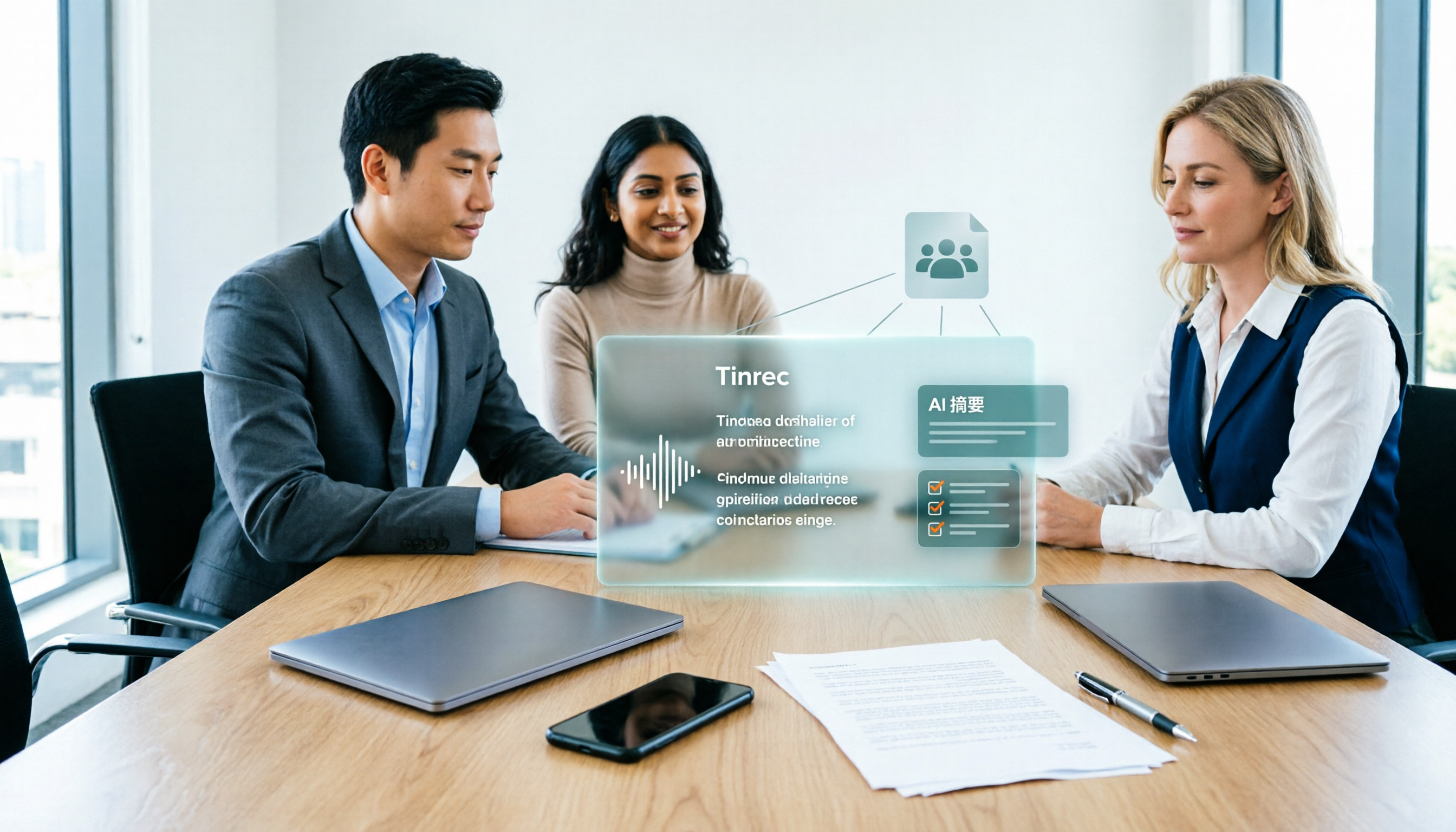
メモは手動入力が主体で、録音は添付ファイルです。Tinrecは音声を第一の入力とします。リアルタイム録音、デスクトップ版のボット不要なオンライン会議録画、音声・動画ファイルのアップロードなど、すべて直接テキストに変換できます。「会議が多く、タイピングが追いつかない」人にとって、違いはここにあります。
会議後の出力:文字起こしの後が本番
メモが提供するのはあなたが書いた内容です。Tinrecは文字起こしに加えて、AI要約、章立て、ポイント、ToDoを生成し、必要に応じて会議内容について質問したり、さらにレポート、表、文書を生成したりできます。簡単に言えば、前者は記録、後者はさらに加工できる素材です。
クロスデバイス:Appleエコシステム内はスムーズだが、外に出ると制限
メモはiPhone、iPad、Mac間の同期はスムーズですが、WindowsやAndroidに跨るとブラウザ経由のみになります。TinrecはWeb、デスクトップ、モバイルで使用でき、会議データは同じ場所に集中するため、パソコンを変えても見つからなくなることはありません。
チーム連携:ファイル共有 vs チームスペース
メモの共有はノートやフォルダ単位で、権限は粗めです。Tinrecのチーム版は独立したチームスペースで、会議データはチームに帰属し、ロールとシートを区別します。シートのないメンバーも閲覧、再生、読むことは可能ですが、録音、アップロード、編集にはシートが必要です。管理側は利用傾向や操作ログも確認できます。
音声の保持と追跡
メモは録音を添付ファイルとして保存します。Tinrecは音声を保持し文字起こしと対応付けるため、重要な内容は時間点に戻って確認できます。チーム側には音声のゴミ箱機能もあり、誤って削除しても完全削除前に復元できます。
Tinrecのコア機能一覧
リアルタイム録音文字起こし:録音しながら変換し、会議中にテキストを見て要点の漏れを確認できます。会議終了時には文字起こしができています。
録音の整理を手作業から解放
音声・動画をアップロードするだけで、文字起こし、要約、タスクを自動作成
ボット不要のオンライン会議録画:デスクトップ版がパソコンのシステム音声を直接取得し、Zoom、Google Meet、Microsoft Teams、Webexなどの会議を処理します。追加のボットを会議室に入れる必要はありません。
AI要約、章立て、ToDo:長い会議を自動で見やすい構造に分解し、アクション項目を議論から直接整理します。
AI質問応答:1時間の会議を録音した後、「結論は何か」「誰が何を担当するか」を直接質問でき、30ページの文字起こしを手動でめくる必要はありません。
リアルタイム翻訳とバイリンガル表示:言語を跨ぐ会議では原文、訳文、バイリンガル表示を切り替えられます。
多形式エクスポートとAgent後処理:結果をNotion、Google Docs、OneNote、Dropboxなどのツールに持ち込んで続けて使え、会議議事録、レポート、表も生成できます。
実際の使用シーン
毎週の定例会議:Tinrecデスクトップ版を開いて録画を開始し、会議後に要約とToDoを直接確認。担当者と期限を補えば記録完了です。
顧客インタビュー:要望、懸念、約束事項はすべて文字起こしにあり、後からAI質問応答で「顧客が予算に言及した段落」を探す方が、録音を聞き返すよりずっと速いです。
言語を跨ぐ会議:リアルタイム翻訳で非母語の参加者もついていけ、会議後のバイリンガル文字起こしも同時に保存されます。
授業と個人メモ:スマホのモバイル端末で気軽に録音し、帰宅後に整理。長期的に蓄積したい内容は個人またはチームスペースに分類保存します。
この種のツールを選ぶ際に注意すべき点
入力ソースを見る。文字起こしだけを見ない。 処理したいのはリアルタイム会議か、既存の音声ファイルか、それとも両方か。Tinrecは両方に対応しています。
音声を保持するか確認する。 文字起こしにはどうしても認識誤差があるため、録音に戻って確認できると安心です。
チーム権限は明確に確認する。 ロール、シート、メンバーは3つの異なる概念です。「何人まで使えるか」だけを見ないようにしましょう。
枠の計算方法を確認する。 リアルタイム録音とファイルインポートでは計算方法が異なる場合があります。Tinrecチーム版ではリアルタイム録音は現在分単位で差し引かれず、ファイルとリンクのインポートはチーム共有枠を使用します。
中国語と専門用語の性能。 Tinrecは中国語、繁体字中国語、多言語に対応し、チームのホットワードで専門用語を維持できますが、実際の効果は録音品質、アクセント、騒音、複数人の同時発言に影響されます。
チーム版の料金は?
Tinrec個人版には無料版、週カード、Pro月カード、年カードがあり、使用頻度に応じて選べます。
チーム版の現在の内容は次の通りです。初回対象チームは7日間試用可能で、1つの無料シートと300分のチーム共有インポート枠が含まれます。月払いUSD 29.80/有料シート/月、年払いUSD 199/有料シート/年(月あたり約USD 16.58)。各有料シートには毎月2,000分のチーム共有インポート枠が提供されます。価格とキャンペーンは正式購入ページを基準とします。
まとめ:Tinrecは試す価値があるか?
ただのメモアプリが欲しいだけなら、iPhone内蔵のメモで十分であり、何もダウンロードする必要はありません。
しかし「会議の録音を検索可能で、質問でき、納品できるデータに変える」必要があり、頻繁にクロスデバイスで使い、チーム共有も必要な場合は、Tinrecの方がこのニーズに近いでしょう。
まずは無料版を使い、自分の会議で実測して、文字起こしと要約の品質があなたのシーンに合うか確認することをお勧めします。これはどんなレビューを見るよりも直接的です。
最後に注意点として、録音と文字起こしは他人の会話に関わるため、現地の法規を遵守し、必要に応じて参加者の同意を事前に取得してください。
よくある質問
Q1:iPhoneメモはAndroidスマホにダウンロードできますか? メモはAppleデバイスに内蔵されたアプリで、Androidに対応する公式版はありません。Androidユーザーによくある方法は、Google Keep、Evernote、Microsoft OneNoteのようなダウンロード可能なノートサービスに切り替えるか、ブラウザでiCloud.comにログインして内容を閲覧することです。
Q2:App Storeの「メモ」は別途インストールが必要ですか? 不要です。それはApple純正アプリの説明ページであり、iPhoneユーザーは内蔵アプリを直接開けば使えます。
Q3:TinrecはiPhoneで録音できますか? できます。Tinrecはモバイル端末の録音に対応し、Webとデスクトップでも使用できます。オンライン会議のボット不要録画はデスクトップ版が主体です。
Q4:Tinrec無料版で足りますか? 無料版は基本枠を提供し、録音、インポート、要約、文字起こしを体験できます。使用量が多い場合に週カードやProを検討してください。
Q5:文字起こしの精度は高いですか? Tinrecはクリアな音声と一般的なシーンで高品質な文字起こしを提供しますが、固定の精度で理解することはお勧めしません。重要な内容は文字起こしの時間点と録音再生を併用して確認してください。
Q6:チームメンバーにシートがなければデータを見られませんか? 見られます。有効なメンバーはシートがなくてもチームデータの閲覧、再生、読むことができます。録音、アップロード、編集、インポート・エクスポートにはシートが必要です。
参考ソース
すべての録音を、次の行動につながる成果へ
ログインで文字起こし60分無料。クレジットカードは不要です
おすすめ記事
こちらの記事もおすすめです

【2026年最新】PC内蔵の画面録画:WindowsとMacの操作手順+録画後の整理方法
PCには実は画面録画機能が標準搭載されています。WindowsはXbox Game Bar、MacはShift+Cmd+5で録画可能です。この記事では学生の実測体験をもとに、2大OSの操作手順とそれぞれの制限、そして2時間の動画を検索可能で質問できるノートに変える方法をまとめます。

2026年版 パソコンの音声だけを録音するツール5選:内蔵・無料オープンソース・AI文字起こしの比較
パソコンで再生される音声だけを録音したいのに、内蔵レコーダーでは自分のマイク音しか録れない――そんな経験はありませんか。本記事ではWindows内蔵ボイスレコーダー、Xbox Game Bar、OBS Studio、Bandicam、Tinrec(秒聴録音)の5つの方法を整理し、録音ソース、出力形式、無料枠と制限を比較したうえで、用途別の選び方を提案します。

2026年版 Windows 録音ツール4選:標準機能・議事録作成・無料枠を比較
Windowsには標準の録音機能が複数ありますが、録音できる音源はそれぞれ大きく異なります。本記事ではWindowsボイスレコーダー、Xbox Game Bar、OBS Studio、Tinrec(秒聴録音)の4つの方法を整理し、録音ソース、会議後の整理機能、無料枠を比較して、実際の状況に合ったツール選びを支援します。
2026年版文字起こしツール5選比較:「逐字」の意味から選び方まで一気に理解
「逐字」とは一文字ずつ順番に処理することを意味し、逐字稿(文字起こし)は聞いた内容をそのまま全て残した記録です。この記事では言葉の意味から始め、文字起こしが何に役立つか、ツールの選び方を解説し、Tinrecを使った録音・転写・AI要約・タスク抽出・チーム共有までの実際の流れを紹介します。

2026年版 会議議事録ツール4選比較:文字起こし・要約・AI質問機能を整理
会議議事録の負担はタイピング速度よりも、間違ったプロセスとツール選びにあります。本記事では中間管理職が週15件の会議をこなす実務経験をもとに、4つの会議議事録ツールの比較ポイント(ボットなし録音、文字起こしと要約の品質、AIへの追加質問、チームシート管理)を整理し、失敗を避けるためのガイドと選定のアドバイスを添えます。

2026年おすすめAI会議協業ツール4選を実測比較:Dcardで話題の中国語会議整理、最も楽なのはどれ?
Dcardの掲示板から出発し、AI会議協業ツール4選を実測。ボットなし録音、中国語文字起こし、AI質問応答、タスク抽出、チームデータ蓄積を比較。Tinrecは中国語会議と会後のワークフローが最もスムーズ。Notta、Granola、TurboScribeの適用シーンと注意点も整理。

2026年おすすめ無料AI会議コラボレーションツール4選:無料枠・議事録用途・比較表
本記事では、Tinrec、Notta、Fireflies.ai、Granolaの無料AI会議コラボレーションツール4選について、無料枠、会議の収集方法、会議後の整理とチームコラボレーション機能を整理し、比較表と選定時の注意点を付けて、会議の状況に応じた適切なツール選びを支援します。

2026年の営業会議議事録の作り方:5つのステップ+おすすめAIツール3選
営業会議の議事録は逐語録ではなく、会後のフォローアップの基盤です。本記事では5つのステップを解説し、Tinrec、Otter.ai、NottaなどのAIツールを比較して、チームに最適な議事録ソリューションの選択を支援します。

2026年版 営業会議の議事録ツール4選を実測比較:テンプレートからAI整理まで、最も時間を節約できる書き方は?
営業会議の議事録は会話をすべて書き写すのではなく、顧客のニーズ、約束、次のアクションを残すことが重要です。本記事では4つの作成方法とツールを比較し、すぐに使える項目、失敗を避けるためのガイド、Tinrecのワークフローを紹介します。