
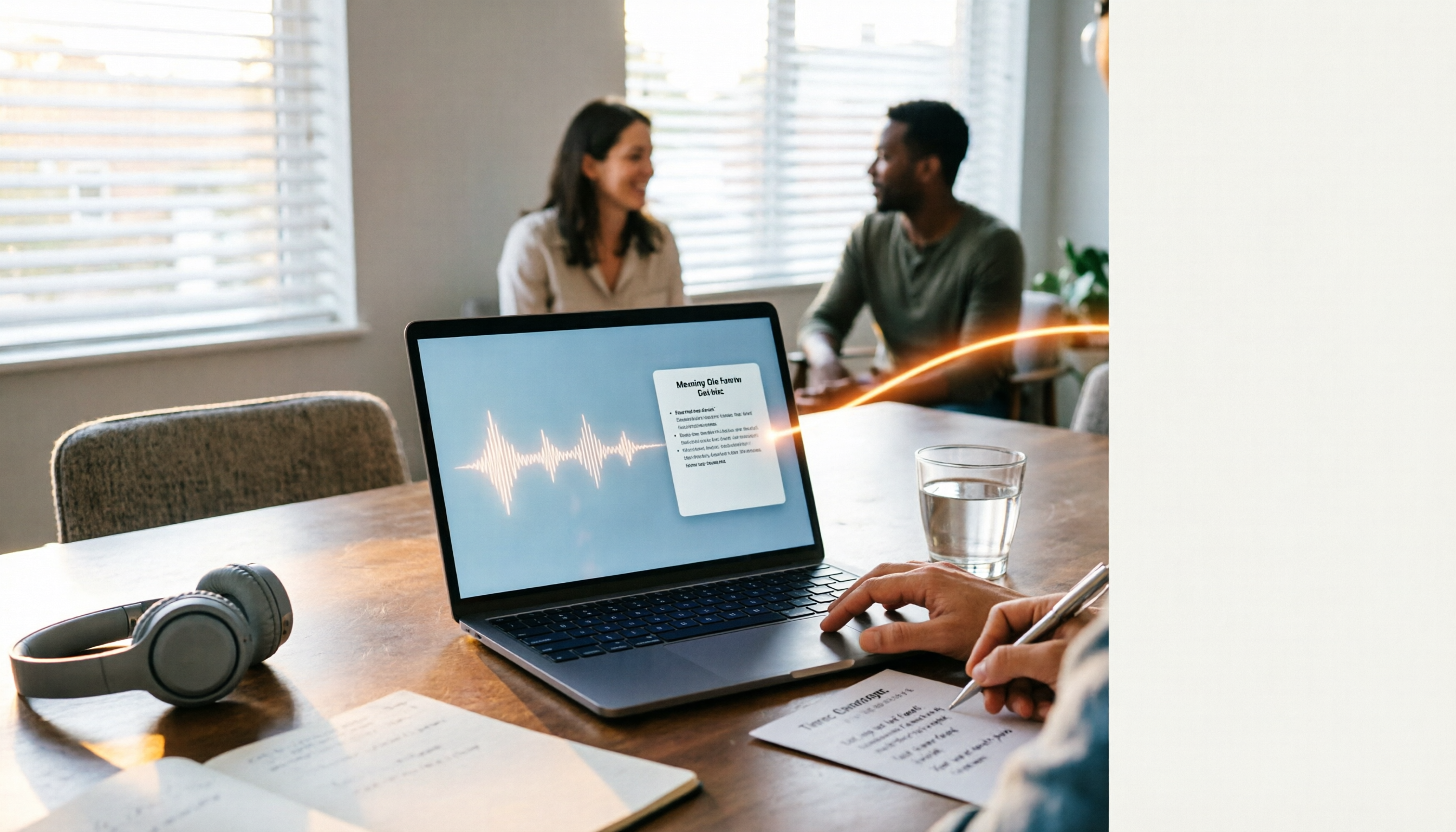
録音を Tinrec に任せて、数分で文字起こしと要約を作成
音声・動画のアップロード、多言語文字起こし、AI 議事録、タスク抽出に対応
2026年版 パソコン録音6選を実測比較:内蔵・無料・AI整理の選び方
オンライン会議の途中で、上司が突然「この部分を後でタスクに整理して」と言う。ノートを取る暇がなかったことに気づく。あるいは、インタビュー録音が溜まっているのに、いざ原稿を書くときには最初から聞き直さなければならない。
「パソコンで直接録音できる?」答えはイエスです。WindowsとMacには内蔵の録音ツールがありますが、多くの人がつまずくのは録音できるかどうかではなく、システム音声が録音できるか、そして録音後にどう整理するかです。
この記事では、私が優先的に比較する6つのパソコン録音方法を整理します。完全無料の内蔵ツールから、録音を文字起こし・要約・タスクに変換できるAI議事録ツールまで。予算と利用シーンに合わせて、どれか一つから始めてみてください。
なぜパソコン録音が必要なのか?
最も一般的なシーンは、オンライン会議、インタビュー、講座、音声メモです。聞きながら書き取るよりも、まず録音して、会議後に整理する方が効率的です。
もう一つの課題は、パソコンで再生される音声です。マイクだけを録音するのは難しくありませんが、Zoom、YouTube、システム通知音を録音するには、WindowsとMacで設定方法が異なり、よくつまずきます。
そのため、この記事では録音できるかどうかだけでなく、録音ソース、無料版の制限、会議後の整理能力も併せて比較します。
Tinrec(秒聴録音)|最も充実したAI議事録とコラボレーション機能
Tinrecは個人とチーム向けのAI議事録・コラボレーションツールです。音声を文字にするだけでなく、会議録音を検索可能・要約可能・質問可能・エクスポート可能なデータに整理します。
Zoom、Google Meet、Microsoft Teams、Webexをよく録音する場合、Tinrecデスクトップ版はパソコンのシステム音声を直接キャプチャでき、会議ボットを招待する必要がありません。会議の参加者リストに余計なアカウントを表示させたくない人にとって実用的です。
主な特徴
- リアルタイム録音文字起こし:オフライン会議、インタビュー、現場記録を録音しながら文字起こしでき、会議後にゼロから聞き直す必要がありません。
- ボット不要のオンライン会議録音:デスクトップ版がシステム音声をキャプチャし、Zoom、Meet、Teams、Webexなどの会議を処理。ボットを参加者にする必要がありません。
- 会議後の整理が充実:要約、チャプター、ポイント、タスクを自動生成。さらに会議内容に関するAI質問応答、マインドマップ、リアルタイム翻訳も可能です。
- 出力とチーム共有:Notion、Google Docs、OneNote、Dropboxなどにエクスポート可能。Agentによる後処理でレポート、表、文書を生成できます。チーム版では会議データをチームスペースに集約し、メンバー、役割、シート、使用量、監査ログ、音声ゴミ箱、チーム用語集をサポートします。
プランと価格
個人版には無料版、週カード、Pro月額カード、Pro年額カードがあり、使用頻度に応じて選択できます。無料版では基本枠で録音、インポート、要約、文字起こしを体験できます。実際の価格と枠は公式サイトをご確認ください。
チーム版は複数人で一つの個人アカウントを共有するのではなく、独立したチームスペースです。初回対象チームのトライアルは7日間、無料シート1つ、チーム共有インポート枠300分。チーム月額払いUSD 29.80/有料シート/月、年額払いUSD 199/有料シート/年(月換算約USD 16.58)。各有料シートには毎月2,000分のチーム共有インポート枠が付与されます。有効なチームプランとシートのもとでは、リアルタイム録音は現在分単位の消費はありません。ファイルとネットワークインポートはチーム共有インポート分を使用します。
こんな人におすすめ
中国語の議事録が必要な人、オンライン会議にボットを参加させたくない人、会議後に要約やタスクをチームで共有したい人は、まずTinrecを試してみてください。
Windows内蔵ボイスレコーダー|無料で十分だがシンプルな用途向け
Windows 11では「ボイスレコーダー」を検索して起動できます。旧バージョンでは「音声レコーダー」という名前でした。完全無料でインターフェースもシンプル。一時的な音声メモ、授業の口述、自分の声の録音に適しています。
注意点として、デフォルトではマイクのみを録音し、パソコンで再生されるシステム音声を直接録音できる保証はありません。内部音声を録音するには、通常「ステレオミキサー」を有効にするか、別のツールに切り替える必要があります。
無料で、基本的な録音のみが必要で自動整理を求めない人に適しています。
MacボイスメモとQuickTime Player|Macユーザーの無料の入り口
Macには内蔵のボイスメモがあり、QuickTime Playerも一部の録音・録画ニーズに対応できます。マイク録音だけであれば、これらのツールは無料で直感的です。
ただし、QuickTime PlayerはWindowsのボイスレコーダーと同様、システム内部の音声を直接録音することはできません。パソコンで再生される音声を録音するには、通常仮想サウンドカードをインストールするか、別の方法に切り替える必要があります。
無料で、Macユーザーが簡単なメモや音声・映像録画を行うのに適しています。
Xbox Game Bar|Windowsゲーマー向けの内蔵録画ツール
Xbox Game BarはWindows内蔵の録画ツールで、ゲームや一部アプリの音声録音に適しており、マイクも収音できます。
録音の整理を手作業から解放
音声・動画をアップロードするだけで、文字起こし、要約、タスクを自動作成
利点は追加インストール不要で、急に画面や音声を録音したいときに便利です。ただし、長時間の会議、ファイル命名、会議後の整理には向いていません。
無料で、ゲーマーや一時的な録音ニーズに適しています。
OBS Studio|無料だが設定スキルが必要
OBS Studioは無料の画面・音声録画ツールで、システム音声とマイクを同時に録音できます。画面教材、ライブ配信、ゲーム、複数シーン切り替えが必要な人に適しています。
機能は強力ですが、設定項目も多いです。会議を一つ素早く録音したいだけの人には、学習コストが高めです。
無料で、自分で設定を調整し、システム音声を録音したい人に適しています。
Audacity|無料の音声編集・録音のベテラン
Audacityは無料のクロスプラットフォーム録音・音声編集ソフトで、Windows、macOS、Linuxで使用でき、パソコン内部の音声もキャプチャできます。
録音後にカット、ノイズ除去、音量調整ができ、後処理が必要な人に適しています。欠点は、オーディオホストとループバックデバイスを正しく選択する必要があり、初心者は少し時間がかかることです。
無料で、自分で音声ファイルを編集したい人、予算が限られている人に適しています。
これだけの選択肢、どう選ぶ?
- 文字起こし、要約、タスク、AI質問応答を含む最も充実した会議後の整理が欲しい → Tinrec。本記事で最もおすすめしたい最初の選択肢。
- Zoom、Google Meet、Microsoft Teams、Webexをよく録音し、ボットを参加させたくない → Tinrecデスクトップ版。
- 中国語、中英混合、リアルタイム翻訳、バイリンガル表示が必要 → Tinrec。
- 会議後にレポート、表、文書を生成したい、またはNotion、Google Docs、OneNote、Dropboxにエクスポートしたい → Tinrec。
- チームで会議データを集中保存し、役割、シート、使用量、監査を管理したい → Tinrecチーム版。
- たまに自分の声を録音するだけで、全く費用をかけたくない → Windows内蔵ボイスレコーダーまたはMacボイスメモ。
- パソコンで再生されるシステム音声を無料で録音したい → OBS StudioまたはAudacity。
パソコン録音の前に知っておくべき4つのこと
- まずマイクを録音するのかシステム音声を録音するのかを明確に。Windowsはコントロールパネルのサウンド設定からステレオミキサーを有効にできます。Macは通常、仮想サウンドカードを別途インストールする必要があります。Tinrecデスクトップ版はパソコンのシステム音声をキャプチャする方式でオンライン会議を処理します。
- 開始前に30秒テスト録音を。マイク、音量、環境ノイズに問題がないことを確認する方が、録音後に音声がないことに気づくよりはるかに良いです。
- 録音前に同意を得る。会議、インタビュー、通話は他人のプライバシーに関わる可能性があるため、現地の法規制とチームの規範を遵守してください。
- 録音後の整理こそがコスト。純粋な録音ツールは音声ファイルだけを提供します。Tinrecのようなツールはさらに要約、チャプター、タスクを生成しますが、重要な情報は原文と録音を照合することをお勧めします。
よくある質問
パソコンで直接録音できますか?
できます。WindowsとMacには内蔵の録音ツールがありますが、内蔵ツールは通常マイクが主体で、パソコンで再生されるシステム音声を録音するには追加設定が必要なことが多いです。
Windowsでパソコン再生音声を録音するには?
まずコントロールパネルのサウンド設定でステレオミキサーを有効にし、ボイスレコーダーで録音してみてください。ステレオミキサーがない場合や設定が面倒な場合は、OBS Studio、Audacity、またはTinrecデスクトップ版でシステム音声をキャプチャできます。
Macでシステム音声を録音できますか?
内蔵のボイスメモとQuickTime Playerはマイク録音が主体で、通常システム内部の音声を直接録音できません。パソコンで再生される音声を録音するには、通常仮想サウンドカードまたはサードパーティ製ツールが必要です。
無料で録音したいだけならどれを選ぶ?
自分の声だけを録音するなら、Windows内蔵ボイスレコーダーまたはMacボイスメモが最も簡単です。システム音声を無料で録音するなら、OBS StudioまたはAudacityを検討できますが、設定が必要です。
録音後に自動で文字起こしと要約を生成したいならどのプラン?
Tinrecがおすすめです。リアルタイム録音文字起こし、音声・動画ファイルの文字起こし、AI要約、チャプター、タスク、AI質問応答、リアルタイム翻訳に対応し、会議後に内容を整理する必要がある人に適しています。
Tinrecチーム版と個人版の違いは?
個人版のデータは個人アカウントで管理されます。チーム版は独立したチームスペースを提供し、会議データはチームに帰属します。さらにメンバー、役割、シート、共有権限、使用量分析、監査ログ、音声ゴミ箱が追加されます。シートのない有効なメンバーはチームデータの閲覧、再生、読書は可能ですが、アップロード、編集、インポート・エクスポートなどのリソース使用操作はできません。
まとめ
パソコンで直接録音できます。違いはマイクを録音するのかシステム音声を録音するのか、そして録音後に整理するかどうかです。
たまにメモするだけなら、WindowsボイスレコーダーとMacボイスメモで十分です。システム音声を無料で録音するなら、OBSとAudacityが良い選択ですが、設定に少し時間がかかります。
録音後にそのまま文字起こし、要約、タスク、AI質問応答が欲しい、さらには会議データをチームスペースに蓄積したいなら、Tinrecがこのリストの中で最も充実した選択肢です。まず試してみてください。
参考ソース
すべての録音を、次の行動につながる成果へ
ログインで文字起こし60分無料。クレジットカードは不要です
おすすめ記事
こちらの記事もおすすめです

2026年PC画面録画で音声も録る無料方法まとめ:3ツールを一挙紹介
Windows Game Bar、macOS QuickTime、DiReecのオンラインツールでシステム音とマイク音を録る方法を整理し、iPhoneとLINE通話の制限も解説。あわせてTinrecが会議録音・文字起こし・要約で適する場面を比較します。
2026年3種の調書録音方法を実測比較:自分で録音してもいいのか?
調書作成時に自分で録音できるのか?本記事は公開資料を基に「私的に自行録音」「警察に法定録音を要求」「弁護士立会い+事後閲覧」の3方法を比較し、刑事捜査と行政調査の違い、実務上の見解の相違、法的リスクを整理。合法録音後にTinrecで文字起こしと記録を作成する方法も解説する。

2026年版 パソコン画面録音ツール5選の比較:無料の標準機能からAI会議整理まで
パソコンの画面録音は標準ツールと専門ツールのどちらを使うべきか?本記事では「残したいのは映像か、それとも会議の内容か」という判断基準から入り、Windows Game Bar、Mac画面収録、Tinrec、Granola、Notta、TurboScribeを実際に比較。選定の4つのポイントとよくある4つの失敗も整理し、最適な選択を一度でできるようにします。

2026年版 文字起こしツール3選の実測比較:雅婷逐字稿はどれくらいかかる?無料枠の計算方法は?
雅婷逐字稿はどれくらい時間がかかるのか?本記事では無料枠、単一音声ファイルの長さ、文字起こしの待ち時間に関する公開情報を整理し、Tinrecを使った長時間会議の文字起こし・要約・ToDoの完全な流れを実演して、無料版で足りるかどうかの判断を支援します。

2026年おすすめ録音ソフト6選を実測比較:無料版はどれが一番使える?
録音ソフトは数多くありますが、どう選べばいいのでしょうか。本記事では用途別にWindows標準のボイスレコーダー、Audacity、GarageBand、WavePad、Notta、Tinrecの6ツールを分類し、無料枠、システム音声の録音、会議後の整理までを一挙に解説します。さらにTinrecを使い、録音から文字起こし、要約、ToDo作成までの一連の流れを実演します。

2026年版 無料録音ツール4選を実測比較:録音機能はどこにある?無料枠は足りる?
「録音機能はどこ?」とスマホを開いて最初に迷う人は少なくありません。この記事では、iPhoneのボイスメモ、Samsungのボイスレコーダー、Google電話アプリの通話録音、Tinrec(秒聴録音)という4つの無料の入り口を整理し、それぞれの場所、無料枠、登録の要否、利用制限を解説します。比較表とよくある質問も付け、用途に合ったツール選びをサポートします。

2026年AI会議録音ツール2選を実測比較:ChatGPTは何分録音できる?長時間会議にはどちらを選ぶべきか
ChatGPTの録音モードは1回あたり約120分録音できますが、2時間を超える会議では途中で分割し、後から散らばった要約を自分でつなぎ合わせる必要があります。本記事では6つの観点からChatGPT録音モードとTinrec秒聴録音を実測比較し、録音時間、オンライン会議の収集方法、会議後の出力、中国語・多言語対応、音声の保持、チーム管理までを検証。あなたの会議スタイルにどちらが適しているか判断できます。

2026年CapCutデスクトップ版で録音できる?録音から議事録作成までの6ステップ
CapCutデスクトップ版は確かに録音できますが、その録音は動画編集のためのナレーション機能です。この記事ではまず「録音できるか」に答え、次に「ナレーション」と「議事録」という2つのニーズの違いを説明し、録音後の整理プロセス(文字起こし、要約、ToDo、チームでのデータ蓄積の方法)を分解して解説します。
メモの録音はどれがいい?2026年版3ツール比較、多くの人が会議後の整理でつまずく
メモの録音方法は実は3ステップだけ。本当に面倒なのは録音後です。本記事ではまずメモ録音のよくある誤解と操作上の制限を整理し、文字起こし・会議後の成果物・クロスデバイス・チームデータの4つの観点からAppleメモ内蔵録音、ボイスメモ、Tinrec(秒聴録音)を比較します。さらに失敗を避けるためのガイドとシーン別の選び方も紹介します。