

録音を Tinrec に任せて、数分で文字起こしと要約を作成
音声・動画のアップロード、多言語文字起こし、AI 議事録、タスク抽出に対応
2026年CapCutデスクトップ版で録音できる?録音から議事録作成までの6ステップ
先週、2時間のインタビュー録音を整理していたとき、タイムラインをドラッグしながらこう思いました。「この会話がその場でテキストになっていれば、今3回目を聞き直さなくて済むのに」と。
そこでCapCutを開きました。録音機能があるなら、聞きながらナレーションを数カ所追加しようと思ったのです。録音自体はできました。
しかし次の関門で本当に詰まりました。この音声を、検索できて、引用できて、他人に渡せる資料にするにはどうすればいいのか?
これこそ、多くの人が「CapCut デスクトップ版で録音できる?」と検索するときに、心の中で本当に聞きたいことです。
CapCutデスクトップ版で録音できる?まず結論から
できます。
CapCutデスクトップ版には録音関連の機能があり、最もよく使われるのは編集中に「ナレーション」を録音すること、つまり動画に声を吹き込むことです。タイムライン上で位置を選んで録音を開始すると、音声は直接プロジェクトに重なり、後から音量調整やエフェクト適用、映像との再同期もできます。
その位置づけは明確です。これは動画編集ツールであり、録音は動画作品のために機能します。
ですから、「動画にナレーションを付ける」「素材を録音して動画に組み込む」というニーズなら、CapCutで十分ですし、流れもスムーズです。録音後すぐにトリミングや映像との同期ができ、ファイルをあちこち移動する必要もありません。
しかし、別のシナリオ——会議やインタビュー、顧客とのやり取りを録音し、その内容を後から検索でき、整理でき、ToDoに変換できるようにしたい——の場合、直面するのは「録音」の問題ではなく「録音後」の問題です。
ちなみに、Windowsで手軽に音声を残したいだけなら、OS内蔵のボイスレコーダーの方が直接的です。編集ソフトの価値は後工程の加工にあり、収音の瞬間ではありません。
録音ツールを選ぶ前に理解すべき3つのこと
多くのチームを指導してきて、行き詰まるポイントはほとんどが録音自体ではありませんでした。
第一に、必要なのは「ナレーション」か「会話全体」か。
ナレーションは1人がマイクに向かって話すもので、環境は制御できます。会議は5〜6人が話を奪い合い、空調の音があり、誰かが電話で中断されることもあります。この2つはツールへの要求が全く異なります。
第二に、録音後、誰が整理するのか。
音声ファイルは放置しても自動で記録にはなりません。本当に時間がかかるのは、聞き直し、要点を拾い、他人が理解できる要約を書くことです。ツールが音声ファイルだけを渡すなら、最も疲れる作業をそのままあなたに残していることになります。
第三に、データが最終的にどこに残るのか。
個人のPCに保存された録音は、別のデバイスに変えると見つかりません。個人アカウントに保存された議事録は、人が退職すると途切れます。チームのコミュニケーションに蓄積する場所がなければ、毎回ゼロから始めることになります。
この3点を明確にすれば、ツール選びとは「録音後のプロセス」を選ぶことだと分かるはずです。
Tinrec(秒聴録音)——私がその後「録音後」をどう処理したか
その後、インタビュー録音をTinrecに投入するようにしました。理由は、上記の第三点以降の一連の流れを処理してくれるからです。
Tinrecは個人とチーム向けのAI議事録・コラボレーションツールで、リアルタイム録音、デスクトップ版でのボットなしオンライン会議録画、音声・動画ファイルのインポート、リアルタイム翻訳に対応しています。
最初のシーンは最もよく使うものです。録音しながら文字起こしが生成されます。オフラインインタビューではリアルタイム録音を開始すると、話すと同時にテキストが生成され、終了後に最初から聞き直す必要がありません。自動で要約とチャプターが生成され、2時間の内容でも数分で構造をざっと確認し、どの部分を詳しく見るか決められます。
2つ目のシーンはオンライン会議です。デスクトップ版はPCのシステム音声を直接キャプチャするため、Zoom、Google Meet、Microsoft Teams、Webexなどの会議を処理する際に、ボットを会議室に参加者として招待する必要がありません。外部顧客との会議ではこれが実用的です。すべての顧客が会議に見知らぬ参加者が増えることを快く思うわけではありません。
3つ目のシーンは、これが一般的な文字起こしツールとの差別化ポイントだと感じる部分です。AI Q&Aです。録音後に「顧客が言及した予算上限はいくらか」「前回の会議で決まった2つのことは何か」と直接質問できます。キーワード照合の結果を投げ返すのではなく、会議内容に沿って回答します。過去の会議が蓄積されて初めて、この機能は真に価値を持ち始めます。
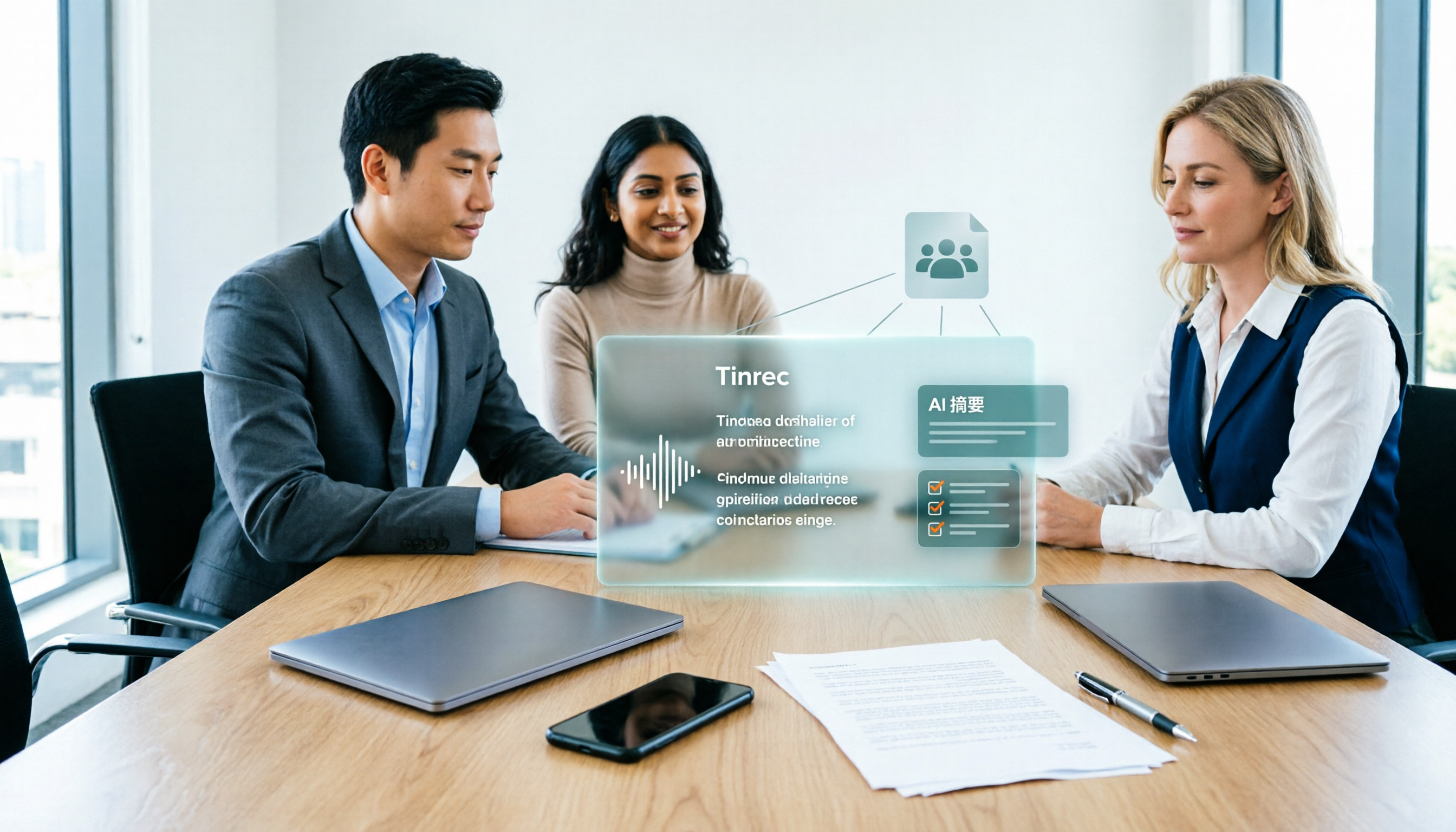
出力も文字起こしだけにとどまりません。要約、チャプター、要点、ToDo、マインドマップ、そしてNotion、Google Docs、OneNoteなどにエクスポートできる形式により、「1つの会議」を「そのまま作業できる材料」に変えます。
録音の整理を手作業から解放
音声・動画をアップロードするだけで、文字起こし、要約、タスクを自動作成
メリットを3つ挙げます。
1つ目はプロセスの完結性。録音、文字起こし、要約、ToDo、エクスポートまで、複数ツール間でファイルを移動する必要がありません。
2つ目は中国語と多言語会議の体験。中英混合の内容や、リアルタイム翻訳対照が必要なクロスリンガル会議にも対応し、チームのホットワードを管理して専門用語の認識をより安定させられます。
3つ目はチーム版がデータの帰属を明確にしていること。チームスペース内の会議データはチームに帰属し、メンバーにはロールとシートの区別があります。有効だがシートのないメンバーもチームデータの閲覧・再生・読書はできますが、アップロード、編集、エクスポートなどの操作にはシートが必要です。メンバーが離脱してもデータは持ち出されず、他の有効なメンバーに引き継がれます。
制限も述べます。文字起こしの効果は録音品質、ノイズ、アクセント、複数人の発言の重なりに影響されます。重要な内容は文字起こしのタイムスタンプに戻って原音を確認し、完全に任せることはしません。また、無料版は基本枠のみで、毎日長い会議を整理するならすぐにアップグレードしたくなるでしょう。チーム版はシート数と共有インポート枠が使用量に合うか事前に確認する必要があります。
どんな人に適しているか?「会議、インタビュー、講義といった音声を、後から検索でき、質問でき、引き渡せる資料に変える」ことを求めるなら、まさにこれを解決します。
Tinrec以外の選択肢は?
CapCut:ナレーション録音に編集、音量調整が加わり、動画のナレーション作成には手軽で、操作ハードルも低いです。ただし動画作品のためのもので、会議の文字起こし、ToDo抽出、会後の追加質問は守備範囲外です。動画にナレーションを付けるだけならこれが答えですが、会議を整理したいなら音声を録るまでしかできません。
Granola:同じくボットなし路線のAI会議ノートツールで、手書きノートとAI要約の組み合わせを強調しています。Basicは無料、Businessは1人あたり月額USD 14。注意点として、事前録音した音声ファイルのアップロードには対応しておらず、会議音声も保存しません。原音を後から確認したい場合、これはハードルになります。Tinrecはこの部分で録音とファイルインポート機能を保持しています。
Otter.ai:英語ビジネス会議の成熟した選択肢で、Basicは無料で月300分、Proは年払い換算で1人あたり月額約USD 8.49。英語体験と会議自動化は強力ですが、中国語会議や中英混合コンテンツは得意分野ではありません。全員が英語で会議するなら比較対象に値しますが、主に中国語で会議するならTinrecの体験の方がニーズに近いでしょう。
失敗しないためのガイド:録音ツール選びで最も犯しやすい3つの間違い
間違い1:編集ソフトの録音を会議記録ツールと混同する。録音できることと整理できることは別です。ナレーションは動画のためであり、2週間後に「顧客がそのとき何と言ったか」を調べるためではありません。
間違い2:宣伝の認識率だけを見て、自分の録音条件を見ない。同じツールでも、静かな会議室と反響のあるカフェでは結果が大きく異なります。広告を見るより、自分の実際の録音で試すべきです。
間違い3:データの帰属を無視する。録音は個人のスマホに、文字起こしは個人アカウントに保存され、人が転職するとチームの会議の記憶が丸ごと消えます。チームで使うなら、最初からデータをどこに置くか、誰に権限があるか、メンバー離脱後にどう引き継ぐかを明確にすべきです。
最後に1つ大事な注意:録音前に参加者に告知し同意を得ることを忘れないでください。これは基本的な礼儀であり、法規制の要件でもあります。
まとめ:結局どれを選ぶべきか?
一言で言えば:まず必要なのが「ナレーション」か「議事録」かを区別することです。
動画にナレーションを付け、素材を録音してプロジェクトに組み込む → CapCut、流れは直接的。
会議、インタビュー、講義を録音し、録音後に検索・質問・整理したい → Tinrec、録音後の一連の流れを処理します。
全編英語の会議で、成熟した英語会議自動化が必要 → Otter.ai、これが本文で唯一推奨する競合のシナリオです。
音声を残して確認するだけで、文字起こしが不要 → OS内蔵のボイスレコーダーで十分。
Tinrecを選ぶなら、私の始め方はこうです:
- まず無料版の基本枠で、実際の会議やインタビューを録音する。
- 録音後に要約とチャプターを見て、捉えた要点が自分の認識と一致するか確認する。
- 文字起こしを開き、覚えている内容の一部を選んで、タイムスタンプと原音を照合する。
- AI Q&Aで具体的な質問をする。例えば「今回のインタビューでどんな懸念が挙げられたか」。
- ToDoを普段の作業場所にエクスポートし、自分のフローに接続できるかテストする。
- チームで使うなら、チームスペースを作成し、メンバーを招待し、シートを割り当てる。
録音はあくまで起点です。本当に時間を節約してくれるのは、録音後の整理と蓄積の習慣です。
段階的にテストすれば、自分に合った方法が徐々に見つかります。
参考ソース
すべての録音を、次の行動につながる成果へ
ログインで文字起こし60分無料。クレジットカードは不要です
おすすめ記事
こちらの記事もおすすめです

2026年おすすめ録音ソフト6選を実測比較:無料版はどれが一番使える?
録音ソフトは数多くありますが、どう選べばいいのでしょうか。本記事では用途別にWindows標準のボイスレコーダー、Audacity、GarageBand、WavePad、Notta、Tinrecの6ツールを分類し、無料枠、システム音声の録音、会議後の整理までを一挙に解説します。さらにTinrecを使い、録音から文字起こし、要約、ToDo作成までの一連の流れを実演します。

2026年版 無料録音ツール4選を実測比較:録音機能はどこにある?無料枠は足りる?
「録音機能はどこ?」とスマホを開いて最初に迷う人は少なくありません。この記事では、iPhoneのボイスメモ、Samsungのボイスレコーダー、Google電話アプリの通話録音、Tinrec(秒聴録音)という4つの無料の入り口を整理し、それぞれの場所、無料枠、登録の要否、利用制限を解説します。比較表とよくある質問も付け、用途に合ったツール選びをサポートします。

2026年AI会議録音ツール2選を実測比較:ChatGPTは何分録音できる?長時間会議にはどちらを選ぶべきか
ChatGPTの録音モードは1回あたり約120分録音できますが、2時間を超える会議では途中で分割し、後から散らばった要約を自分でつなぎ合わせる必要があります。本記事では6つの観点からChatGPT録音モードとTinrec秒聴録音を実測比較し、録音時間、オンライン会議の収集方法、会議後の出力、中国語・多言語対応、音声の保持、チーム管理までを検証。あなたの会議スタイルにどちらが適しているか判断できます。

メモの録音はどれがいい?2026年版3ツール比較、多くの人が会議後の整理でつまずく
メモの録音方法は実は3ステップだけ。本当に面倒なのは録音後です。本記事ではまずメモ録音のよくある誤解と操作上の制限を整理し、文字起こし・会議後の成果物・クロスデバイス・チームデータの4つの観点からAppleメモ内蔵録音、ボイスメモ、Tinrec(秒聴録音)を比較します。さらに失敗を避けるためのガイドとシーン別の選び方も紹介します。

【2026年最新】PC内蔵の画面録画:WindowsとMacの操作手順+録画後の整理方法
PCには実は画面録画機能が標準搭載されています。WindowsはXbox Game Bar、MacはShift+Cmd+5で録画可能です。この記事では学生の実測体験をもとに、2大OSの操作手順とそれぞれの制限、そして2時間の動画を検索可能で質問できるノートに変える方法をまとめます。

2026年版 パソコンの音声だけを録音するツール5選:内蔵・無料オープンソース・AI文字起こしの比較
パソコンで再生される音声だけを録音したいのに、内蔵レコーダーでは自分のマイク音しか録れない――そんな経験はありませんか。本記事ではWindows内蔵ボイスレコーダー、Xbox Game Bar、OBS Studio、Bandicam、Tinrec(秒聴録音)の5つの方法を整理し、録音ソース、出力形式、無料枠と制限を比較したうえで、用途別の選び方を提案します。

2026年iPhoneメモ代替3選の実測比較:Tinrecのクロスデバイス会議記録はどれほど楽になる?
iPhoneのメモはダウンロード不要ですが、クロスデバイスで使いたい時や会議の録音を文字起こし・ToDoに変換したい時には内蔵メモでは限界があります。本記事では「iPhoneメモはダウンロードできるのか」に答えた上で、内蔵メモ、ダウンロード可能なノートサービス、Tinrecを入力ソース、会議後の出力、クロスデバイス、チーム連携の面で実測比較し、どれを選ぶべきか判断できるようにします。

2026年版 Windows 録音ツール4選:標準機能・議事録作成・無料枠を比較
Windowsには標準の録音機能が複数ありますが、録音できる音源はそれぞれ大きく異なります。本記事ではWindowsボイスレコーダー、Xbox Game Bar、OBS Studio、Tinrec(秒聴録音)の4つの方法を整理し、録音ソース、会議後の整理機能、無料枠を比較して、実際の状況に合ったツール選びを支援します。
2026年版文字起こしツール5選比較:「逐字」の意味から選び方まで一気に理解
「逐字」とは一文字ずつ順番に処理することを意味し、逐字稿(文字起こし)は聞いた内容をそのまま全て残した記録です。この記事では言葉の意味から始め、文字起こしが何に役立つか、ツールの選び方を解説し、Tinrecを使った録音・転写・AI要約・タスク抽出・チーム共有までの実際の流れを紹介します。