
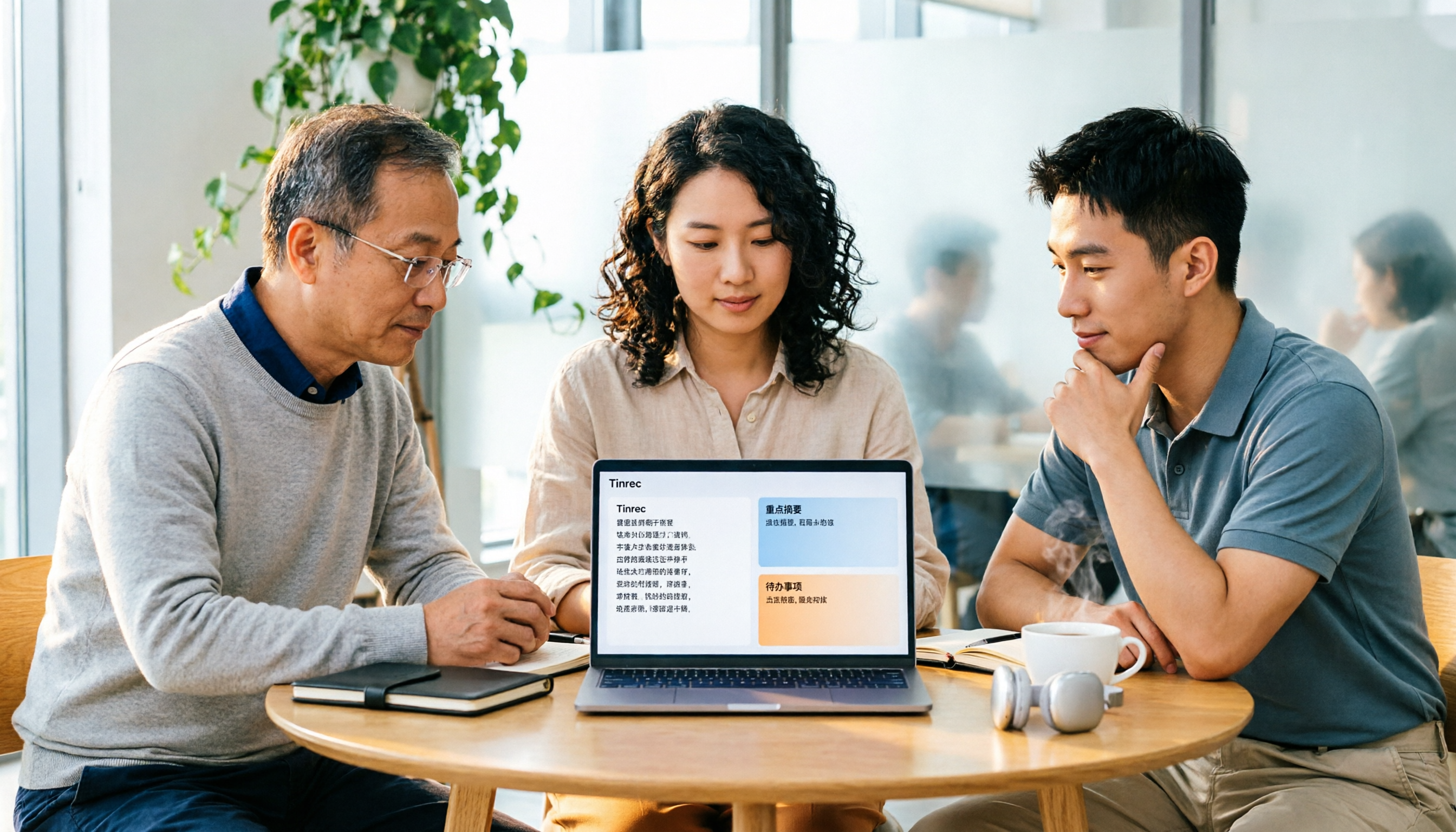
録音を Tinrec に任せて、数分で文字起こしと要約を作成
音声・動画のアップロード、多言語文字起こし、AI 議事録、タスク抽出に対応
2026年版 音声文字起こしツール4選の実測比較:ChatGPTは条件付き、Tinrecは会議整理に最適?
会議は終わったのに、文字起こしはまだ始まっていない——必要なのは別の録音ファイルではない
金曜日の午後、あなたは90分の顧客会議を終えたばかりです。録音ファイルはスマホの中に静かに残っています。あなたはただ、その音声ファイルをChatGPTに投げて要点を整理してもらいたいだけです。
しかしアップロードして初めて気づきます:ファイルは25MBを超えており、しかも話者ラベル付きの文字起こしを直接提供してくれません。
さらによくあるのは、会議録音に中国語、英語、製品名、人名が交錯していることです。出力されるテキストは正確であるだけでなく、迅速に要約、ToDo、チームが検索できるデータに変換できる必要があります。
もしあなたもこれらの状況に遭遇したことがあるなら、この記事はあなたのために書かれています。
ChatGPTは音声ファイルを文字起こしできる?まずこの4つの重要な制限を理解しよう
先に結論を言うと、ChatGPTは一部のプランとデバイスで音声をテキストに処理できますが、「音声ファイルをアップロードすればワンクリックで変換完了」という汎用ツールではありません。
現在一般的な方法は3つあります:macOSデスクトップ版のChatGPT Record、Whisper API、そしてスマホやウェブのリアルタイム音声ディクテーションです。それぞれの方法で条件が異なり、制限も異なります。
制限1:ファイルサイズと長さ。 ChatGPTのよくある25MBの上限は過小評価されがちです。60分、128kbpsのMP3会議は約57.6MBで、すでに上限の2倍以上あり、アップロード前に通常は分割が必要です。Tinrecは音声・動画ファイルの文字起こしをサポートしており、長い会議では手動でのファイル分割作業が不要です。
制限2:プランとデバイス。 標準の対話インターフェースでは音声ファイルを直接アップロードしてワンクリック文字起こしはできません。macOSデスクトップ版のRecordはPlus、Pro、Enterpriseなどのプランが必要で、Whisper APIは自分でキーを取得する必要があります。モバイル端末では主にリアルタイム音声モードのみ利用可能です。Tinrecはウェブ、デスクトップ、モバイルを提供し、デスクトップ版ではシステム音声を直接キャプチャしてオンライン会議を記録できます。
制限3:出力形式と後続の整理。 ChatGPTで変換すると、フォーマットのない一大段落のプレーンテキストになる可能性があり、繁体字中国語での出力を求めるプロンプトを自分で出し、さらに手動で要約とToDoを整理する必要があります。Tinrecは文字起こし、AI要約、チャプター、ToDo、Q&Aを同じワークフローにまとめています。
制限4:複数人の発言とチーム協働。 ChatGPTの現在の最大の盲点の一つは、話者ラベル付きの複数人文字起こしを直接生成できないことです。4人、90分の顧客会議では、各発言を正しい人に対応させるために追加のステップが必要になることがよくあります。Tinrecは会議後の要約、ToDo、チーム共有に重点を置いています。文字起こしが必要な場合は、引き続き人手による校正を併用することをお勧めします。
簡単に言うと、たまにリアルタイム音声ディクテーションを使うだけなら、ChatGPTの無料プランで試せます。しかし毎週会議録音を整理する必要があるなら、必要なのは「文字起こし」を「実行可能なデータ」に変えるツールです。
Tinrec(秒聴録音)——実測後の第一選択
Tinrec(秒聴録音)は個人とチーム向けのAI会議記録・協働ツールで、ウェブ、デスクトップ、モバイルをサポートしています。その位置づけは単なる録音の文字起こしではなく、会議を検索可能で、協働可能で、実行可能なチームデータに変えることです。
オンライン会議にボットを招待する必要なし。 Tinrecデスクトップ版を開くと、コンピュータのシステム音声を直接キャプチャし、Zoom、Google Meet、Microsoft Teams、Webexなどのオンライン会議を処理できます。追加のボットを会議に参加させる必要はありません。頻繁に顧客会議を行う人にとっては、「皆さんちょっと待ってください、録音ボットを招待します」という気まずいステップが一つ減ります。
過去の音声ファイルも使える文字起こしに。 手元にMP3、M4A、WAVなどの録音ファイルがある場合、直接アップロードして文字起こしできます。変換後は文字起こしだけでなく、自動的に要約、チャプター、ToDoを生成します。会議中に言及された担当者、期限、決定事項を、後で追跡可能なリストに整理できます。
会議後も追问可能。 Tinrecは会議内容に関するAI Q&Aをサポートします。「顧客が言及した主な懸念は何ですか?」「予算の結論は何ですか?」と直接聞けます。数千字の文字起こしをCtrl+Fでゆっくり探す必要はありません。結果をNotion、Google Docs、OneNote、Dropboxなどのツールにエクスポートしたり、さらにレポート、表、議事録を生成することもできます。
私たちは中国語と英語が混在する会議録音の一部で試用しました。文字起こし、要約、ToDoはすべて同じインターフェースで完了できます。実際の効果は録音品質、背景ノイズ、アクセント、専門用語に影響されるため、人名や製品名は後で確認することをお勧めします。Tinrecはチーム用ホットワードも提供しており、チームでよく使う用語を維持し、専門用語の認識体験を助けます。
録音の整理を手作業から解放
音声・動画をアップロードするだけで、文字起こし、要約、タスクを自動作成
利点1:中国語と中英混在会議の体験。 台湾のユーザーにとって、会議で中国語と英語が交錯するのは日常です。Tinrecは中国語、繁体字中国語、多言語の会議シーンを処理でき、リアルタイム翻訳とバイリンガル表示をサポートします。
利点2:文字起こし後のワークフローが完備。 多くのツールは文字起こしだけを提供しますが、Tinrecは要約、チャプター、ToDo、Q&A、エクスポートも提供します。議事録作成、プロジェクト追跡、顧客フォローが必要な人にとって、会議後の整理時間を節約できます。
利点3:チームデータを蓄積できる。 チーム版は独立したチームスペースを提供し、会議データはチームに帰属し、メンバー、役割、シート、使用量分析、監査ログ、音声ごみ箱などの管理機能があります。チーム版は現在7日間の試用、1つの無料シート、300分の共有インポート枠があります。月払いUSD 29.80/有料シート/月、年払いUSD 199/有料シート/年、各有料シートあたり毎月2,000分の共有インポート枠が提供されます。
制限も明確にしておきます。 無料版は軽度の体験に適しています。毎週大量の会議がある場合は、有料プランを評価する必要があります。また、Tinrecは固定の精度を約束するものではありません。録音品質が悪い、複数人が話を重ねる、専門用語が多すぎる場合、文字起こし結果は人手による校正が必要です。
中国語の会議を頻繁に整理する必要がある、会議後に直接要約とToDoを取得したい、または会議データをチームに蓄積したいなら、Tinrecは現在優先的に試すのに非常に適した選択です。
Tinrec以外の選択肢は?
ChatGPT:ニーズがたまにリアルタイム音声ディクテーションを使うだけなら、ChatGPTの無料プランで使えます。しかし録音済み音声ファイルは標準の対話インターフェースでワンクリックアップロード文字起こしはできず、プランに応じてmacOS RecordまたはWhisper APIを使用する必要があり、25MBの制限があります。変換後は通常プレーンテキストの一段落で、自動的にToDoやチームデータベースが生成されることはありません。Tinrecは文字起こし、要約、ToDo、チームスペースを同じワークフローに置いています。
Granola:ボットなしの会議ノートツールで、会議中にノートを書きながら参加するのが好きな人に適しています。しかしGranolaは録音済み音声ファイルのアップロードをサポートせず、会議音声ファイルも保存しません。手元に整理したい過去の録音がある場合、役に立ちません。Tinrecは音声・動画ファイルの文字起こしをサポートし音声ファイルを保持し、会議内容について追问することもできます。
TurboScribe:コストパフォーマンスの高いファイル文字起こしツールで、長いファイル、バッチアップロード、字幕翻訳を主打とし、大量の録音ファイルを一度に処理するのに適しています。ただしファイル文字起こしに偏っており、リアルタイム会議記録のワークフローではありません。Tinrecはボットなしでのオンライン会議録画、会議後の要約、ToDo、チーム協働に強みがあります。
失敗しないためのガイド:音声文字起こしツール選びで最も犯しやすい4つの間違い
間違い1:「変換できるか」だけを見て、「変換後に使えるか」を無視する。 ChatGPTは変換できますが、プラン、デバイス、ファイルサイズの条件があります。変換後は一大段落のプレーンテキストになる可能性があり、やはり手動で整理する必要があります。ツールを選ぶときは、まず自分に問いかけてください:欲しいのは文字起こしですか、それとも上司に直接送れる議事録ですか?
間違い2:25MBと長さの制限を無視する。 60分のMP3は25MBを超える可能性があります。毎回ファイルを分割する必要があるなら、長期的には非常に時間がかかります。長い会議を処理できる、または少なくともプロセスがスムーズなツールを優先しましょう。
間違い3:複数人の発言ラベルを無視する。 4人以上の会議では、話者ラベルのない文字起こしは読みにくいです。ChatGPTは現在も発言を人に対応させるために追加のステップが必要です。会議で複数人の議論が多い場合は、この点に特に注意してください。
間違い4:チームデータを個人アカウントに置く。 会議録音と文字起こしが個人デバイスにしかない場合、メンバーの退職や引き継ぎ時に途切れやすくなります。チーム版ツールはデータをチームに帰属させ、メンバー、シート、使用量を管理できるべきです。
まとめ:結局どれを選ぶべきか?
一言で言うと:ChatGPTは音声ファイルを文字起こしできますが、条件付きです。会議後に直接使えるデータが欲しいなら、Tinrecがより適しています。
- 中国語会議、中英混在の文字起こしと会議後の要約が必要 → Tinrec
- Zoom、Meet、Teamsのオンライン会議をボットなしで録画したい → Tinrecデスクトップ版
- 過去の音声ファイルを文字起こしし、さらに要点を追问したい → Tinrec
- チームで会議データを共有し、シートと使用量を管理したい → Tinrecチーム版
- たまにリアルタイム音声ディクテーションを使うだけで、録音済みファイルを処理しない → ChatGPT無料プランで試せる
まずTinrecの無料版から始め、手元の実際の会議録音の一部で試してみることをお勧めします。要約、ToDo、Q&Aがあなたのワークフローに合うと感じたら、アップグレードを検討してください。最初から有料である必要はありません。
参考ソース
すべての録音を、次の行動につながる成果へ
ログインで文字起こし60分無料。クレジットカードは不要です
おすすめ記事
こちらの記事もおすすめです

2026年おすすめ文字起こしツール4選:雅婷逐字稿、Tinrecの機能と無料枠を比較
雅婷逐字稿とは何か?この記事ではまずその機能、無料枠、料金体系を明確にし、その後Tinrec、Otter.ai、Nottaと比較します。認識シーン、会議後の整理、チームのデータ帰属の観点から、自分の会議やワークフローに合うのはどれか判断できます。

2026年Tinrec vs Notta:5つの視点で比較、学生の録音文字起こしに最適なのはどっち?
大学の授業、グループディスカッションから期末試験前の復習まで、TinrecとNottaなどの録音文字起こしツールを実際に比較。無料枠、中国語認識、会議後の要約、AI質問応答、チーム連携の5つの選定ポイントを整理し、学生が本当に使える文字起こしツールを選ぶ手助けをします。

2026年版 音声ファイル文字起こしツール5選の比較:無料から有料まで一覧で解説
実際の意思決定ポイントから、Tinrec、Notta、Otter.ai、Granola、TurboScribeの音声ファイル文字起こし能力を比較。リアルタイム録音、ファイルインポート、AI要約Q&A、チームコラボレーション、有料プランを網羅し、余計なツールをダウンロードするのではなく、適切なツールを選ぶための情報を提供します。

2026年AI議事録3手法を実測比較:Geminiアップロード、Meet内蔵、Tinrecはどれが十分か?
Geminiは議事録作成に使えるのか?使えるが、「文字起こし」の部分しか解決しない。本記事ではGeminiで議事録を作る際によくある3つの誤解を解き、Google Meetの「メモを取る」のバージョンと言語制限を説明し、さらにTinrec(秒聴録音)でボットなし録音、AI要約、ToDo抽出からチームでの蓄積までの完全な流れを実演する。選定の5つのポイントとFAQ付き。
2026年無料音声文字起こしツール5選の実測比較:無料枠はどれが本当に使える?
音声ファイルを文字起こしする際の本当の問題は、変換できないことではなく、無料枠では1ファイルを処理しきれない、または変換後に聞き直して校正が必要なことです。本記事では、Tinrec、MyEdit、Google AI Studio、ChatGPT、Canvaの5ツールの無料条件、実際の操作手順、制限を整理し、比較表と選び方の提案を添えています。確認日は2026年8月です。

2026年版 AI会議アシスタント4製品を実測比較:呼び出せるだけでなく、議事録に整理できるか
会議の途中でAIに助けを求めたいのに、まず入口を探すのに時間がかかっていませんか?本記事では、Google Geminiをデスクトップ、Chrome、スマートフォンで呼び出す方法を説明したうえで、Tinrec、Otter.ai、Granola、Nottaの4つの会議アシスタントを実測比較します。ボットなしの録音、文字起こしの整理、AIへの質問、無料枠とチームシートまで一覧でわかります。

2026年おすすめ無料文字起こしツール4選:無料枠と議事録用途の比較
Geminiは文字起こしに使えるのか?結論から言うと、無料アカウントでも使えますが、ファイルサイズや使用回数、会議後の整理機能には制限があります。この記事では、週15回の会議を行う中間管理職の実際のニーズをもとに、Gemini、NotebookLM、TurboScribe、Tinrecの無料条件・適用シーン・制限を比較し、選定時につまずきやすい3つのポイントを整理します。予算ゼロで使える文字起こしを始めたい方の参考になれば幸いです。

2026年一般的な話す速さは1分間に何文字?5つのシーン別実測と文字起こしの文字数換算
一般的な話す速さは1分間に何文字か?中国語の会議や日常会話では毎分150〜220文字、英語では約130〜150語が一般的です。本記事では5つの実際のシーンで数字の違いを分解し、単一の基準では文字起こしの分量を誤って計算してしまう理由を説明します。さらに1時間の会議の文字数換算、音声文字起こしツールの選び方のポイント、Tinrecの実際の使い方をまとめました。

2026年版 文字起こしツール4選の実測比較:雅婷はテキストのみ出力、音声ファイルは自分で保存が必要
雅婷逐字稿がエクスポートするのはテキストファイルであり、元の音声ファイルではありません。これが「音声ファイルのエクスポート」ボタンが見つからない本当の理由です。本記事ではこの判断ポイントから出発し、雅婷のエクスポート手順と形式を説明し、Tinrec、Notta、Otter.aiを音声ファイルの保存、会議後の整理、チームコラボレーションの違いで実測比較し、どのツールを選ぶべきか判断できるようにします。