
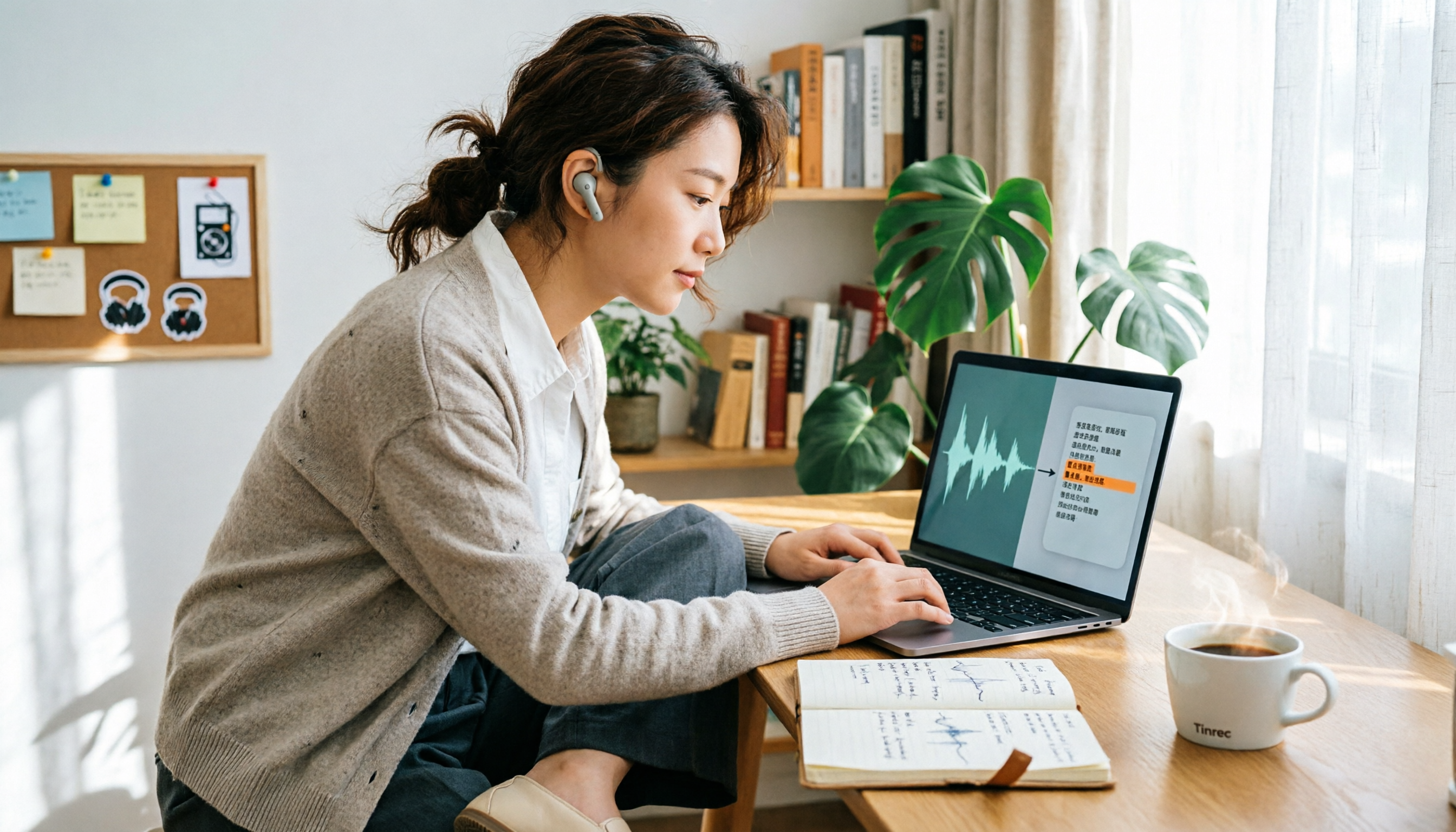
録音を Tinrec に任せて、数分で文字起こしと要約を作成
音声・動画のアップロード、多言語文字起こし、AI 議事録、タスク抽出に対応
会議録音から3日、文字起こしはまだ録音ファイルの中
水曜日の午後の顧客インタビュー、あなたは録音ボタンを押し、1時間半後に終了。金曜日になってもファイルはそのまま。なぜなら、もう一度聞くには90分かかるが、あなたには20分の空き時間しかないからだ。
多くの人の最初の考えは同じだろう:Geminiに直接投げればいいのでは?無料で、ブラウザ上で使え、中国語も理解できる。最も手間のかからない答えに聞こえる。
問題は、Geminiが通常返してくるのはただのテキストの塊であり、そのまま使えたり同僚に渡せる会議資料ではないということだ。この記事では、実際に取り得るいくつかのルートを比較する。
Geminiは音声ファイルを文字起こしできる?できるが、境界をまず理解しよう
Googleは2025年下半期から、Geminiで録音ファイルをアップロードし、直接文字起こしを出力する機能を徐々に開放している。ただし、この機能の開放状況はアカウントやバージョンによって一貫しておらず、無料アカウントと有料アカウントでも枠が異なる。
現在よく言われているのは、アップロードファイルは100MB以内という制限だ。注意すべきは「大きなファイルをアップロードできる」ことが「中のすべての内容を処理できる」ことではないという点だ。実際に使えるかどうかは、ログイン時に表示されるインターフェースを基準に判断してほしい。
アカウントにこの機能があると確信しているなら、次のように指示できる:「台湾で一般的な繁体字中国語の文字起こしに変換し、できるだけ原文を保持しつつ、誤字を修正し、冗長な表現を削除し、適切に段落分けしてください。」これは現在、多くのチュートリアルで効果が良いと認められている書き方だ。
正直に言うと、Geminiの強みは「テキストを理解する」ことであり、「会議を管理する」ことではない。章立てを作成したり、ToDoを追跡したり、録音をチーム共有のデータベースに保存したりはしない。後者が必要なら、別のツールに乗り換える必要がある。
録音から文字起こしツールを選ぶ前に、押さえるべき4つのポイント
**第一に、音声ファイルを直接扱えるか。** テキストしか受け付けず、自分で変換する必要があるツールもあれば、mp3やm4aを直接アップロードできるツールもある。この差は大きい。
**第二に、無料枠の計算方法。** 月間の総分数なのか、1回のファイル長さなのか?中には無料版で1回数分しか使えず、会議1回分も録音できないサービスもある。
**第三に、変換後に何が残るか。** 文字起こしだけか、それとも要約や章立て、ToDoも付くのか?もし1万字を自分で読み直す必要があるなら、半分しかできていないのと同じだ。
**第四に、データの帰属先。** 個人アカウントに保存されるのか、チームスペースに保存されるのか?同僚が退職した後もファイルは残るのか?これはチーム利用時に特に重要な点だ。
Tinrec(秒聴録音)、実測して最も手間がかからないと感じたツール
Tinrec(秒聴録音)は、個人とチーム向けのAI会議記録・コラボレーションツールで、Web版、デスクトップ版、モバイルに対応している。その位置づけは「録音からテキスト」ではなく、会議を検索可能で、質問可能で、納品可能なデータに変えることだ。
実際に使ってみて、最も直接的な利点は入力ソースが集中していることだ。オフライン会議ではアプリを開いて録音しながら変換。オンライン会議ではデスクトップ版でPCのシステム音声をキャプチャし、Zoom、Google Meet、Microsoft Teams、Webexを処理する際にボットを会議に招待する必要がない。手元にある録音ファイルや動画ファイルも直接アップロードして変換できる。
変換後こそが、このツールが差を広げる部分だ。システムは自動的に要約、章立て、ポイント、ToDoを生成し、長い会議でも構造を見るだけで結論を掴める。さらに便利なのはAI質問応答だ。「顧客が言及した予算上限はいくらか」と直接聞けば、会議内容に基づいて回答してくれる。キーワード検索結果の羅列ではない。現在、同価格帯でこの機能を持つものは多くない。
さらに、録音中のリアルタイム翻訳に対応し、原文、訳文、バイリンガル表示を切り替えられる。中国語と英語が混在する会議には比較的優しい。整理した結果はNotion、Google Docs、OneNote、Dropboxなどにエクスポートでき、レポートや週報の作成を続けられる。
チーム利用の場合、チーム版は独立したコラボレーションスペースであり、複数人で1つの個人アカウントを共有するものではない。会議データはチームに帰属し、複数のスペースを作成し、リンクでメンバーを招待し、所有者と管理者を設定し、シートを割り当て・回収でき、管理者は利用傾向と操作ログも確認できる。価格は、チーム月払いがUSD 29.80/有料シート/月、年払いがUSD 199/有料シート/年(換算約USD 16.58/月)。条件を満たすチームの初回トライアルは7日間、無料シート1つ、共有インポート枠300分。有料シートは毎月2,000分の共有インポート枠が提供され、リアルタイム録音は現在分単位で差し引かれない。実際の価格と特典は正式購入ページを基準とする。
録音の整理を手作業から解放
音声・動画をアップロードするだけで、文字起こし、要約、タスクを自動作成
**注意点:** 文字起こしの品質は録音環境に影響される。空調音、複数人の話し声の重なり、強い訛りは結果を悪化させる。重要な内容は録音のタイムスタンプと照合することを勧める。また、無料版は基本枠であり、毎週複数の会議を整理するなら有料プランが必要になるだろう。
**向いている人:** オンライン会議を頻繁に行い、会議後に迅速に議事録とToDoを作成する必要があり、データを個人デバイスに散らばせずチームスペースに残したい人。
Tinrec以外の選択肢は?
**Gemini(Google):** 最も手軽な選択肢で、ブラウザを開けば使え、一部のアカウントでは音声ファイルを直接アップロードして文字起こしできる。ただし出力は「大きなテキストの塊」であり、章立てやToDo追跡、チームスペースはなく、録音も繰り返し質問できるデータとして保存されない。一時的で単発、セキュリティ懸念のない場面に適している。
**Notta:** マルチデバイス文字起こしツールで、会議記録、ファイルインポート、翻訳、チームプランをサポート。無料版は月120分、1回の内容は最大3分。Pro年払いは換算約USD 8.17/月、月1,800分。純粋にファイル文字起こしと字幕が欲しい人に適している。ただし、ボットを会議に参加させず、会議データをチームスペースに蓄積したいなら、これがTinrecとの違いだ。
**Otter.ai:** 英語会議の成熟した選択肢。Basic無料は月300分、Pro年払いは換算約USD 8.49/ユーザー/月で、月1,200分と10ファイルのインポートを含む。会議の9割が英語ならコスパが良い。中国語会議やデスクトップでのボットなし録音は得意分野ではない。
**TurboScribe:** 高コスパのファイル文字起こし路線。無料は毎日3ファイル、1ファイル上限30分。Unlimited年払いUSD 120で、有料版は1ファイル最長10時間、一度に50ファイルまでアップロード可能。長文書やバッチ処理では他を圧倒するが、リアルタイム会議や会後の質問応答は主打ではない。
失敗しないためのガイド:録音から文字起こしで最も犯しやすい4つの間違い
**間違い1:「テキストに変換」=「会議記録完了」と思い込む。** 文字起こしは1万字の口語内容で情報密度が低い。本当に時間を節約するのは要約、章立て、ToDoであり、ツール選びではこの部分を見るべきだ。
**間違い2:月間総分数だけを見て、1回の上限を見ない。** 無料プランで月120分でも、1回3分しか処理できないと、会議1回で詰まる。選ぶ前に「1ファイル最長何分か」を確認しよう。
**間違い3:データの帰属を無視する。** 個人アカウントで変換したものは、人が辞めると見つからなくなる。チーム利用なら、会議データがチームに帰属するかアップロード者個人に帰属するかを確認する必要がある。ちなみに、Tinrecチーム版は現在チームレベルの共有が主で、すべての有効メンバーがチームデータを読める。ファイルレベルの細かい権限ではない点を同僚に事前に説明しておこう。
**間違い4:AI文字起こしを最終版としてそのまま送信する。** 人名、数字、固有名詞は必ず間違う可能性がある。送信前に少なくとも一度目を通すか、重要な段落は録音を聞き直して照合しよう。
また、録音と文字起こしは現地の法規に関わるため、会議前に参加者に告知し同意を得るのが望ましい。
まとめ:結局どのツールを選ぶべきか?
たまに録音をテキストにするだけで、内容が機密でなく、後から詳細を質問するつもりもないなら、Gemini無料で十分。余計なお金を使う必要はない。
しかし「会議後にすぐ使えるものを出したい」なら、選択は変わってくる:
- 中国語会議の文字起こし+要約ToDoを一度に揃えたいなら、Tinrec
- オンライン会議をしながら記録し、ボットを会議室に入れたくないなら、Tinrecデスクトップ版
- 過去の会議を質問可能なデータベースにしたいなら、TinrecのAI質問応答
- チームで会議データを共有し、シートと利用量を管理したいなら、Tinrecチーム版
- 会議の9割が英語で、安く大量の枠が欲しいなら、Otter.aiを検討
- 大量の長い録音ファイルをバッチ文字起こししたいなら、TurboScribeが適している
全体として、Geminiは「テキストに変換する」ステップを解決し、Tinrecは「変換後にどう使うか」を解決する。まず自分がどのステップで詰まっているかを考え、それからお金を払うか決める方が、分単位で比較するより現実的だ。まず無料版を試し、自分の実際の録音でテストするのが、どんなレビューよりも正確だ。
参考ソース
すべての録音を、次の行動につながる成果へ
ログインで文字起こし60分無料。クレジットカードは不要です
おすすめ記事
こちらの記事もおすすめです

2026年Word録画の無料代替案まとめ:5つの方法を一挙紹介
Word自体には画面録画機能はなく、内蔵されているのは音声入力と文字起こしのみです。この記事では、Wordの内蔵機能から無料アドイン、Tinrecなどの会議記録ツールまで、実際の5つの方法を整理し、ニーズに合わせて最適な方法を選べるよう、無料枠、価格、注意点も併せて紹介します。

2026年iPhone音声読み上げ完全ガイド:4つの内蔵方法と使い分け
iPhoneは標準機能でテキストを読み上げできますが、「リアルタイム音声」「画面の読み上げ」「選択範囲の読み上げ」「ショートカットで音声ファイル作成」は大きく異なります。この記事では実際のキャンパスシーンから、どれを使うべきか、ショートカットの設定方法、出力形式の違いを解説し、「授業の録音を復習できるテキストに変える」にはどのツールを使うべきかも正直に説明します。

2026年版 Word音声入力4つの方法を実測比較:マイクボタンの場所と、話した後の活用法
Wordのマイクボタンは実は「ホーム > ディクテーション」にありますが、見つけるだけでは不十分です。この記事では実際の操作を基に、ディクテーションの場所とよくあるつまずきポイントを確認し、Word内蔵のディクテーション、Tinrec、Notta、Otter.aiを会議の記録と会議後の整理という観点で比較します。自分に合った方法を判断する手助けとなるでしょう。

2026年版 Vocal AI 4製品を実測比較:会議の文字起こしと音声生成、どちらを選ぶべきか?
「Vocal AI は使いやすいか」と検索する人のニーズは、実は2つに分かれます。1つはAI音声生成やボーカル分離をしたい人、もう1つは会議やインタビューの録音を整理可能なデータにしたい人です。本記事ではまずどちらの路線を選ぶべきかを判断し、その後 Tinrec、Notta、Granola、PLAUD の4ツールについて、録音方法、中国語認識、会議後の整理、無料枠、チーム連携機能を実測比較します。さらに、よくある4つの選定ミスも整理します。

2026年3つのメモ録音ツール実測比較:iPhone内蔵録音は十分か?
「メモに録音機能はある?」あります。しかし録音しただけでは使えません。この記事では中間管理職が週15回の会議をこなす実際のニーズから、iPhone/Macのメモ内蔵録音、Notta、Granolaを実測比較し、Tinrecが文字起こし、AI質問応答、ToDo抽出、チームデータ蓄積でどう違うかを分解。会議後に本当に1時間も聞き直さなくて済むツールを選べます。

2026年おすすめ文字起こしツール5選を実測比較:雅婷逐字稿は使える?会議後の整理時間を短縮できるのはどれ?
雅婷逐字稿は台湾のアクセントや台湾語の認識に優れていますが、文字起こし後の整理こそが本当の時間のブラックホールです。本記事ではよくある誤解から始め、文字起こしツールに求められる機能、実際の利用シーン、購入前の5つのチェックポイントを解説します。さらにTinrecのリアルタイム文字起こし、AI要約、ボット不要の会議録画、チームスペースを具体例として、あなたに必要なのが「正確に文字起こしする」ことか「素早く整理する」ことかを見極めるお手伝いをします。
2026年おすすめ無料iPhone写真文字起こし3選:ダウンロード不要の内蔵機能と会議録音用途の比較
iPhoneのカメラで文字起こしするのにアプリのダウンロードは不要です。この記事では、ライブテキスト、メモのスキャンテキスト、ショートカットの3つの無料方法を比較し、バージョン要件、適した場面、制限を説明します。さらに、Tinrecが会議録音の文字起こし、会議後の整理、チーム連携でどう異なるかを対比し、どれを使うべきか判断できるようにします。

2026年おすすめオンライン会議ツール5選を徹底比較:無料版で十分?議事録はどう補う?
2026年に人気のオンライン会議ツール5選(Google Meet、Zoom、Microsoft Teams、Cisco Webex、LINE)の特徴と制限を整理。会議後の文字起こし・要約・ToDo・チームでのデータ蓄積をTinrecで補う方法を解説し、無料枠とチーム版の価格から実際の判断基準を紹介します。

2026年3款録画文字起こしツール実測比較:EverCam無料版は十分か?
EverCamは本当に無料なのか?試用期間と無料版の違い、無料版の実際の制限、録画した動画のエクスポートや公開が可能かどうかを公式情報から整理し、EverCam、Tinrec、Otter.ai、Notta、Granolaのそれぞれに適したワークフローを比較。無料版で足りるか、いつツールを乗り換えるべきかの判断を支援します。