

録音を Tinrec に任せて、数分で文字起こしと要約を作成
音声・動画のアップロード、多言語文字起こし、AI 議事録、タスク抽出に対応
2026年おすすめオンライン会議ツール5選を徹底比較:無料版で十分?議事録はどう補う?
「オンライン会議ツールにはどんなものがある?」この質問はほぼ毎週のように受けます。多くの人がその後に続けて聞くのが、「無料版で足りる?」という一言です。
でも、まず一歩引いて考えてみてください。本当に解決したい問題は、たいてい次の2つのどちらかです。1つは「会議をどう始めるか」、もう1つは「会議が終わった後、内容をどう残すか」。この2つは異なるレイヤーのツールに対応するので、混ぜて選ぶと間違った買い物をしがちです。
この記事では、まず2026年に一般的なオンライン会議ツール5選の位置づけを整理し、次に私が実際に「議事録」を補うために使っているTinrecを説明します。最後に、すぐに使える判断基準をいくつか紹介します。
オンライン会議ツールには何がある?まず「会議の場」と「記録のツール」を分けて考える
まずプラットフォームについて。これが多くの人が「オンライン会議ツール」と検索するときに本当に探しているものです。ビデオ画面を開き、みんなを同じルームに集めるものです。
2026年の日本の職場で最もよく見かけるのは、おそらくこの5つです。
Google Meet:GmailやGoogleカレンダーと連携し、参加者はアカウント登録なしでWebページから参加できるので、急な会議に特に便利です。注意点として、会議の録画は有料機能です。
Zoom:知名度が最も高く、接続が安定していて操作も直感的。ビジネス会議から国際的な集まりまで幅広く使われています。2020年にセキュリティ上の議論があり、その後公式が多くのリソースを投じて強化しましたが、その印象は一部のユーザーに残っています。
Microsoft Teams:Microsoft製品との統合が充実しており、カレンダー、Outlook、OneDriveがつながっているため、WindowsとOfficeを長く使っているチームには使いやすいです。Skypeは2025年5月から停止しており、ユーザーはTeamsにログインして利用できます。
Cisco Webex:ネットワーク機器大手Ciscoが開発し、セキュリティ対策が主な売り。セキュリティ要件が高い企業や政府機関でよく使われます。一部の高度な機能(例:ブレイクアウトセッション)は別途料金が必要です。
LINE:日本ではほぼ全員がアカウントを持っており、急いでいるときに最も手軽です。欠点は機能がシンプルで、短時間・低複雑度の通話に向いています。
これら5つはどれも会議を開始できます。しかし、それらが解決するのは「通信」の問題であり、「内容の保存」の問題ではありません。
もしあなたの悩みが「会議が終わっても結論を誰も覚えていない」「文字起こしを別の人に整理してもらう必要がある」「新入社員が3ヶ月前の決定を探せない」というものであれば、補うべきは別のレイヤーのツールです。
なぜ「会議が終わった後」こそ本当に時間がかかるのか
自分で計算したことがありますが、60分の会議で実際に話している時間は40分程度で、残りは雑談、接続テスト、画面探しです。
しかし、会議後の処理時間はそれより長くなりがちです。ノートを整理し、要点を拾い、ToDoをグループに貼り、「さっきの結論は何だった?」と返信する。これらは会議室では起きませんが、最も時間を奪います。
これが、ここ数年ツールを選ぶ際の私の重点が移った理由です。誰のビデオ画面が安定しているかを比べるよりも、「会議が終わった瞬間、手元に何があるか」を重視しています。
Tinrecはまさにこの位置にあります。Google MeetやZoomのビデオプラットフォームを置き換えるものではなく、会議が終わった後に内容を再利用可能なデータに変える役割を担います。
Tinrecとは?会議フローにおける役割
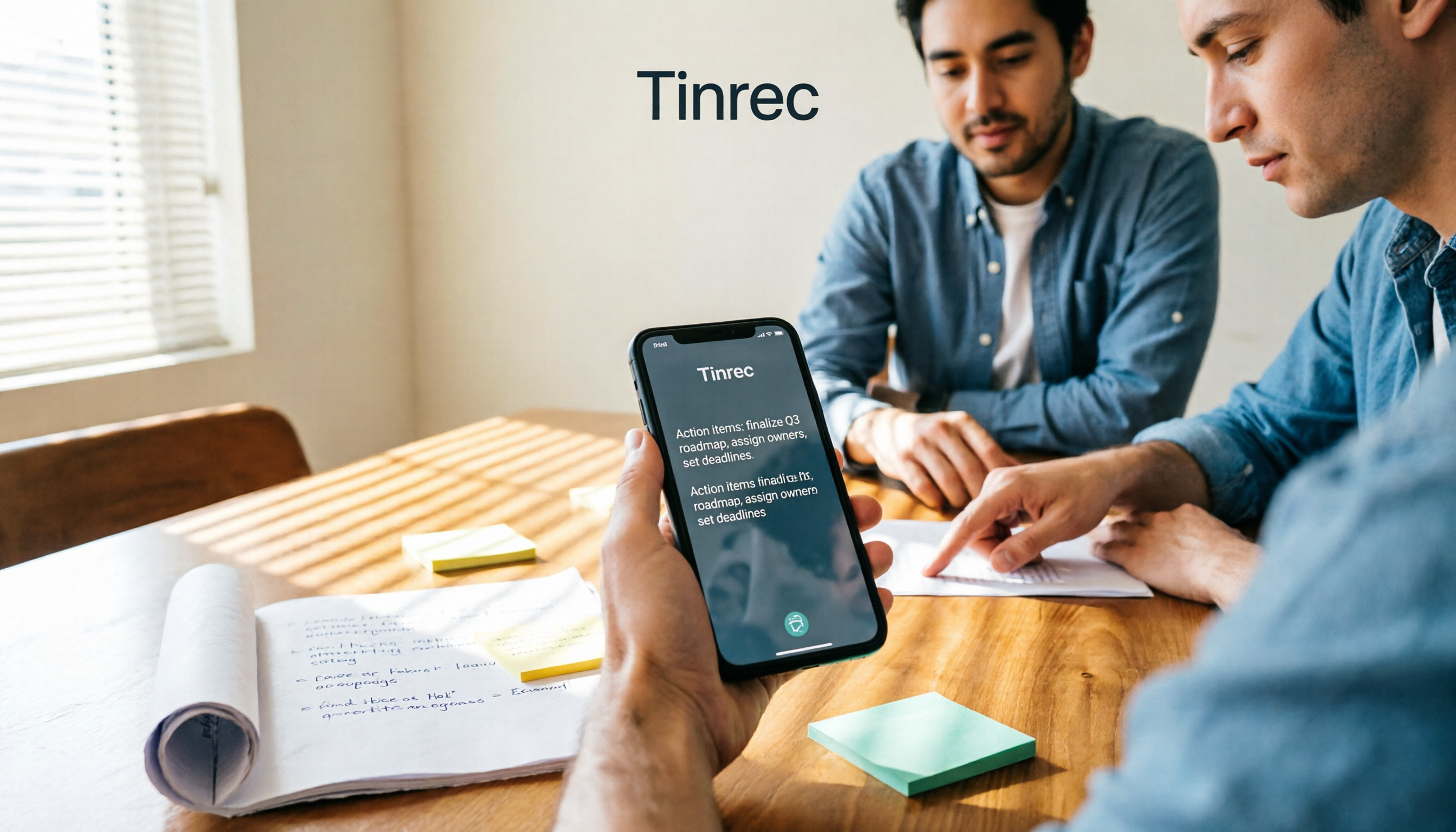
Tinrecは個人とチーム向けのAI議事録・コラボレーションツールです。リアルタイムの録音文字起こし、ボット不要のオンライン会議録画、音声・動画ファイルの文字起こし、リアルタイム翻訳に対応し、要約、チャプター、ToDo、マインドマップを自動生成します。
Web版、デスクトップ版、モバイル版で提供され、デスクトップ版はPC上で再生される会議音声を直接処理できます。無料版には基本枠があり、録音、インポート、要約、文字起こしを実際に試せます。
簡単に言えば、その位置づけは「もう一つの会議ツール」ではなく、「会議が終わった後、音声をデータに変えるレイヤー」です。
Tinrecとプラットフォーム内蔵録画の違いは?5つの観点
1. 会議の収集方法:追加のボットが入る必要があるか
多くのAI会議ツールは、「会議ボット」を参加者として会議に参加させる方式です。利点は自動化ですが、欠点は画面にメンバーが1人増えることであり、一部の顧客は奇妙に感じます。
Tinrecデスクトップ版の方法は、PCのシステム音声を直接収集するもので、Zoom、Google Meet、Teams、Webexの会議に追加のボットは不要です。Tinrecを開いて録音を開始するだけです。
注意点として、これは「すべてのカレンダー会議に自動参加する」こととは異なります。現時点では、ユーザーが自ら録音を開始する必要があります。
2. 会議後の成果物:文字起こしだけか、提出できるものがあるか
文字起こしは基本です。しかし1時間の会議の文字起こしは30ページになることもあり、レポートに追われているときに最初から最後まで読む人はいません。
Tinrecは文字起こし後に要約、チャプター、要点、ToDoを生成し、さらに議事録、レポート、表、文書を生成できます。これは議事録を提出する必要がある人にとって大きな違いです。
3. 中国語とクロスランゲージの場面
日本の会議で純粋に日本語だけ、または英語だけということは少なく、たいてい「このcampaignのbudgetをもう一度confirmして」といった混ざった形になります。
Tinrecは中国語会議の文字起こし、中日英混在の内容を処理でき、リアルタイム翻訳にも対応しています。録音中に原文、訳文、バイリンガル表示を切り替えられます。チーム版ではチーム用語集を維持し、社内の製品コードや専門用語を追加して専門用語の認識体験を高められます。
実際の認識効果は録音品質、アクセント、環境ノイズ、複数人の発言の重なり、専門用語に影響されるため、その点はあらかじめ理解しておく必要があります。
4. クロスプラットフォームの統一:どこで会議をしてもデータを一緒に
多くのチームは1つのプラットフォームだけを使いません。外部顧客にはZoom、社内はTeams、急な会議はGoogle Meet。
プラットフォーム内蔵の録画機能は通常そのプラットフォームに縛られ、散在します。Tinrecの価値は、異なるソースの会議を1つのデータベースに統合することにあります。既存の音声・動画をアップロードしたり、スマホの録音をインポートしたり、PC上でオンライン会議を直接録音したりできます。
5. チームのデータ蓄積:人が辞めてもデータを残すか
これは多くのチームが本当に頭を悩ませる問題です。ある顧客担当の同僚が退職すると、議事録も一緒に消えてしまいます。
Tinrecチーム版は独立したチームスペースで、会議データはチームに帰属し、アップロードした個人には帰属しません。新メンバーはチームの履歴データを閲覧し、検索し、質問し、さらに加工できます。
録音の整理を手作業から解放
音声・動画をアップロードするだけで、文字起こし、要約、タスクを自動作成
Tinrecの主な機能一覧
リアルタイム録音文字起こし:開けば録音しながら文字起こしでき、オフライン会議、インタビュー、現場記録に適しています。会議終了時点で文字起こしができており、聞き直す時間が不要です。
ボット不要のオンライン会議録画:デスクトップ版がシステム音声を収集し、Zoom、Google Meet、Microsoft Teams、Webexなどで再生される会議内容を処理します。相手に同意を得て見知らぬアカウントを追加する必要はありません。
AI要約、チャプター、ToDo抽出:長い会議を意味のある段落に分割し、「誰が何を担当し、いつまでに提出するか」をToDoリストに整理します。私が最もよく使う部分です。
AI質問応答:録音後に直接質問できます。「この会議の結論は?」「顧客が言及した予算上限は?」など、内容に基づいて回答するので、手動でページをめくる必要がありません。
多形式エクスポートとAgent後処理:結果をNotion、Google Docs、OneNote、Dropboxに持ち込んで続けて使え、Agentでレポート、表、文書を生成できます。
実際の使用シーン
毎週の部門定例会議:定例会議は「前回追跡すると言ったこと」を最も見落としがちです。会議後にAI質問応答でToDoを確認し、グループに貼り付けるのが、手書きノートよりずっと速いです。
顧客インタビューと要件コミュニケーション:顧客の話す速度が速く、前後で修正することも多く、手書きでは必ず漏れます。Tinrecで録音し、会議後に要件、異議、約束事項を整理して送り返し確認する。このステップはその後の推進に非常に役立ちます。
オンライン講座と講演:講師の話す速度が速く内容密度が高い場合、文字起こしとチャプターは復習資料になり、リアルタイム翻訳は外国語講座を聞くときに特に便利です。
クロスランゲージ会議:海外の同僚との会議では、バイリンガルモードで聞きながら確認し、「今の一文はどういう意味?」というやり取りを減らせます。
プランと価格:個人版、チーム版の選び方
まず原則を1つ。単価だけでなく、使用ペースを見てください。
個人版
- 無料版:たまに録音を整理する程度なら、まず基本枠で試してみましょう。
- 週カード:短期間に集中して会議、講座、インタビューがある場合。例えば1週間に5件の面談が入っているとき。
- Pro月カード:毎週安定した需要がある人。
- Pro年カード:長期的に録音データを蓄積する必要がある場合。月あたりの換算がより安くなります。
チーム版
- 初回対象チームのトライアル:7日間、無料1席、300分のチーム共有インポート枠。
- 月払い:USD 29.80/有料席/月。
- 年払い:USD 199/有料席/年、月あたり約USD 16.58。
- 各有料席につき毎月2,000分のチーム共有インポート枠。
- 有効なチームプランと有効な席がある場合、リアルタイム録音は現在分単位で差し引かれません。ファイルとネットワークインポートはチーム共有インポート枠を使用します。
ここでよく誤解される点があります。チーム版は「ロール」と「席」を区別します。ロールは誰がチーム、メンバー、監査、チーム設定を管理できるかを決め、席はメンバーが録音、アップロード、編集、インポート・エクスポートできるかを決めます。有効だが席のないメンバーは、チームデータを閲覧、再生、読むことができます。
また正直に言うと、現在はチームレベルの共有であり、ファイルレベルの権限管理ではありません。「ファイルごとに異なる人だけが見られるように設定する」必要がある場合は、この点が要件に合うか先に確認してください。
価格、通貨、キャンペーンは正式な購入ページを基準とします。
オンライン会議ツールを選ぶときに注意したいポイント
1. 解決したいのが「通信」か「記録」かをまず分ける:会議を開始するだけなら、プラットフォーム内蔵機能で十分です。悩みが会議後の整理にあるなら、別のツールを補う必要があります。
2. 無料枠の計算方法:「毎月N分」はどれも同じに見えますが、録音分、インポート分、文字起こしのみのどれかを確認する必要があります。一部のツールの無料版は1回の長さに制限があります。
3. 元の録音を保持するか:これはあまり聞かれませんが重要です。後で詳細を確認したり、意思決定の根拠にしたりする場合、元の音声を聞き直せるかどうかで大きく変わります。
4. 中国語と専門用語の性能:仕様を見るより、自社の実際の会議録音を使って試す方がよいです。英語、製品コード、人名地名が混ざる場面が最も正確です。
5. チームの権限と引き継ぎ:メンバーが退職した後、データはどうなるか。誰が編集でき、誰が閲覧のみか。これらを購入前に確認することが、数百円を節約するより重要です。
6. 録音の合法性:録音と文字起こしの前に、現地の法規を確認し、参加者の同意を得ることを忘れないでください。これは省略できないステップです。
まとめ:Tinrecは試す価値があるか?
もしあなたのニーズが「会議を開始できるソフトを探す」だけなら、Google Meet、Zoom、Teams、Webex、LINEにはそれぞれ強みがあり、会社の既存のエコシステムに合わせて選べばよいです。
しかし、悩みが会議が終わった後の部分——誰も整理しない、見つからない、残らない——にあるなら、Tinrecはテストリストに入れる価値があります。
その3つの重要な違いは、会議ボットなしでオンライン会議を録音できること、会議後に要約とToDoを直接生成できること、そしてデータを個人のPCではなくチームスペースに蓄積できることです。
まず自分の実際の会議録音で無料版を一度試し、中国語と自社の専門用語の認識がどうかを確認することをお勧めします。これはどんなレビューを見るより正確です。
よくある質問
Q1:Tinrecはオンライン会議ツールですか?ZoomやGoogle Meetの代わりになりますか?
いいえ。Tinrecはビデオ通話機能を提供せず、議事録とコラボレーションツールです。これまで通りZoom、Google Meet、Teams、Webexで会議を開き、Tinrecデスクトップ版で会議音声を録音して文字起こしと要約を生成できます。
Q2:無料版で十分ですか?
会議の頻度によります。たまに録音や講座内容を整理する程度なら、無料版の基本枠で試せます。毎週複数の定例会議がある場合は、通常有料プランが必要になります。まず無料版で実際の会議を1〜2回試してから判断することをお勧めします。
Q3:相手に録音の同意を得る必要がありますか?
必要です。録音と文字起こしは個人情報と現地の法規に関わるため、実務では会議開始時に参加者に告知し同意を得ています。これが最も問題が起きにくい方法です。
Q4:文字起こしの精度はどのくらいですか?
固定の数字を見ることはお勧めしません。実際の性能は録音品質、環境ノイズ、アクセント、複数人の発言の重なり、専門用語に影響されます。より信頼できる方法は、自社の会議録音で実測し、重要な内容は文字起こしのタイムスタンプと元の音声を照合することです。
Q5:チーム版のデータは、メンバーが退職した後消えますか?
個人が直接持ち去ることはありません。チームリソースはチームに帰属し、メンバーが退出、削除、または席を失った場合、その担当するチームリソースを他の有効なメンバーに引き継ぐ必要があります。
Q6:チームの音声ファイルを削除しても復元できますか?
音声がチームのゴミ箱に入った後、永久削除が始まる前であれば復元できます。現在のゴミ箱の保持期間は30日です。ToDoはゴミ箱の対象外なので注意してください。
参考ソース
すべての録音を、次の行動につながる成果へ
ログインで文字起こし60分無料。クレジットカードは不要です
おすすめ記事
こちらの記事もおすすめです

2026年3つのメモ録音ツール実測比較:iPhone内蔵録音は十分か?
「メモに録音機能はある?」あります。しかし録音しただけでは使えません。この記事では中間管理職が週15回の会議をこなす実際のニーズから、iPhone/Macのメモ内蔵録音、Notta、Granolaを実測比較し、Tinrecが文字起こし、AI質問応答、ToDo抽出、チームデータ蓄積でどう違うかを分解。会議後に本当に1時間も聞き直さなくて済むツールを選べます。

2026年おすすめ文字起こしツール5選を実測比較:雅婷逐字稿は使える?会議後の整理時間を短縮できるのはどれ?
雅婷逐字稿は台湾のアクセントや台湾語の認識に優れていますが、文字起こし後の整理こそが本当の時間のブラックホールです。本記事ではよくある誤解から始め、文字起こしツールに求められる機能、実際の利用シーン、購入前の5つのチェックポイントを解説します。さらにTinrecのリアルタイム文字起こし、AI要約、ボット不要の会議録画、チームスペースを具体例として、あなたに必要なのが「正確に文字起こしする」ことか「素早く整理する」ことかを見極めるお手伝いをします。
2026年おすすめ無料iPhone写真文字起こし3選:ダウンロード不要の内蔵機能と会議録音用途の比較
iPhoneのカメラで文字起こしするのにアプリのダウンロードは不要です。この記事では、ライブテキスト、メモのスキャンテキスト、ショートカットの3つの無料方法を比較し、バージョン要件、適した場面、制限を説明します。さらに、Tinrecが会議録音の文字起こし、会議後の整理、チーム連携でどう異なるかを対比し、どれを使うべきか判断できるようにします。

2026年3款録画文字起こしツール実測比較:EverCam無料版は十分か?
EverCamは本当に無料なのか?試用期間と無料版の違い、無料版の実際の制限、録画した動画のエクスポートや公開が可能かどうかを公式情報から整理し、EverCam、Tinrec、Otter.ai、Notta、Granolaのそれぞれに適したワークフローを比較。無料版で足りるか、いつツールを乗り換えるべきかの判断を支援します。

2026年iPhone写真文字変換3方法の実測比較:一番時短でアプリ不要なのはどれ?
iPhoneのカメラで文字変換する方法を実測比較。ライブテキスト、メモのスキャン文字、ショートカット自動化の3つの内蔵方法を比較し、会議録音のような「音声から文字」に使うべきツールも解説。操作手順、制限、注意点付き。

2026年2つの音声ファイル文字起こしソリューション実測比較:GeminiとTinrec、会議議事録に適しているのはどちらか?
Geminiで音声ファイルを直接文字起こしできるのか知りたい人は多い。本記事ではよくある誤解から入り、Geminiの音声ファイルアップロードの制限と不確実性を説明し、5つの観点でGeminiとTinrec(秒聴録音)を比較する。文字起こしの流れ、中国語会議、会議後の整理、チームコラボレーション、利用量管理を網羅し、自分の会議議事録ニーズにどちらが適しているか判断できるようにする。

2026年iPhone録音の文字起こし方法:5ステップ完全ガイド
iPhone内蔵のボイスメモとメモの文字起こし操作から、5ステップの流れとよくある制限を整理し、Tinrec、Otter.ai、Notta、TurboScribeなどの録音文字起こしソリューションを比較します。

2026年iPhone音声読み上げ5つの方法を実測:画面読み上げ、ライブスピーチ、会議の文字起こしの最適な組み合わせ
iPhoneは標準機能でテキストを音声に変換できます。追加のアプリは不要です。この記事では「画面を読み上げ」「選択項目を読み上げ」「ライブスピーチ」「ショートカットで音声ファイル作成」の4つの実際の操作方法を整理し、それぞれの適した場面と制限を説明します。さらに逆方向のニーズとして、会議の音声を検索可能な文字起こしやToDoに変換する方法も補足します。

2026年Google Meet録画できない完全ガイド:8つの原因と代替ソリューション
録画ボタンを押しても反応がない場合、ボタンの故障ではなく、アカウントプラン、主催者の権限、会議の種類、デバイス環境のいずれかが原因です。本記事ではGoogle Meetで録画できない8つの一般的な原因と5分でできるトラブルシューティング手順を整理し、内蔵録画とTinrecデスクトップのボット不要録画を権限のハードル、会議の種類、会議後の成果物の観点から比較します。