

録音を Tinrec に任せて、数分で文字起こしと要約を作成
音声・動画のアップロード、多言語文字起こし、AI 議事録、タスク抽出に対応
2026年iPhone写真文字変換3方法の実測比較:一番時短でアプリ不要なのはどれ?
まず質問です:変換したいのは「写真の文字」ですか、それとも「会議の音声」ですか?
多くの人が「iPhone カメラ 文字変換」で検索するとき、実は全く異なる2つのことを考えています。
一つは:手元にある紙、本、名刺に書かれた文字を抜き出したい。
もう一つは:先ほど会議を終え、インタビューを録音したので、内容を編集・整理できる原稿にしたい。
前者はiPhone内蔵の「ライブテキスト」とメモの「スキャン文字」で解決できます。無料で、アプリのインストールも不要です。
後者は別の道です。内蔵機能は「画面内の文字」しか認識せず、要点を整理したり、ToDoを抽出したり、「前回の会議で予算に言及したのは誰か」に答えたりはしません。
なので判断順序は簡単です:手元の素材が「静止画像」か「流動的な音声」かを見てから、どの方法を使うか決めましょう。
以下では、iPhone内蔵の3つの方法を実際に一通り試し、音声側の選択肢についても明確に説明します。
方法を選ぶ前に理解すべき4つのポイント
1. バージョンと機種の要件
「ライブテキスト」はiOS 15以上、iPhone XS/XR以降が必要です。メモの「スキャン文字」はさらに高く、iOS 15.4以上、iPhone XS以上が必要です。正直なところ、スマホが古い場合、これらの機能はメニューに表示されません。まずシステムをアップデートしてから戻ってきてください。
2. 元の素材を残すかどうか
カメラアプリでリアルタイムに文字を取得する利点は、撮影不要でファイルも残らないことですが、後で原文を確認したいときに写真がないと照合できません。記録を残す習慣がある人は、写真やメモの経路の方が安心です。
3. 精度は与える画面次第
これはあまり明確に語られません:文字認識の精度は画像の鮮明さ、フォント、光量、手書きの程度に大きく影響されます。ぼやけた写真、反射、雑な字では結果が明らかに悪くなります。なので「どの方法が最も正確か」は実は偽の議題で、光源とフォーカスが鍵です。
4. 文字を取得した後どうするか
単にグループに貼って同僚に送るだけなら、内蔵機能で十分です。しかし要約、ToDo、継続的に質問できるデータベースが必要なら、それは別のツールの話です。これが私が以下でまずTinrecを紹介する理由です。
Tinrec(秒聴録音)——音声から文字への道で、完成度が最も高い
まず位置づけを明確にします:Tinrec(秒聴録音)は個人とチーム向けのAI会議記録・コラボレーションツールで、Web版、デスクトップ版、モバイル版をカバーしています。扱うのは「音声」——リアルタイム録音、オンライン会議、音声・動画ファイルであり、静止画像のOCRではありません。手元に写真しかないなら、iPhone内蔵機能を直接使えばよく、回り道する必要はありません。
私が実際に使ったのはオンライン会議の場面です。Tinrecデスクトップ版はPCのシステム音声を直接キャプチャするため、Zoom、Google Meet、Microsoft Teams、Webexなどの会議を処理する際、会議ボットを参加者として招待する必要がありません。これは外部顧客との会議で特に実用的で、画面に不審なアカウントが増えることがありません。
文字起こしが完了してからが、本当に差がつくところです。要約、章節、要点を生成し、議論からToDo事項を抽出します。誰が何を担当し、いつまでに完了すべきかが一目瞭然です。さらに便利なのはAI質問応答です:録音後に「今回の会議の結論は?」「予算に言及したのは誰?」と直接聞けます。キーワード検索結果を返すだけでなく、内容に基づいて回答します。
私自身の使い方は、四半期分の顧客インタビューをすべて同じスペースに入れ、後で提案書を書くときに「顧客が最もよく不満を言う3つのこと」を直接聞くというものです。手動で文字起こしをめくるよりはるかに速いです。
出力も実務ニーズを考慮しています。文字起こし、要約、マインドマップ、文書、レポート、表を生成でき、Notion、Google Docs、OneNote、Dropboxへのエクスポートにも対応し、さらに加工できます。クロスランゲージ会議ではリアルタイム翻訳があり、原文、訳文、バイリンガル対照を表示できます。
チーム版の違いは明確に説明します:それは「複数人で1アカウントを共有」ではなく、独立したチームスペースで、データはチームに帰属し、メンバーが変わっても個人に持ち去られることはありません。管理面ではロールとシートを区別します——ロールは誰がチーム、メンバー、監査を管理できるかを決め、シートは誰が録音、アップロード、編集、インポート・エクスポートできるかを決めます。有効だがシートのないメンバーも、チームデータの閲覧、再生、読書は可能です。さらにチーム用語集、使用量分析、監査ログ、音声ゴミ箱(現在30日間保持)もあります。
録音の整理を手作業から解放
音声・動画をアップロードするだけで、文字起こし、要約、タスクを自動作成
価格は正直に記載します:個人版は無料版、週カード、Pro月カード、Pro年カードがあり、使用頻度に応じて選べばよいです。たまに録音を整理する程度なら無料版で十分です。チーム版は初回資格符合で7日間トライアル、無料シート1つ、チーム共有インポート枠300分;月払いUSD 29.80/有料シート/月、年払いUSD 199/有料シート/年(約USD 16.58/月)、各有料シートごとに月2,000分のチーム共有インポート枠が提供されます。有効なチームプランとシートの下では、リアルタイム録音は現在分単位で差し引かれず、ファイルとネットワークインポートのみが共有枠を消費します。
制限も説明します:強みは会議と会後の整理であり、単発の大量ファイルのバッチ文字起こしではありません。また固定の精度を期待するのはお勧めしません。音質、アクセント、複数人の発言の重なりが結果に影響します。重要な内容はやはり文字起こしのタイムスタンプと録音を照合して確認してください。
向いている人:頻繁にオンライン会議を行い、中国語の文字起こしと会後の整理が必要で、チームで会議資料を共有したい人。
Tinrec以外に、iPhone内蔵のこの3つの方法も残す価値あり
メモの「スキャン文字」:メモを開く→カメラアイコンをタップ→「スキャン文字」を選択、レンズを紙に向けると、認識された文字が黄色い枠で示され、「挿入」を押すとメモに入ります。利点は撮影即変換で、大量の紙のノートや名刺を整理するときにスキャンしながら建档でき、アルバムとメモを行き来する必要がありません。制限は純粋なテキストを提供するだけ——要約もToDo抽出も、質問応答もありません。これがまさにTinrecがやることです。
カメラアプリの「ライブテキスト」:チラシ、メニュー、ホワイトボード、画面に向けると、ファインダーに黄色いボタンが浮かび、押すと画面が凍結して文字を選択できます。私は講演でプレゼンに一串のメモしたいリンクを見つけたとき、スキャンしてコピーします。前後5秒もかからず、写真も残りません。短所は「一回限り」:取得したら終わりで、ファイルも整理もなく、チームで共有するときは別の方法を考える必要があります——Tinrecのチームスペースはこの部分を補います。
「ショートカット」自動化:内蔵の「ショートカット」アプリは、写真撮影や画像、PDF選択後に自動で文字変換し、メモに保存してクリップボードにコピーするまでをワンクリックで実現できます。学生のノート作りや会社員のレポート整理にかなり便利です。注意すべきは、認識精度はやはり鮮明さに影響され、ぼやけた写真、特殊フォント、乱雑な手書きは精度が落ちます。結局は「文字を抜き出す」ところで止まり、AI要約も質問応答も、メンバーやシート管理といったチームガバナンス機能もありません。
失敗回避ガイド:iPhone文字変換で最も犯しやすい4つのミス
ミス1:「ライブテキスト」をPDFエディタだと思う。 スキャンしたPDF内の文字を抜き出すことはできますが、PDF自体を直接編集することはできません。編集には他のアプリが必要です。
ミス2:とてもぼやけた写真で無理に変換する。 光量不足、反射、乱雑な手書きは、結果を後戻りできないほど悪くします。ツールを変えるより、まず写真をはっきり撮るべきです。
ミス3:公共の場所でカメラのリアルタイム認識を開く。 画面内の情報はリアルタイムで処理されますが、画面上の機密内容は隣の人に見えます。使用時は周囲に注意しましょう。
ミス4:文字起こしを終点だと思う。 文字を取得するのは第一歩に過ぎず、その後要約を整理し、ToDoを選び出し、振り返って検証するのが本当に時間がかかる部分です。ツールを「画像から文字」とだけ使うのは、その能力のほんの一部しか使っていないことになります。
まとめ:結局どれを使うべき?
一言で言えば:素材の形態で分流し、録音ツールで画像を解こうとせず、画像ツールで会議を解こうとしないこと。
- 一時的に一言、電話番号、ホワイトボードの数字を取得するだけ → カメラアプリの「ライブテキスト」が最速で、ファイルも残らない。
- 紙のノートや名刺をまとめて建档したい → メモの「スキャン文字」でスキャンしながら保存。
- 画像やPDFをワンクリックで自動的にノートに保存したい → 「ショートカット」で自動化。
- 会議、インタビュー、オンライン講座の録音 → Tinrec、リアルタイム文字起こしに要約、ToDo、AI質問応答付き。
- チームで会議資料を共有し、シートと使用量を管理したい → Tinrecチーム版、データはチームに帰属し、メンバー変更時も引き継ぎ可能。
まず無料版から試すことをお勧めします。本来開く予定の会議を録音し、文字起こしと要約の品質がニーズに合うか確認してから、アップグレードするか決めましょう。iPhone内蔵機能は無料で使いやすいので、使うときは遠慮なく;しかし「文字を抜き出す」だけでなく「整理する」が必要になったら、そのときにツールを変えても遅くありません。
参考ソース
すべての録音を、次の行動につながる成果へ
ログインで文字起こし60分無料。クレジットカードは不要です
おすすめ記事
こちらの記事もおすすめです

2026年2つの音声ファイル文字起こしソリューション実測比較:GeminiとTinrec、会議議事録に適しているのはどちらか?
Geminiで音声ファイルを直接文字起こしできるのか知りたい人は多い。本記事ではよくある誤解から入り、Geminiの音声ファイルアップロードの制限と不確実性を説明し、5つの観点でGeminiとTinrec(秒聴録音)を比較する。文字起こしの流れ、中国語会議、会議後の整理、チームコラボレーション、利用量管理を網羅し、自分の会議議事録ニーズにどちらが適しているか判断できるようにする。

2026年iPhone録音の文字起こし方法:5ステップ完全ガイド
iPhone内蔵のボイスメモとメモの文字起こし操作から、5ステップの流れとよくある制限を整理し、Tinrec、Otter.ai、Notta、TurboScribeなどの録音文字起こしソリューションを比較します。

2026年iPhone音声読み上げ5つの方法を実測:画面読み上げ、ライブスピーチ、会議の文字起こしの最適な組み合わせ
iPhoneは標準機能でテキストを音声に変換できます。追加のアプリは不要です。この記事では「画面を読み上げ」「選択項目を読み上げ」「ライブスピーチ」「ショートカットで音声ファイル作成」の4つの実際の操作方法を整理し、それぞれの適した場面と制限を説明します。さらに逆方向のニーズとして、会議の音声を検索可能な文字起こしやToDoに変換する方法も補足します。

2026年Google Meet録画できない完全ガイド:8つの原因と代替ソリューション
録画ボタンを押しても反応がない場合、ボタンの故障ではなく、アカウントプラン、主催者の権限、会議の種類、デバイス環境のいずれかが原因です。本記事ではGoogle Meetで録画できない8つの一般的な原因と5分でできるトラブルシューティング手順を整理し、内蔵録画とTinrecデスクトップのボット不要録画を権限のハードル、会議の種類、会議後の成果物の観点から比較します。

2026年Google Meetの録画はどこに保存?4ステップでファイルを見つけて議事録に整理する方法
Google Meetの録画ファイルは自分のパソコンには保存されず、会議の主催者のGoogleドライブに保存されます。この記事では、よくあるファイルが見つからない誤解から始め、4つのステップで権限の確認、Meet Recordingsフォルダの見つけ方、ファイル名とサブフォルダの読み解き方、そしてファイルが見つからない場合の代替手段を解説します。最後に、見つけたmp4をTinrecで文字起こし・要約・ToDoに変換し、チームで再利用可能な会議資料として蓄積する方法を説明します。

2026年版 オンライン会議録音ツール4選 実測比較:ボットなしでも完全記録を残す方法
オンライン会議をどう録音するか?本記事では実際の会議シーンから4つの選定ポイントを整理し、Tinrec、Otter.ai、Granola、Nottaの録音方式、会議後の整理、チーム連携能力を実測比較します。失敗しないためのガイドと選定アドバイスも付けて、会議ボットなしでも完全な記録を残す方法を紹介します。
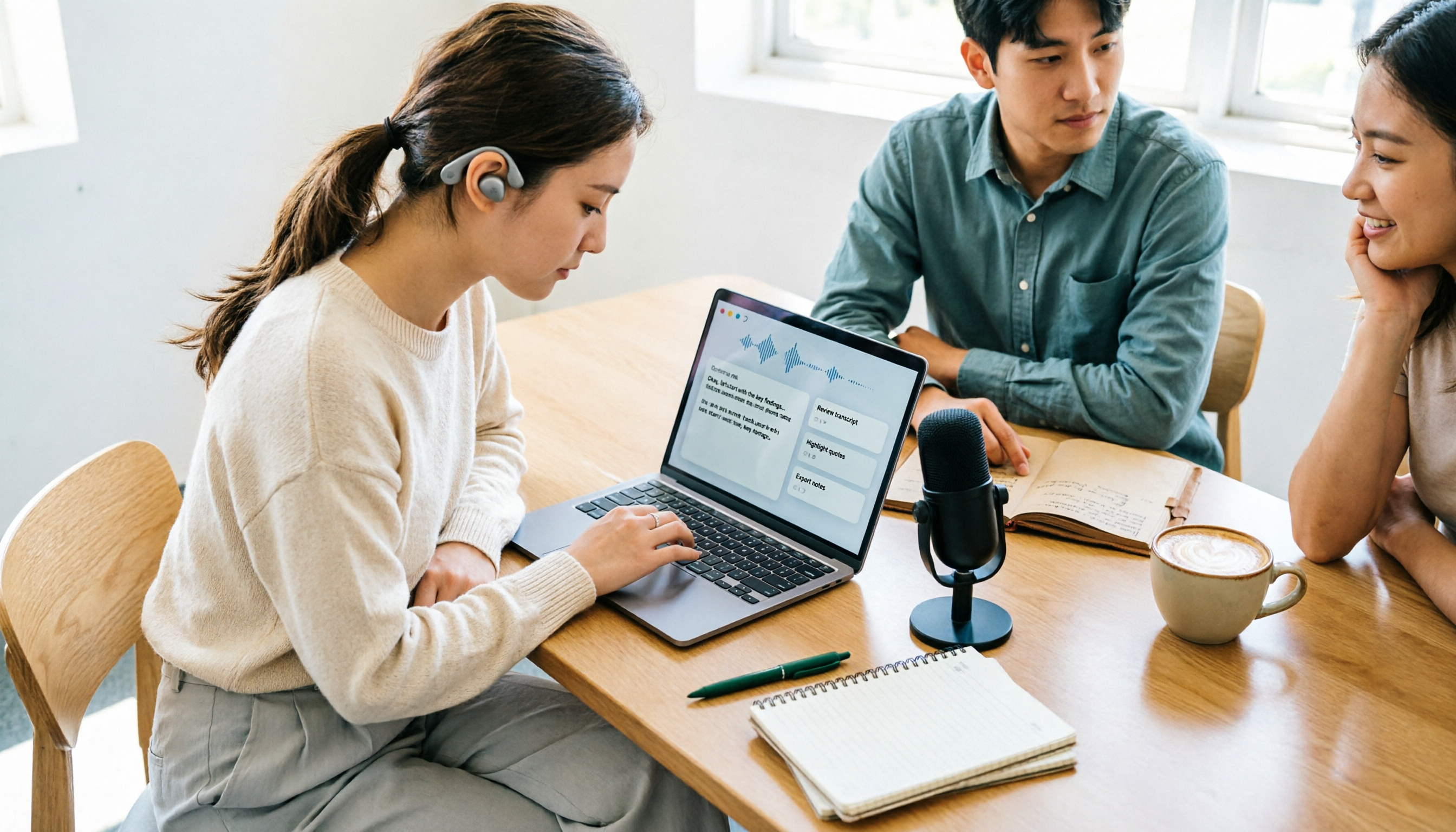
2026年PC画面録画・録音の完全ガイド:システム音声、マイクから文字起こしまで一気に解決
録画したのに音が入っていない?この記事では学生の実際のシーンから、PC画面録画・録音の4つの重要な設定、WindowsとMacの内蔵ツールの使い方と制限を整理し、Tinrecを使って授業やグループ会議の音声を検索可能で質問できる文字起こしとToDoに変える方法を実測体験として共有します。

2026年Word音声入力3つの方法を実測比較:マイクの場所はどこ?本当に時間を節約できるのはどれ?
Wordのマイクボタンは「ホーム」タブの「ディクテーション」機能に隠れていますが、クリックしても反応しない、またはディクテーション後に何ができるかわからない人が多いです。この記事ではマイクの位置から始め、Wordディクテーションの完全な有効化手順とよくあるつまずきポイントを整理し、Word内蔵ディクテーション、Tinrec秒聴録音、Nottaの3つの音声入力ルートを比較して、会議やワークフローにどれが適しているかを判断する手助けをします。
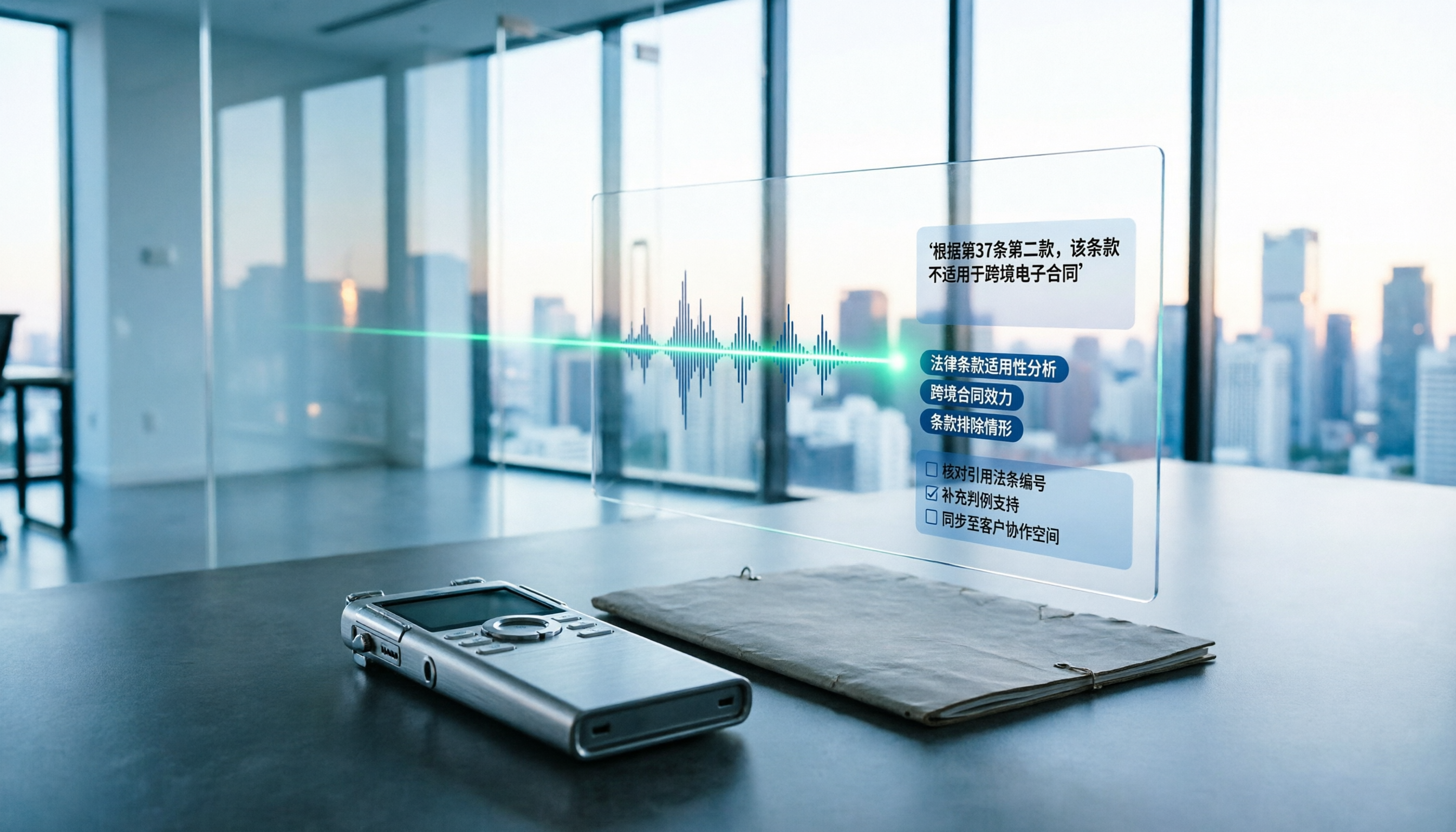
2026年版 録音・証拠収集ツール4選比較:録音は違法か、証拠になるかを一挙解説
録音は違法なのか?鍵となるのは、自分が会話の当事者であるか、正当な理由があるか、そしてその会話が「非公開」に該当するかどうかです。本記事では、刑法第315条の1と通信傍受法(通信保障及び監視法)の判断基準を分解し、さらにTinrecを例に、録音を素早く文字起こし・要約・ToDoに変換し、証拠収集や会議記録に使えるデータとして残す方法を紹介します。