

録音を Tinrec に任せて、数分で文字起こしと要約を作成
音声・動画のアップロード、多言語文字起こし、AI 議事録、タスク抽出に対応
スマホは手元にあるのに、目はもう疲れている
通勤電車の中でPDFを読み終えたいのに、画面の文字が小さくて揺れて目が疲れる。あるいは1時間の会議が終わったばかりで喉は嗄れているのに、次のインタビューがすぐ始まる。
この2つの状況は無関係に見えて、実は同じ問題です。それは、iPhoneに「テキスト」と「音声」を相互に変換してもらう必要があるということです。
良いニュースは、これらの機能はすべて標準搭載で、アプリをダウンロードする必要も、料金を払う必要もないことです。あまり知られていませんが、標準機能は1つだけではありません。方法を間違えると「なぜこんなに使いにくいのか」と感じてしまいます。
この記事では、私自身が実際に試した流れを整理し、各ステップの設定場所と、どの状況でどの方法を使うべきかを説明します。
始める前に、どちらが必要かをはっきりさせよう
iPhoneにおける「テキスト読み上げ」で最も混同されやすいのは、以下2つのまったく異なるニーズです。
1つ目:「聴きたい」。ウェブページ、PDF、メール、メモの内容を読み上げてもらい、目を休めたり、家事をしながら聴いたりする。
2つ目:「話したい」。急に声が出なくなった、声が小さいが会話は続いている、スマホに代わりに話してもらう必要がある。
この2つは異なる機能で解決し、設定場所も異なります。はっきりしたら、以下の4つの方法から1つ選ぶだけです。
方法1:画面を読み上げと選択項目を読み上げ(最もよく使われ、最も見落とされやすい)
これは私が最もよく使う機能です。設定パスは「設定 → アクセシビリティ → 読み上げコンテンツ」です。このページで「選択項目を読み上げ」と「画面を読み上げ」の両方をオンにします。
「選択項目を読み上げ」の使い方は直感的です。任意のアプリでテキストを選択すると、編集メニューに「読み上げ」オプションが追加され、タップすると読み上げが始まります。
「画面を読み上げ」はさらに手軽です。オンにすると、対応する画面で2本指を画面上部から下にスワイプすると、ページ全体の内容が順に読み上げられます。Safariの長文記事やPDFも含まれます。
読み上げ中は小さなコントロールパネルが表示され、一時停止、次の段落へスキップ、速度調整ができます。速度は通常少し速めに設定します。デフォルト値は中国語の長文には遅すぎます。
適している用途:ニュースを読む、レポートを見る、自分が書いた原稿の流れを確認する。
注意点として、この機能は「画面レイアウト」に依存します。ウェブサイトのレイアウトが乱れていると、読み上げ順序も乱れます。
方法2:ライブスピーチ、入力してiPhoneに話してもらう
「ライブスピーチ」はアクセシビリティのために設計された機能で、「設定 → アクセシビリティ → ライブスピーチ」にあります。
オンにしたら、「アクセシビリティショートカット」に追加することをお勧めします。そうすればサイドボタンを3回押すだけで入力欄をすぐに呼び出せ、毎回設定を探す必要がありません。
使い方は入力欄に文字を入力するか、すでにコピーしたテキストを貼り付けます。完了するとiPhoneが音声で読み上げます。FaceTime通話中なら通話相手に出力され、通話していない場合はiPhoneのスピーカーから再生されます。
いくつか事前に知っておくべき詳細があります:
よく使うフレーズリストからすばやく選択でき、自分でカテゴリを作成することもできます(例:「仕事」と「学校」を分けて保存)。声は数十種類のシステム音声から選ぶか、自分で作成した「個人の声」を使用できます。
制限も明確にしておきます:一部の言語は「ライブスピーチ」に対応していません。特定の言語が必要な状況なら、一度テストしてから依存することをお勧めします。
適している用途:急な失声、声が微弱、通話中に代わりに発声する必要がある場合。これは補助ツールであり、使用するタイミングと礼儀は自分で判断する必要があります。
方法3:ショートカットでテキストを音声ファイルにする(ファイルが必要ならこれ)
iPhone標準の「ショートカット」アプリには「テキストから音声を生成」というアクションがあり、テキストを実際に音声ファイルに変換できます。再生するだけではありません。
やり方は、ショートカットアプリを開き、新しいショートカットを作成し、3つのアクションを順に追加します:テキストを要求、テキストから音声を生成、クイックルック。実行するとテキストを入力し、音声が生成されてプレーヤーが開きます。
このアクションは矢印をタップして速度、ピッチ、声を調整できます。出力形式は.cafです。後で編集ソフトに取り込む場合は、M4Aに変換するアクションを追加し、「ファイル」アプリに保存できます。
実用的なバリエーション:「PDFからテキストを抽出」アクションを前に接続すれば、PDF全体を音声ファイルにできます。クリップボードの内容を読み取るアクションを接続すれば、コピーしたテキストを直接音声に変換できます。
適している用途:動画のナレーション、原稿を音声ファイルにして通勤中に聴く、大量のテキストデータを整理する。
小さな注意:一度に長すぎるテキストを入れると処理時間が長くなるので、分割して実行する方がスムーズです。
方法4:逆方向、会議の音声を使えるテキストデータにする
上記3つの方法はすべて「テキスト → 音声」を解決します。しかし実務でより詰まりやすいのは逆方向です。会議が終わり、録音がスマホに残っているのに、整理する時間がない。
私自身が今、会議録音を処理するのに使っているのはTinrec(秒聴録音)です。これは個人とチーム向けのAI会議記録・コラボレーションツールで、iOS、Android、ウェブ版に対応し、デスクトップ版はオンライン会議を担当します。
録音の整理を手作業から解放
音声・動画をアップロードするだけで、文字起こし、要約、タスクを自動作成
純粋な文字起こしツールとの最大の違いは、変換後にさらに作業を続けられることです。会議中はデスクトップ版で録音すると、PCのシステム音声を直接取得します。Zoom、Google Meet、Microsoft Teams、Webexに追加の会議ボットを招待する必要がありません。これは外部顧客との会議で特に実用的で、相手に知らないアカウントがリストに追加されるのを見せません。
会議終了後、文字起こしはすでに完成しており、自動的に要約、章節、ToDoが生成されます。誰が何を担当し、いつまでに提出するかがそこにリストされ、1時間の録音を聞き直してその言葉を探す必要はありません。
さらに便利なのはAI質問応答です。「前回の会議で顧客が言及した予算上限はいくらか」「この会議でリリース時期について話したか」と直接聞くと、内容に基づいて回答し、キーワード検索結果のリストを返すのではありません。
出力の柔軟性も十分です。文字起こしと要約は一般的な形式でエクスポートでき、Notion、Google Docs、OneNote、Dropboxに持ち込んで編集を続けられます。提出が必要な場合は、Agent後処理でレポート、表、議事録を生成できます。多言語会議ではリアルタイム翻訳があり、原文、訳文、バイリンガル表示を切り替えられます。
チームで使う場合、チーム版は独立したコラボレーションスペースで、複数人で1つのアカウントを共有するのではありません。会議データはチームに帰属し、メンバーは履歴データを閲覧、再生、読むことができます。管理者はロールとシートを管理し、使用量の傾向を確認し、監査ログを照会・エクスポートできます。メンバーが離れるときは、担当していたリソースを他の人に引き継ぐこともできます。
正直に言うべき点:Tinrecの無料版は基本体験枠を提供し、たまに1〜2件の録音を整理するのに適しています。毎週安定した会議量があるなら、有料プランを検討する必要があります。公式には週カード、Pro月カード、Pro年カードがあり、使用頻度に応じて選択します。チーム版は現在USD 29.80/有料シート/月、年払いUSD 199/有料シート/年(月あたり約USD 16.58)。有料シートは毎月2,000分のチーム共有インポート枠を提供し、初回資格のあるチームには7日間のトライアル、1つの無料シート、300分の共有枠があります。実際の価格と特典は公式購入ページを基準とします。
また、この種のツールは録音品質に依存します。環境ノイズ、複数人の発話の重なり、アクセント、専門用語は認識結果に影響します。重要な内容は文字起こしと録音を照合して確認することをお勧めします。録音前には現地の法規と場面に応じ、必要に応じて相手の同意を得てください。
適している用途:会議、インタビュー、講義の録音を文字起こしとToDoに整理する必要がある人。中国語と中英混合の会議整理が必要な人。会議データを個人のスマホに残すのではなく、チームの資産として蓄積したいチーム。
これ以外に検討できるツールは?
Otter.ai:成熟したAI会議アシスタントで、無料版は月300分。英語会議の体験は非常に充実しており、デスクトップ機能も提供します。主に英語の内容を録音するなら、Tinrecより使いやすい選択肢です。Tinrecの違いは、中国語と中英混合会議の整理、そして文字起こし、要約、ToDo、チームガバナンスを同じワークベンチに置くことです。
TurboScribe:コストパフォーマンスの高いファイル文字起こしツールとして位置づけられ、無料版は1日3ファイル、1ファイル30分。有料版は長いファイルとバッチアップロードを処理できます。「すでにファイルがあって変換したい」場合に強く、リアルタイム会議録音は処理しません。会議中に文字起こしを生成する必要があるなら、この部分は別途考える必要があります。
PLAUD Note / NotePin:AI録音ハードウェアで、デバイスは約USD 159から。携帯録音や電話録音に適しています。価値はハードウェア形態にあり、欠点はデバイスを余分に持ち歩き、サブスクリプションも追加になることです。主な会議がすべてPC上なら、Tinrecのような純ソフトウェア方案の方が手間が少ないでしょう。
失敗しないためのガイド:最も犯しやすい4つの間違い
間違い1:テキスト読み上げにはアプリが必要だと思い込む。 iPhone標準の「読み上げコンテンツ」と「ライブスピーチ」でほとんどのニーズに対応できます。まず標準機能を試し、本当に足りなければ考える。
間違い2:「ライブスピーチ」で長文記事を読む。 これは入力式の補助ツールで、短い会話に適しています。ウェブページやPDF全体を読むなら、「画面を読み上げ」の方がはるかに効率的です。
間違い3:言語と音声パックを無視する。 一部の言語はライブスピーチに対応しておらず、システム音声は別途ダウンロードしないと選択肢が増えません。一度設定すれば長く使えるので、急に必要になってから使えないと気づかないように。
間違い4:半分しか処理していない。 テキストを読み上げるのは簡単ですが、会議やインタビューのような「音声をテキストに」というニーズは、多くの人がまだ録音を聞き直す方法で頑張っています。両方向を準備してこそ、本当に時間を節約できます。
まとめ:あなたの状況ではどれを使うべき?
- ウェブページ、PDF、メールを読み上げてほしい → 「画面を読み上げ」+「選択項目を読み上げ」、コストゼロ
- 急な失声、通話中に代わりに発声が必要 → 「ライブスピーチ」、ショートカットを先に設定
- 音声ファイルが必要(ナレーション、原稿)→ ショートカットアプリの「テキストから音声を生成」
- 会議、インタビュー録音を文字起こしとToDoに → Tinrec、デスクトップ版でオンライン会議を録音するのにボット不要
- 会議データをチーム全体で使いたい → Tinrecチーム版、ロールとシートで権限と使用量を管理
- 主に英語会議を録音、予算ゼロ → Otter.ai無料版、これは本文で他のツールを推奨する数少ないケース
簡単に言えば、標準機能をまず使いこなしましょう。解決できることは想像以上です。本当に「会議が終わったが整理する時間がない」という構造的な問題に直面したら、専門の会議記録ツールの導入を検討し、まず無料枠から試し、2〜3回の会議で効果を確認してから有料を検討しましょう。
録音と文字起こしは個人情報に関わるため、使用前に現地の法規に適合していることを確認し、必要に応じて参加者の同意を得てください。
参考ソース
すべての録音を、次の行動につながる成果へ
ログインで文字起こし60分無料。クレジットカードは不要です
おすすめ記事
こちらの記事もおすすめです

2026年iPhone写真文字変換3方法の実測比較:一番時短でアプリ不要なのはどれ?
iPhoneのカメラで文字変換する方法を実測比較。ライブテキスト、メモのスキャン文字、ショートカット自動化の3つの内蔵方法を比較し、会議録音のような「音声から文字」に使うべきツールも解説。操作手順、制限、注意点付き。

2026年2つの音声ファイル文字起こしソリューション実測比較:GeminiとTinrec、会議議事録に適しているのはどちらか?
Geminiで音声ファイルを直接文字起こしできるのか知りたい人は多い。本記事ではよくある誤解から入り、Geminiの音声ファイルアップロードの制限と不確実性を説明し、5つの観点でGeminiとTinrec(秒聴録音)を比較する。文字起こしの流れ、中国語会議、会議後の整理、チームコラボレーション、利用量管理を網羅し、自分の会議議事録ニーズにどちらが適しているか判断できるようにする。

2026年iPhone録音の文字起こし方法:5ステップ完全ガイド
iPhone内蔵のボイスメモとメモの文字起こし操作から、5ステップの流れとよくある制限を整理し、Tinrec、Otter.ai、Notta、TurboScribeなどの録音文字起こしソリューションを比較します。

2026年Google Meet録画できない完全ガイド:8つの原因と代替ソリューション
録画ボタンを押しても反応がない場合、ボタンの故障ではなく、アカウントプラン、主催者の権限、会議の種類、デバイス環境のいずれかが原因です。本記事ではGoogle Meetで録画できない8つの一般的な原因と5分でできるトラブルシューティング手順を整理し、内蔵録画とTinrecデスクトップのボット不要録画を権限のハードル、会議の種類、会議後の成果物の観点から比較します。

2026年Google Meetの録画はどこに保存?4ステップでファイルを見つけて議事録に整理する方法
Google Meetの録画ファイルは自分のパソコンには保存されず、会議の主催者のGoogleドライブに保存されます。この記事では、よくあるファイルが見つからない誤解から始め、4つのステップで権限の確認、Meet Recordingsフォルダの見つけ方、ファイル名とサブフォルダの読み解き方、そしてファイルが見つからない場合の代替手段を解説します。最後に、見つけたmp4をTinrecで文字起こし・要約・ToDoに変換し、チームで再利用可能な会議資料として蓄積する方法を説明します。

2026年版 オンライン会議録音ツール4選 実測比較:ボットなしでも完全記録を残す方法
オンライン会議をどう録音するか?本記事では実際の会議シーンから4つの選定ポイントを整理し、Tinrec、Otter.ai、Granola、Nottaの録音方式、会議後の整理、チーム連携能力を実測比較します。失敗しないためのガイドと選定アドバイスも付けて、会議ボットなしでも完全な記録を残す方法を紹介します。
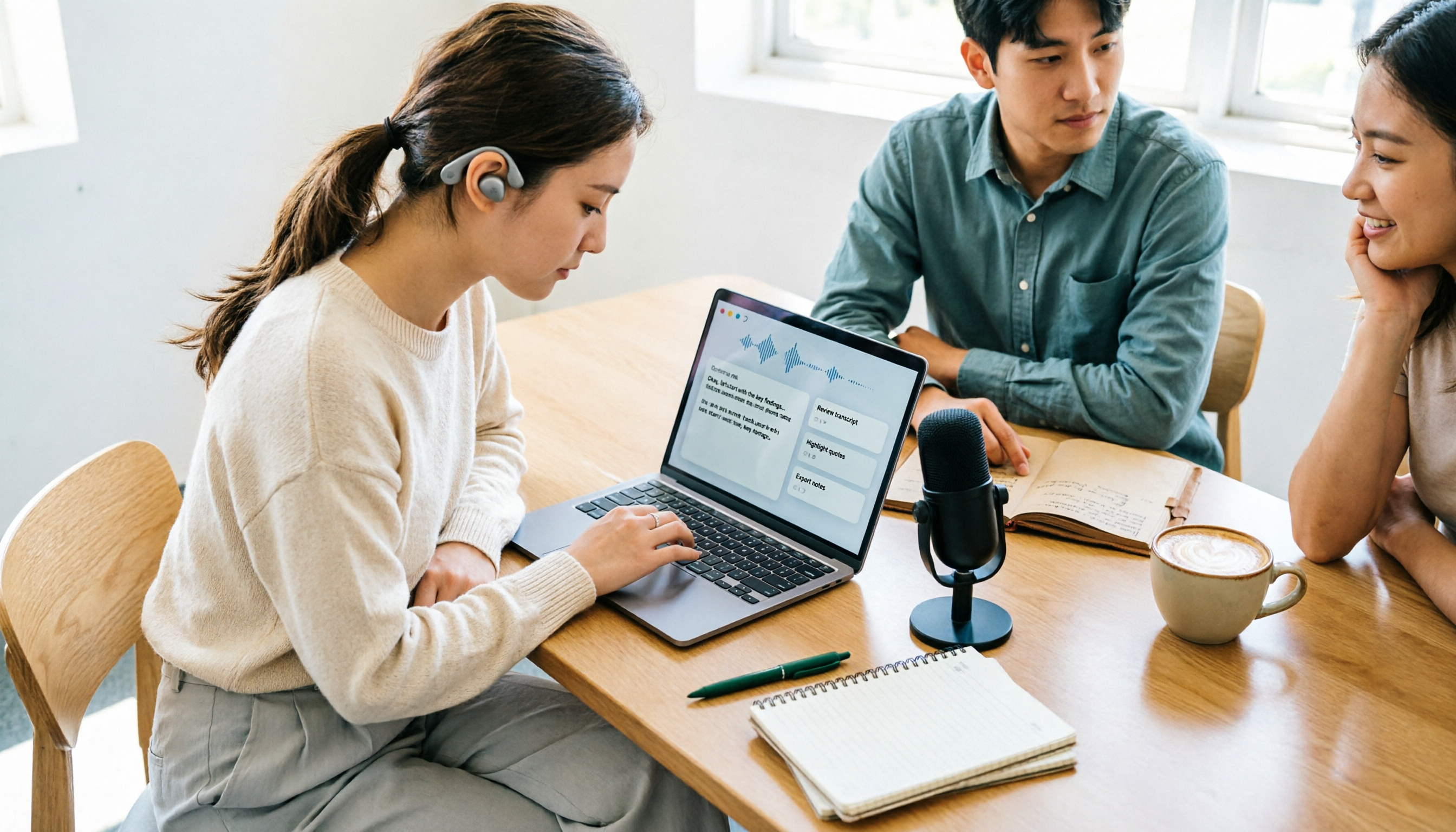
2026年PC画面録画・録音の完全ガイド:システム音声、マイクから文字起こしまで一気に解決
録画したのに音が入っていない?この記事では学生の実際のシーンから、PC画面録画・録音の4つの重要な設定、WindowsとMacの内蔵ツールの使い方と制限を整理し、Tinrecを使って授業やグループ会議の音声を検索可能で質問できる文字起こしとToDoに変える方法を実測体験として共有します。

2026年Word音声入力3つの方法を実測比較:マイクの場所はどこ?本当に時間を節約できるのはどれ?
Wordのマイクボタンは「ホーム」タブの「ディクテーション」機能に隠れていますが、クリックしても反応しない、またはディクテーション後に何ができるかわからない人が多いです。この記事ではマイクの位置から始め、Wordディクテーションの完全な有効化手順とよくあるつまずきポイントを整理し、Word内蔵ディクテーション、Tinrec秒聴録音、Nottaの3つの音声入力ルートを比較して、会議やワークフローにどれが適しているかを判断する手助けをします。
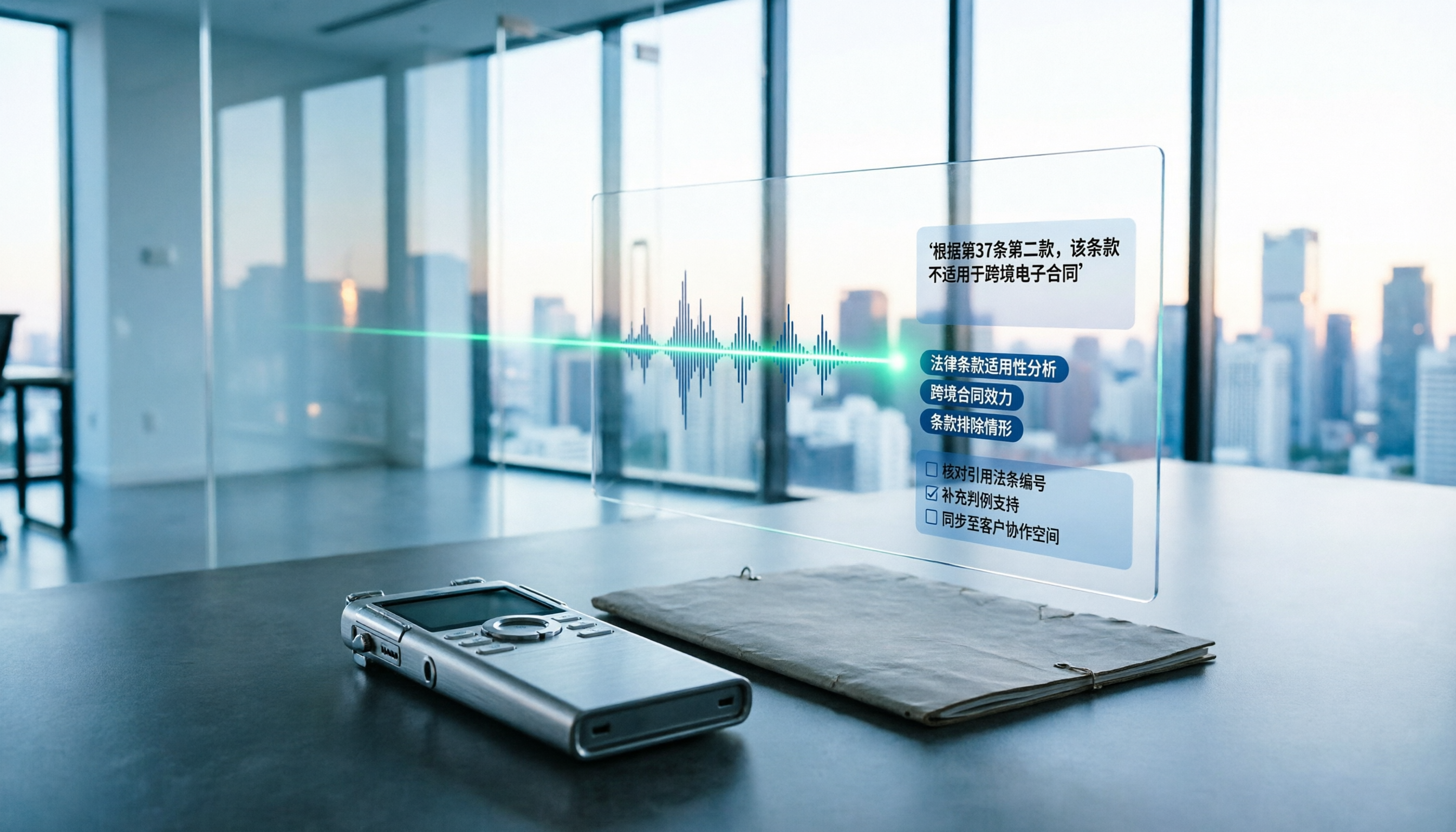
2026年版 録音・証拠収集ツール4選比較:録音は違法か、証拠になるかを一挙解説
録音は違法なのか?鍵となるのは、自分が会話の当事者であるか、正当な理由があるか、そしてその会話が「非公開」に該当するかどうかです。本記事では、刑法第315条の1と通信傍受法(通信保障及び監視法)の判断基準を分解し、さらにTinrecを例に、録音を素早く文字起こし・要約・ToDoに変換し、証拠収集や会議記録に使えるデータとして残す方法を紹介します。