

録音を Tinrec に任せて、数分で文字起こしと要約を作成
音声・動画のアップロード、多言語文字起こし、AI 議事録、タスク抽出に対応
2026年iPhone録音の文字起こし方法:5ステップ完全ガイド
iPhone録音の文字起こしが必要な理由?まず3つのよくある誤解を避けよう
「録音すれば自動的に文字になる」と思っている人が多いですが、実際には、iPhoneの録音が直接文字起こしを生成できるかどうかは、機種、システムバージョン、言語、地域のサポート状況によって異なります。2つ目のよくある誤解は、文字起こしをコピーするだけで、要約や要点、ToDoを整理しないため、結局聞き直す時間がかかることです。3つ目の誤解は、録音品質とプライバシーを無視することです。騒音や複数人の発言の重なりは、認識結果の校正をより多く必要とします。
最も直接的なiPhoneの方法は、iPhone 12以降の機種で、システムをiOS 18以上にアップデートし、「ボイスメモ」で録音を開始し、録音中または録音後に文字起こしアイコンをタップすると、テキストを表示・コピーできることです。文字起こし後に自動要約、ToDo抽出、AI質問応答、チーム共有も必要な場合は、今回まとめたTinrecのソリューションがより簡単です。
ソリューション1|Tinrec(秒聴録音)——最も完全なAI録音整理アシスタント
Tinrecは個人とチーム向けのAI議事録・コラボレーションツールで、文字起こしだけでなく、録音を検索可能、要約可能、質問可能、エクスポート可能なデータに整理します。ハイライト1はマルチソース記録で、リアルタイム録音、音声・動画のインポート、スマホ録音に対応し、デスクトップ版ではシステム音声をキャプチャしてZoom、Google Meet、Microsoft Teams、Webexを処理でき、会議ボットの参加は不要です。ハイライト2は会議後のワークフローで、文字起こし、AI要約、チャプター、ToDoを自動生成し、AI質問応答、リアルタイム翻訳、多形式エクスポートに対応します。ハイライト3はチームの蓄積で、チームスペースではロール、席、使用量、監査、チーム用語を管理できます。メンバーは席がない場合でもデータの閲覧、再生、読書は可能ですが、録音、アップロード、編集、インポート・エクスポートはできません。
無料版では基本枠で録音、インポート、要約、文字起こしを体験できます。短期集中利用なら週カード、安定利用ならPro月カード、長期蓄積ならPro年カードをご覧ください。チーム版は初回資格符合で7日間トライアル、1無料席、300分のチーム共有インポート枠があります。月払いUSD 29.80/有料席/月、年払いUSD 199/有料席/年、月換算約USD 16.58/月。各有料席あたり毎月2,000分のチーム共有インポート枠が提供され、有効なプランではリアルタイム録音は現在分単位で差し引かれません。価格と権益は正式購入ページ为准。中国語の議事録、会議後の要約とToDo、クロスデバイス整理、会議データをチーム資産として蓄積したい人に適しています。
ソリューション2|iPhoneボイスメモ——無料内蔵文字起こし
iPhone録音で素早く文字起こしを取得したいだけなら、iPhone内蔵の「ボイスメモ」が最も予算を抑えられる出発点です。Appleサポートの説明によると、録音中または録音後に文字起こしを表示でき、文字起こしはテキストを表示し現在の単語を強調し、波形に戻るにはもう一度タップします。
5ステップ操作:
- 条件確認:iPhone 12以降の機種、システムをiOS 18以上にアップデート。文字起こしの言語と地域の可用性はApple公式説明とお使いのデバイスの表示に準じます。
- 「ボイスメモ」アプリを開く。通常は「ユーティリティ」フォルダにあります。
- 録音をタップして話し始める。録音中または録音後に文字起こしを表示できます。
- 文字起こしアイコンまたは「文字起こしを表示」をタップして、変換されたテキストを確認します。
- 「文字起こしをコピー」をタップするか、一部のテキストを選択してコピーし、メモや文書に貼り付けて校正します。
制限と注意:Appleサポートページには繁体字中国語を含む複数の言語が記載されていますが、この機能は一部の国や地域では使用できません。実際の対応言語とバージョンはデバイスの表示に準じます。文字起こしは機械変換の結果であり、固有名詞、訛り、騒音、重複発言は人手による修正が必要な場合があります。たまに授業、インタビュー、短い会議を録音し、まず無料の内蔵機能を使いたい人に適しています。
ソリューション3|iPhoneメモ——録音とノートを一緒に整理
「メモ」アプリでも録音し文字起こしを表示できます。授業や会議中に要点をメモしながら録音を残すのに適しています。操作の原則は、新しいメモを追加し、録音コントロールで録音を開始し、終了後に録音項目で「文字起こしを表示」とコピーオプションを探すことです。機種、システム、言語、地域の制限はボイスメモと同じです。文字起こしと手書きノートを同じページに置きたい場合、この入口は単純な録音よりスムーズです。iPhone内蔵で追加費用は不要で、学生や会社員が録音と授業・会議ノートを一緒にしたい人に適しています。
録音の整理を手作業から解放
音声・動画をアップロードするだけで、文字起こし、要約、タスクを自動作成
ソリューション4|Otter.ai——英語会議アシスタント
Otter.aiは成熟したAI会議アシスタントで、Zoom、Microsoft Teams、Google Meet、リアルタイム文字起こし、話者識別、AI Chat、チーム管理をカバーします。公式価格ページによるとBasic無料は毎月300分。Pro年払いは月換算USD 8.49/ユーザー/月で、毎月1,200分のアプリ内録音と10ファイルのインポートを含みます。Businessは無制限の会議とアプリ内録音、より多くのインポートと管理機能を提供します。英語会議が中心で、Otterのワークフローに慣れている人に適しています。中国語会議とボットなしのデスクトップ録音は主な強みではありません。
ソリューション5|Notta——多言語文字起こしとチームソリューション
NottaはTinrecとの重複度が高く、マルチデバイス文字起こし、議事録、ファイルインポート、翻訳、チームソリューションをカバーします。公式の口径はFree毎月120分、1回のコンテンツ最大3分。Pro年払いは月換算USD 8.17/月、毎月1,800分。Business年払いは月換算USD 16.67/席/月で、無制限文字起こし、ロール権限、使用量レポートを提供します。多言語文字起こしとチーム権限が必要な人に適しています。価格はNotta公式ページに準じます。
ソリューション6|TurboScribe——コスパの高いファイル文字起こし
TurboScribeはよりコスパの高いファイル文字起こしツールに近く、長いファイル、バッチアップロード、字幕、翻訳を主打しています。公式の口径はFree毎日3ファイル、1ファイル最大30分。Unlimited年払いUSD 120、月換算USD 10/月。有料版は1ファイル最長10時間または5GBで、一度に50ファイルをアップロードできます。大量の音声・動画ファイルが既にあり、バッチで文字起こししたい人に適しています。リアルタイム会議と会議後のAI質問応答は得意分野ではありません。
多くのソリューション、どう選ぶ?
- 文字起こし後に自動要約、ToDo抽出、AI質問応答、翻訳、エクスポートも欲しい → Tinrec。
- 中国語、中英混合、またはクロス言語の会議整理が必要 → Tinrec。
- Zoom、Meet、Teams、Webexに会議ボットを参加させたくない → Tinrecデスクトップ版。
- チーム共有、席管理、使用量分析、監査が必要 → Tinrecチーム版。
- 会議内容をさらにレポート、表、文書にしたい → TinrecのAgent後処理。
- たまにiPhoneで無料の短い音声を録音したいだけ → iPhoneボイスメモまたはメモ。
- 英語会議が中心でOtterのフローが既にある → Otter.ai。大量の長いファイルのバッチ文字起こし → TurboScribe。
iPhone録音の文字起こしを使う前に知っておくべき4つのこと
- まずサポート条件を確認:iPhone 12以降の機種、iOS 18以上。言語と地域の制限が文字起こしの可否に影響します。
- 文字起こしは最終議事録ではない:変換されたテキストは校正し、要約、要点、ToDoを整理する必要があります。テキストをコピーするだけより、Tinrecのようなツールで文字起こしを会議後のワークフローに接続する方が良いです。
- 録音品質が認識体験を決める:音源に近づき、騒音を減らし、複数人が同時に話すのを避けることで、後の修正コストを減らせます。
- プライバシーとチーム権限に注意:録音前に必要な同意を得て現地法規を遵守する必要があります。チーム版はチームレベルの共有、ロール制御ガバナンス、席制御使用であり、ファイルレベルの細かい権限ではありません。
まとめ
iPhone録音で文字起こしを使う最も安価な答えは、iPhone内蔵の「ボイスメモ」です。iPhone 12以上、iOS 18以上で、録音後に文字起こしアイコンをタップすれば表示・コピーできます。会議後の要約、ToDo、AI質問応答、翻訳、エクスポート、チーム蓄積が必要なら、Tinrecは単純な文字起こしより完全です。予算が限られている場合は無料版または内蔵機能から始め、定期的に会議と学習整理のニーズがある場合は、使用頻度に応じて週カード、Pro、チーム版を選択してください。
参考ソース
すべての録音を、次の行動につながる成果へ
ログインで文字起こし60分無料。クレジットカードは不要です
おすすめ記事
こちらの記事もおすすめです

2026年iPhone写真文字変換3方法の実測比較:一番時短でアプリ不要なのはどれ?
iPhoneのカメラで文字変換する方法を実測比較。ライブテキスト、メモのスキャン文字、ショートカット自動化の3つの内蔵方法を比較し、会議録音のような「音声から文字」に使うべきツールも解説。操作手順、制限、注意点付き。

2026年2つの音声ファイル文字起こしソリューション実測比較:GeminiとTinrec、会議議事録に適しているのはどちらか?
Geminiで音声ファイルを直接文字起こしできるのか知りたい人は多い。本記事ではよくある誤解から入り、Geminiの音声ファイルアップロードの制限と不確実性を説明し、5つの観点でGeminiとTinrec(秒聴録音)を比較する。文字起こしの流れ、中国語会議、会議後の整理、チームコラボレーション、利用量管理を網羅し、自分の会議議事録ニーズにどちらが適しているか判断できるようにする。

2026年iPhone音声読み上げ5つの方法を実測:画面読み上げ、ライブスピーチ、会議の文字起こしの最適な組み合わせ
iPhoneは標準機能でテキストを音声に変換できます。追加のアプリは不要です。この記事では「画面を読み上げ」「選択項目を読み上げ」「ライブスピーチ」「ショートカットで音声ファイル作成」の4つの実際の操作方法を整理し、それぞれの適した場面と制限を説明します。さらに逆方向のニーズとして、会議の音声を検索可能な文字起こしやToDoに変換する方法も補足します。

2026年Google Meet録画できない完全ガイド:8つの原因と代替ソリューション
録画ボタンを押しても反応がない場合、ボタンの故障ではなく、アカウントプラン、主催者の権限、会議の種類、デバイス環境のいずれかが原因です。本記事ではGoogle Meetで録画できない8つの一般的な原因と5分でできるトラブルシューティング手順を整理し、内蔵録画とTinrecデスクトップのボット不要録画を権限のハードル、会議の種類、会議後の成果物の観点から比較します。

2026年Google Meetの録画はどこに保存?4ステップでファイルを見つけて議事録に整理する方法
Google Meetの録画ファイルは自分のパソコンには保存されず、会議の主催者のGoogleドライブに保存されます。この記事では、よくあるファイルが見つからない誤解から始め、4つのステップで権限の確認、Meet Recordingsフォルダの見つけ方、ファイル名とサブフォルダの読み解き方、そしてファイルが見つからない場合の代替手段を解説します。最後に、見つけたmp4をTinrecで文字起こし・要約・ToDoに変換し、チームで再利用可能な会議資料として蓄積する方法を説明します。

2026年版 オンライン会議録音ツール4選 実測比較:ボットなしでも完全記録を残す方法
オンライン会議をどう録音するか?本記事では実際の会議シーンから4つの選定ポイントを整理し、Tinrec、Otter.ai、Granola、Nottaの録音方式、会議後の整理、チーム連携能力を実測比較します。失敗しないためのガイドと選定アドバイスも付けて、会議ボットなしでも完全な記録を残す方法を紹介します。
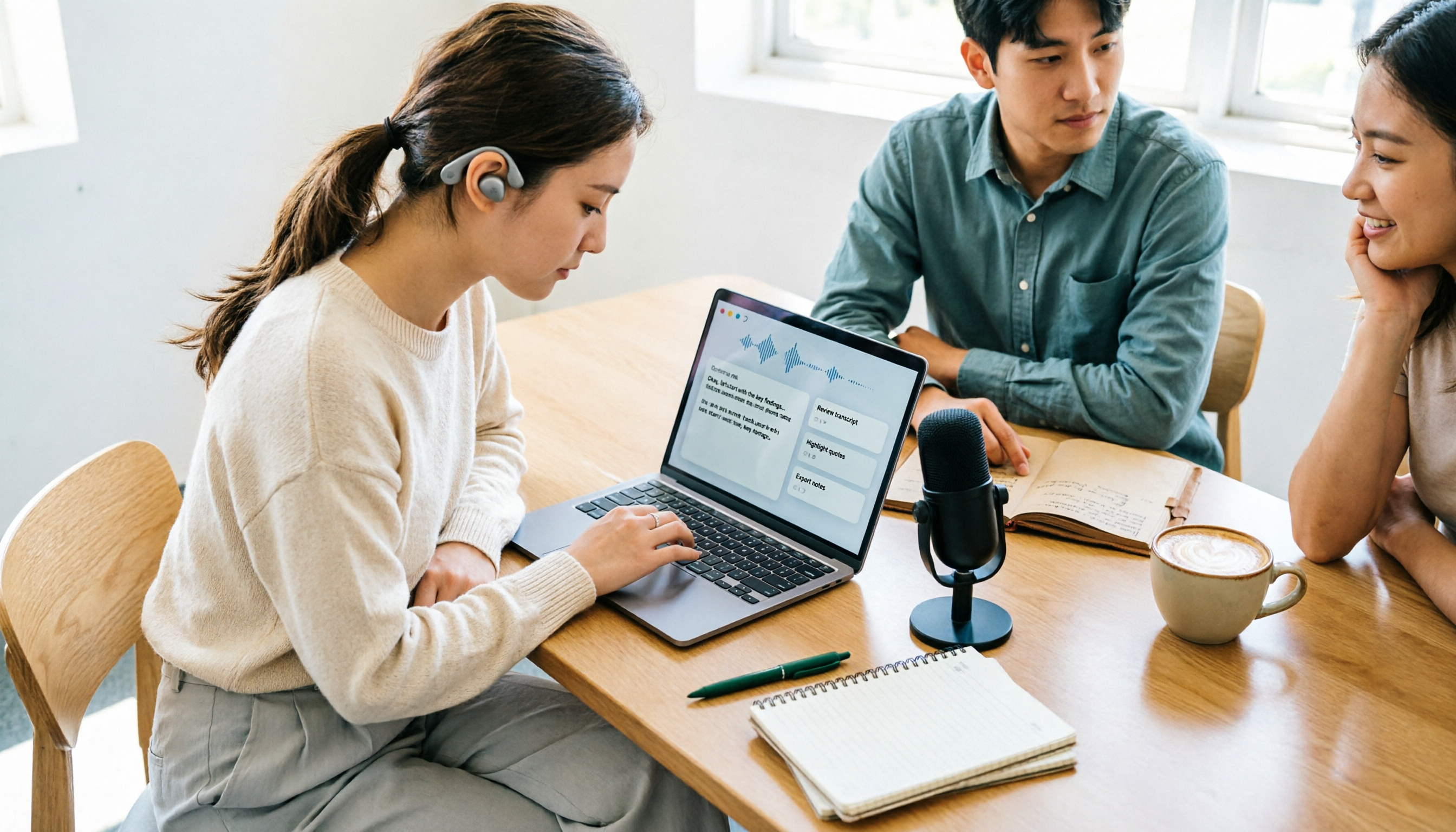
2026年PC画面録画・録音の完全ガイド:システム音声、マイクから文字起こしまで一気に解決
録画したのに音が入っていない?この記事では学生の実際のシーンから、PC画面録画・録音の4つの重要な設定、WindowsとMacの内蔵ツールの使い方と制限を整理し、Tinrecを使って授業やグループ会議の音声を検索可能で質問できる文字起こしとToDoに変える方法を実測体験として共有します。

2026年Word音声入力3つの方法を実測比較:マイクの場所はどこ?本当に時間を節約できるのはどれ?
Wordのマイクボタンは「ホーム」タブの「ディクテーション」機能に隠れていますが、クリックしても反応しない、またはディクテーション後に何ができるかわからない人が多いです。この記事ではマイクの位置から始め、Wordディクテーションの完全な有効化手順とよくあるつまずきポイントを整理し、Word内蔵ディクテーション、Tinrec秒聴録音、Nottaの3つの音声入力ルートを比較して、会議やワークフローにどれが適しているかを判断する手助けをします。
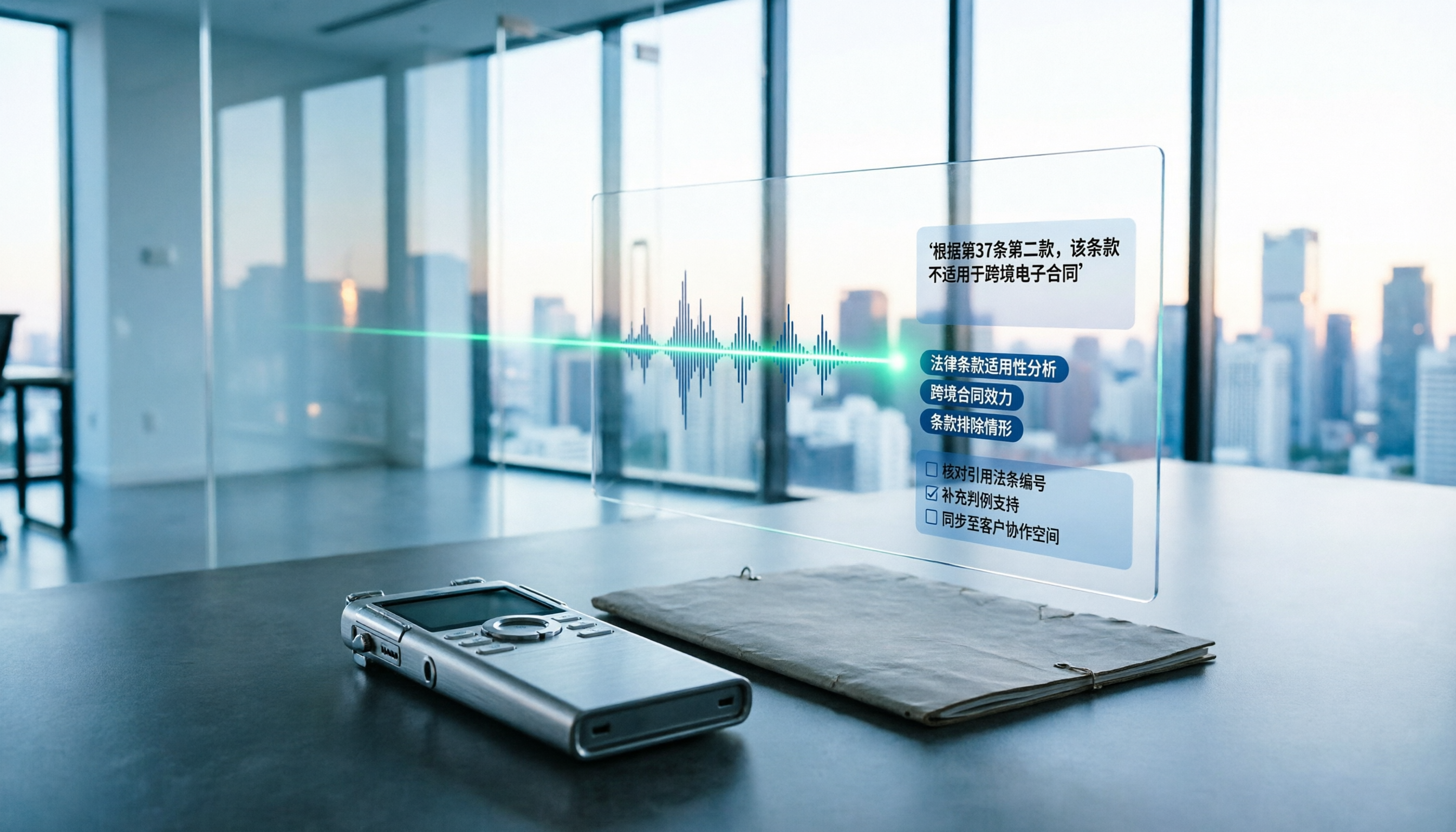
2026年版 録音・証拠収集ツール4選比較:録音は違法か、証拠になるかを一挙解説
録音は違法なのか?鍵となるのは、自分が会話の当事者であるか、正当な理由があるか、そしてその会話が「非公開」に該当するかどうかです。本記事では、刑法第315条の1と通信傍受法(通信保障及び監視法)の判断基準を分解し、さらにTinrecを例に、録音を素早く文字起こし・要約・ToDoに変換し、証拠収集や会議記録に使えるデータとして残す方法を紹介します。