
録音を Tinrec に任せて、数分で文字起こしと要約を作成
音声・動画のアップロード、多言語文字起こし、AI 議事録、タスク抽出に対応
2026年スマホ音声文字起こし4選比較:リアルタイム入力と録音ファイルの文字起こし、どちらを選ぶ?
多くの人が「スマホで音声を文字起こしする方法」と検索するとき、実は全く異なる2つのことを考えています。一つは「今タイピングしたいけど、話した方が速い」というケース。もう一つは「すでに会議を録音したので、それを文字にしたい」というケースです。
この2つのニーズでは、解決策が全く異なります。最も陥りやすい罠は、1時間の会議を録音した後で、スマホのキーボードにあるマイクボタンでは音声ファイルを処理できないことに気づくことです。
そこでこの記事では、スペック表ではなく、まずシチュエーションを整理し、その上で4つの選択肢を比較します。スマホ内蔵の音声入力、Notta、PLAUD録音ハードウェア、そして私が最もよく仕上げに使うTinrec(秒聴録音)です。
なぜ「スマホ音声文字起こし」でつまずくのか?——必要なのは入力方法ではなく、正しいシチュエーション
第一のシチュエーション:歩いているときや電車の中で、メッセージを返したい。このとき必要なのは「リアルタイム音声入力」です。話すと文字が入力欄に表示されます。iPhoneの音声入力やAndroidのGBoardで可能で、無料、インストール不要です。
第二のシチュエーション:会議が終わり、スマホに40分の録音が残っている。このとき必要なのは「音声ファイルの文字起こし」であり、キーボードのマイクは全く役に立ちません。
第三のシチュエーション:会議がZoom、Google Meet、Teamsで行われる。スマホ自体でオンライン会議のシステム音声をきれいにキャプチャするのは難しく、通常はPC側で処理する必要があります。
これら3つのシチュエーションの違いが、多くの人がつまずくポイントです。まず自分がどれに当てはまるかを確認すれば、ツール選びで無駄なお金を使わずに済みます。
スマホ音声文字起こしの選択肢を選ぶ前に、押さえておきたい4つのポイント
1. 「すでに録音した音声ファイル」を処理できるか これが最も誤解されている点です。iPhoneの音声入力やGBoardなどのキーボード音声入力は、「その場で話した内容」だけを処理し、ボイスメモやLINEの音声メッセージ、ICレコーダーの音声ファイルを変換することはできません。既存の録音を変換するには、音声ファイルのアップロードに対応したツールを探す必要があります。
2. 出力された文字がそのまま読めるか 音声入力で出力されたテキストは、句読点や改行がなく、10分話すと大きな塊になってしまいます。参加者が多いと、誰が何を言ったかも分かりません。会議議事録にそのまま貼り付けられる内容が必要なら、句読点、段落分け、話者識別が重要です。
3. 文字起こし後、データはどこへ行くのか 文字起こしだけでは、実は3分の1しか完了していません。自分で要点をまとめ、ToDoを整理する必要があります。ですから私は通常、このツールが要約、チャプター、ToDoを同時に生成できるか、またNotionやGoogle Docsなど既に使っている場所にエクスポートできるかを確認します。
4. 無料枠と長期的なコスト 無料版は実際に使えるのか?支払いは月額か、年払いの割引か?週に3回以上会議を処理するなら、都度課金のツールはすぐに割高になります。
Tinrec(秒聴録音)——実測後、私が最もよく仕上げに使う選択肢
Tinrec(秒聴録音)は、個人とチーム向けのAI会議記録・コラボレーションツールで、iOS、Android、デスクトップ版、Web版に対応しています。音声を文字にするだけでなく、録音を検索可能で、質問可能で、さらに加工できるデータに整理します。
スマホで録音しながらリアルタイム文字起こし 外出先のインタビューや急な打ち合わせでは、スマホ版でリアルタイム録音を開始し、文字が同時に生成されます。席に戻ると、文字起こしはすでに完成しており、別途ファイル変換する必要はありません。
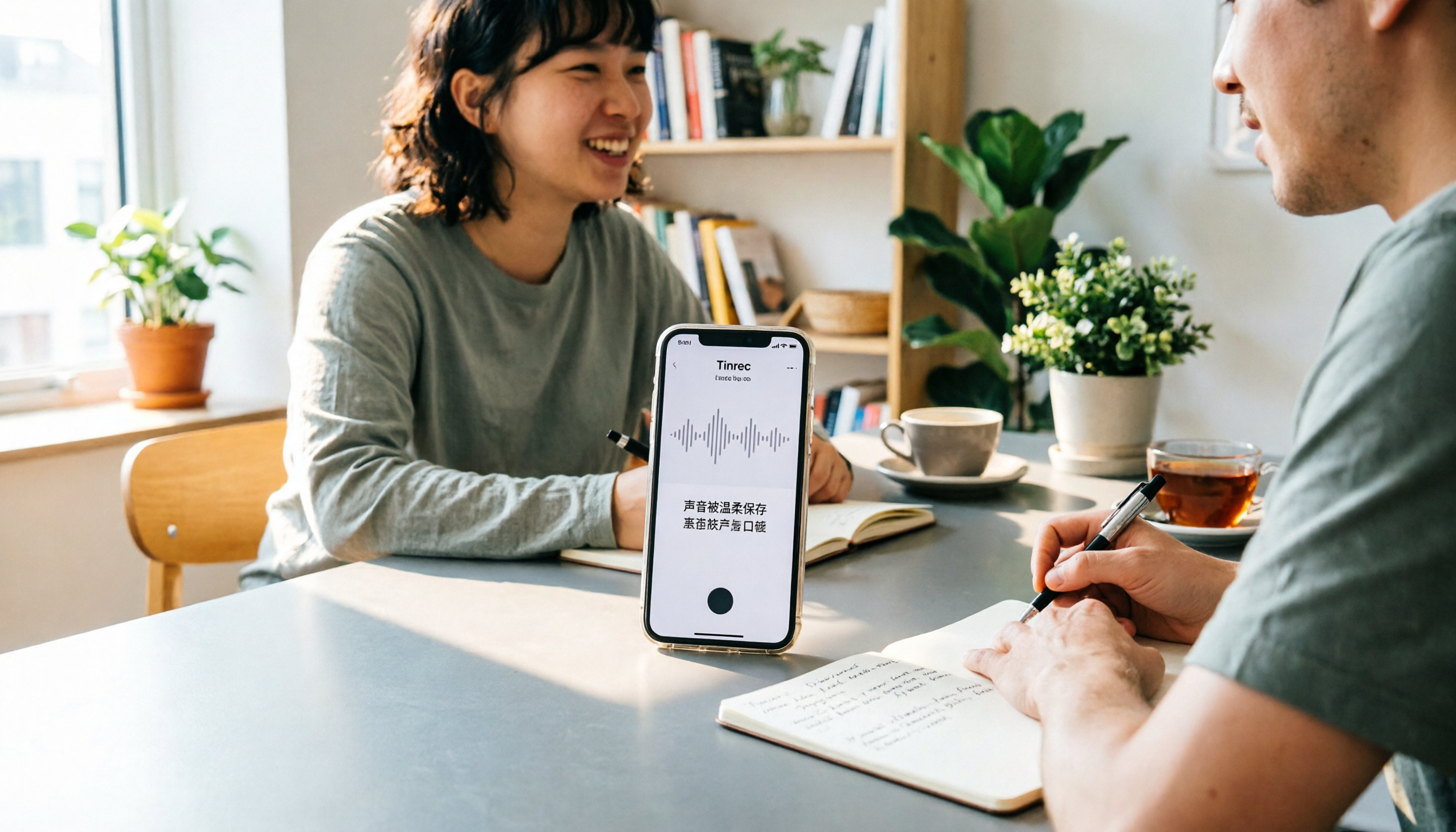
既存の音声ファイルのインポート、これが決定的な違い スマホのボイスメモで録音した音声、LINEで保存した音声、ICレコーダーから取り出したファイルをアップロードして文字起こしできます。私のテスト方法は、同じ2人の会話で室内にエアコンの背景音がある録音を、スマホの音声入力とTinrecにそれぞれ処理させるというものです。スマホの音声入力はこのステップでは使えません。音声ファイルを受け付けないからです。このような条件でこそ、ツール間の差が本当に現れます。
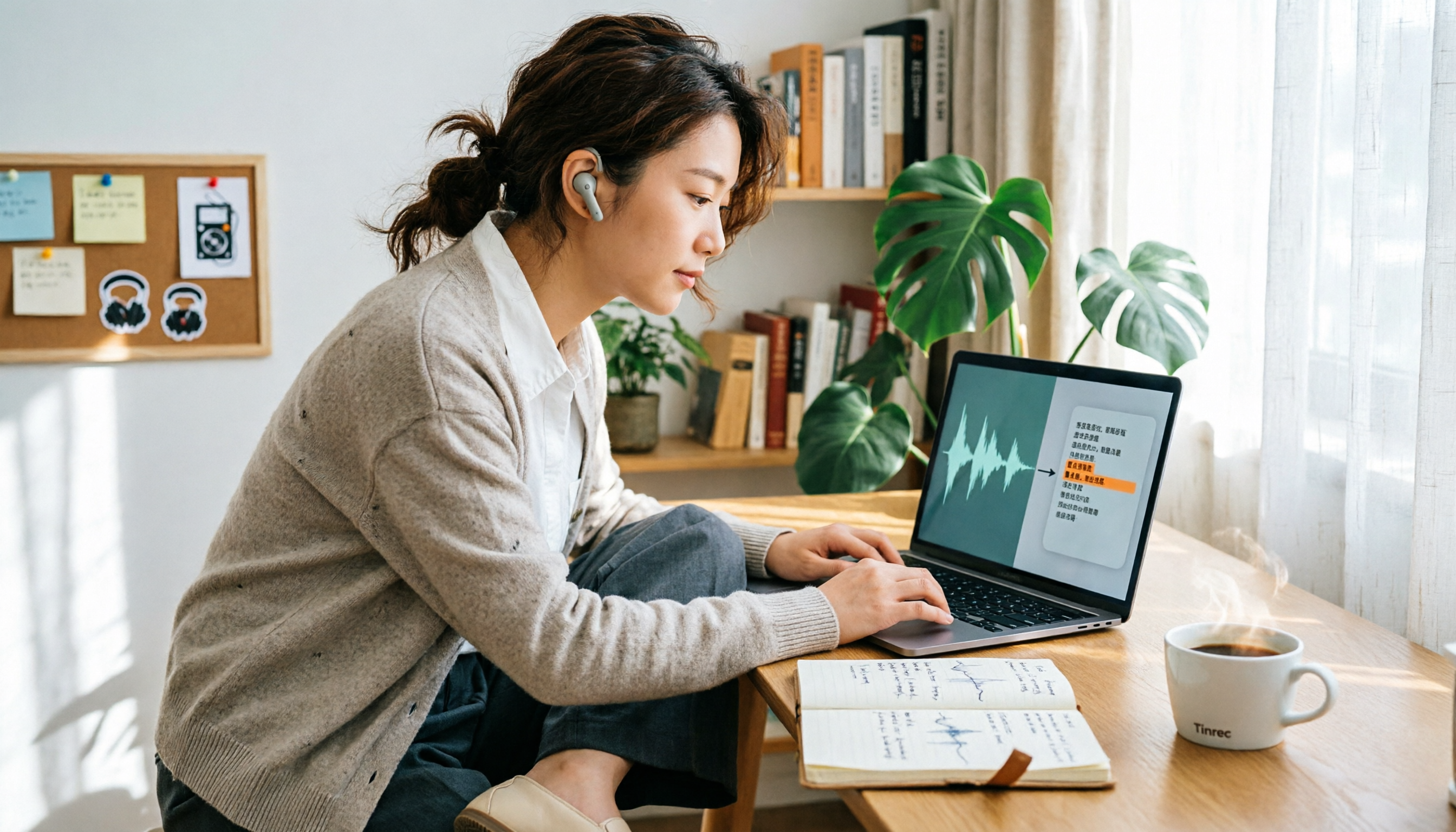
変換後の価値こそが真髄 会議終了後、Tinrecは要約、チャプター、ToDoを提供します。さらに便利なのはAI質問応答です。「この会議で誰が予算に言及した?結論は?」と直接質問すると、キーワードの羅列ではなく、内容に基づいて回答します。同価格帯のツールでは、この機能はあまり見かけません。またリアルタイム翻訳にも対応し、多言語会議では原文、訳文、バイリンガル表示を切り替えられ、結果はNotion、Google Docs、OneNote、Dropboxにエクスポートして続けて使えます。
オンライン会議にボットを参加させる必要なし デスクトップ版はPCのシステム音声を直接キャプチャし、Zoom、Google Meet、Teams、Webexの会議を処理します。追加のボットアカウントを会議室に参加させる必要はありません。注意点として、これは「すべての予定会議に自動参加」ではありません。自分でTinrecを開いて録音を開始する必要があります。
録音の整理を手作業から解放
音声・動画をアップロードするだけで、文字起こし、要約、タスクを自動作成
チーム版:会議をチームのデータに 部門やプロジェクトチームの場合、チーム版は独立したスペースであり、複数人で1つのアカウントを共有するものではありません。複数のチームを作成し、リンクでメンバーを招待し、オーナー/管理者/一般メンバーを設定し、シートを割り当て、回収、転送できます。有料シートは毎月2,000分のチーム共有インポート枠を提供し、リアルタイム録音は有効なプランとシートの下では現在分単位の課金はありません。チーム月払いはUSD 29.80/有料シート/月、年払いはUSD 199/有料シート/年(約USD 16.58/月)。初回対象チームには7日間のトライアル、1つの無料シート、300分の共有インポート枠があります。実際の価格は正式購入ページに準じます。
ここでよく混同される点があります。ロールは「誰がチームを管理できるか」を管理し、シートは「誰が録音、アップロード、編集、エクスポートできるか」を管理します。シートのないメンバーはチームデータの閲覧、再生、読むことはできますが、リソース使用操作は実行できません。
私が価値があると思う3つのメリット
- スマホ、PC、Webで使え、録音は同じ場所にまとまり、異なるデバイスに散らばりません。
- 文字起こしの後に要約、ToDo、質問応答、エクスポートが続き、「記録」と「整理」を一度に完了できます。
- チームデータはチームに帰属し、メンバーが退職したりシートを失ったりしてもリソースを引き継げ、個人アカウントと共に消えることはありません。
注意すべき制限 無料版は基本枠のみで、毎日長い会議を処理するならすぐに上限に達するため、有料版の評価が必要です。また、AIが生成する要約やToDoは便利ですが、重要な数字や約束事項は文字起こしと録音に戻って確認します。アクセント、ノイズ、複数人の発話の重なりが認識結果に影響する可能性があるからです。
こんな人に適している 中国語の会議議事録が必要で、既存の音声ファイルをよく処理し、会議後に要約とToDoを直接取得したい、しかもスマホからPCまで一貫して使う可能性がある人。
Tinrec以外の選択肢は?
iPhone音声入力とGBoard(無料だがリアルタイムのみ) iPhoneでは「設定 → 一般 → キーボード」で「音声入力」を有効にし、入力欄でマイクをタップすれば話して文字に変換できます。AndroidのGBoardにもマイクアイコンがあります。完全無料で学習コストもほぼゼロ、メッセージ返信やちょっとしたメモに最適です。しかし既存の音声ファイルの変換、句読点や段落分け、話者識別はできません。この3点がまさにTinrecとの主な違いです。
Notta(多言語文字起こし、プラン区分が明確) Nottaはマルチデバイス文字起こし、会議記録、ファイルインポート、翻訳に対応しています。無料版は毎月120分、1回のコンテンツ上限3分。Pro年払いは約USD 8.17/月、毎月1,800分。Business年払いは約USD 16.67/シート/月。単純にファイルを文字にするだけなら十分です。ただしTinrecデスクトップ版のようなボットを参加させないオンライン会議録音方式はなく、会議後にAIに直接要点を聞けるかどうかも両者の差が開く点です。
PLAUD Note/NotePin(ハードウェア録音派) 「持ち歩いて押すだけで録音」という実体デバイスが必要なら、PLAUDが代表格です。米国公式サイトではNotePinがUSD 159、Note ProがUSD 189。メンバーシップはStarterが毎月300分、ProがUSD 99.99/年、毎月1,200分。価値はハードウェアの形態とバッテリー持続時間にあります。対照的にTinrecは追加デバイスを買う必要がなく、スマホ、Web、デスクトップで録音でき、オンライン会議と過去の音声ファイルを同じデータベースで処理します。
失敗しないためのガイド:スマホ音声文字起こしでよくある4つの間違い
間違い1:マイクを押し間違える LINEやメッセージアプリの入力欄の横には通常2つのマイクがあります。一つは「音声入力」、もう一つは「音声メッセージを直接送信」です。後者を押すと、相手には音声が届き、文字にはなりません。音声入力専用のマイクが目的のもので、位置はスマホごとに異なります。見つからない場合は「自分のスマホ機種+音声入力」で検索してください。
間違い2:キーボード音声入力で録音ファイルを変換できると思う これが最もよくある誤解です。音声入力はリアルタイムの発話のみを処理し、録音済みファイルは別途ツールでアップロードして文字起こしする必要があります。
間違い3:アクセントや中日英混在の差を無視する 台湾なまり、早口、台湾語混じり、中日英混用の場合、各社の認識エンジンの性能は低下します。専門用語の多い業界(医療、法律、工学)ではさらに顕著です。自分の分野の録音で一度試してから決めることをお勧めします。
間違い4:録音の許可を忘れる 録音と文字起こしは個人情報と通信の秘密に関わります。会議前に参加者に告知し同意を得てください。これはツールでは処理できません。
まとめ:結局どれを選ぶべきか?
まず自分に問いかけてください。変換したいのは「今話している言葉」か、それとも「すでに録音した音声」か?
- メッセージ返信やちょっとしたメモだけ → iPhone音声入力かGBoard、無料で十分。
- スマホ内の会議録音やインタビューファイルを変換したい → Tinrec、アップロードするだけで文字起こしが出力。
- 文字起こし後の要約、ToDo、質問、エクスポートが必要 → Tinrec、ここが他の選択肢との最大の差。
- 会議がZoom、Meet、Teamsで行われ、ボットを参加させたくない → Tinrecデスクトップ版でシステム音声をキャプチャ。
- チームで会議データを共有し、メンバーと使用量を管理したい → Tinrecチーム版、ロールとシートをまず区別。
- 実体の録音デバイスを持ち歩いて録音したい → PLAUDなどのハードウェア、さらにソフトで整理。
まだ迷っているなら、まずTinrec無料版の基本枠で自分の録音を1〜2本試し、中国語の認識と要約生成が期待に合うか確認してから、アップグレードするか決めることをお勧めします。ツールは自分で一度試す方が、紹介記事を10本読むより正確です。
参考ソース
すべての録音を、次の行動につながる成果へ
ログインで文字起こし60分無料。クレジットカードは不要です
おすすめ記事
こちらの記事もおすすめです

2026年おすすめ音声文字起こしツール5選比較:Googleドキュメントは音声ファイルを直接アップロードできない?最も時短になるのはどれ?
Googleドキュメント自体は音声ファイルを直接アップロードして文字起こしする機能はなく、マイクによるリアルタイム音声入力のみ対応しています。本記事ではGoogleドキュメント、Gemini、Gemini Notebook、Google Cloud Speech-to-Text、Tinrecの実際のフローを比較し、会議の議事録作成、インタビュー整理、チームでの共同作業にどの方法が適しているかを判断する手助けをします。

2026年版文字起こしツール3選実測比較:雅婷逐字稿とは?どのツールが最も時短になるか
雅婷逐字稿とは何か?この記事では30秒でその位置づけ、料金体系、強みを説明し、実際の会議シーンからTinrec、Otter.ai、Nottaを中国語転写、AI問答、ボット不要の録音、チーム管理の違いで比較し、どのツールを使うべきか判断できるようにします。

2026年iPhone録音文字起こし3選の実測比較:内蔵機能で十分?それともAIに任せるべき?
iPhone内蔵の「ボイスメモ」と「メモ」アプリは録音を文字起こしできますが、機種・OS・言語地域の制限があります。本記事では、iPhone録音文字起こしの3つの方法(内蔵機能、Tinrec、代替ツール)を実測比較し、録音から文字起こしの確認、会議後の要約、ToDo、チーム連携までを一挙に解説します。

【2026年最新】Google AI Studioの中国語対応:英語UIでも中国語で質問可能+無料枠を徹底解説
Google AI Studioは中国語に対応しているのか?UIは英語のみで、ネイティブの繁体字中国語版はありませんが、Geminiモデルの中華語能力は十分です。この記事では実際の操作を基に、System instructionsで繁体字中国語出力を固定する方法、無料枠と利用可能なモデル、そして中国語の会議議事録ツールに切り替えるべきケースを解説します。

2026年Word録画の無料代替案まとめ:5つの方法を一挙紹介
Word自体には画面録画機能はなく、内蔵されているのは音声入力と文字起こしのみです。この記事では、Wordの内蔵機能から無料アドイン、Tinrecなどの会議記録ツールまで、実際の5つの方法を整理し、ニーズに合わせて最適な方法を選べるよう、無料枠、価格、注意点も併せて紹介します。

2026年iPhone音声読み上げ完全ガイド:4つの内蔵方法と使い分け
iPhoneは標準機能でテキストを読み上げできますが、「リアルタイム音声」「画面の読み上げ」「選択範囲の読み上げ」「ショートカットで音声ファイル作成」は大きく異なります。この記事では実際のキャンパスシーンから、どれを使うべきか、ショートカットの設定方法、出力形式の違いを解説し、「授業の録音を復習できるテキストに変える」にはどのツールを使うべきかも正直に説明します。

2026年版 Word音声入力4つの方法を実測比較:マイクボタンの場所と、話した後の活用法
Wordのマイクボタンは実は「ホーム > ディクテーション」にありますが、見つけるだけでは不十分です。この記事では実際の操作を基に、ディクテーションの場所とよくあるつまずきポイントを確認し、Word内蔵のディクテーション、Tinrec、Notta、Otter.aiを会議の記録と会議後の整理という観点で比較します。自分に合った方法を判断する手助けとなるでしょう。
2026年Gemini音声ファイル文字起こし無料プラン比較:5ツールを一挙紹介
Geminiは音声ファイルを文字起こしできるのか?本記事では、録音からテキストへの無料プラン5選の違いを実測比較。Geminiのアップロード制限や出力形式から、Tinrec、Notta、Otter.ai、TurboScribeの無料枠と会議後の整理機能まで、どのツールが本当に聞き直しの時間を節約できるかを判断する手助けをします。

2026年版 Vocal AI 4製品を実測比較:会議の文字起こしと音声生成、どちらを選ぶべきか?
「Vocal AI は使いやすいか」と検索する人のニーズは、実は2つに分かれます。1つはAI音声生成やボーカル分離をしたい人、もう1つは会議やインタビューの録音を整理可能なデータにしたい人です。本記事ではまずどちらの路線を選ぶべきかを判断し、その後 Tinrec、Notta、Granola、PLAUD の4ツールについて、録音方法、中国語認識、会議後の整理、無料枠、チーム連携機能を実測比較します。さらに、よくある4つの選定ミスも整理します。