
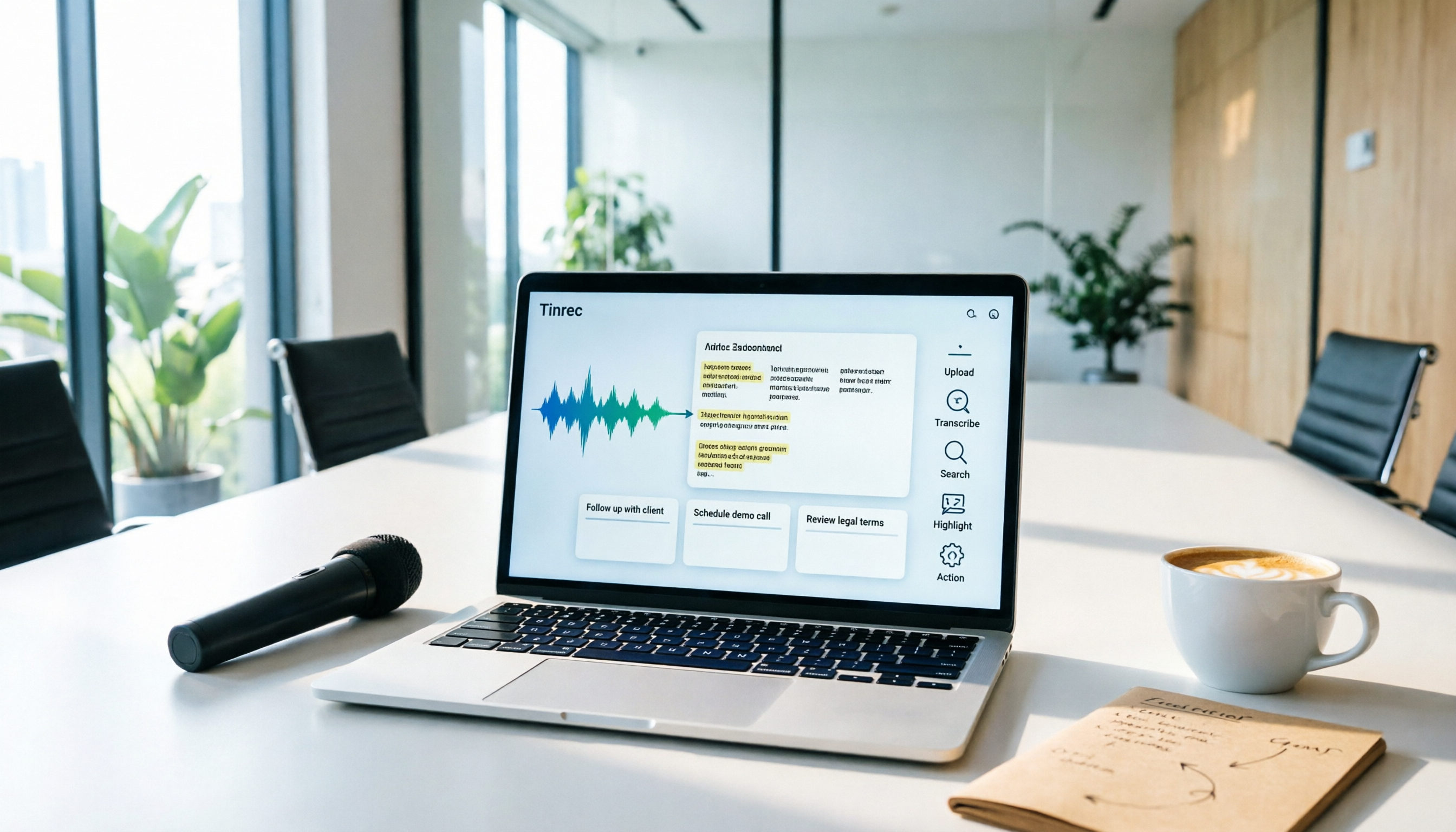
録音を Tinrec に任せて、数分で文字起こしと要約を作成
音声・動画のアップロード、多言語文字起こし、AI 議事録、タスク抽出に対応
2026年ChatGPT vs Tinrec:5つの次元で徹底比較、音声アップロードは本当に使えるのか?
「この録音を会議議事録にまとめて」——3回アップロードしても、ChatGPTはまだ読めない
50分の顧客会議が終わり、録音ファイルがスマホの中に静かに残っています。そこに意思決定や見積もり、誰が何を約束したかが含まれていることは分かっているけれど、もう一度聞き直さないとその一言は見つかりません。そこでファイルをChatGPTに投げ込み、整理してもらおうと考えます。
結果は2通りあります。一度で成功し、文字起こしと要約が生成される人もいれば、「音声を読み取れません」と返されたり、ファイルを短く切るか形式を変えて再試行するよう求められる人もいます。同じ質問なのに2つの答え。だから自分が操作を間違えたのではないかと疑い始めます。
問題は通常、あなたではありません。ChatGPTの録音機能は完全に異なる2つの経路に分かれており、対応するプラン、バージョン、ワークスペース設定がそれぞれ違います。経路を間違えれば、10回試しても同じです。
回答の前に、まずこの5つの次元を理解しよう
次元1:リアルタイム録音か、既存ファイルのアップロードか? ChatGPTの「録音モード」はマイクをオンにしてリアルタイムで録音し、録音後に自動でノートと文字起こしを生成します。その場での記録に適しています。一方、手元にあるmp3やm4aは音声アップロードに属し、別の機能です。両者は同じものではなく、使えるかどうか、どう使うかも異なります。
次元2:形式とファイルサイズ。 音声アップロードは現在、1ファイルあたり上限512MBです。注意すべきは、WebMやMP4がシステムに「動画」と判定され純粋な音声でない場合、音声アップロードでは処理できないことです。また、長すぎる録音は処理時間が長くなり失敗する可能性もあります。
次元3:あなたのプランとワークスペース設定。 音声アップロードは現在、有料サブスクリプションとワークスペースで利用可能で、無料プランは未対応です。録音モードについては、EnterpriseとEduワークスペースではデフォルトで無効になっており、ワークスペースの所有者が「設定」→「ワークスペースコントロール」で有効にする必要があります。macOSデスクトップ版も最新バージョンに更新し、対応プランでログインする必要があります。機能が見えないのは、必ずしも操作ミスとは限りません。
次元4:テキスト化した後、そのまま使えるか? 文字起こしはあくまで出発点です。多くの人が本当に求めているのは要約、決定事項、ToDo、そして「先週顧客が言及した予算はいくらだったか」といった直接質問できる追問能力です。この層こそ、ツール間の差が最も大きいところです。
次元5:チームレベルでどう管理するか。 個人がスマホで録音することと、部門が会議資料を共有蓄積することは2つの異なるニーズです。後者ではデータの帰属、メンバー権限、使用量、操作ログの問題が発生し、これは通常、汎用チャットツールが設計上得意とする分野ではありません。
Tinrec(秒聴録音)——録音を追問可能な会議資料に変える
Tinrec(秒聴録音)は個人とチーム向けのAI会議記録・コラボレーションツールで、iOS、Android、デスクトップ版、Web版に対応しています。それは「録音する」ことではなく「録音後にどう使うか」を処理します。
会議中:ボットを招待する必要なし。 デスクトップ版はPCのシステム音声を直接キャプチャし、Zoom、Google Meet、Microsoft Teams、Webexなどのオンライン会議を処理します。追加の会議ボットを参加者として加える必要はありません。これは特に外部顧客との会議で実用的です——相手に「なぜ会議室にアカウントが1つ増えたのか」を説明する必要がありません。オフライン会議ではリアルタイム録音を使用し、録音しながら変換、会議が進行中に文字起こしが走ります。
会議後:要約、チャプター、ToDoを一度に出力。 終了後、システムがAI要約、チャプター、要点を生成し、議論からToDoを抽出します。多言語会議ではリアルタイム翻訳を有効にし、原文、訳文、バイリンガルで表示できます。手元に過去の録音やインタビュー動画があれば、音声・動画ファイルを直接インポートしてテキストデータに変換でき、別のツールで変換する必要はありません。
会議後の追問:これが一般的な文字起こしツールとの最大の違い。 会議内容について继续質問できます。例えば「この会議でどのようなリスクが提起されたか」と聞くと、キーワード検索結果の山ではなく、内容に基づいて回答します。さらにAgent後処理で結果をレポート、表、文書として生成したり、Notion、Google Docs、OneNote、Dropboxにエクスポートして加工を続けられます。
録音の整理を手作業から解放
音声・動画をアップロードするだけで、文字起こし、要約、タスクを自動作成
チームシーン:会議資料はチームに帰属。 チーム版は独立したコラボレーションスペースであり、複数人で1つの個人アカウントを共有するものではありません。複数のチームスペース作成、参加リンクでのメンバー招待、所有者・管理者・一般メンバーの3役割の区別に対応しています。ここで多くの人が混同する点があります:役割はガバナンス権限を管理し、シートは利用資格を管理します。シートのない有効メンバーはチーム資料の閲覧、再生、読書はできますが、アップロード、編集、インポート・エクスポートはできません。さらにチーム使用量の傾向とメンバー明細、チームホットワード(専門用語の認識向上)、監査ログの検索とエクスポート、音声ゴミ箱(完全削除前に復元可能)もあります。メンバーが退職または削除された場合、その担当チームリソースは他の有効メンバーに引き継がれ、データが人についていくことはありません。
価格面では、チーム版は現在USD 29.80/有料シート/月、年払いUSD 199/有料シート/年(月額換算約USD 16.58);初回対象チームは7日間トライアル、1無料シート、300分のチーム共有インポート枠を利用可能。有料シートは毎月2,000分のチーム共有インポート枠を提供します。有効なチームプランと有効シートの下では、リアルタイム録音は現在分単位で差し引かれず、ファイルとネットワークインポートはチーム共有枠を使用します。実際の価格と特典は正式購入ページに準じます。
制限も明確に伝えます。 Tinrecは固定の精度を約束しません。実際の性能は録音品質、環境ノイズ、アクセント、複数人の発言重複、専門用語の影響を受けます。重要な内容は文字起こしのタイムスタンプと録音再生を併用して確認することをお勧めします。また、録音を能動的に開始する必要があり、すべてのカレンダー会議に自動参加するソリューションではありません。
誰に適しているか? 頻繁にオンライン会議を行い、ボットを参加させたくなく、中国語と多言語の会議記録が必要で、会議後にAIで直接要点を見つけたい人。チーム全体で会議資産を蓄積する場合は、チーム版のスペース、シート、監査が個人ツールよりはるかに実用的です。
Tinrec以外に、どんな選択肢がある?
ChatGPT:最も便利だが、録音は本業ではない。 すでに有料サブスクライバーなら、録音モードで口述を記録したり、音声アップロードで文字起こし、要約、録音内の特定内容の検索を依頼するのが最も手早い方法です。違いは:その録音能力はプラン、アプリバージョン、ワークスペース設定に影響され、EnterpriseとEduの録音モードはデフォルトで無効で管理者が有効にする必要があります。また、チーム会議データベースの概念がなく、録音関連コンテンツは各会話に散在し、シート、使用量、監査といったガバナンス設計もありません。たまに1〜2本の録音を処理するだけで、チームでの蓄積が不要な人に適しています。
Otter.ai:英語会議の老舗選択肢。 Basic無料版は月300分、Pro年払い換算約USD 8.49/ユーザー/月で、月1,200分のアプリ内録音を含みます。英語ビジネス会議での成熟度は高いですが、中国語や多言語会議は主戦場ではありません。録音内容の9割が英語なら合理的な選択肢です。中国語会議、ボットなしのデスクトップ録音、会議後の出力、チームスペースが必要なら、Tinrecの方が適しています。
失敗回避ガイド:録音文字起こしツール選びで最も犯しやすい4つの間違い
間違い1:「機能がある」を「あなたのアカウントで必ず使える」と勘違いする。 多くのツールの機能は段階的に開放されます。ボタンが見えないときは、まずプラン、アプリバージョン、ワークスペース設定を確認してから、ツールが壊れているか判断しましょう。
間違い2:「文字起こしできるか」だけを聞き、「その後は?」を聞かない。 結局自分で文字起こしを最初から読んで決定事項を探すなら、タイピング時間を節約しただけで、整理時間は節約できていません。ツール選びでは要約、ToDo、追問能力を直接見ましょう。
間違い3:リアルタイム録音とファイルアップロードを同じものと見なす。 1つはその場で録音、1つは後から補完。他人の録音ファイルをよく受け取るなら、ファイルインポート対応を確認すべきです。主に自分で会議するなら、リアルタイム録音が重点です。
間違い4:チームで個人アカウントを共有して会議資料を扱う。 短期的には便利に見えても、長期的には問題が生じます:データの帰属が不明確、メンバー離脱後にファイルが消える、誰がどれだけ枠を使ったか分からない。これがチーム版で役割とシートを区別する理由です。
まとめ:結局どれを選ぶべきか?
- たまに録音を文字起こしするだけで、すでにChatGPT有料サブスクライバー → まずChatGPTを使うが、プランとバージョンを確認。
- 頻繁にZoom、Meet、Teams会議を行い、ボットを参加させたくない → Tinrecデスクトップ版のボットなし録音。
- 会議後に要約、ToDo、さらに詳細を直接追問したい → TinrecのAI Q&AとAgent後処理。
- スマホ、PC、Webを跨いで使いたい → Tinrecのマルチデバイス対応。
- チームで会議資料を共有蓄積し、シートと使用量を管理したい → Tinrecチーム版。
- 会議内容がほぼ英語で、予算優先 → Otter.aiは依然として合理的な選択肢。
手元にある最も処理が難しい録音で試すことをお勧めします。無料版の枠は2〜3回の会議を実行するのに十分です。まず文字起こし品質と会議後の整理フローが合うか確認してから、有料アップグレードを決めましょう。
参考ソース
すべての録音を、次の行動につながる成果へ
ログインで文字起こし60分無料。クレジットカードは不要です
おすすめ記事
こちらの記事もおすすめです

2026年iPhone WhatsApp音声文字起こし2種実測:内蔵機能とTinrecの選び方
iPhoneのWhatsApp音声文字起こしはボタン一つでは動きません。OSバージョン、Siri、言語パックの3点がよくある障壁です。本記事では内蔵文字起こしとTinrecの2方式を実測し、言語対応、操作フロー、文字起こし後の活用性からチームでのデータ蓄積まで比較し、どの状況でどちらを使うべきか判断できるようにします。

2026年版 LINE音声文字起こしツール4選の実測比較:ボイスメッセージや通話録音を最も手軽に文字化する方法
LINE自体にはボイスメッセージを文字起こしする機能はありません。多くの人がつまずく原因はツールが見つからないことではなく、方向性を間違えていることです。本記事ではまず3つのよくある誤解を整理し、次にTinrec秒聴録音、雅婷逐字稿、Whisper、Plaudの4ツールの位置づけ・価格・制限をまとめ、「数件のボイスメッセージだけ」「毎日会議がある」「外出が多い」などの状況別に選択のアドバイスを提供します。

2026年Word音声入力完全ガイド:内蔵ディクテーションの使い方、制限、会議シーンでの選び方
Wordで音声入力はできますか?答えは「はい」です。Microsoft Wordには「ディクテーション」機能が内蔵されており、日本語にも対応しています。この完全ガイドでは、Wordディクテーションの起動手順、音声コマンド、日本語・英語の認識設定、会議議事録における3つの実際の限界を解説し、Tinrec、Otter.ai、Nottaなどのツールとの違いを比較して、どんな場合にWordで十分か、どんな場合に別の方法を選ぶべきかを判断できるようにします。

2026年おすすめ音声文字起こしツール5選を徹底比較:無料枠と日本語認識の実力は?
会議の録音やインタビュー音声を素早く文字起こしするには?実際の利用シーンに基づき、5つの音声文字起こしツールの無料枠、日本語認識、会議後の整理、チーム連携の違いを比較。選び方のポイントとよくある落とし穴も紹介し、本当に時間を節約できるツール選びをサポートします。
2026年版iPhone音声文字起こしツール4選を実測比較:ボイスメモの録音時間とAI整理、どちらが時短になる?
iPhoneのボイスメモには固定の1回あたり録音上限はなく、実際の制限はストレージ容量とバッテリーです。しかし録音後の聞き直しと整理が本当の課題です。本記事では2026年の4ツールを録音時間、文字起こし、AI質問応答、ToDo、チーム連携で比較し、Tinrec、Notta、Otter.ai、TurboScribeそれぞれの適した状況と価格確認のポイントを説明します。

2026年版 無料音声文字起こしツール4選の実測比較:無料枠は本当に足りるのか?
音声を文字起こしする無料の4つの方法(Tinrec、Google AI Studio、ChatGPT Work、iPhoneボイスメモ)を整理。無料範囲、操作手順、実際の制限を項目ごとに説明し、比較表と選択のアドバイスを添付。

2026年ChatGPT vs Tinrec:5つの軸で比較、読み上げの聞き心地と会議の記録定着はどう使い分ける?
ChatGPTの「Read Aloud」機能は、回答を自然な音声で読み上げることができ、多言語対応やバックグラウンド再生にも対応しています。ただし、読み上げるのはあくまでChatGPT自身が生成したテキストであり、会議の音声ファイルを納品可能な記録に変換するものではありません。本記事ではまず3つのよくある誤解を整理し、次に5つの軸でChatGPTとTinrec秒听录音の会議シーンにおける役割分担を比較します。あわせて、検証可能な情報源と制約事項も記載します。

2026年版 動画文字起こし4サービス実測比較:無料枠・中国語認識・後処理で最も実用的なのはどれ?
動画の文字起こし自体は難しくない。難しいのは、文字起こしした後で使えるかどうかだ。この記事では、Tinrec、Vidnoz、VEED、Google Docs音声入力の4つの方法を実際の流れで比較し、入力ソース、中国語認識、会議後の整理、チーム共有の観点から一つずつ分解。よくある4つの落とし穴も整理し、たまにYouTube動画を文字起こしするのに向いている方法と、毎週インタビューや会議動画を整理するのに向いている方法を見極める手助けをする。

2026年AI議事録ツール2選を実測比較:ChatGPTで十分か?それともTinrecに乗り換えるべきか?
ChatGPTで議事録を作る方法と陥りやすい落とし穴とは?本記事ではよくある誤解から入り、ChatGPT Recordの実際の流れと制限を解説。さらに中国語の文字起こし、オンライン会議の録音、会議後の整理、過去の音声ファイル、チーム連携、価格の6つの観点でTinrec(秒聴録音)と比較し、どんな場合にChatGPTで足りるのか、どんな場合に専用ツールに乗り換えるべきかを判断できるようにします。