

録音を Tinrec に任せて、数分で文字起こしと要約を作成
音声・動画のアップロード、多言語文字起こし、AI 議事録、タスク抽出に対応
「Wordで音声入力はできますか?」できます。Microsoft Wordには「ディクテーション」機能が内蔵されており、日本語もサポートされています。
しかしこの質問の背後には、実はもう一つのより重要な選択が隠れています。あなたは「頭に浮かんだ文章を文書に話し入れたい」のか、それとも「会議を後から検索でき、質問もできるデータに変えたい」のか、ということです。
前者ならWordで十分です。後者ならWordでは対応できません。この記事では、2つのルートの境界を明確にします。
会議2時間、整理にまた2時間——問題はタイピング速度ではない
ほとんどの人が初めて音声入力を使いたいと思うのは、次の3つの状況に追い込まれたときです。
1つ目は会議議事録です。聞きながら打つと、終わった後には断片的なキーワードしか残らず、補完するには録音を聞き直す必要があり、また1時間かかります。
2つ目はインタビューや講義です。録音ファイルはきちんと保存されているのに、2回目を開くことはありません。最初から聞き直すことを考えるだけで疲れるからです。
3つ目は部門横断の議論です。結論は各人のノートに散らばり、2週間後にはなぜそう決めたのか誰も覚えていません。
これらの状況に欠けているのは「もっと速くタイピングする」ことではなく、「話した言葉を整理でき、検索できるデータに変える」ことだとわかるでしょう。適切なツールを選べば、これを自分で一からやる必要はありません。
音声入力方法を選ぶ前に理解すべき4つのポイント
第一に、必要なのはリアルタイムのディクテーションか、既存のファイルか。 これらは同じことに見えますが、実際は全く異なります。リアルタイムディクテーションは「話しながら文字が出る」もの、ファイル転写は「既存のMP3やM4Aを投入して自動で処理させる」ものです。間違った種類を買うと、お金を無駄にします。
第二に、日本語認識と句読点を自動処理できるか。 日本語にはスペースによる分かち書きがなく、句読点はモデルが判断します。一区切り話した後に、カンマや句点のない文字の壁が画面に表示されたら、後続の整理時間はタイピングより少なくなりません。
第三に、話した後でそれを何に使うか。 文書に一文を補足したいだけなら文字があれば十分です。会議議事録、ToDoリスト、上司への報告書にするなら、「文字起こし」は最初のステップに過ぎません。
第四に、データが最終的に誰の手に残るか。 個人アカウントの録音と文字起こしは人に付いてきます。チームの会議データはチームに残すべきです。この点は、誰かが退職したりプロジェクトを変わったりするときに最も差が出ます。
Word内蔵ディクテーションの起動方法:デスクトップ版とWeb版の設定手順
Wordのディクテーションは深いところにはありません。「ホーム」タブの右端にあり、アイコンはマイクです。
第一步、Wordを開きます(デスクトップ版でもWeb版でも可)。「ホーム」タブの「ディクテーション」ボタンをクリックします。初回使用時、Wordまたはブラウザがマイク権限を要求するので、許可を押してください。
第二步、フローティングのディクテーションツールバーの歯車アイコンをクリックし、言語を「日本語」に設定し、「自動句読点」にチェックを入れます。このステップを最も多くの人が見落とし、見落とすと句読点のない文章が出力されます。
第三步、入力したい位置にカーソルを置き、マイクに向かって話すと文字がリアルタイムで表示されます。途中で一時停止や再開するには、キーボードショートカットのALT + 'を押すか、フローティングツールバーのマイクアイコンをクリックします。
口述内容以外に、Wordは音声コマンドもサポートしています。話して句読点を入力でき、「新しい段落」と言って段落を変えられます。書式も音声で指定でき、例えば「明日の午後5時までに返信」と言った後、「明日を太字」と言えば、「明日」の2文字に太字を適用できます。コメントを追加するには「コメントを追加」と言うと、空のコメントボックスが直接作成されます。
注意点として、デスクトップ版は通常Microsoft 365ライセンスが必要で、Web版はMicrosoftアカウントでログインすれば無料で使えますが、どちらも安定したネットワーク接続が必要です。
Wordディクテーションの3つの限界:リアルタイム、単体、文字のみ
しばらく使うと、3つの明確な天井にぶつかります。
限界1:リアルタイムディクテーションのみで、既存の録音をアップロードできない。 手元に1時間の会議録音ファイルがありますか?Wordはそれを投入して文字に変換できません。録音を再生してマイクに向かって聞き直させるしかなく、環境ノイズとスピーカーの歪みで認識結果は通常悲惨です。
限界2:文字だけを提供し、構造は提供しない。 1時間の内容を話すと文字起こしは得られますが、要約、章節、要点はなく、「誰が何を担当し、いつまでに提出するか」というToDoリストもありません。これらは自分で最初から読み直す必要があります。
限界3:その場のこの文書だけにサービスを提供する。 先月の会議で何を話したかは、自分がどのフォルダに保存したか覚えていない限り、後から検索できず、「前回の予算の件は最終的にどう決まったか」と直接聞くことは不可能です。
また、初期のWeb版では日本語認識時に時々簡体字が出力されることがありました。その場合は全文を選択し、「校閲」タブの翻訳ツールで繁体字に変換すれば済みます。大きな問題ではありませんが、一手間かかります。
簡単に言えば、Wordのディクテーションはとても便利なデジタルペンですが、会議アシスタントではありません。
Tinrec(秒聴録音)——話した言葉を仕事に続けられるデータに変える
第二のルートが必要なら、Tinrec(秒聴録音)は私がこれまでテストした中で、「会議後」の作業を最も完全にこなすツールです。個人とチーム向けのAI会議記録・コラボレーションツールで、iOS、Android、Web版、デスクトップ版をサポートしています。
録音の整理を手作業から解放
音声・動画をアップロードするだけで、文字起こし、要約、タスクを自動作成
第一のシーンはオンライン会議です。Tinrecデスクトップ版はPCのシステム音声を直接キャプチャし、Zoom、Google Meet、Microsoft Teams、Webexなどのプラットフォームで再生される会議を処理します。会議ボットを参加者として招待する必要はありません。これは対外顧客会議で特に実感できます。誰も見知らぬアカウントが参加者リストにぶら下がっているのを好まないからです。
第二のシーンは会後の整理です。会議が終わると文字起こしがすでにあり、同時に要約、章節、要点が自動生成され、議論中の後続アクションがToDoとして整理されます。話した内容でリアルタイム翻訳もでき、必要に応じて原文、訳文、バイリンガル表示を切り替えられます。
第三のシーン、そしてほとんどの転写ツールとの差が最も大きい点:AI質問応答です。録音後、「この会議の予算に関する結論は何か」「顧客が挙げた3つの懸念はそれぞれ何か」と直接聞けます。意味に基づいて答えを返し、キーワードの山を投げてCtrl+Fで探させることはありません。同じ議論を手動で文字起こしをめくるのに約10分かかるところ、質問なら約10秒です。
さらに、結果はNotion、Google Docs、OneNoteなどのツールにエクスポートして加工を続けられ、内蔵の後処理機能で会議議事録、レポート、表を直接生成できます。毎週週報を提出する人にはかなりの時間節約になります。
正直に言うと、制限がないわけではありません。無料版は基本枠で、毎日会議があるヘビーユーザーなら、遅かれ早かれ有料プランを検討する必要があります(週カード、Pro月カード、Pro年カードがあり、使用頻度に応じて選択)。また、転写効果は録音品質、環境ノイズ、アクセント、複数人の発言の重なりに影響されます。重要な数字や約束事項は、録音の時点に戻って確認することをお勧めします。完全にAIに任せないでください。
チームで使う場合、Tinrecのチーム版は独立したスペースで、「複数人で1アカウントを共有」するものではありません。会議データはチームに帰属し、メンバー、役割、席を管理でき、使用量の傾向と操作記録を確認でき、メンバーが離れるときもリソースを他の人に引き継げ、丸ごと持ち去られることはありません。現在、初回資格を満たすチームは7日間、1無料席、300分のチーム共有インポート枠を試用できます。有料席は月払いUSD 29.80/席/月、年払いUSD 199/席/年(月換算約USD 16.58)、各有料席は毎月2,000分のチーム共有インポート枠が提供されます。実際の価格と権益は正式購入ページに準じます。
WordディクテーションとTinrec以外にどんな選択肢がある?
Otter.ai:成熟した英語会議アシスタントで、無料版は月300分と太っ腹、Pro年払いは月換算約USD 8.49。会議の8割が英語なら合理的な選択です。ただし主力はやはりボットが会議に参加するプロセスで、Tinrecデスクトップ版のボットなし録音と会後にAIでレポートや表を直接生成する整理ルートは、Otterが現在取っていない路線です。
Notta:多言語転写と字幕翻訳が得意で、無料版は月120分、1回の内容上限3分、Pro年払いは月換算約USD 8.17。どちらかというと「ファイル転写+翻訳」の位置づけです。オンライン会議のリアルタイム記録が重点で、ボットを参加させたくないなら、Tinrecのデスクトップ版システム音声キャプチャの方がニーズに近いでしょう。
PLAUD Note/NotePin:AI録音ハードウェアで、NotePin約USD 159、Note Pro約USD 189、会員Proは年USD 99.99で月1,200分を含みます。外回りが多く、携帯録音が必要な人に適しています。しかし会議のほとんどがPC上なら、Tinrecは追加機器不要で、Web、デスクトップ、スマホで使え、オンライン会議の処理もより直接的です。
失敗回避ガイド:音声入力で最もよくある4つの間違い
間違い1:「音声入力がある」=「会議を整理できる」と思うこと。 この2つは大きく違います。音声入力は声を文字にするだけで、要約、ToDo、追加質問はすべて別の層の作業です。まずどちらの層が必要か明確にしましょう。
間違い2:Wordで既存の録音ファイルを転写しようとすること。 多くの人が録音を再生し、マイクに向かってWordに聞き直させますが、エラー率が高すぎて使えません。既存ファイルを処理するなら、音声アップロードをサポートするツールを探しましょう。この遠回りは避けてください。
間違い3:収音条件を無視すること。 どんなに優れたモデルも、反響とキーボード音に満ちた音声ファイルは救えません。できればノイズキャンセリング付きのヘッドセットマイクを使い、会議中は一度に一人だけ話すよう促すと、認識品質が大きく変わります。
間違い4:会議データを個人アカウントに残すこと。 普段は問題ありませんが、誰かが退職したりプロジェクトを変わったりして初めて痛みます。会議内容がチームの共通資産なら、チームスペースに置き、誰が席を持ち、誰が閲覧のみかを事前に明確にすべきです。
まとめ:結局どれを使うべきか?
一言で言えば:Wordは「タイピングが疲れる」を解決し、Tinrecは「会議の整理が難しい」を解決します。
文書に一文を補足したり、下書きを書いたり、いくつかのアイデアをメモしたりするだけなら、Word内蔵ディクテーションで十分です。無料、インストール不要、日本語対応で、使わない理由はありません。
会議をリアルタイムで記録し、文字起こしを質問できるデータにしたいなら、Tinrecを選びましょう。そのAI質問応答とToDo抽出はWordには全くない能力です。
会議が英語中心で予算を重視するなら、Otter.aiの無料300分でしばらくしのげます。
ファイルのバッチ転写と字幕翻訳が必要なら、NottaやTurboScribeのようなツールがより適しています。
頻繁に外出し、物理的な録音機器が必要なら、PLAUDのようなハードウェアに価値があります。
チームデータが散らばり、メンバーの出入りで何も残らないという問題なら、Tinrecチーム版のスペース、席、使用量管理を見るべきです。
まずは無料版から試すことをお勧めします。本来開く予定の会議で一度フローを実際に走らせ、文字起こしと要約が自分の仕事の習慣に合うか確認してから、アップグレードするか決めましょう。最初からお金を払う必要はありません。
参考ソース
すべての録音を、次の行動につながる成果へ
ログインで文字起こし60分無料。クレジットカードは不要です
おすすめ記事
こちらの記事もおすすめです

2026年iPhone WhatsApp音声文字起こし2種実測:内蔵機能とTinrecの選び方
iPhoneのWhatsApp音声文字起こしはボタン一つでは動きません。OSバージョン、Siri、言語パックの3点がよくある障壁です。本記事では内蔵文字起こしとTinrecの2方式を実測し、言語対応、操作フロー、文字起こし後の活用性からチームでのデータ蓄積まで比較し、どの状況でどちらを使うべきか判断できるようにします。

2026年版 LINE音声文字起こしツール4選の実測比較:ボイスメッセージや通話録音を最も手軽に文字化する方法
LINE自体にはボイスメッセージを文字起こしする機能はありません。多くの人がつまずく原因はツールが見つからないことではなく、方向性を間違えていることです。本記事ではまず3つのよくある誤解を整理し、次にTinrec秒聴録音、雅婷逐字稿、Whisper、Plaudの4ツールの位置づけ・価格・制限をまとめ、「数件のボイスメッセージだけ」「毎日会議がある」「外出が多い」などの状況別に選択のアドバイスを提供します。
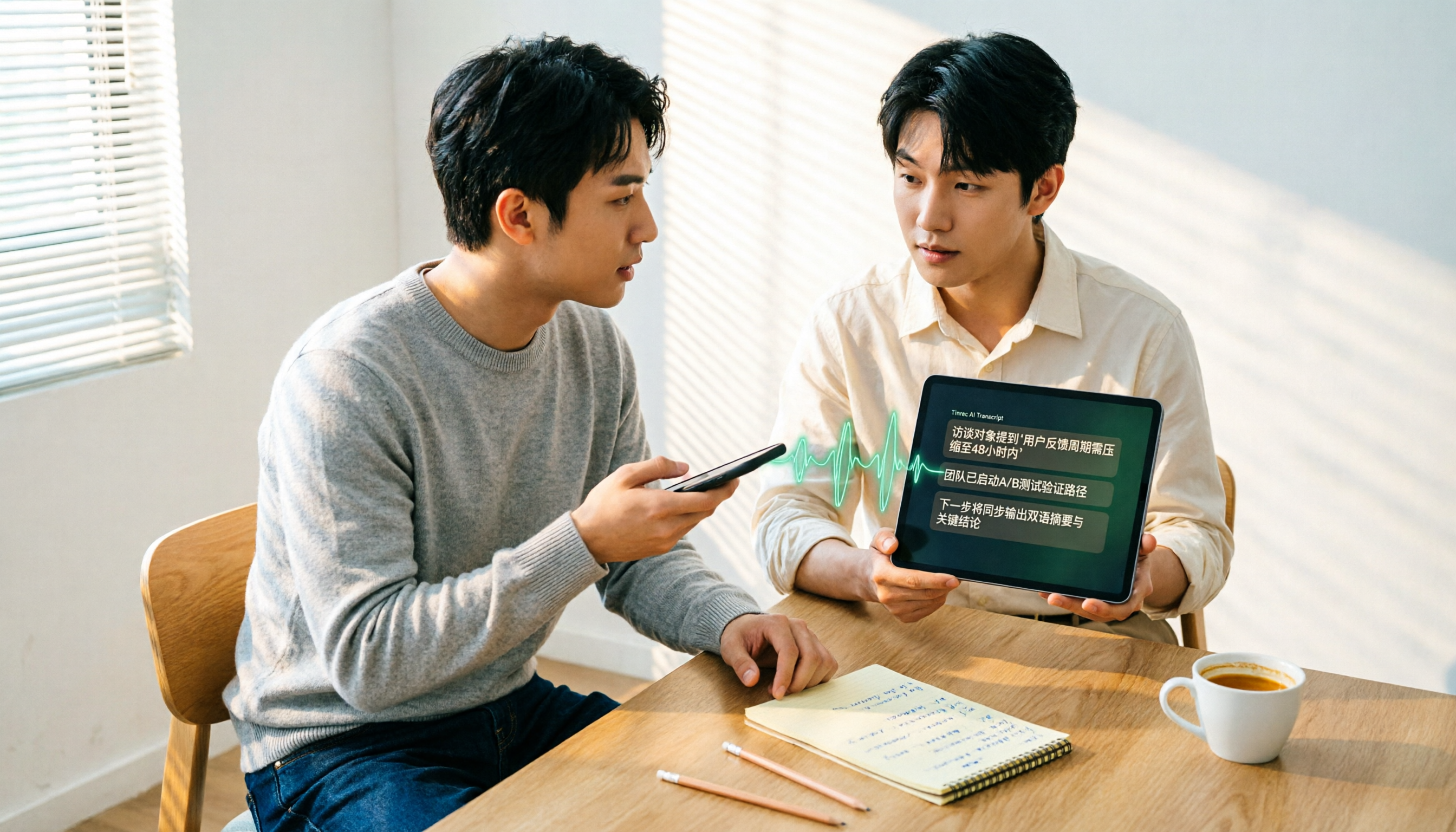
2026年おすすめ音声文字起こしツール5選を徹底比較:無料枠と日本語認識の実力は?
会議の録音やインタビュー音声を素早く文字起こしするには?実際の利用シーンに基づき、5つの音声文字起こしツールの無料枠、日本語認識、会議後の整理、チーム連携の違いを比較。選び方のポイントとよくある落とし穴も紹介し、本当に時間を節約できるツール選びをサポートします。
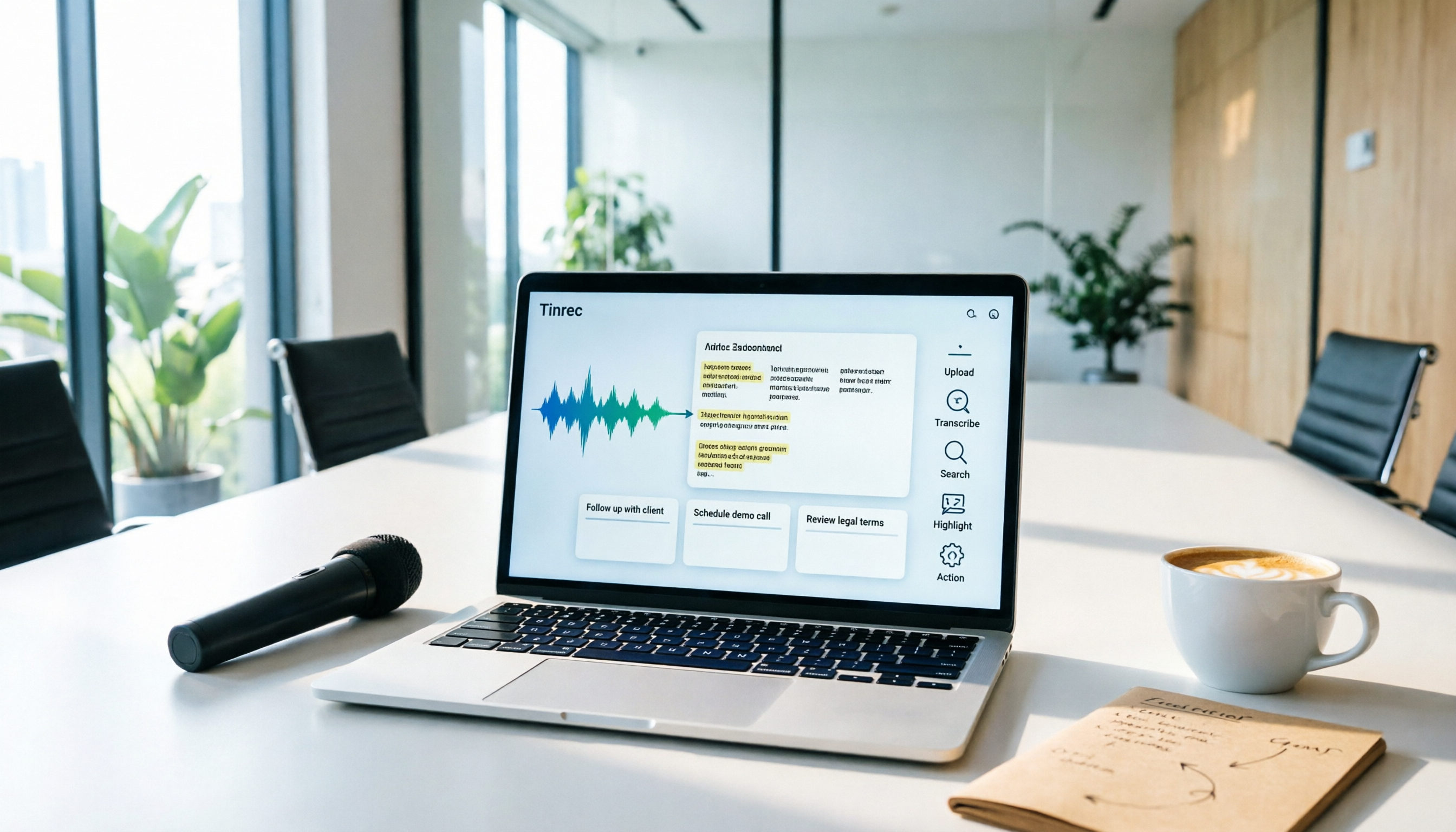
2026年ChatGPT vs Tinrec:5つの次元で徹底比較、音声アップロードは本当に使えるのか?
ChatGPTは録音を読めるのか?その答えはプラン、アプリのバージョン、ワークスペース設定によって変わります。本記事ではChatGPTの録音モードと音声アップロードの実際の境界を解き明かし、5つの次元でTinrec(秒聴録音)と比較。会議録音を検索可能でアクション可能なデータに変えるための正しいツール選びを解説します。
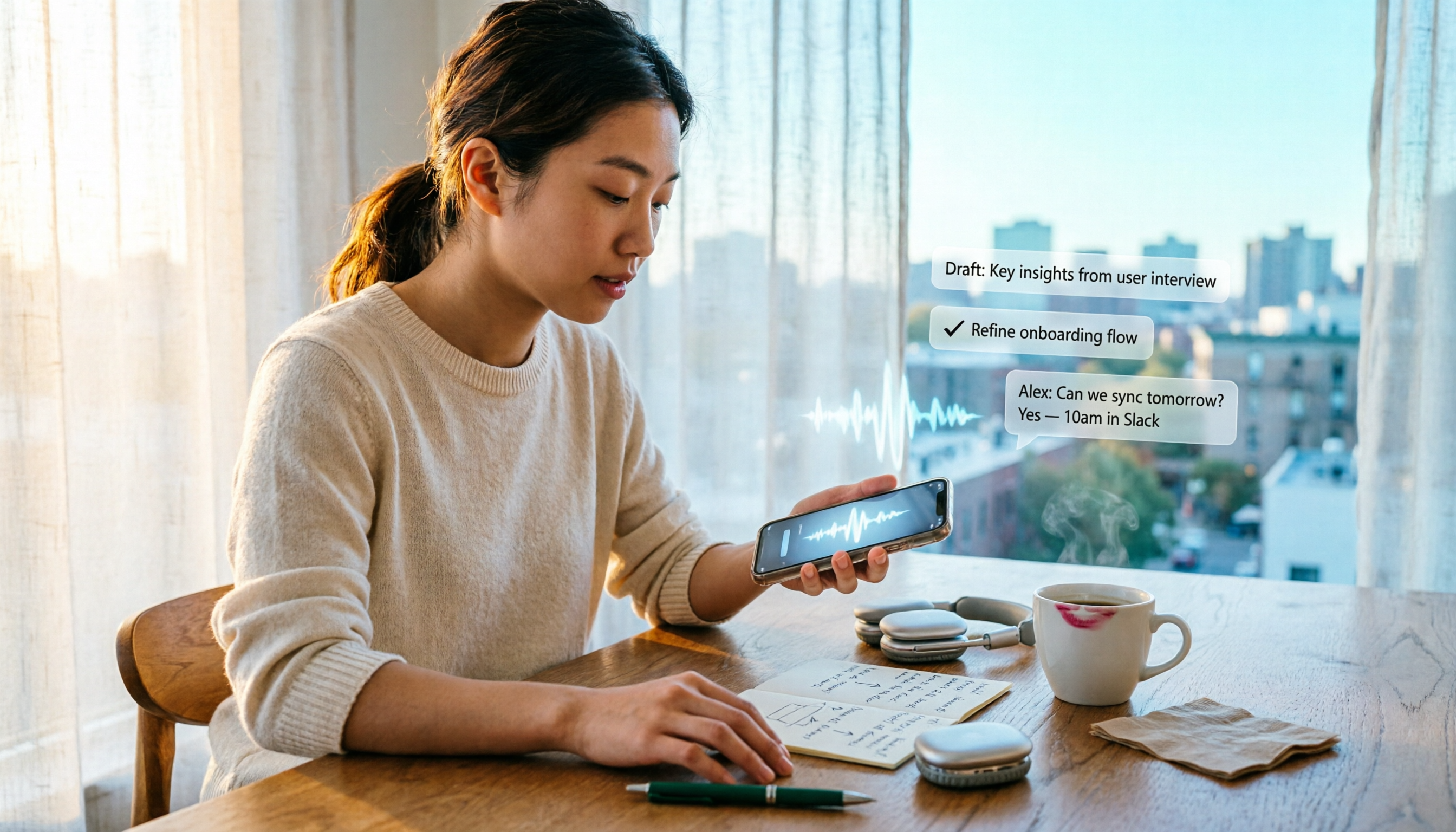
2026年版iPhone音声文字起こしツール4選を実測比較:ボイスメモの録音時間とAI整理、どちらが時短になる?
iPhoneのボイスメモには固定の1回あたり録音上限はなく、実際の制限はストレージ容量とバッテリーです。しかし録音後の聞き直しと整理が本当の課題です。本記事では2026年の4ツールを録音時間、文字起こし、AI質問応答、ToDo、チーム連携で比較し、Tinrec、Notta、Otter.ai、TurboScribeそれぞれの適した状況と価格確認のポイントを説明します。

2026年版 無料音声文字起こしツール4選の実測比較:無料枠は本当に足りるのか?
音声を文字起こしする無料の4つの方法(Tinrec、Google AI Studio、ChatGPT Work、iPhoneボイスメモ)を整理。無料範囲、操作手順、実際の制限を項目ごとに説明し、比較表と選択のアドバイスを添付。
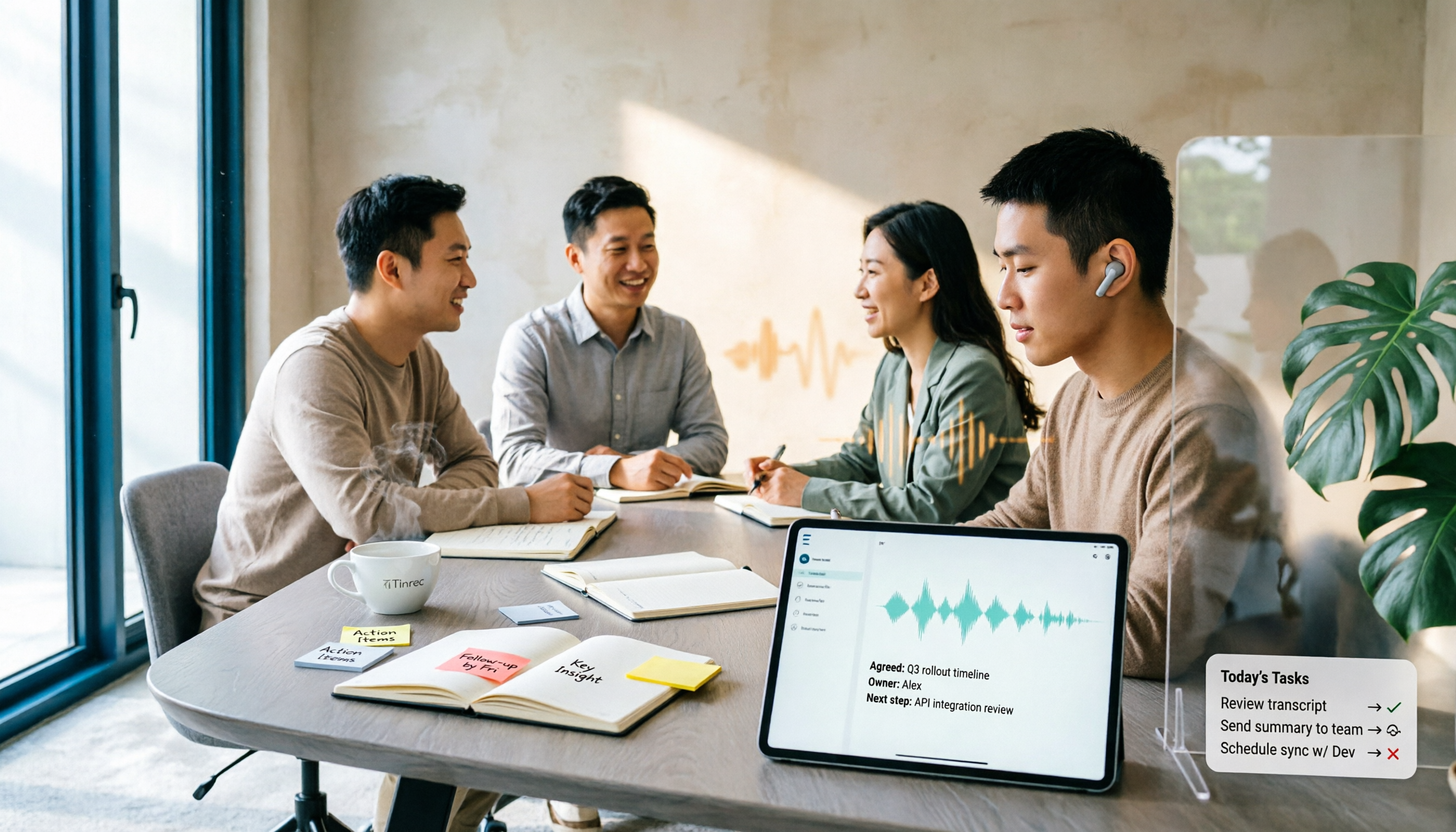
2026年ChatGPT vs Tinrec:5つの軸で比較、読み上げの聞き心地と会議の記録定着はどう使い分ける?
ChatGPTの「Read Aloud」機能は、回答を自然な音声で読み上げることができ、多言語対応やバックグラウンド再生にも対応しています。ただし、読み上げるのはあくまでChatGPT自身が生成したテキストであり、会議の音声ファイルを納品可能な記録に変換するものではありません。本記事ではまず3つのよくある誤解を整理し、次に5つの軸でChatGPTとTinrec秒听录音の会議シーンにおける役割分担を比較します。あわせて、検証可能な情報源と制約事項も記載します。

2026年版 動画文字起こし4サービス実測比較:無料枠・中国語認識・後処理で最も実用的なのはどれ?
動画の文字起こし自体は難しくない。難しいのは、文字起こしした後で使えるかどうかだ。この記事では、Tinrec、Vidnoz、VEED、Google Docs音声入力の4つの方法を実際の流れで比較し、入力ソース、中国語認識、会議後の整理、チーム共有の観点から一つずつ分解。よくある4つの落とし穴も整理し、たまにYouTube動画を文字起こしするのに向いている方法と、毎週インタビューや会議動画を整理するのに向いている方法を見極める手助けをする。

2026年AI議事録ツール2選を実測比較:ChatGPTで十分か?それともTinrecに乗り換えるべきか?
ChatGPTで議事録を作る方法と陥りやすい落とし穴とは?本記事ではよくある誤解から入り、ChatGPT Recordの実際の流れと制限を解説。さらに中国語の文字起こし、オンライン会議の録音、会議後の整理、過去の音声ファイル、チーム連携、価格の6つの観点でTinrec(秒聴録音)と比較し、どんな場合にChatGPTで足りるのか、どんな場合に専用ツールに乗り換えるべきかを判断できるようにします。