

録音を Tinrec に任せて、数分で文字起こしと要約を作成
音声・動画のアップロード、多言語文字起こし、AI 議事録、タスク抽出に対応
【2026年最新】PC音声入力ショートカット完全ガイド:Win+Hの音声入力と会議後の議事録自動生成
会議室が解散した瞬間こそ、ビジネスパーソンの本当の仕事が始まる
水曜日の午後4時、会議室が解散したばかり。あなたのPCには3つの録音データが残っています。Zoomの録音、Teamsの録音、そして対面の録音です。「予算の担当は誰か」という一言を探すために最初から聞き直し、文字起こしをしようと指が疲れるまでタイピングし、結局残業することになります。
実は、あなたのPCには最初から音声入力ショートカットが搭載されています。WindowsではWindowsロゴキー+H、Chromebookでは検索キー+Dです。問題は、これらのショートカットが「タイピング」を解決するだけで、「会議」を解決しないことです。この記事では、どのキーを押すのか、いつ押すのかを明確にした上で、押した後にどのように録音を検索可能で質問可能な、そのまま提出できる会議資料に変換するかを解説します。
ツールを選ぶ前に理解すべき4つのポイント
第一に、あなたが必要なのは実は2種類の異なるツールです。 システムの音声入力ショートカット(Win+H)が処理するのは「カーソル位置」です。任意のテキストボックスをクリックして話すと文字が入力されますが、話者を区別したり要約を生成したりはしません。会議記録ツールが処理するのは「会議全体」です。音声を収集し、文字起こしを出力し、ToDoを抽出します。両者は代替関係ではなく、前後のステップです。
第二に、ネット接続の要否です。 Windowsの音声入力はオンライン音声認識を採用しており、技術はAzure Speech Serviceによって提供されています。使用時はPCがネットに接続されている必要があり、ネットワークが不安定だと体験が損なわれます。ツールを購入する前に、普段会議を行う場所の電波状況を確認しましょう。
第三に、言語とアクセントです。 音声機能で話す言語はデバイスまたは音声パッケージと一致している必要があり、そうでないと機能が動作しません。日本語と英語が混在する会議や複数人が同時に話す会議では、ツールがそれに対応しているかどうかを確認する必要があり、宣伝ページに「多言語対応」と書いてあるだけでは不十分です。
第四に、キーを押した後に成果物があるかどうかです。 文字起こしだけを提供されたら、自分で最初から見直す必要があります。要約、章立て、ToDo、AI質問応答があって初めて、本当に時間を節約できます。同時に確認すべきは、録音が保存されるかどうか、チームメンバーが退職した後データは誰に帰属するか、といった点です。これらの問題は試用段階で明確にしておくべきです。
Tinrec(秒聴録音)——キーを押した後のワークフロー
Tinrec(秒聴録音)は、個人とチーム向けのAI会議記録・コラボレーションツールで、iOS、Android、デスクトップ版、Web版に対応しています。最も実用的な点は、「キー入力による音声入力」を「会議全体の処理フロー」にアップグレードできることです。
オンライン会議の際、Zoom、Google Meet、Microsoft Teams、Webexに会議ボットを招待する必要はありません。Tinrecデスクトップ版はPCのシステム音声を直接収集し、あなたが録音を開始すると、録音しながら文字起こしを出力します。これは日本のビジネスパーソンにとって特に実用的です。会議の途中で外国の同僚が突然参加しても、再設定は不要で、文字起こしはそのまま続行され、リアルタイム翻訳で原文・訳文・バイリンガル表示を同時に確認できます。
会議終了後こそが、このツールが差別化されるポイントです。Tinrecは自動的に要約と章立てを生成し、2時間の会議をいくつかの重要な段落に分割します。さらにToDoを抽出し、誰が何を担当し、いつまでに提出するかが一目でわかります。さらに重要なのはAI質問応答です。手動でCtrl+Fを使ってキーワードを検索する必要はなく、「前回の会議で予算に言及したのは誰か」「顧客が挙げた3つの懸念は何か」と直接質問すると、会議内容に基づいて直接回答します。キーワード検索結果の山を返すのではありません。この「会議に対して質問する」能力こそが、一般的な文字起こしツールとの最大の違いです。
プロジェクトが数ヶ月に及ぶ場合、文字起こしは増える一方です。Tinrecは複数形式でのエクスポートに対応し、結果をNotion、Google Docs、OneNote、Dropboxに持ち込んで加工を続けられます。会議内容に基づいてレポート、表、議事録を生成することもできます。録音自体は保存され、音声のゴミ箱機能により、誤って削除しても保存期間内であれば復元できます。
制限も明確にしておきます。Tinrecは「1つのキーを押すだけで全ての会議を自動記録する」ものではありません。デスクトップ版を主動的に開いて録音を開始する必要があり、カレンダー上の全ての会議に自動参加するわけではありません。また、文字起こしの効果は録音品質、騒音、アクセント、複数人の発言の重なり、専門用語の影響を受けます。重要な内容は文字起こしのタイムスタンプと録音を照合して確認することをお勧めします。100%正確な記録として扱わないでください。
費用面では、無料版に基本枠があり試せます。毎週安定して会議を行う人にはPro月額プランが適しており、長期的に録音データを蓄積する場合はPro年額プランが考慮でき、月換算でより安くなります。短期間のプロジェクトのみの場合は週額プランもあります。チームについては、Tinrecチーム版は独立したチームスペースであり、数人で1つのアカウントを共有するものではありません。メンバー、役割、席を分けて管理し、会議データはチームに帰属し、メンバーが退出する際は手持ちのチームリソースを他の有効なメンバーに引き継ぐ必要があります。有料席は毎月2,000分のチーム共有インポート枠を提供し、月額USD 29.80/有料席、年額USD 199/有料席(月換算約USD 16.58)です。初回適格チームには7日間の試用、1つの無料席、300分の共有枠があります。価格と特典は正式な購入ページに準じます。
録音の整理を手作業から解放
音声・動画をアップロードするだけで、文字起こし、要約、タスクを自動作成
こんな人に適しています:毎日会議があり、会議後に議事録を提出する必要があり、スマートフォンとPCを切り替える場合。または、システムの音声入力を使ってみて、カーソルを移動すると会場全体を録音できないことに気づいた場合。Tinrecのような会議ツールこそが、次に接続すべきステップです。
Tinrec以外にも、WindowsとChrome OSの内蔵ショートカットを知っておこう
Windows音声入力(Win+H):Windows 10とWindows 11に内蔵。テキストフィールドを選択してWindowsロゴキー+Hを押すとディクテーションツールバーが開き、話し終わったら「ディクテーション停止」と言って終了できます。タッチスクリーンデバイスではタッチキーボードのマイクボタンをタップすることもできます。設定で自動句読点、音声入力ランチャーを有効にし、集音がクリアな既定のマイクを指定できます。利点はインストール不要で即座に使えることで、メール返信、フォーム入力、検索に最適です。ただし文字を出力するだけで、要約やToDoを生成せず、会議音声も保存しません。これらはまさにTinrecにあってこれにない機能です。
Windows音声認識(WSR)/音声アクセス:旧パスはスタート > すべてのプログラム > アクセサリ > ユーザー補助 > Windows音声認識で、「聞き取りを開始」と言うかマイクボタンを押します。2024年9月以降、Windows 11 22H2以降では「音声アクセス」に置き換えられ、Windows音声認識は旧バージョン用に残されています。強みは音声でPCを操作できることで、タイピングだけではありません。ただし同様に議事録を生成せず、録音後の整理は手動か別のツールに頼る必要があります。TinrecのAI質問応答と会議後の成果物は、これにはできない部分です。
Chrome OS音声入力:Alt + Shift + Sでアクセシビリティ設定を開き、「キーボードとテキスト入力」の下で音声入力を有効にします。検索キー+D、またはランチャーボタン+Dでも可能です。「カンマ」「ピリオド」と言うと句読点を追加できます。一部の音声編集コマンドは英語、フランス語、ドイツ語、イタリア語、スペイン語のみに対応しており、話す言語がデバイス言語と一致している必要があることに注意してください。一致しないと機能しません。Chromebookユーザーが同時に会議記録を処理する場合、録音を保存し、要約を出力し、質問できるツールが依然として必要です。
失敗しないためのガイド:PC音声入力ショートカットで最も陥りやすい4つの落とし穴
落とし穴1:Windowsをインストールすれば全ての言語が揃っていると思う。 音声入力には対応する言語パッケージが必要で、話す言語がデバイス設定と一致しないと機能が停止します。インストール前に設定で音声入力言語を確認し、会議の5分前に試すのはやめましょう。
落とし穴2:Win+Hで会議全体を録音できると思う。 カーソルがあるテキストボックスでのみ動作し、マイクによる集音に依存します。オンライン会議の音声はスピーカーから出て、複数人の発言の重なり、エアコンの音、キーボードの音が加わると、効果は明らかに低下します。会議全体を記録するには、システム音声を収集できるデスクトップツールを使うべきで、PCに向かって叫ぶのではありません。
落とし穴3:無料の分数だけを比較する。 無料枠が大きいからといって使いやすいとは限りません。本当に買うべきは「会議後に手動で整理する必要がない」ことです。要約、章立て、ToDo、AI質問応答、エクスポートがあるかどうかが、何百分無料かよりも重要です。
落とし穴4:録音の許可とプライバシーを無視する。 録音前に参加者に通知し、現地の法律と会社のポリシーを遵守すべきです。ツールが便利だからといって、勝手に録音してよいわけではありません。
まとめ:結局どのキーを押すべきか?
素早くタイピングしたい、メッセージを返したい、情報を検索したいだけ → Windowsロゴキー+Hを押す。インストール不要で即座に使えます。
Chromebookを使っていて、音声入力と句読点が必要 → 検索キー+D、またはAlt + Shift + Sでアクセシビリティ設定を開いて有効化。
Zoom、Meet、Teams、Webexのオンライン会議を記録したいが、ボットを追加したくない → Tinrecデスクトップ版でシステム音声を収集。
録音後に「会議の結論は何か」「予算の担当は誰か」と直接聞きたい → TinrecのAI質問応答は、30分の文字起こしを手動でめくるよりはるかに速い。
チームで会議データを蓄積し、メンバーと使用量を管理したい → Tinrecチーム版。会議データはチームに帰属し、個人の退職とともに消えることはありません。
実践的なアドバイス:まず無料版で実際の会議を1回試し、自分が最もよく行う会議を1回録音して1回整理してみましょう。合うと感じたらアップグレードすればよく、最初からお金を払う必要はありません。
参考資料
すべての録音を、次の行動につながる成果へ
ログインで文字起こし60分無料。クレジットカードは不要です
おすすめ記事
こちらの記事もおすすめです

2026年版 スキル学習動画の要約ツール5選比較:文字起こし・要約・復習ノートの選び方
スキル学習動画の要約は、動画を見終えるだけでは不十分です。本記事ではよくある3つの誤解から始め、動画要約の4つの段階を分解。2026年8月時点の公式情報に基づき、Tinrec、Otter.ai、Notta、TurboScribe、Granolaの動画・音声の取り込み、文字起こし、要約、追加質問、エクスポートの違いを比較し、料金と利用枠、適した利用シーンを紹介。自分の学習ペースに合ったツール選びを支援します。

【2026年】Xiaomiの動画文字起こし:3つの方法を実測+AI議事録の自動生成
Xiaomiスマホで会議を録音し、動画を文字にしたいとき、最初に決めるべきはボタンの押し方ではなく、「貼り付けられるテキストが欲しいのか」「来週も見返せる会議資料が欲しいのか」です。この記事では中間管理職の実際の利用順序に沿って、Xiaomi内蔵レコーダーの文字起こし、アプリストアの文字起こしアプリ、Tinrecの違いを比較し、4つの選定ポイントと4つのよくある落とし穴を整理します。

2026年4つの音声文字起こしツール実測比較:iPhoneの録音を文字起こしするのに最適なのはどれ?
iPhone内蔵のボイスメモの文字起こし機能は便利ですが、機種・OSバージョン・言語サポートに制限があります。この記事では実際の使用シーンから、Apple内蔵、Tinrec、Notta、PLAUD Noteの4つの音声文字起こし方法を比較し、選定基準、各ツールの制限と注意点を整理して、あなたの会議や録音習慣に合ったソリューションを選ぶお手伝いをします。

2026年おすすめ音声文字起こしソフト5選を実測比較:中国語会議・議事録・会議後の整理で最も時短できるのはどれ?
「中国語会議+会議後の整理」を軸に、Tinrec、Otter.ai、Notta、Granolaなど5つの音声文字起こしソフトの入力方法、会議後の出力、中国語の性能、無料枠を比較。選び方のポイントとよくある失敗3つの注意点も紹介し、本当に時短できる1本を選ぶ手助けをします。

2026年 音声文字起こしアプリ4選を実測比較:中国語の議事録作成で最も時短できるのはどれ?
音声文字起こしアプリは数多くありますが、多くの人が選び間違えるのは精度の問題ではなく、自分に必要なのが「文字起こし(逐語録)」なのか「会議後に使える資料」なのかを事前に整理していないためです。本記事では5つの選定ポイントから、Tinrec、Otter.ai、Notta、TurboScribeの4ツールを中国語認識、会議後の整理、チーム連携、利用枠の設計で実測比較し、よくある失敗パターン3つも整理。予算内で適切なツールを選べるようにします。
2026年Podcast要約の無料プラン比較:4ツールを一挙紹介
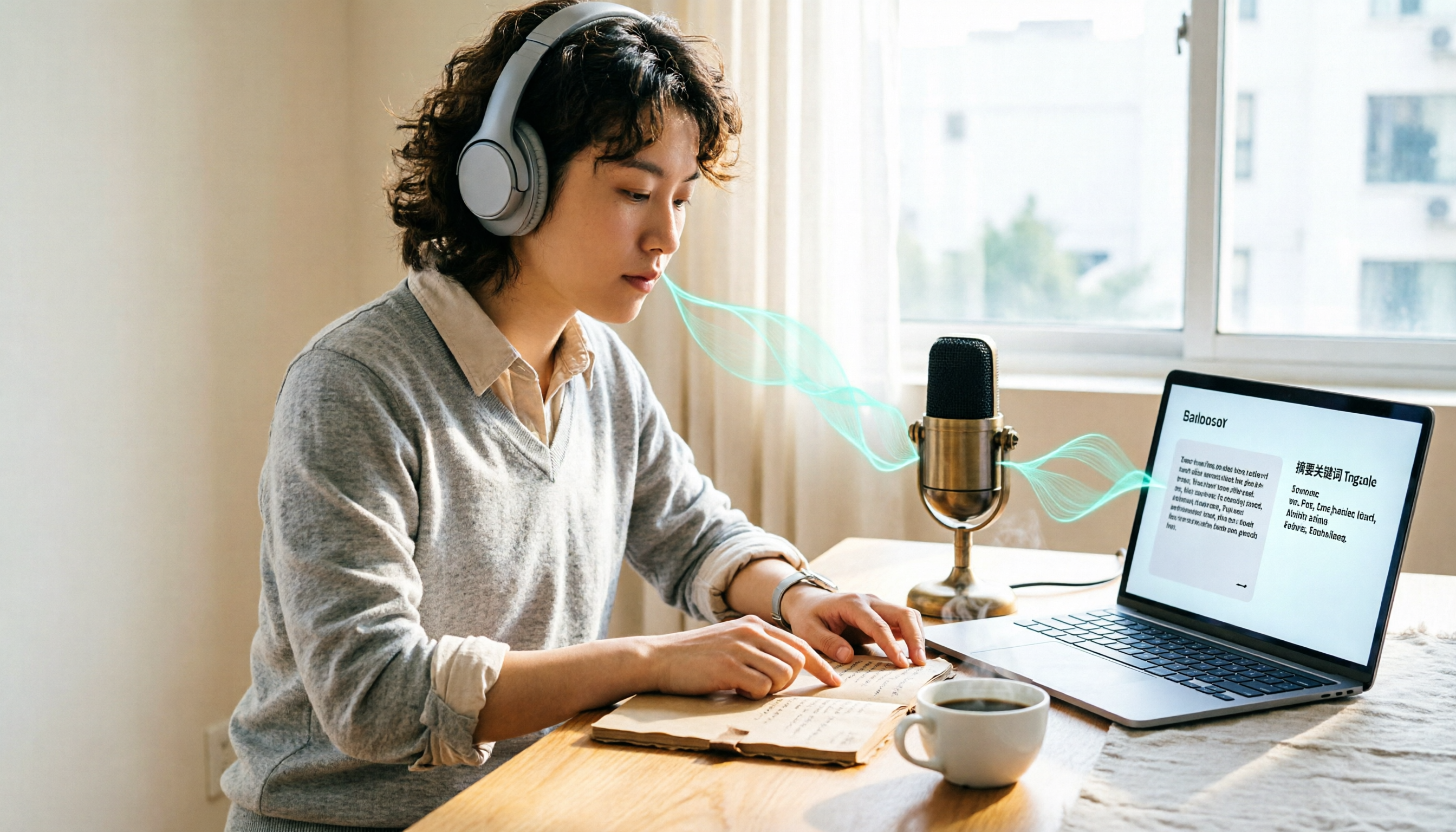
ポッドキャストを1エピソード聴いた後、要点を整理するには2〜3倍の時間を聞き直す必要があることが多い。この記事では、2026年に音声ファイルを文字起こしと要約に変換できる4つのツールを整理し、無料枠、1回あたりの長さ制限、有料価格を比較。さらにTinrecの文字起こしからAIへの追加質問までの流れを実測し、どのツールが本当に使えるか判断する手助けをする。

2026年版 会議要約AI 4製品を実測比較:中国語の議事録で本当に時短できるのはどれ?
グループワークや講義録音の実際の困りごとから出発し、学生の視点で会議要約AI 4製品を実測。中国語認識、要約とToDoの品質、オンライン会議の録音方法、無料枠を比較し、選ぶ前に必ず確認したい4つのポイントと3つのよくある落とし穴を整理。

2026年議事録AIツール完全ガイド:要約とToDoの自動生成、選定の実践
会議が終わった瞬間、議事録作成は始まる。本記事では台湾の職場の実情に基づき、議事録AIツールの選定4つのポイント、Tinrec(秒聴録音)の実測レビュー、Otter.ai・Granola・TurboScribeの適したユーザー像を整理。さらに、よくある4つの落とし穴と選定アドバイスを紹介する。
2026年AI議事録完全ガイド:要約とToDoの自動生成と活用法
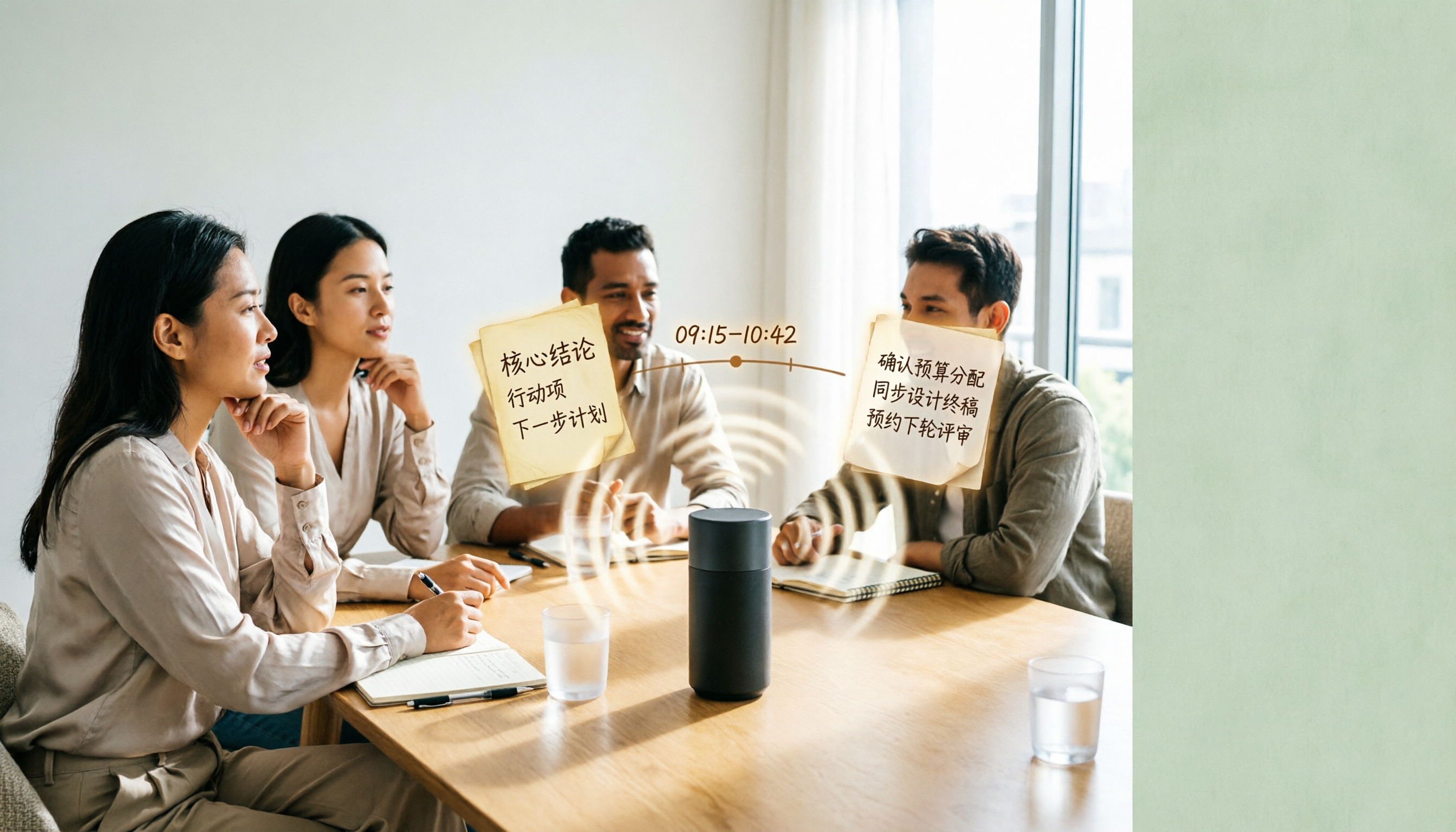
AIによる議事録整理は、文字起こしをAIに渡すだけでは完了しません。本記事では、よくある非効率な方法から始め、AI議事録が実際にできること、コア機能、具体的な活用シーン、選定時の注意点を解説します。さらに、Tinrec 秒聴録音を例に、録音から文字起こし、要約、ToDo、チームでの共有までの一連の流れを紹介します。