

録音を Tinrec に任せて、数分で文字起こしと要約を作成
音声・動画のアップロード、多言語文字起こし、AI 議事録、タスク抽出に対応
2026年版 スキル学習動画の要約ツール5選比較:文字起こし・要約・復習ノートの選び方
新しいスキルを学ぶとき、多くの人はこういう流れで進めます。チュートリアル動画を開き、1.5倍速で40分を見終え、いくつかタイムスタンプを保存し、スクリーンショットを数枚撮る。そして、それで終わり。
いざ実際に手を動かす段階になると、最初からもう一度見直すことになります。
問題はたいてい、動画を十分に見ていないことではなく、見終わった後に復習でき、質問でき、そのまま練習に使えるものを残していないことです。
この記事で扱う問題は具体的です。スキル学習動画をどう「要約」するのか、そしてどのツールが本当に役立つのか。対象はソフトウェア操作、動画編集、語学、資格試験など、実際に手を動かして練習する必要があるチュートリアル動画で、娯楽やニュース系のコンテンツは含みません。
立場を先に説明します。Tinrec(秒聴録音)の機能とプランの内容は製品側から提供されたもので、本記事ではその制限も正直に記載します。その他のツールは各社の公式公開ページに基づき、料金と権益の確認日は2026年8月18日です。
動画要約で最もよくある3つの誤解
誤解1:「見終わる」ことを「習得する」ことだと思う。
動画の再生完了度と、あなたの操作能力は別物です。チュートリアル動画の本当の価値は、その中の手順、パラメータ、判断ロジックにあります。そしてそれらは、見終わったからといって自動的に頭に残るものではありません。
誤解2:タイムスタンプだけを保存し、構造を保存しない。
タイムスタンプは「どこにあるか」を教えてくれるだけで、「何であるか」は教えてくれません。3か月後に12:34という印を見ても、やはりクリックして見直す必要があります。より有用な方法は、長い動画をまず意味のあるいくつかのセクションに分け、それぞれにタイトルを付けることです。
誤解3:字幕がノートだと思う。
プラットフォームの自動字幕はキーワード検索には便利ですが、区切りのない流し原稿であり、復習に使うとかなり苦痛です。また、動画を見るだけでは不十分です。例えばコンピュータ技能検定のチュートリアル動画では、サイト側が試験問題の説明と照らし合わせて練習するよう明確に注意を促しており、そうしないと方向性がずれやすくなります。
視点を変えてみましょう。動画を「見終わるべきコンテンツ」ではなく「処理すべき素材」と捉えることで、その後のツール選択が意味を持ちます。
動画要約は実際には4段階あり、詰まるポイントはそれぞれ異なる
第1段階:テキストを取得する。 動画・音声の取り込み、文字起こし。ここで詰まるのはアクセント、話す速度、背景ノイズ、専門用語です。
第2段階:長い動画を短くする。 チャプターと要約。ここで詰まるのは動画の長さです。30分を超える講座は、セクション分けがないと後から探すのが難しくなります。
第3段階:わからないところを質問できる。 内容に対して質問できるか、タイムラインを再度ドラッグするのではなく。
第4段階:実行可能なリストにする。 練習手順、ToDo、そして元のノートツールへのエクスポート。
長さについて、自学顧問の陳相銘氏は次のように提案しています。初心者はまず5~10分の動画から始め、小さな成功(Little Win)を積み重ねることで、聞き終わらないし理解できないという挫折感を感じにくくなります。この観察は現実的です。2時間の講座を一度に処理しようとすると、たいてい最初の一歩すら踏み出せません。
また、黄金の20時間学習法で挙げられている4つのステップのうち、「自分で修正できる程度まで学ぶ」というものがあります。つまり、チュートリアル動画などのリソースを準備したら、すべての資料を読み終えてから始めるのではなく、やりながら学ぶということです。これが動画要約に示唆するのは、ノートは次の練習を支えられるものであるべきで、完全であるほど良いわけではないということです。
比較対象の5ツール
- Tinrec(秒聴録音):AI議事録とチームコラボレーションツール。リアルタイム録音、デスクトップ版のボットなしオンライン会議録画、音声・動画ファイルの取り込みに対応し、文字起こし、要約、チャプター、ToDo、AI Q&Aを生成可能。
- Otter.ai:成熟したAI会議アシスタント。Zoom、Microsoft Teams、Google Meetなどのオンライン会議に対応し、リアルタイム文字起こし、要約、AI Chatを提供。
- Notta:Tinrecとの重複度が高い多言語文字起こしツール。マルチデバイス文字起こし、議事録、ドキュメントインポート、翻訳、チームプランをカバー。
- TurboScribe:コストパフォーマンス重視のファイル文字起こし。長いファイル、バッチアップロード、字幕、翻訳が特徴。
- Granola:ボットなしのAI会議ノートツール。デスクトップデバイスのシステム音声とマイクでリアルタイム文字起こしし、ユーザーの手書きノートと組み合わせてコンテンツを生成。
比較方法と条件
「感覚」を「データ」として書かないために、この記事の比較の性質を明確にします。
- 比較の性質:本記事は公式公開資料に基づく機能とプランの比較であり、同一条件での実測ではありません。
- データ確認日:2026年8月18日。
- 比較バージョン:各社の無料プランと個人有料プランを中心とし、Tinrecは別途チーム版を記載。
- 秒単位の計測なし:したがって「アップロードから出力まで」の時間ランキングは提供せず、操作の印象を秒数として記載することもありません。
- 対等に比較できない項目:各ツールの「動画リンク取り込み」のサポート状況は一貫していません。ファイルアップロードのみのものもあります。この項目は同じ素材を使用しない前提では公平に比較できないため、表では「非対応」または「今回の確認範囲外」と直接記載します。
- 自分で検証できます:同じ10~15分のチュートリアル動画、同じパソコンとネットワークを固定し、取り込みから文字起こし取得までの流れがスムーズか、要約がそのまま使えるか、エクスポート形式が自分のノート習慣に合うかを記録してください。これはどんなランキングを見るよりも正確です。
機能比較表
| 項目 | Tinrec | Otter.ai | Notta | TurboScribe | Granola |
|---|---|---|---|---|---|
| コア定位 | AI議事録とチームコラボレーション | AI会議アシスタント | 多言語文字起こしと議事録 | ファイル文字起こしと字幕 | ボットなしAI会議ノート |
| 録画済み音声・動画ファイルのアップロード | 対応 | 一部プランでファイルインポート提供 | ドキュメントインポート対応 | 対応、長いファイルとバッチが強み | 非対応 |
| 公開動画リンクの取り込み | 一部の公開動画コンテンツに対応(補完機能) | 今回の確認範囲外 | 今回の確認範囲外 | 今回の確認範囲外 | 非対応 |
| 文字起こし | 対応、検索して見返し可能 | 対応 | 対応 | 対応 | リアルタイム表示、コピー、検索に対応 |
| 要約とチャプター | 対応 | 要約対応 | 要約対応 | 今回の確認範囲外 | ノート強化が中心 |
| 内容に対する追加質問 | AI Q&A対応 | AI Chat対応 | 今回の確認範囲外 | 今回の確認範囲外 | 対応 |
| 翻訳 | リアルタイム翻訳とバイリンガル表示に対応 | 今回の確認範囲外 | 対応 | 対応 | 今回の確認範囲外 |
| 会議後の出力とエクスポート | 要約、ToDo、マインドマップ、レポート、表、多形式およびサードパーティへのエクスポート | 要約と統合機能 | 字幕、翻訳、要約 | 字幕ファイルとテキスト出力 | ノートと統合 |
| 音声の保存 | 対応 | プランによる | 通常対応 | 対応 | 会議音声を保存しない |
| チーム機能 | スペース、ロール、シート、使用量、監査、ゴミ箱 | 成熟したチーム・エンタープライズ機能 | Business以上でチーム機能を提供 | 個人利用が中心 | 共有フォルダとユーザー管理 |
録音の整理を手作業から解放
音声・動画をアップロードするだけで、文字起こし、要約、タスクを自動作成
各ツールの適したユーザー
Tinrec:「動画」と「会議」を同時に処理したい人
Tinrecの特徴は入力ソースが比較的多様なことです。リアルタイム録音、デスクトップ版のボットなしオンライン会議録画、音声・動画ファイル、一部の公開動画リンクを取り込めます。出力には文字起こし、要約、チャプター、ToDo、マインドマップが含まれ、内容に対するAI Q&AやNotion、Google Docs、OneNote、Dropboxなどへのエクスポートも可能です。
注意すべきは、すべての会議に自動参加する会議ボットではないことです。デスクトップ版の方法はパソコンのシステム音声を取得するもので、自分でTinrecを開いて録音を開始する必要があります。Zoom、Meet、Teamsとの公式提携を意味するものでもありません。
また、公式は固定の精度を対外的に約束することを推奨していません。実際の性能は録音品質、ノイズ、アクセント、複数人の発言の重なり、専門用語の影響を受けます。
チーム版は別のレベルのものです。会議データはチームに帰属し、ロール、シート、使用量、監査を管理できます。「ロール」は誰がチームを管理できるかを決め、「シート」は録音、アップロード、編集、エクスポートができるかを決めます。シートのないメンバーもチームデータの閲覧、再生、読取りは可能です。
Otter.ai:英語のビジネス会議が中心の人
Otterは英語会議における成熟度と認知度が非常に高いです。素材の多くが英語のオンライン会議や英語講座であれば、その要約とAI Chatはスムーズに使えます。無料のBasicプランは月300分で、軽度の利用には十分です。
Notta:多言語文字起こしと翻訳が必要な人
NottaとTinrecの重複度は最も高く、どちらもマルチデバイス文字起こし、ドキュメントインポート、翻訳、チームプランをカバーしています。違いは、Nottaの多言語文字起こしの評判がより明確で、素材の言語が混在している人に適している点です。注意点として、無料プランは月120分、1回のコンテンツは最大3分です。テストには使えますが、講座全体を整理するには不足します。
TurboScribe:ファイル量と長さで勝負する人
すでにダウンロード済みの講座音声ファイルが大量にあり、重点が「テキストに変換する」ことだけなら、TurboScribeの長いファイルとバッチ処理能力が最も直接的です。有料版は1ファイル最大10時間または5GB、一度に50ファイルまでアップロードできます。
逆に、リアルタイム会議、会議後の追加質問、チームコラボレーションは主打ではないため、そこは期待しないでください。
Granola:聞きながら手書きノートを取る習慣のある人
Granolaはデスクトップデバイスのシステム音声でリアルタイム文字起こしし、自分で書いたノートと組み合わせてコンテンツを生成します。この「人と機械の協働」路線は、手書きで要点をまとめるのが好きな人に優しいです。
ただし明確な制限が2つあります。録画済み音声ファイルのアップロードには対応しておらず、会議音声も保存しません。つまり、後から古い講座動画をアップロードしたい場合、それは助けになりません。
料金と利用枠の比較(確認日 2026年8月18日)
| ツール | 無料プラン | 有料プラン | 利用枠のポイント |
|---|---|---|---|
| Tinrec | あり、基本枠で録音、取り込み、要約、文字起こしを体験 | 個人版は別途週カード、Pro月カード、Pro年カード、価格は公式サイト参照。チーム月払いUSD 29.80/有料シート/月、年払いUSD 199/有料シート/年(約USD 16.58/月) | チーム有料シートは1シートあたり月2,000分のチーム共有インポート枠。初回資格試用は7日間、無料シート1つ、300分。有効なチームパッケージとシートの下では、リアルタイム録音は現在分単位で差し引かれない |
| Otter.ai | Basic無料、月300分 | Pro年払い換算USD 8.49/ユーザー/月。Business価格はキャンペーンの影響を受ける可能性 | Proは月1,200分のアプリ内録音と10ファイルのインポートを含む |
| Notta | Free月120分、1回最大3分 | Pro年払い換算USD 8.17/月、月1,800分。Business年払い換算USD 16.67/シート/月 | Businessは無制限文字起こし、ロール権限、使用量レポートを提供 |
| TurboScribe | 毎日3ファイル、1ファイル最大30分 | Unlimited年払いUSD 120(換算USD 10/月) | 有料版は1ファイル最大10時間または5GB、一度に最大50ファイル |
| Granola | Basic無料 | Business USD 14/ユーザー/月。Enterprise USD 35/ユーザー/月 | 録画済み音声ファイルのアップロード非対応、会議音声を保存しない |
価格、通貨、キャンペーン条件は変動します。実際の決済は各社の正式な購入ページを基準にしてください。
結論:あなたの学習状況に合わせて選ぶ
素材が英語会議と英語講座:Otter.aiの全体的な体験が最も適応しやすいです。
素材の言語が混在し、翻訳が必要:NottaとTinrecのどちらも検討できます。前者は多言語文字起こしでより明確で、後者は会議後の要約、追加質問、エクスポートの流れがより充実しています。
すでにダウンロード済みの講座音声ファイルがある:TurboScribeが長さとバッチ処理で最も手間がかかりません。
プライバシーを重視し、音声ファイルを残したくない:Granolaは会議音声を保存しませんが、手元の録画済み動画を処理することもできません。
動画学習とチーム会議の両方のニーズがある:Tinrecの入力ソースとチームスペースがより近いでしょう。ただし、すべての会議に自動参加するのではなく、手動で録音を開始する必要があることを受け入れる前提です。
最後に最も根本的な点に戻ります。ツールが解決するのは「テキスト取得」と「構造化」の2段階だけです。本当に習得できたかどうかを決めるのは、見終わった後の20分間に実際に手を動かしたかどうかです。
本記事は資料比較であり、同一条件での実測データはなく、サンプルもすべての動画タイプを推論するには不十分です。自分の教材動画で一度フローを試してから、どの製品を使うか決めることをお勧めします。
よくある質問
Q1:スキル学習動画は必ずツールで要約する必要がありますか?
いいえ。5分の短い動画なら手書きノートの方が速い場合があります。ツールが本当に割に合い始めるのは、1本の動画が20~30分を超える場合、または一連の講座を一度に整理する場合です。
Q2:動画リンクしかなく、手元にファイルがない場合は?
各ツールの対応程度は異なります。Tinrecは一部の公開動画コンテンツを処理できますが、これは補完機能であり、主要な定位ではありません。Granolaは録画済みファイルのアップロードに明確に対応していません。その他のツールは今回の確認では未確認のため、使用前に公式説明を確認することをお勧めします。
Q3:出力された文字起こしはそのままノートとして使えますか?
お勧めしません。文字起こしは素材であり、チャプターに分け、手順とパラメータを抽出して初めて復習可能なノートになります。多くのツールは要約とチャプターを生成できますが、要約は自分で一度校正する必要があります。
Q4:精度はどの程度期待できますか?
固定の数字で評価することはお勧めしません。クリアな音声、単一の話者、一般的な語彙の条件では通常良好に動作します。ノイズ、アクセント、複数人の発言の重なり、大量の専門用語がある場合は、チームのホットワードなどの機能で補助する必要があり、重要な内容は元の音声と照らし合わせて確認すべきです。
Q5:チーム版と個人版の違いは何ですか?
個人版のデータは個人アカウントに帰属します。チーム版は独立したチームスペースで、データはチームに帰属し、メンバー、ロール、シート、共有権益、使用量分析、監査記録、音声ゴミ箱などのガバナンス機能が追加されます。
Q6:講座動画の整理にライセンスの問題はありますか?
あります。録音と文字起こしが他人のコンテンツに関わる場合、現地の法律を遵守し、必要に応じて同意を得る必要があります。教材自体にも著作権があり、個人の復習と外部への配布の境界は異なります。この点はツールが判断してくれるものではありません。
参考ソース
すべての録音を、次の行動につながる成果へ
ログインで文字起こし60分無料。クレジットカードは不要です
おすすめ記事
こちらの記事もおすすめです

【2026年】Xiaomiの動画文字起こし:3つの方法を実測+AI議事録の自動生成
Xiaomiスマホで会議を録音し、動画を文字にしたいとき、最初に決めるべきはボタンの押し方ではなく、「貼り付けられるテキストが欲しいのか」「来週も見返せる会議資料が欲しいのか」です。この記事では中間管理職の実際の利用順序に沿って、Xiaomi内蔵レコーダーの文字起こし、アプリストアの文字起こしアプリ、Tinrecの違いを比較し、4つの選定ポイントと4つのよくある落とし穴を整理します。

2026年4つの音声文字起こしツール実測比較:iPhoneの録音を文字起こしするのに最適なのはどれ?
iPhone内蔵のボイスメモの文字起こし機能は便利ですが、機種・OSバージョン・言語サポートに制限があります。この記事では実際の使用シーンから、Apple内蔵、Tinrec、Notta、PLAUD Noteの4つの音声文字起こし方法を比較し、選定基準、各ツールの制限と注意点を整理して、あなたの会議や録音習慣に合ったソリューションを選ぶお手伝いをします。

2026年おすすめ音声文字起こしソフト5選を実測比較:中国語会議・議事録・会議後の整理で最も時短できるのはどれ?
「中国語会議+会議後の整理」を軸に、Tinrec、Otter.ai、Notta、Granolaなど5つの音声文字起こしソフトの入力方法、会議後の出力、中国語の性能、無料枠を比較。選び方のポイントとよくある失敗3つの注意点も紹介し、本当に時短できる1本を選ぶ手助けをします。

2026年 音声文字起こしアプリ4選を実測比較:中国語の議事録作成で最も時短できるのはどれ?
音声文字起こしアプリは数多くありますが、多くの人が選び間違えるのは精度の問題ではなく、自分に必要なのが「文字起こし(逐語録)」なのか「会議後に使える資料」なのかを事前に整理していないためです。本記事では5つの選定ポイントから、Tinrec、Otter.ai、Notta、TurboScribeの4ツールを中国語認識、会議後の整理、チーム連携、利用枠の設計で実測比較し、よくある失敗パターン3つも整理。予算内で適切なツールを選べるようにします。

【2026年最新】PC音声入力ショートカット完全ガイド:Win+Hの音声入力と会議後の議事録自動生成
WindowsではWin+Hキーで音声入力が可能。Chromebookでは検索キー+Dで同様の機能が使えます。この記事では、PCの音声入力ショートカットの使い方と適切な利用シーンを解説し、さらに会議の録音を文字起こし・要約・ToDo・質問可能なチーム資料に変換する方法を紹介します。
2026年Podcast要約の無料プラン比較:4ツールを一挙紹介
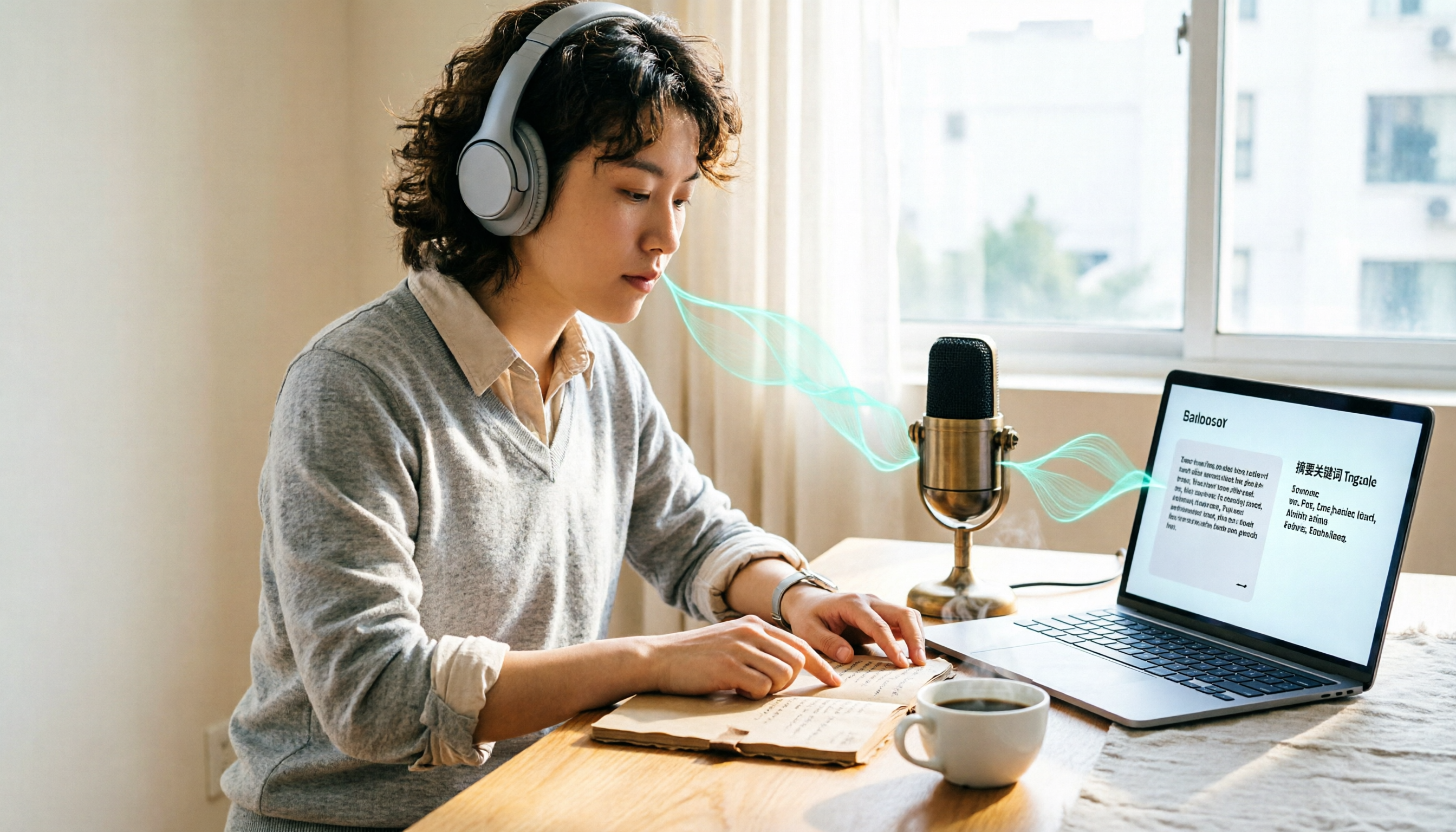
ポッドキャストを1エピソード聴いた後、要点を整理するには2〜3倍の時間を聞き直す必要があることが多い。この記事では、2026年に音声ファイルを文字起こしと要約に変換できる4つのツールを整理し、無料枠、1回あたりの長さ制限、有料価格を比較。さらにTinrecの文字起こしからAIへの追加質問までの流れを実測し、どのツールが本当に使えるか判断する手助けをする。

2026年版 会議要約AI 4製品を実測比較:中国語の議事録で本当に時短できるのはどれ?
グループワークや講義録音の実際の困りごとから出発し、学生の視点で会議要約AI 4製品を実測。中国語認識、要約とToDoの品質、オンライン会議の録音方法、無料枠を比較し、選ぶ前に必ず確認したい4つのポイントと3つのよくある落とし穴を整理。

2026年議事録AIツール完全ガイド:要約とToDoの自動生成、選定の実践
会議が終わった瞬間、議事録作成は始まる。本記事では台湾の職場の実情に基づき、議事録AIツールの選定4つのポイント、Tinrec(秒聴録音)の実測レビュー、Otter.ai・Granola・TurboScribeの適したユーザー像を整理。さらに、よくある4つの落とし穴と選定アドバイスを紹介する。
2026年AI議事録完全ガイド:要約とToDoの自動生成と活用法
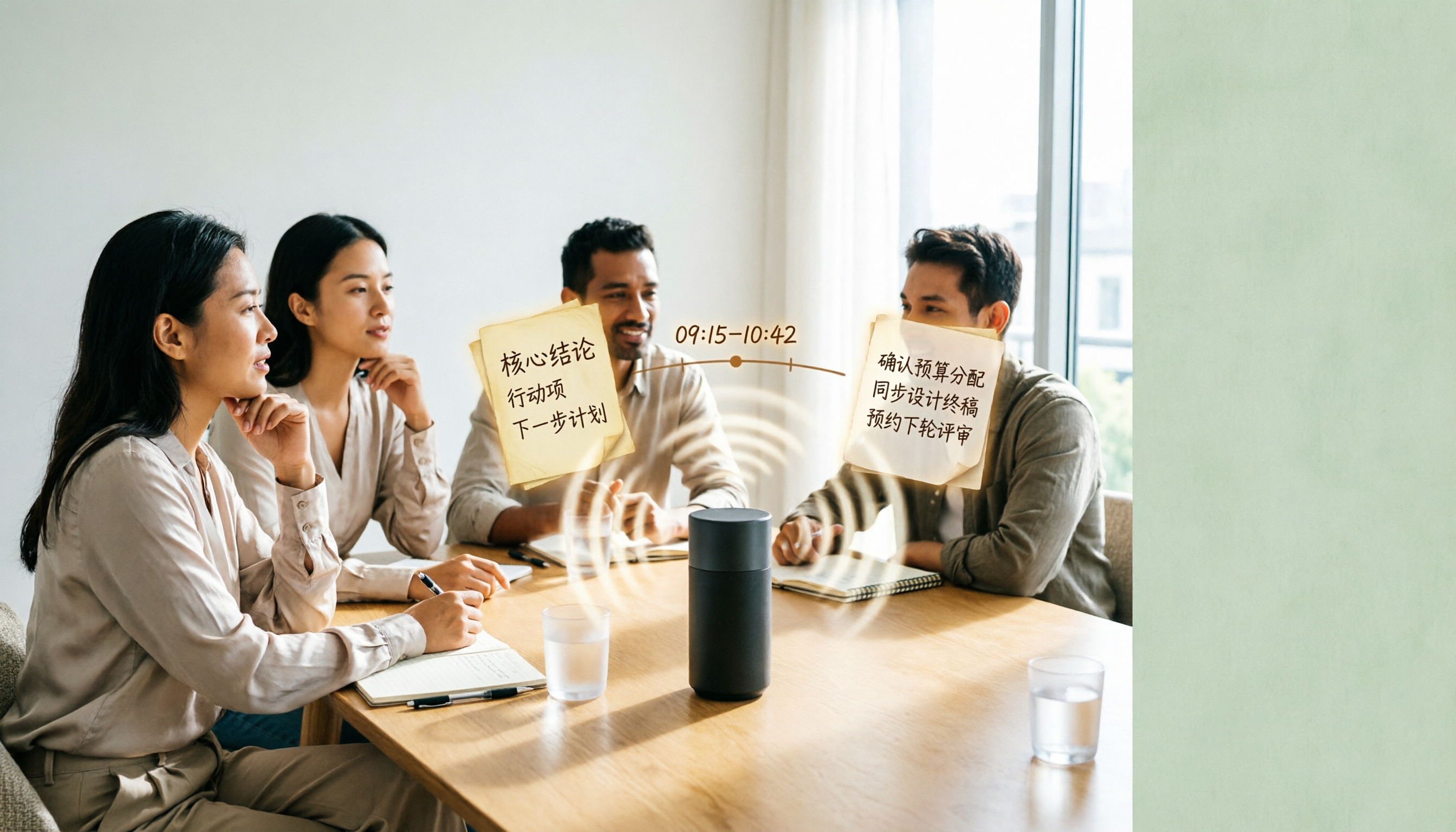
AIによる議事録整理は、文字起こしをAIに渡すだけでは完了しません。本記事では、よくある非効率な方法から始め、AI議事録が実際にできること、コア機能、具体的な活用シーン、選定時の注意点を解説します。さらに、Tinrec 秒聴録音を例に、録音から文字起こし、要約、ToDo、チームでの共有までの一連の流れを紹介します。