

録音を Tinrec に任せて、数分で文字起こしと要約を作成
音声・動画のアップロード、多言語文字起こし、AI 議事録、タスク抽出に対応
Xiaomiの動画文字起こし、まず1つの質問に答えてから始めよう
Xiaomiスマホで会議を録音し、動画や音声を文字にしたいとき、まず選択すべきことがあります。それは「コピー&ペーストできるテキストが欲しいのか」、それとも「来週の報告時に見返せて、追问もできる会議資料が欲しいのか」です。
この2つの答えは、まったく異なる方法につながります。前者なら、Xiaomiレコーダー右下の「文字起こし」ボタンで十分です。30秒で完了します。後者なら、考えるべきは次の点です。録音は残るのか、要約やToDoを整理してくれる人はいるのか、チームの他の人は見られるのか、3ヶ月後に「あの言葉は誰が言ったか」を検索できるのか。
私は10人のチームを管理し、週に約15回の会議があります。私も最初はスマホの録音+内蔵文字起こしを使っていました。しかしある時、上司に「前回の部門横断会議で、予算は誰が最終決定したのか」と聞かれ、3分探しても見つからず、真剣にこれらの方法を比較し始めました。
Xiaomiの動画文字起こし方案を選ぶ前に、まずこの4点を確認しよう
1. ソースは何か? スマホで録音した音声か、PC上のZoomやTeamsの会議か、それとも同僚から送られたmp4ファイルか。Xiaomiレコーダーが処理するのはスマホ内の録音で、動画はまず音声ファイルに変換してスマホに移す必要があります。会議の大半がPC上なら、この道は最初から遠回りです。
2. 求める成果物は文字起こし原稿か、報告に使えるものか? 文字起こしは素材であり、完成品ではありません。本当に時間がかかるのは、40分の文字起こしを5つの結論と3つのToDoに凝縮することです。ツールがテキストだけを提供するなら、この作業は自分でやるしかありません。
3. データは個人のスマホに残すのか、チームで共有するのか? 個人アカウントで文字起こししたファイルは、人が辞めたりスマホを変えたりすると散逸します。チームで使う会議記録は、最初から帰属方法を明確にすべきです。
4. それに「質問」できるか? これが最も見落とされがちな点です。多くの人は文字起こしの速度と価格を比較しますが、本当の違いは、録音後に「この会議の結論は何か」「誰が予算に言及したか」と直接聞けるかどうかです。質問できることと、Ctrl+Fでキーワード検索するだけでは、まったく異なる体験です。
Tinrec(秒聴録音):私が最終的に残した方法
Tinrecは個人とチーム向けのAI会議記録・コラボレーションツールで、iOS、Android、Web版をサポートし、デスクトップ版はPCのシステム音声を直接キャプチャします。
会議中:ボットを招待する必要なし 私の現在の方法は、オンライン会議が始まったらTinrecデスクトップ版を開くだけです。PCのシステム音声を直接キャプチャし、Zoom、Google Meet、Microsoft Teams、Webexに対応します。会議ボットを追加で招待する必要はありません。外部との会議ではこれが重要で、クライアントは見知らぬアカウントがリストに加わるのを見ません。オフライン会議ではスマホでリアルタイム録音し、録音しながら文字起こしが生成されます。
会議終了後:要約、章節、ToDoはすでにある これが私が本当に手放せない部分です。会議が終わると、要約と章節が自動生成され、何をすべきか、誰が担当するかが直接ToDoとしてリスト化されます。もう1時間かけて録音を聞き直す必要はありません。同じ会議内に英語や外国語の発言があれば、リアルタイム翻訳をオンにして、原文、訳文、またはバイリンガルで表示できます。
会議後1週間:聞く方が探すより速い 先週、上司に「ある決定は誰が提案したか」と聞かれ、Tinrecで直接「予算上限は誰が提案したか」と質問しました。意味に基づいて答えを返してくれ、キーワードの山を渡して一つずつクリックさせることはありません。現在、同価格帯のツールでこの环节があるものは多くありません。整理した内容はNotion、Google Docs、OneNote、Dropboxにエクスポートでき、さらにレポート、表、議事録文書を生成することもできます。
チームレベル 部門で一緒に使う場合、Tinrecチーム版は独立したチームスペースを提供し、メンバーを招待し、オーナー/管理者/一般メンバーを設定でき、「シート」で誰が録音、アップロード、編集できるかを制御します。ここは明確にすべきです。シートのないメンバーでもチーム資料の閲覧、再生、読書は可能で、アップロードと編集だけができません。会議資料はチームに帰属し、メンバーが退職したりシートを失ったりした場合、資料は他のメンバーに引き継がれ、持ち去られることはありません。管理者は使用量の傾向、メンバーランキング、操作監査ログを確認でき、音声ファイル削除後もゴミ箱から復元できます。
録音の整理を手作業から解放
音声・動画をアップロードするだけで、文字起こし、要約、タスクを自動作成
チーム版は現在、USD 29.80/有料シート/月、年払いUSD 199/有料シート/年(月額約USD 16.58相当)で、有料シートには毎月2,000分のチーム共有インポート枠が付与されます。初回対象チームには7日間のトライアル、1つの無料シート、300分の共有インポート枠があります。実際の価格と特典は正式購入ページに準じます。
正直な制限 第一に、無料版は基本枠で、毎日会議がある私のような人は必ず有料版が必要です。週に2、3回しか会議がないなら、無料版を試すのは合理的です。第二に、正確率が何%とは保証しません。録音品質、環境ノイズ、訛り、複数人の被りに依存するからです。重要な数字は録音を再生して確認します。第三に、すべてのカレンダー会議に自動参加するボットではありません。自分で開いて録音を開始する必要があります。
向いている人 オンライン会議が多く、中国語と多言語の混用が必要で、会議後に報告書とToDoの追跡があり、会議資料を個人のスマホではなくチームに残したい人。
Tinrec以外に、Xiaomiエコシステムにはどんな選択肢がある?
Xiaomiスマホ内蔵レコーダーの「文字起こし」 プロセスは最短です。録音後、右下の「文字起こし」を押し、重要点をマークし、メモにエクスポートできます。スマホで録音したインタビューや一時的なメモに適しています。ただし処理するのはスマホ内の録音で、PC上の会議録画は何とかしてスマホに移す必要があります。出力は主にテキスト原稿で、AI質問応答もチーム共有スペースもありません。これが私が後で別のツールを探した理由です。
Xiaomiアプリストアの文字起こしアプリ(「録音転文字助手」「音頻転文字」など) これらのアプリは長い音声ファイルや長い動画の文字起こしを主打とし、中にはテキスト読み上げ、画像文字起こしをサポートするものもあり、単一ファイルの処理は便利です。しかし多くは「ファイルを入れてテキストが出る」で止まり、要約、ToDo、追问は自分でやる必要があります。Tinrecは文字起こしを要約、章節、ToDo、Q&A、エクスポートに接続します。
Notta 多言語文字起こしの老舗選択で、無料版は毎月120分、1回最大3分、Pro年払いは月額約USD 8.17相当、毎月1,800分。主に既存ファイルをバッチアップロードして文字起こしするなら十分です。しかしボットなしのシステム音声キャプチャと、会議後の会議内容に関するAI Q&Aが、私が最終的にTinrecを選んだ鍵です。
落とし穴回避ガイド:最も踏みやすい4つの罠
罠1:スマホ内蔵ボタンですべての動画を処理できると思う。 内蔵文字起こしはスマホ録音用に設計されています。クロスデバイス、長い動画、PC会議では、最初から間違った入口を選ぶと、後はすべて補救です。まずファイルがどこにあるかを確認してからツールを選びましょう。
罠2:文字起こし原稿だけ得て終わりだと思う。 文字起こしは会議記録ではありません。プロセスが「文字起こし→自分で40分読み直す→手で要約を打つ」なら、タイピングを省いただけで、時間は省けていません。ツールを選ぶときは、要約とToDoをくれるかどうかを直接見ましょう。
罠3:個人アカウントでチーム会議を処理する。 これは私が初期に犯した間違いです。資料が個人アカウントにあると、同僚が閲覧するにはファイルを要求され、人が部門異動すると途切れます。チームで使う会議記録は、初日からチームスペースに置き、役割とシートを明確にすべきです。
罠4:録音同意と個人情報を無視する。 部門横断や外部との会議録音は、まず会社の規範と現地法規を確認し、必要に応じて参加者の同意を得る必要があります。ツールがどんなに便利でも、この線は省けません。
まとめ:結局どれを使うべき?
一言で言えば、テキストだけ欲しいならスマホ内蔵で十分、報告できて追跡でき、チームも検索できる会議資料が欲しいならTinrecです。
- スマホでインタビューや一時メモを録音 → Xiaomiレコーダー「文字起こし」が最速
- 長い動画や音声ファイルを一度だけ処理、テキストだけ → アプリストアの文字起こしアプリ
- オンライン会議を記録し、会議後に要約とToDoが必要 → Tinrec(デスクトップ版はボットなし録音)
- 会議後に「誰が何を言ったか」を追问したい → Tinrec(AI Q&A)
- 部門で会議資料を共有し、メンバーと使用量を管理 → Tinrecチーム版
- 純粋に英語コンテンツ、予算ゼロ → NottaやOtter.aiなど英語に強いツール
私の提案はこうです。まず急いでお金を払わないこと。自分が持っている最も処理しにくい録音——雑音があり、複数人が被っているもの——を無料版に入れて一度実行し、文字起こしが使えるか、要約が要点を捉えるかを見てください。合えばアップグレードを検討する。これがどんなレビューよりも正確です。
参考ソース
すべての録音を、次の行動につながる成果へ
ログインで文字起こし60分無料。クレジットカードは不要です
おすすめ記事
こちらの記事もおすすめです

2026年版 スキル学習動画の要約ツール5選比較:文字起こし・要約・復習ノートの選び方
スキル学習動画の要約は、動画を見終えるだけでは不十分です。本記事ではよくある3つの誤解から始め、動画要約の4つの段階を分解。2026年8月時点の公式情報に基づき、Tinrec、Otter.ai、Notta、TurboScribe、Granolaの動画・音声の取り込み、文字起こし、要約、追加質問、エクスポートの違いを比較し、料金と利用枠、適した利用シーンを紹介。自分の学習ペースに合ったツール選びを支援します。

2026年4つの音声文字起こしツール実測比較:iPhoneの録音を文字起こしするのに最適なのはどれ?
iPhone内蔵のボイスメモの文字起こし機能は便利ですが、機種・OSバージョン・言語サポートに制限があります。この記事では実際の使用シーンから、Apple内蔵、Tinrec、Notta、PLAUD Noteの4つの音声文字起こし方法を比較し、選定基準、各ツールの制限と注意点を整理して、あなたの会議や録音習慣に合ったソリューションを選ぶお手伝いをします。

2026年おすすめ音声文字起こしソフト5選を実測比較:中国語会議・議事録・会議後の整理で最も時短できるのはどれ?
「中国語会議+会議後の整理」を軸に、Tinrec、Otter.ai、Notta、Granolaなど5つの音声文字起こしソフトの入力方法、会議後の出力、中国語の性能、無料枠を比較。選び方のポイントとよくある失敗3つの注意点も紹介し、本当に時短できる1本を選ぶ手助けをします。

2026年 音声文字起こしアプリ4選を実測比較:中国語の議事録作成で最も時短できるのはどれ?
音声文字起こしアプリは数多くありますが、多くの人が選び間違えるのは精度の問題ではなく、自分に必要なのが「文字起こし(逐語録)」なのか「会議後に使える資料」なのかを事前に整理していないためです。本記事では5つの選定ポイントから、Tinrec、Otter.ai、Notta、TurboScribeの4ツールを中国語認識、会議後の整理、チーム連携、利用枠の設計で実測比較し、よくある失敗パターン3つも整理。予算内で適切なツールを選べるようにします。

【2026年最新】PC音声入力ショートカット完全ガイド:Win+Hの音声入力と会議後の議事録自動生成
WindowsではWin+Hキーで音声入力が可能。Chromebookでは検索キー+Dで同様の機能が使えます。この記事では、PCの音声入力ショートカットの使い方と適切な利用シーンを解説し、さらに会議の録音を文字起こし・要約・ToDo・質問可能なチーム資料に変換する方法を紹介します。
2026年Podcast要約の無料プラン比較:4ツールを一挙紹介
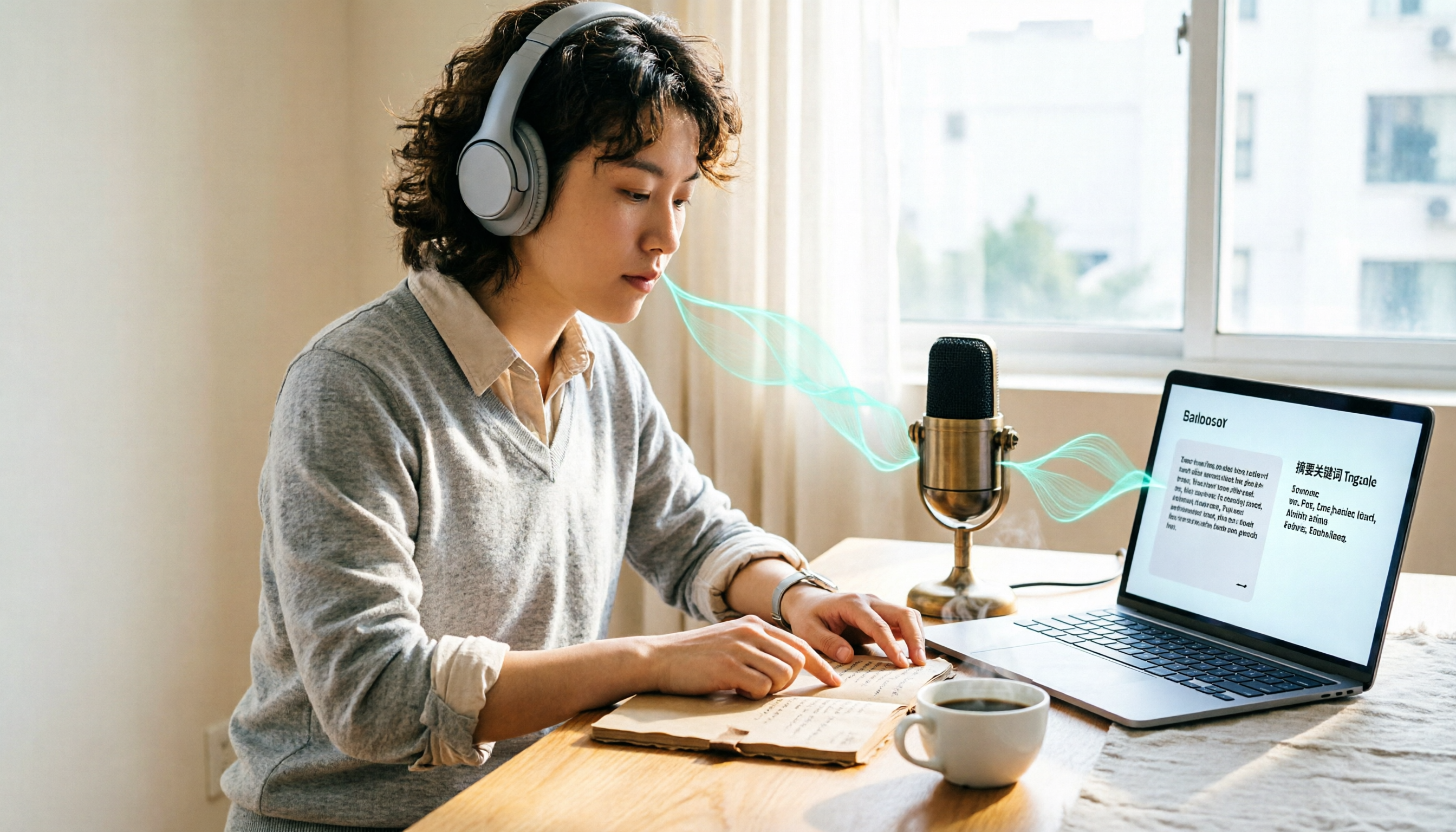
ポッドキャストを1エピソード聴いた後、要点を整理するには2〜3倍の時間を聞き直す必要があることが多い。この記事では、2026年に音声ファイルを文字起こしと要約に変換できる4つのツールを整理し、無料枠、1回あたりの長さ制限、有料価格を比較。さらにTinrecの文字起こしからAIへの追加質問までの流れを実測し、どのツールが本当に使えるか判断する手助けをする。

2026年版 会議要約AI 4製品を実測比較:中国語の議事録で本当に時短できるのはどれ?
グループワークや講義録音の実際の困りごとから出発し、学生の視点で会議要約AI 4製品を実測。中国語認識、要約とToDoの品質、オンライン会議の録音方法、無料枠を比較し、選ぶ前に必ず確認したい4つのポイントと3つのよくある落とし穴を整理。

2026年議事録AIツール完全ガイド:要約とToDoの自動生成、選定の実践
会議が終わった瞬間、議事録作成は始まる。本記事では台湾の職場の実情に基づき、議事録AIツールの選定4つのポイント、Tinrec(秒聴録音)の実測レビュー、Otter.ai・Granola・TurboScribeの適したユーザー像を整理。さらに、よくある4つの落とし穴と選定アドバイスを紹介する。
2026年AI議事録完全ガイド:要約とToDoの自動生成と活用法
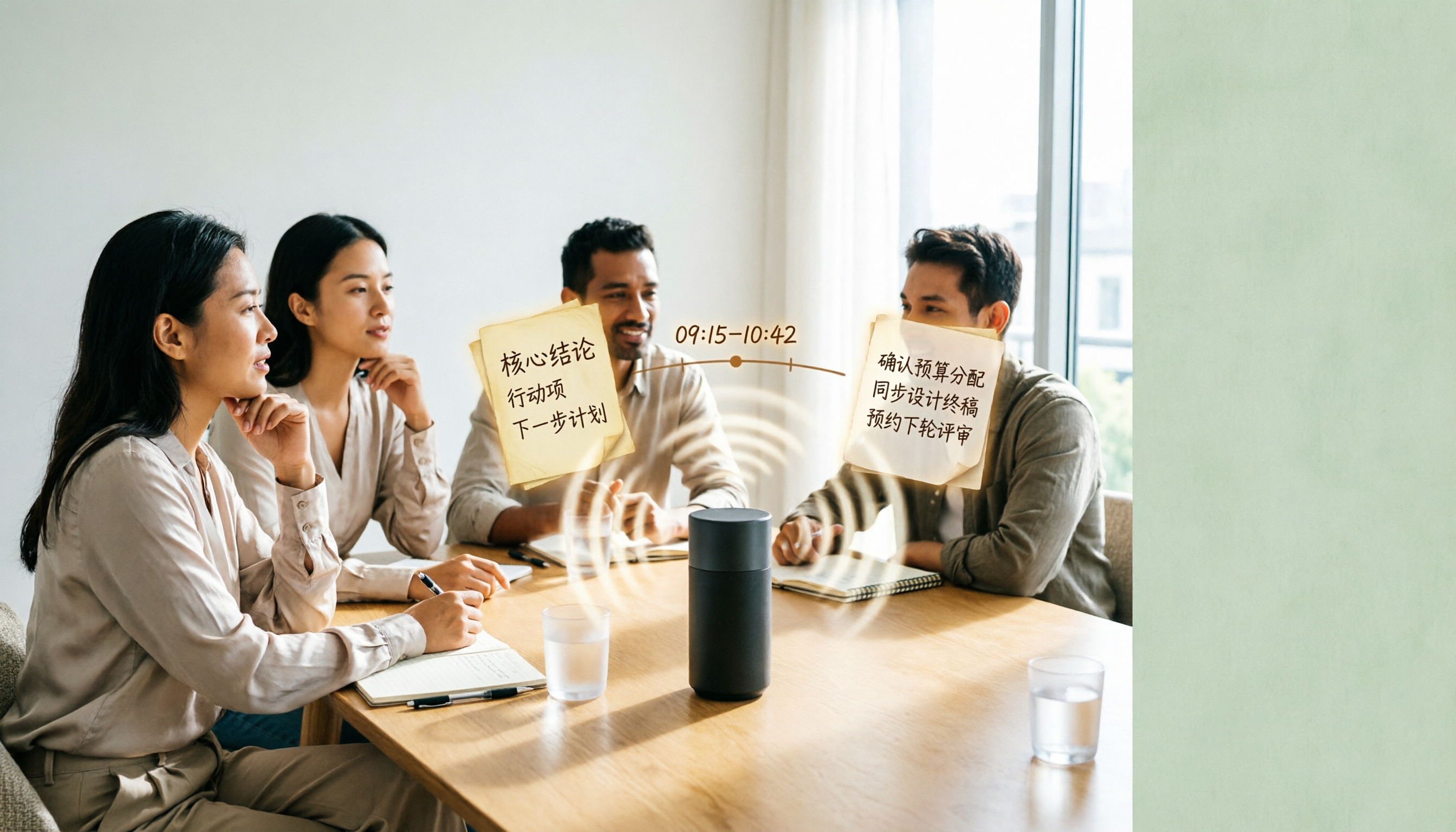
AIによる議事録整理は、文字起こしをAIに渡すだけでは完了しません。本記事では、よくある非効率な方法から始め、AI議事録が実際にできること、コア機能、具体的な活用シーン、選定時の注意点を解説します。さらに、Tinrec 秒聴録音を例に、録音から文字起こし、要約、ToDo、チームでの共有までの一連の流れを紹介します。