
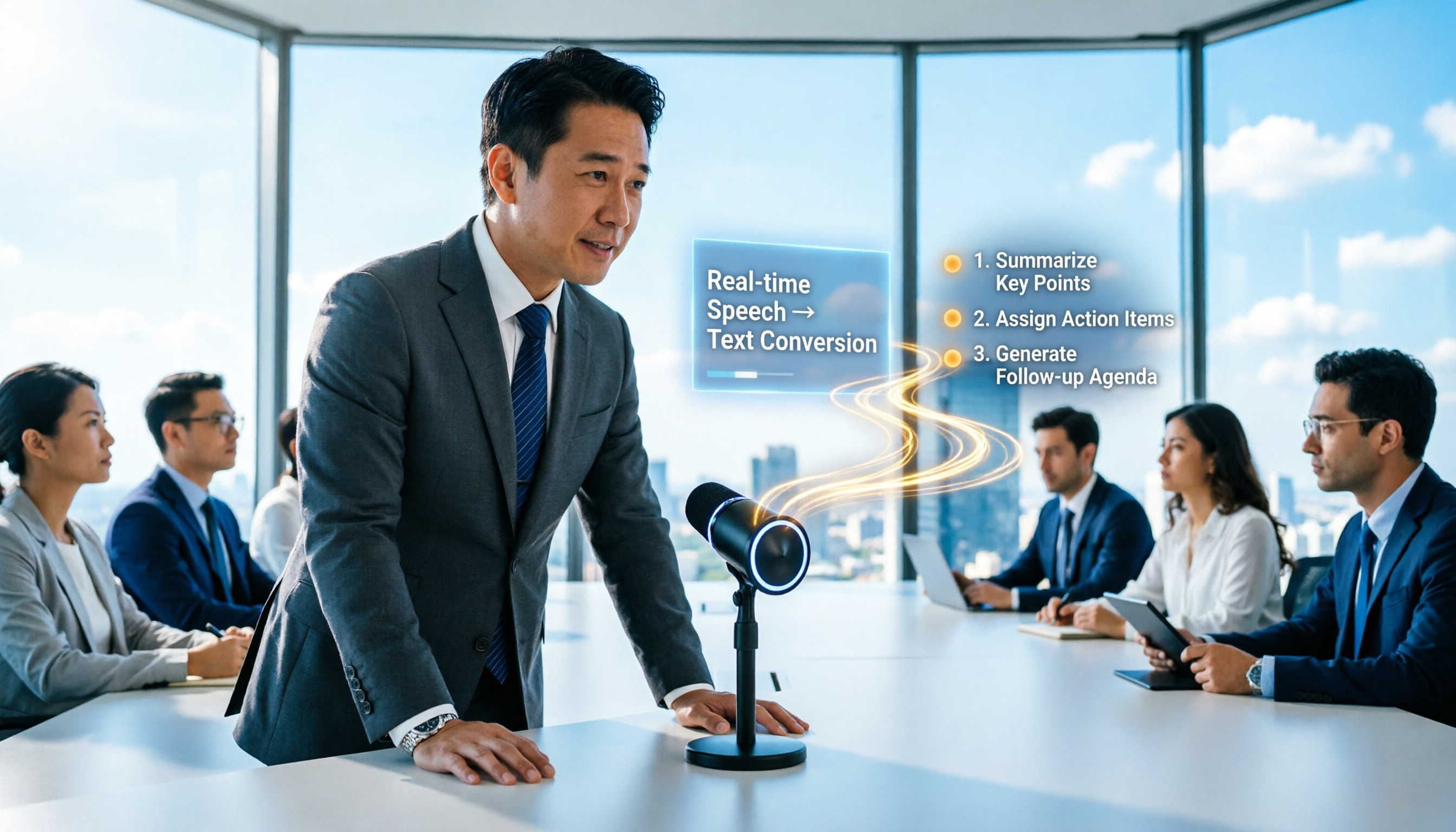
録音を Tinrec に任せて、数分で文字起こしと要約を作成
音声・動画のアップロード、多言語文字起こし、AI 議事録、タスク抽出に対応
多言語コミュニケーションの課題:なぜよりスマートな録音翻訳ツールが必要か?
国際チームでの協業や海外学習の場面で、最もストレスが溜まるのは、中国語の会議を理解したのに英語のレポートにまとめるのに何時間もかかること、あるいは1時間の英語インタビューから重要な決定点を見つけられないことです。従来のツールは「書き起こし」しかできず、「理解」と「翻訳」のギャップを処理できないため、情報密度が極めて低く、聞き直しのコストが高くなります。
本記事では、「中国語録音のリアルタイム英訳」に特化し、市場の主要5ツールを言語対応、リアルタイム性、AI要約能力、対話型検索機能、価格の観点から深く比較します。実践可能な手順を提供し、最適なソリューションの選び方を分析します。その中で、Tinrecはリアルタイム書き起こしと多言語翻訳を統合したワークフローツールとして、後続の章で中立的に評価します。
クイックナビゲーション:結論
- 中国語認識とローカライズ体験を重視:アジア市場に特化したツール(Tinrec、Nottaなど)を優先。
- リアルタイム同時翻訳が必要:事後アップロードのみのツールは避け、リアルタイムストリーミング対応のプラットフォームを選択。
- 完全なワークフロー(書き起こし+要約+アクション)を求める:単なるディクテーションソフトは避け、AI意味解析機能を持つソリューションを選ぶ。
2026年版 中国語録音→英訳ツール5本徹底比較
ツールを選ぶ際、宣伝文句だけを見ず、実際の使用シーンに基づいて主要指標を確認する必要があります。以下、国際的な大手企業と新興AIサービスを含む5つの代表的なツールを客観的に比較します。
主要機能と制限の比較表
| 比較項目 | Tinrec (秒聽録音) | Otter.ai | Notta | TurboScribe | MyEdit |
|---|---|---|---|---|---|
| 中国語認識精度 | ⭐⭐⭐⭐⭐ (アジア言語に特化) | ⭐⭐ (主に英語対応) | ⭐⭐⭐⭐ (多言語対応良好) | ⭐⭐⭐⭐ (Whisperベース) | ⭐⭐⭐ (汎用型) |
| リアルタイム翻訳能力 | 多言語自動認識と変換対応 | 中国語→英語非対応 | リアルタイム翻訳対応 | 事後処理が必要 | 限定的対応 |
| AI要約とアクション項目 | 会議議事録とToDoを自動生成 | 英語のみ高品質な要約 | 基本要約提供 | 要約機能なし | 基本編集機能 |
| AI対話型検索 | 意味的な質問で内容検索対応 | 対応(英語環境のみ) | 一部対応 | 非対応 | 非対応 |
| 無料枠/価格 | 月100分無料 | 無料版は制限多 | 無料版は時間制限あり | 無料枠多いがワークフローなし | 無料枠少 |
ツール詳細分析と適用シーン
- Otter.ai:世界的に有名な会議書き起こしツール。自動話者識別と同期機能は強力ですが、最大の弱点は中国語非対応です。会議が全て英語なら最適ですが、中国語が含まれると正しく書き起こせず、翻訳はなおさらです。
- Notta:50以上の言語に対応し、多言語会議で良好な性能を示します。ただし、複雑な中国語の口語(台湾語混じりや速い会話)の認識安定性は、ローカライズ特化ツールにやや劣るというユーザーフィードバックがあります。
- TurboScribe:OpenAI Whisperモデルベースで、コストパフォーマンスが高く長尺音声に対応。ただし本質的には「書き起こしツール」であり、要約生成やタスク管理機能がないため、純粋なテキストが必要な開発者や研究者向けです。
- MyEdit:CyberLinkが提供。編集機能が強力で、手動で字幕を微調整したいクリエイターに最適。ただし無料枠が少なく、頻繁な会議記録用途にはコストが高い。
- Tinrec:「録音からアクションまで」の完全ワークフローが差別化ポイント。中国語を高精度に認識しリアルタイム変換するだけでなく、構造化された会議議事録とToDoを自動生成します。AI対話型検索機能により、ユーザーは録音内容について(「さっきの予算の数字は?」など)人に尋ねるように質問でき、振り返りコストを大幅に削減します。
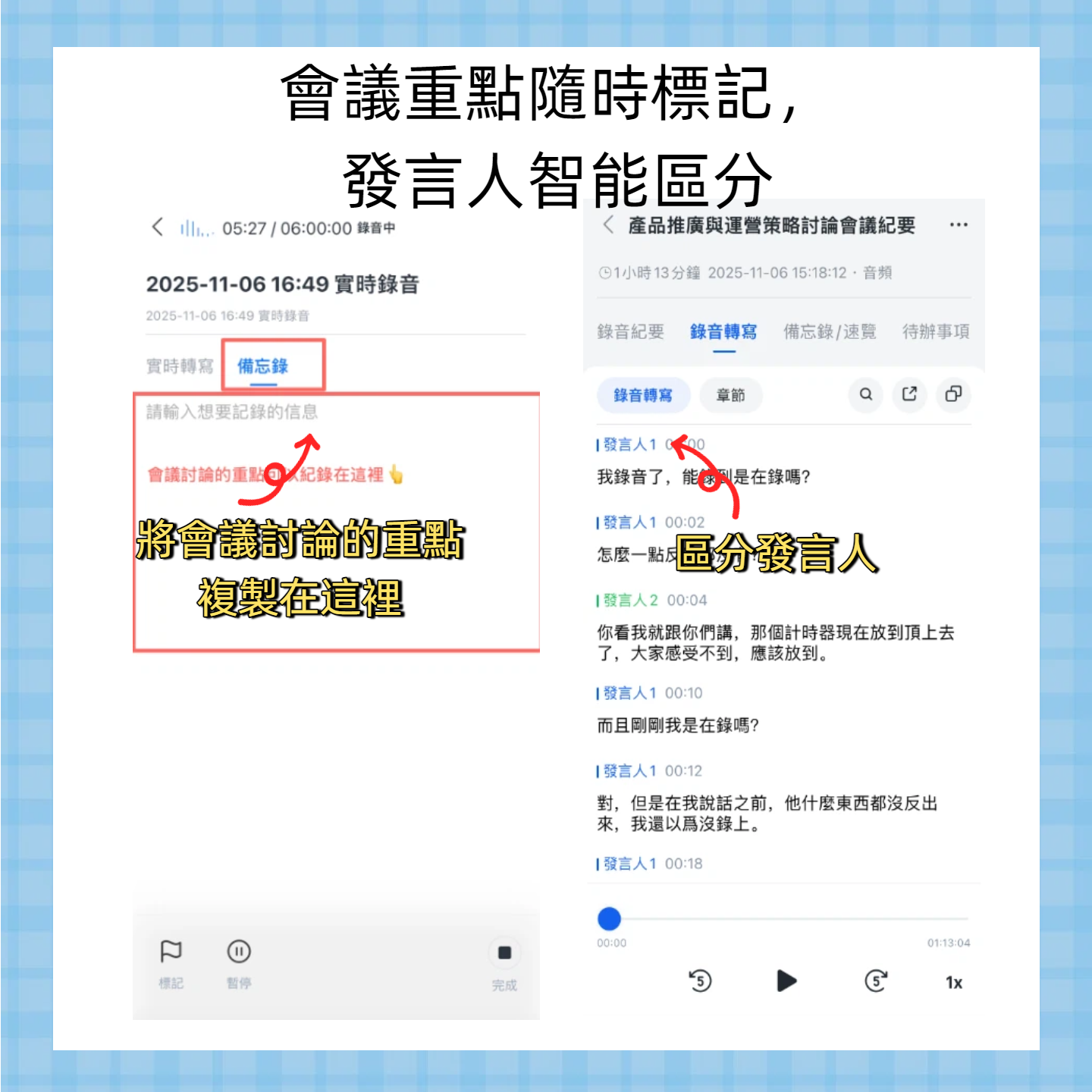
実践チュートリアル:ツールを使って「録音→翻訳→要約」の全フローを完了する方法
このセクションでは、標準化された作業フローを例に、多言語会議録音を効率的に処理する方法を紹介します。このフローはほとんどの近代的なAIツールに適用可能で、Tinrecの操作画面を視覚的な参考として使用し、各ステップの重要な価値を示します。
D1. 目標説明
このチュートリアルでは、以下の3つの重要なドキュメントを作成することを目指します:
- バイリンガル対訳文字起こし:原文と翻訳を保持し、確認を容易にします。
- AI会議議事録:結論と重要ポイントを自動抽出。
- 実行可能なアクション項目リスト:タスクと期限を明確に割り当て。
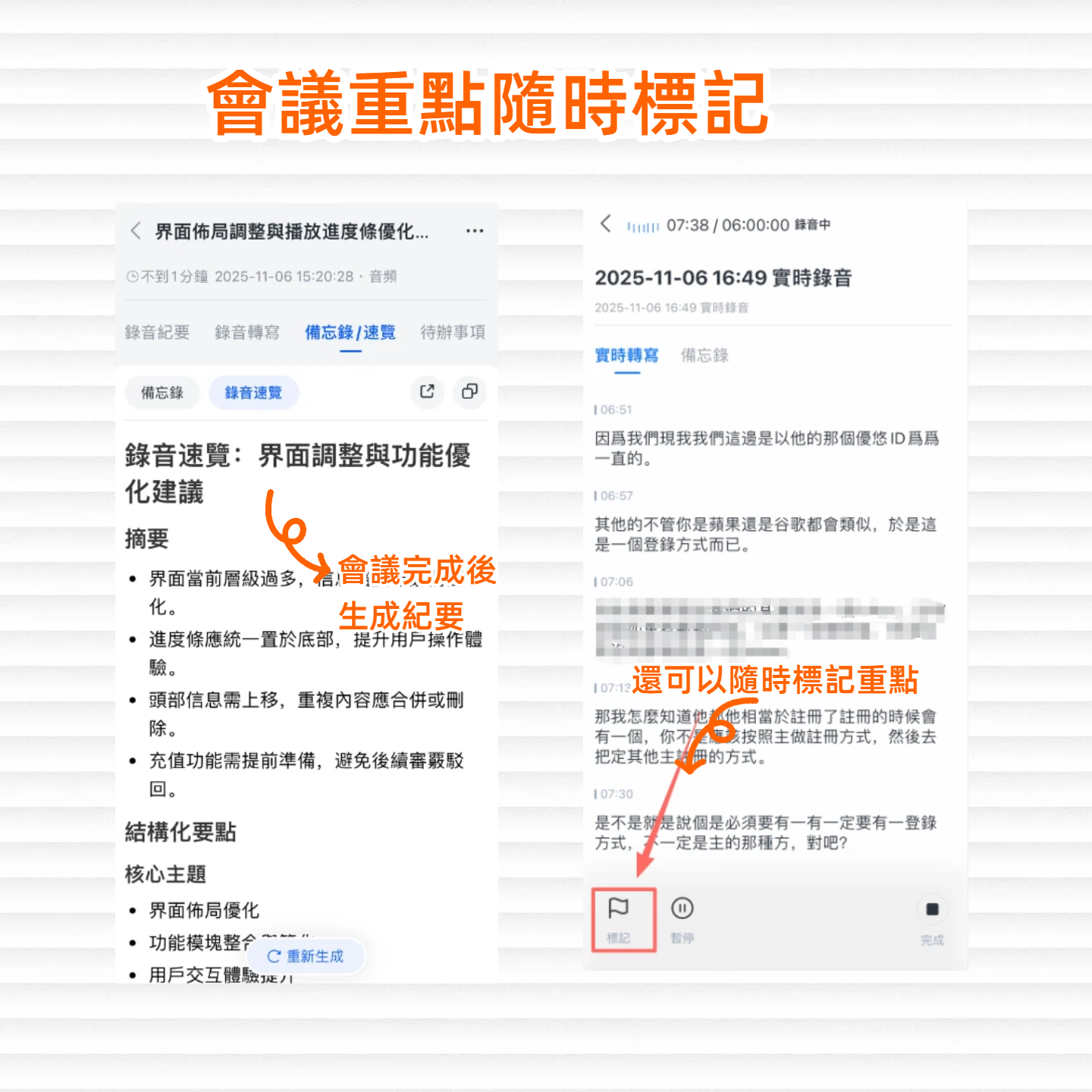
録音の整理を手作業から解放
音声・動画をアップロードするだけで、文字起こし、要約、タスクを自動作成
D2. 事前準備
- 音源品質:外部マイクを使用するか、音源に近づけて環境ノイズを低減。
- 形式確認:ツールが対応するファイル形式(MP3、WAV、M4Aなど)を確認するか、クラウド会議録音を直接利用。
- 言語設定:ツールが自動検出しない場合、主要言語を「中国語」、出力言語を「英語」に設定。
D3. 5ステップ操作実践
ステップ1:リアルタイム録音の開始または音声ファイルのアップロード
- 操作:ツールの「リアルタイム録音」機能を開始するか、既存の会議録音ファイルをアップロードエリアにドラッグ&ドロップ。
- 期待結果:システムがリアルタイムで文字に書き起こし、画面上にスクロール表示。
- 注意点:リアルタイム会議の場合はネットワークの安定性を確認。ファイルアップロードの場合はサイズ制限に注意。

ステップ2:言語翻訳と変換の実行
- 操作:書き起こし完了後、「翻訳」機能を選択し、対象言語を英語に設定。
- 期待結果:システムが中国語の文字起こしを自然な英語の段落に変換し、タイムスタンプを保持。
- 注意点:専門用語の翻訳が正確か確認し、必要に応じて手動修正。
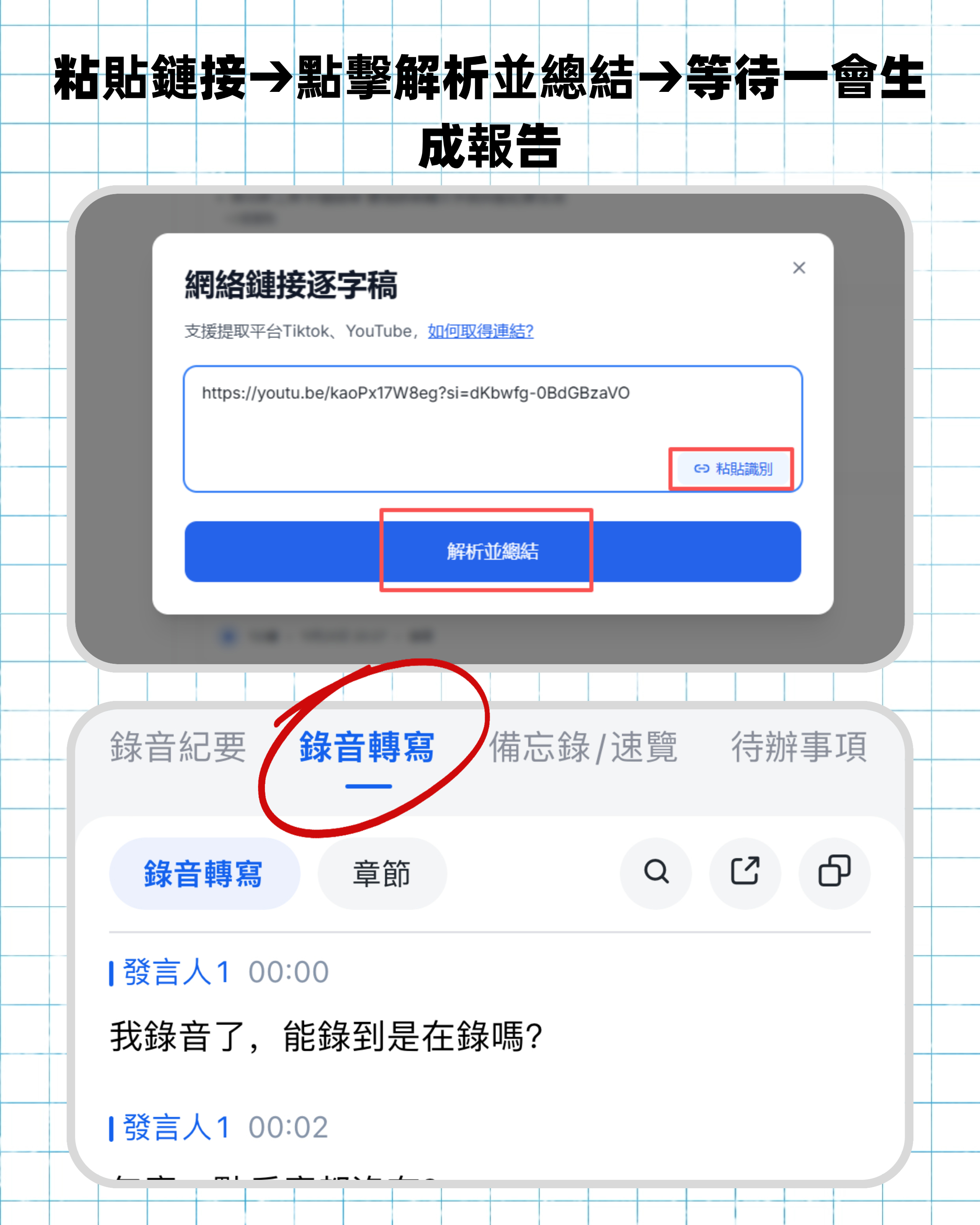
ステップ3:外部動画リンクのインポート(オプション)
- 操作:会議録画がYouTubeなどのプラットフォームにある場合、URLを直接貼り付けて解析。
- 期待結果:ツールが自動的に音声トラックを取得し書き起こし、巨大な動画ファイルのダウンロード不要。
- 注意点:動画の権限設定が公開または限定公開であることを確認し、取得失敗を防止。
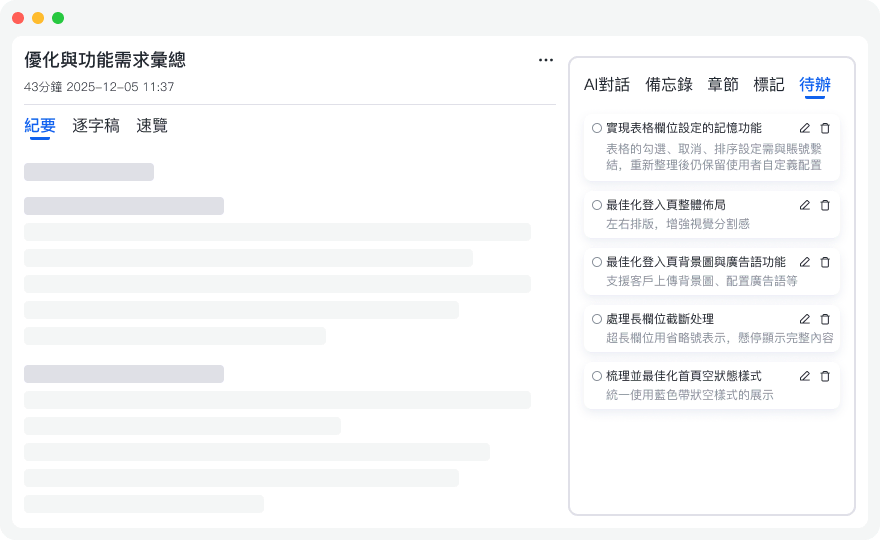
ステップ4:AI要約とアクション項目の生成
- 操作:「要約生成」または「会議議事録」ボタンをクリックし、必要なテンプレート(決定事項、ToDoなど)を選択。
- 期待結果:構造化されたサマリーを入手。重要な結論と特定担当者に割り当てられたタスクが含まれる。
- 注意点:このステップが効率向上の中核で、数時間のリスニングを数分の読み物に短縮。
ステップ5:AI対話型検索による内容確認
- 操作:サイドバーまたはダイアログボックスに「来週月曜日のプレゼン担当者は誰ですか?」や「予算に関する議論を翻訳してください」などの質問を入力。
- 期待結果:AIが録音内容に基づいて直接回答し、元の録音の該当箇所のタイムコードも提示。
- 注意点:従来のツールでは不可能で、音声内容を検索エンジンのように検索できる。
D4. よくあるエラーと修正
- 複数話者の重なり発言:同時に話すと認識率が低下。修正方法:会議前に発言ルールを決めるか、「声紋分離」技術を持つツール(Tinrec、Otterなど)を使用し、事後話者ラベルを手動調整。
- 専門用語の誤訳:特定業界の用語が直訳される可能性。修正方法:専用辞書を作成(ツールが対応している場合)、または生成後に固有名詞を素早くスキャンして微調整。
D5. 成果物受入基準
「使える」多言語会議記録は以下を満たすべき:
- 重要用語が正確:人名、プロジェクト名、データに誤りがない。
- タイムスタンプで位置特定可能:テキストをクリックすると該当録音部分にジャンプ。
- アクション項目が実行可能:タスクに明確な責任者(Who)と期限(When)がある。
D6. サンプルテンプレート参考
- 会議議事録テンプレート:[日付] [参加者] - 核心決議:... - リスク注意:...
- ToDoテンプレート:[タスク内容] @担当者 [期限] #優先度
落とし穴回避ガイド:ツール選択時の3つの重要な判断式
多くのツールで迷ったら、以下の3つの式で素早く絞り込み:
- 言語マッチ度の式:
- 主要言語が中国語の場合 → 英語専用ツール(Otter.ai基本版など)は除外。
- 方言対応が必要(台湾語、広東語など) → ローカライズトレーニングモデル(Tinrec、雅婷文字起こしなど)を選択。
- ワークフロー完全性の式:
- テキストファイルだけで良い → TurboScribe、cSubtitleを選択。
- 洞察とアクションが必要 → AI要約と対話機能を持つツール(Tinrec、Nottaなど)を選択。
- コスト効率の式:
- たまに使用(月100分未満) → 無料枠が十分なプランを優先。
- 高頻度使用(企業レベル) → 1分あたりのコストを計算し、チームコラボ機能(共有メモ、権限管理など)も考慮。
よくある質問 FAQ
Q1: iPhoneに中国語録音を英訳する内蔵ツールはありますか? A: iPhone内蔵の「ボイスメモ」は録音のみで、文字起こしや翻訳はできません。「リアルタイム音声入力」機能はありますが、長尺録音ファイルの処理用ではなく、テキスト入力用です。TinrecやNottaなどのサードパーティアプリと併用することをお勧めします。
Q2: Google MeetやTeams会議で直接翻訳できますか? A: Google MeetやTeamsの内蔵字幕機能は通常、その場の言語のみ表示し、「中→英」のリアルタイム文字起こし保存には対応していない場合が多いです。編集可能で検索可能なバイリンガル記録を得るには、サードパーティツールでの録音・処理が必要です。
Q3: 無料版の録音分数制限は? A: ツールによって異なります。例えばTinrec無料版は月100分;Otter.ai無料版は月約300分だが英語のみ;TurboScribe無料版は1日あたり上限あり。まず自分の月平均使用量を確認してから選択してください。
Q4: 録音の文字起こし精度に最も影響する要因は? A: 環境ノイズ、話者のアクセント、複数人の同時発言が三大要因です。高品質マイクを使用し、単一発言源を保つことで精度が大幅に向上します。
Q5: これらのツールはSRT字幕ファイルを出力できますか? A: 映像制作に特化したツール(VEED.IO、cSubtitleなど)の多くはSRT出力に対応。会議記録に特化したツール(Tinrec、Nottaなど)も通常この機能を提供し、動画字幕作成に便利です。
Q6: 会議録音のプライバシーとセキュリティを確保するには? A: SOC2やGDPR準拠など、セキュリティ認証を持つツールを選択。企業ユーザーはサーバーの所在地やデータ暗号化方式に注意。一部ツール(MacWhisperなど)はオフライン処理を謳い、高度機密シーンに適しますが、クラウドコラボの利便性は犠牲になります。
すべての録音を、次の行動につながる成果へ
ログインで文字起こし60分無料。クレジットカードは不要です
おすすめ記事
こちらの記事もおすすめです
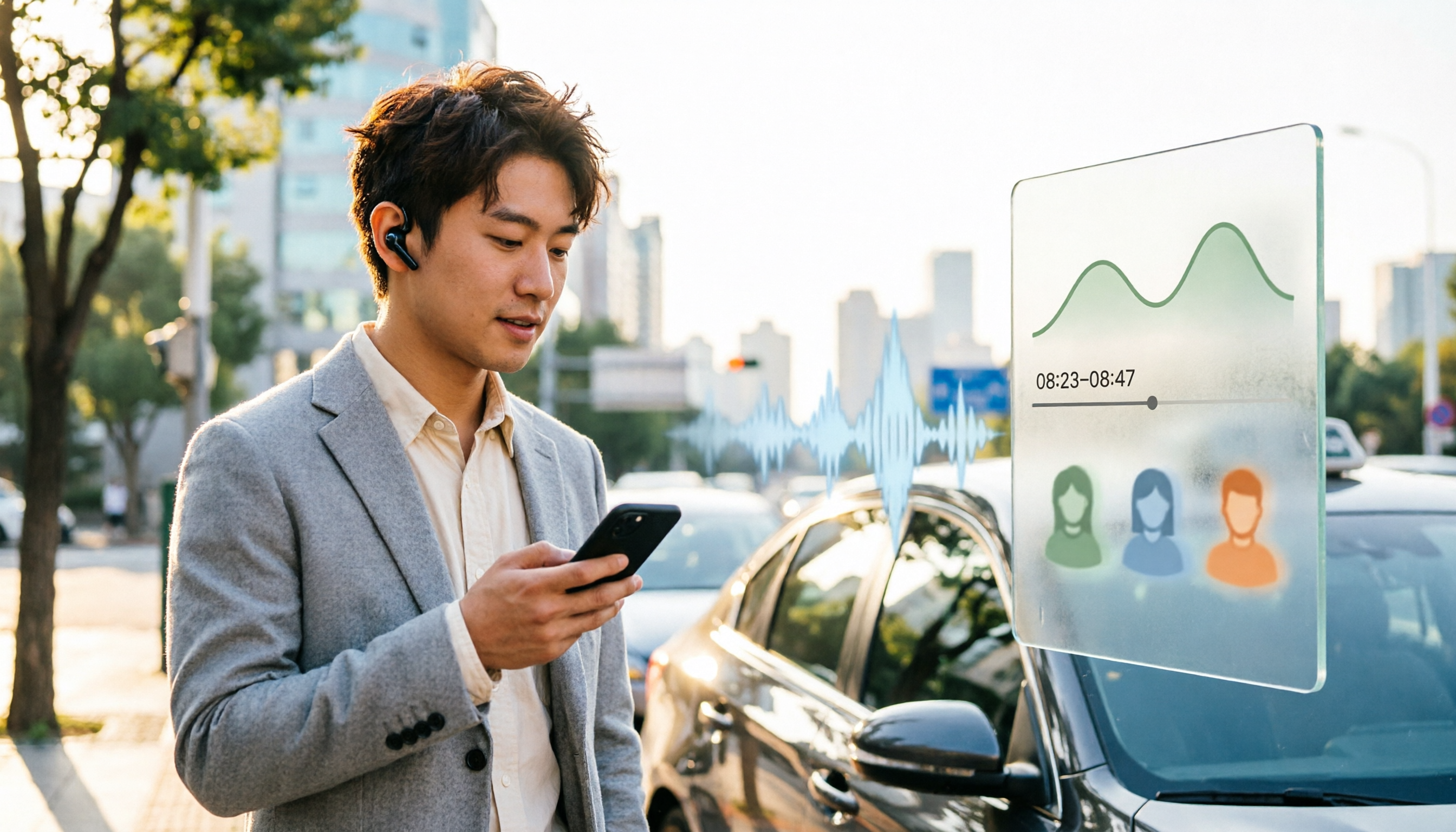
2026年Google Meet On-the-Go実測比較:モバイル会議は内蔵モードかTinrecか?
Google Meet On-the-Goは歩行中や移動中でも会議に参加できるが、会後の整理は別途対応が必要。本記事ではモバイル会議の状況から、Google Meet On-the-GoとTinrec秒聴録音の会後の記録、クロスプラットフォーム出力、チーム連携の違いを比較し、どちらを選ぶべきか判断する材料を提供する。

2026年LINE通話録音4つの方法を実測比較:本当に双方の音声を録音できるのはどれ?
LINE自体には通話録音機能はありませんが、iOS 26のローカルキャプチャ、Android機種の内蔵機能、スピーカーと外部録音機器の組み合わせ、またはサードパーティアプリによって通話を録音できる可能性があります。本記事では4つの方法を実測し、録音後にTinrecを使って音声ファイルを文字起こし、要約、ToDoに変換し、通話内容を検索・活用できるようにする方法を説明します。

2026年おすすめ録音保存ツール4選比較:LINEボイスメッセージを長期保存する方法
LINEのボイスメッセージにはダウンロードボタンがなく、スマホに保存しても永久保存にはなりません。本記事では、よくある保存の誤解から始め、録音保存ツールを選ぶ際の4つのポイントを整理し、Tinrec、Otter.ai、Granola、Nottaを実際に比較テストします。さらに、失敗しないためのガイドと選び方の提案も掲載しています。

2026年LINE通話録音5つの方法を実測比較:iPhone、Android、PCで最も簡単なのはどれ?
LINE通話は録音できるのか?本記事では2026年におけるiPhoneのローカルキャプチャ、Android内蔵の通話録音、画面録画、PC録音、AI整理ツールをまとめ、TinrecがLINE通話録音を文字起こし、要約、ToDoに変換する方法を実測します。

2026年LINE通話録音4つの方法を実測比較:iPhone、Android、PCで本当に録音できるのはどれ?
LINE公式には通話録音機能がなく、2026年に重要な通話を記録するには自分で方法を組み合わせるしかありません。この記事では、iPhone、Android、PCで現在可能な方法を実測し、録音後に最も時間がかかる整理工程も比較。Tinrec(秒聴録音)、Notta、Otter.ai、PLAUD Noteの位置づけの違いを含め、実際に運用できるフローを見つける手助けをします。
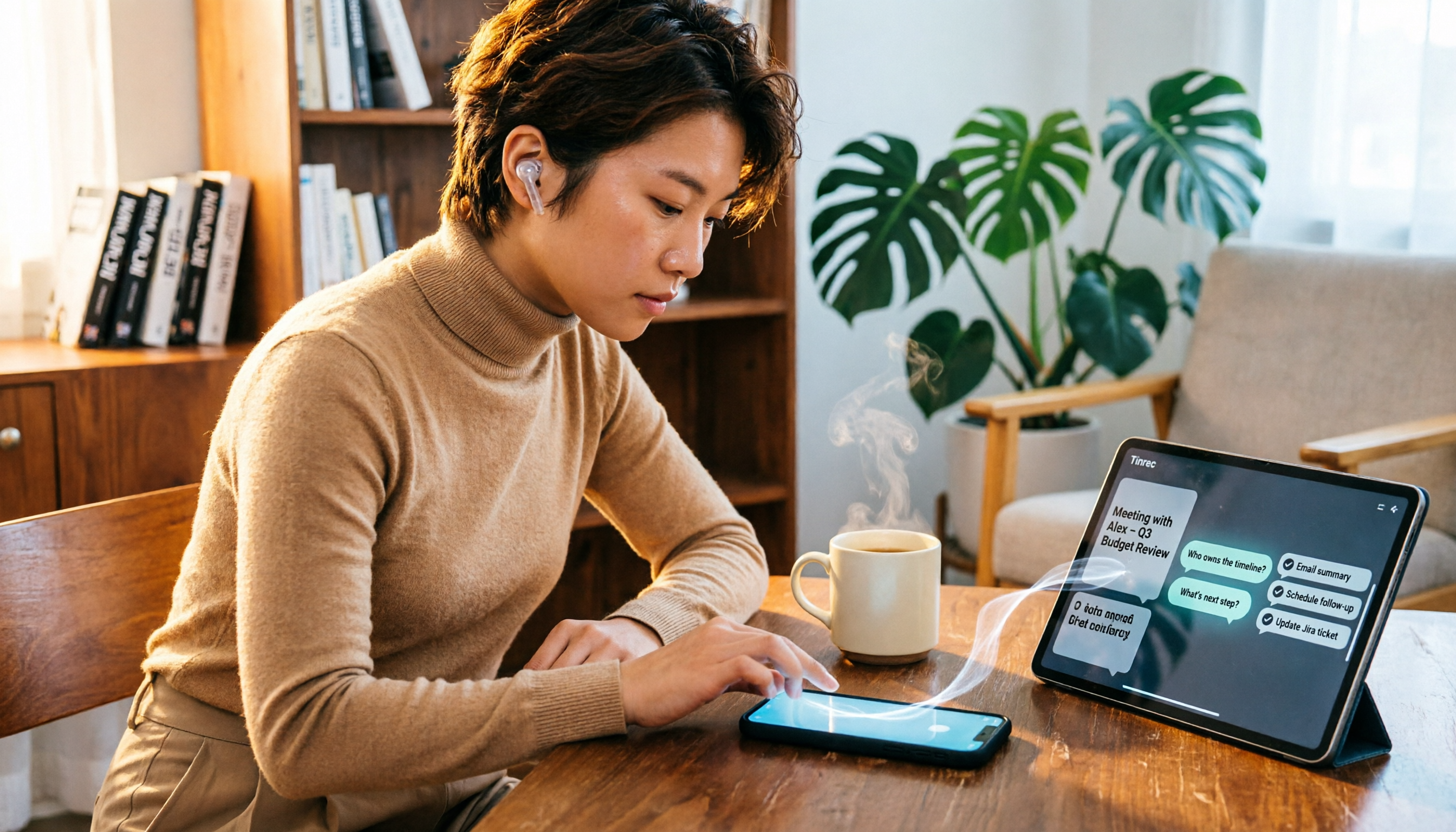
2026年LINE通話録音の5つの方法を実測比較:あなたに合うのはどれ?
LINE自体には通話録音機能はありませんが、iPhoneの内蔵機能、画面録画、Androidのサードパーティアプリ、PCツールなどで実現可能です。本記事では5つの方法の適用シーンと制限を実測し、録音後にTinrec(秒聴録音)を使って音声ファイルを検索可能で質問可能な記録に変換する方法を解説します。

2026年iPhone録音5つの方法を実測比較:録音ボタンはどこ?Tinrecが最も時短
iPhoneの録音ボタンが見つからない?本記事では、ボイスメモ、コントロールセンター、Siri、背面タップ、アクションボタンなど5つの録音開始方法を実測し、Tinrec、Otter、Nottaなどの文字起こし・要約ツールを比較。録音後にワンクリックで文字起こし、要約、ToDoを生成する方法を解説します。

2026年LINE通話録音・保存方法4選を実測比較:音声メッセージが消える前にどう保存する?
LINE自体には通話録音機能がなく、音声メッセージも期限切れで消えてしまいます。本記事では、LINEの録音と音声メッセージを保存する4つの方法を実測比較。LINE Keep、スマホの画面録画から、Tinrec(秒聴録音)の文字起こしとAI整理の流れまで、どの方法が本当に保存できて、探せて、使えるのかを解説します。

2026年3つのTeams会議ツール実測比較:Teams会議の送り方と会議後の議事録は誰が引き継ぐ?
Teams会議の送信はわずか30秒、しかし会議後の整理には90分かかる。本記事ではまずTeams会議を送る3つのシーン(カレンダーでのスケジュール、チャネルでの会議、即時会議)を明確にし、次にTinrec、Otter.ai、Notta、Granolaを会議の収集方法、会議後の出力、チームデータ管理の観点から実測比較し、よくある4つの落とし穴を整理して、会議後の引き継ぎに適したツール選びを支援する。