
録音を Tinrec に任せて、数分で文字起こしと要約を作成
音声・動画のアップロード、多言語文字起こし、AI 議事録、タスク抽出に対応
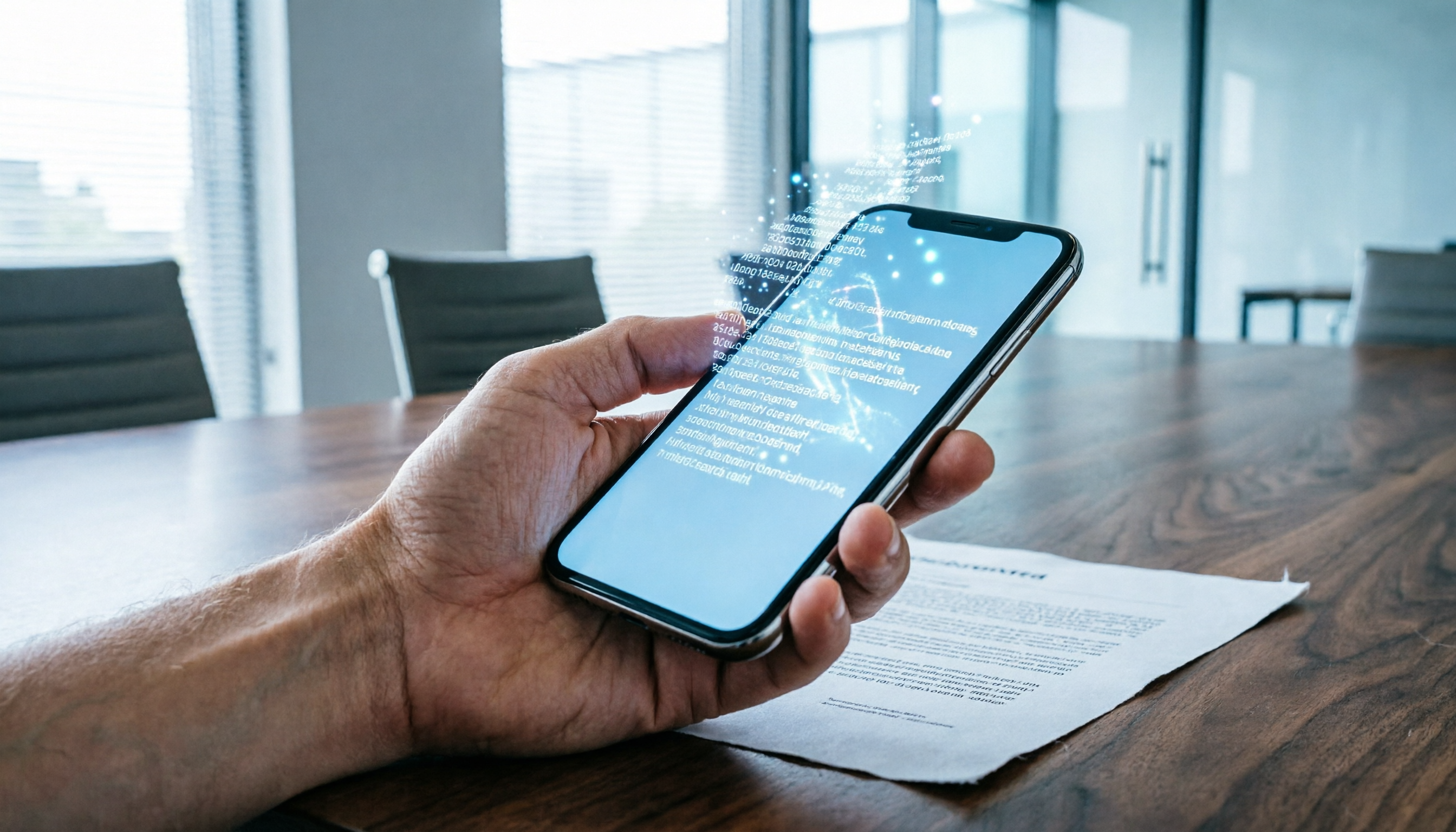
なぜスマホ写真文字変換ツールが必要なのか?
職場や学習の場面で、ホワイトボードの会議の要点、講師が手書きしたスライド、紙の契約書の重要な条項など、すぐに編集可能なテキストに変換したい場面はよくあります。スマホの内蔵カメラには基本的な「文書スキャン」機能がありますが、複雑なレイアウト、手書き文字、または低照度環境では、認識エラー率が高くなり、後で修正する手間が再入力する時間を上回ることも少なくありません。
多くのユーザーが「スマホ写真文字変換」を検索する際、本当に必要としているのは画像をテキストに変えるだけでなく、「内容を理解し」、「ワークフローに統合できる」ソリューションです。本記事では、市場の主要なOCR(光学文字認識)ツール5選を徹底比較し、画像認識だけでは限界がある場合に、TinrecのようなAI音声アシスタントと組み合わせて、より完全な情報キャプチャシステムを構築する方法を探ります。
クイックガイド結論:
- 日本語の手書き/複雑レイアウトの認識を重視 → 優先すべきはABBYY FineScanまたはAdobe Scan。
- 無料で軽量なソリューションが必要 → Google レンズまたはiPhone内蔵の「ライブテキスト」が第一選択。
- 会議/授業の完全記録(画像+音声) → Tinrecを併用し、録音からリアルタイムに文字起こしすることで画像から漏れた文脈を補完し、AI要約を生成することをおすすめします。
評価基準とテスト環境の説明
客観的な評価を確保するため、実際の職場・学習シーンを想定した厳格なテスト基準を設定しました。
テストサンプルと環境
- テスト時期:2026年2月
- テスト端末:iPhone 15 Pro (iOS 17)、Samsung Galaxy S24 (Android 14)
- テストサンプル:
- 印刷文書:標準A4会議議事(表や多段レイアウトを含む)。
- 手書きノート:ホワイトボード上のブレインストーミングスケッチとマーカーの筆跡。
- 低照度環境:レストランのメニューと薄暗い会議室のプロジェクター画面。
- 評価指標:
- 文字誤り率(WER):特に日本語の漢字と固有名詞の認識精度。
- レイアウト再現度:段落、リスト、テーブル構造が保持されるか。
- エクスポート効率:対応フォーマット(TXT、DOCX、PDF)とクラウド同期機能。
- 後処理能力:単なる文字変換に留まらず、要約や検索が可能か。
人気のスマホ写真文字変換ツール5選 徹底レビュー
以下、システム内蔵機能からサードパーティ製アプリまで、代表的な5つのツールを分析します。
1. iPhone内蔵「ライブテキスト」(Live Text)
- 位置づけ:iOSエコシステムで最もシームレスな軽量OCR。
- 強み:追加アプリ不要で、カメラや写真から長押しするだけでテキストをコピー可能。印刷された日本語の認識精度が非常に高く、電話番号や日付などのエンティティを自動認識。
- 弱み:手書き文字のサポートは限定的。Word形式への直接エクスポート不可。AI要約機能なし。
- おすすめユーザー:Appleユーザーで、少量のテキストを素早くコピーしたい方。
2. Google レンズ (Google Lens)
- 位置づけ:Android及びクロスプラットフォームで最強の無料ツール。
- 強み:Googleの強力なAIビジョンモデルにより、ぼやけた画像でも高い許容度。特長の「テキスト」モードで簡易レイアウト保持が可能。完全無料で時間制限なし。
- 弱み:エクスポート後に手動で改行調整が必要なことが多い。オフラインでは機能制限あり。プライバシー面での懸念(データがクラウドに送信)。
- おすすめユーザー:Androidユーザー、学生、予算に限りのある方。
3. Adobe Scan
- 位置づけ:専門的な文書フォーマットとクラウド統合。
- 強み:自動エッジ検出と影除去の性能が優れており、生成されるPDFの品質は極めて高い。OCR後はテキスト検索可能で、Adobe Acrobatエコシステムとシームレスに連携。
- 弱み:主な出力はPDFで、テキスト編集にはAdobeのサブスクリプションが必要。アプリの起動がやや遅い。
- おすすめユーザー:契約書や請求書を頻繁に扱うビジネスパーソン。
4. ABBYY FineScan
- 位置づけ:業界標準の高精度OCR。
- 強み:複雑な表や多段レイアウトの再現度が最も高い。複数言語混在の認識に対応。詳細な編集モードで誤りを修正可能。
- 弱み:有料の敷居が高い。インターフェースがやや伝統的で複雑。
- おすすめユーザー:出版、法律関係者など、レイアウトに厳しい要件がある方。
5. Tinrec(秒聽録音) - 音声と視覚の補完ソリューション
位置づけ:AI録音文字起こしアシスタント。「画像では動的な議論を記録できない」痛点を解決。
差別化価値: 従来の写真文字変換ツールは「静的な瞬間」しか捉えられませんが、会議や授業では、講師の口頭説明、その場での発想、質疑応答などから大量の情報が生まれます。Tinrecの核となる強みは録音のリアルタイム文字起こしとAI対話クエリです。
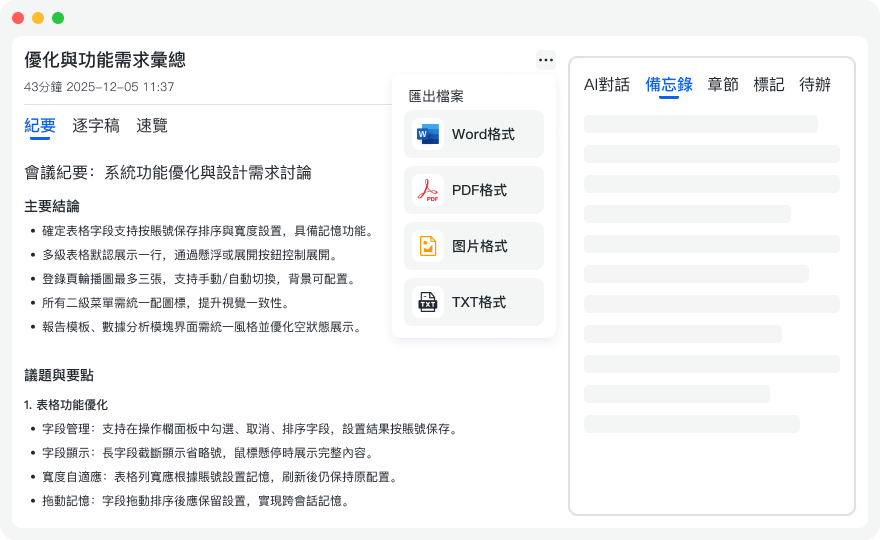
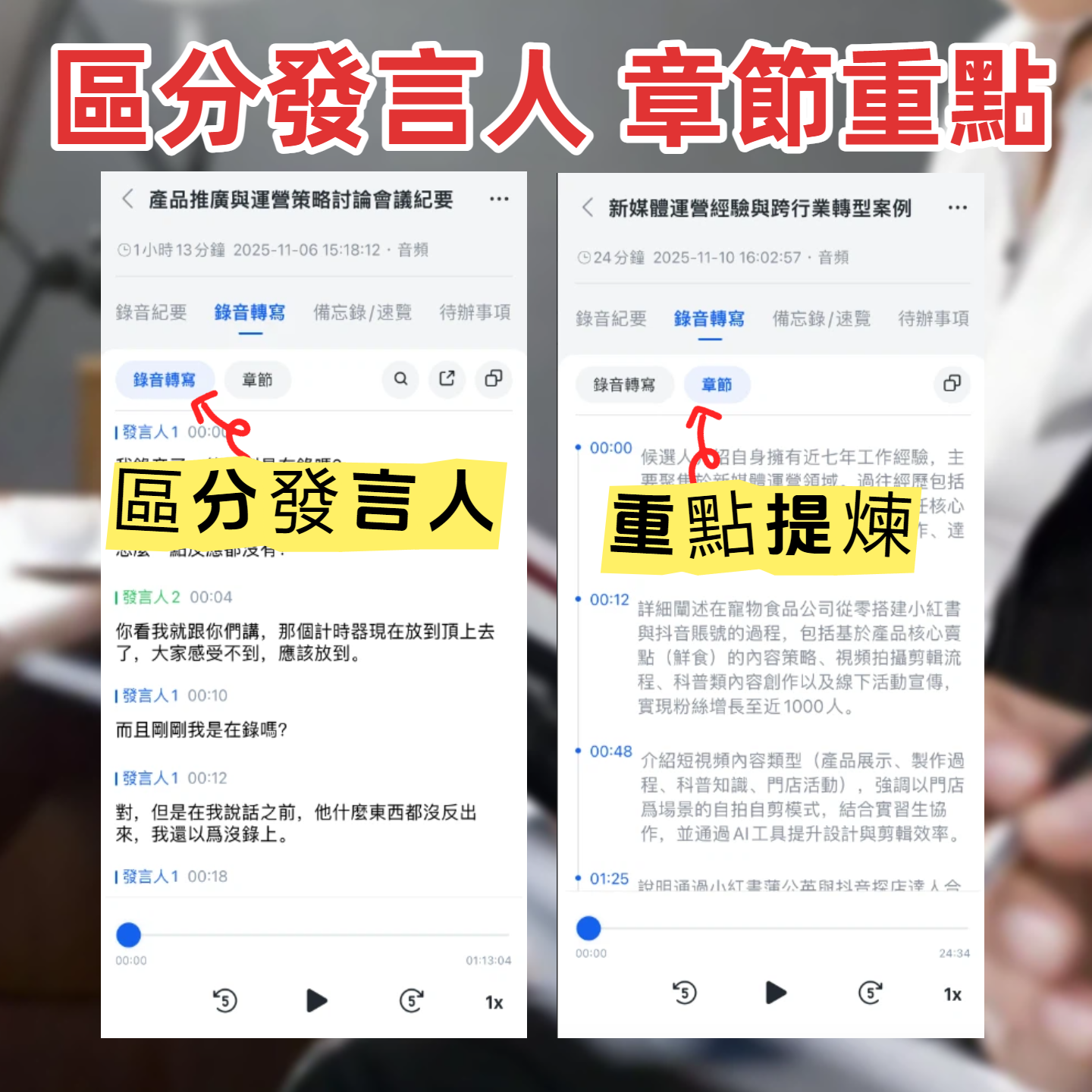
ホワイトボードの写真を撮影しても、特定の用語の文脈を確認するために録音を聞き直す必要がよくあります。Tinrecは数時間の録音を逐語テキストに変換し、自動で発言者を区別し、議事録とTODOを生成します。さらに、AI対話クエリ機能により、「さっきの予算に関する結論は?」と直接質問すると、キーワード検索ではなく意味に基づいて回答します。
録音の整理を手作業から解放
音声・動画をアップロードするだけで、文字起こし、要約、タスクを自動作成
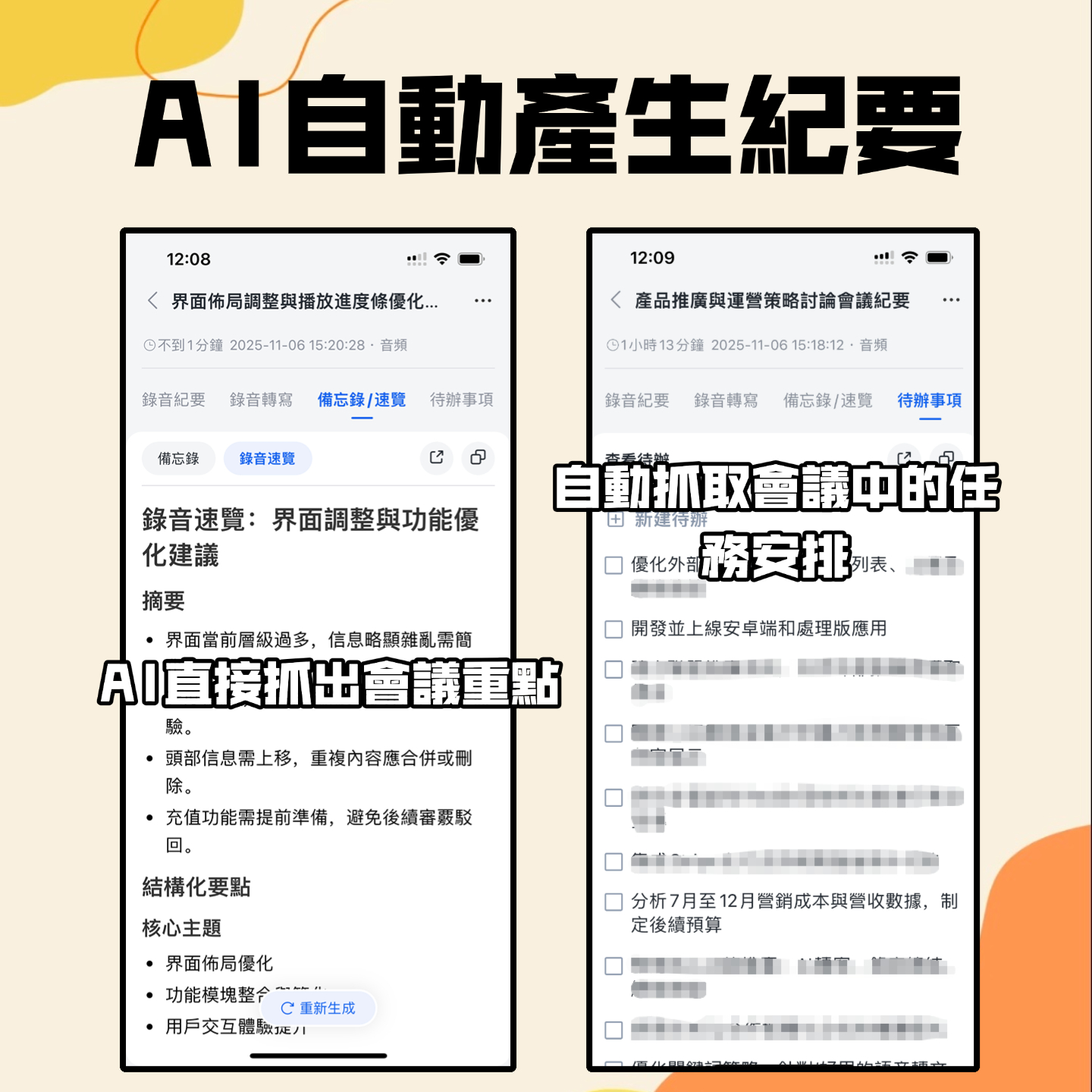
完全な記録が必要なシーンでは、「Tinrecで録音全体を押さえ、スマホで重要な図表を撮影」という組み合わせ戦略をおすすめします。
ツール比較表
| 比較項目 | iPhone ライブテキスト | Google レンズ | Adobe Scan | ABBYY FineScan | Tinrec (音声補助) |
|---|---|---|---|---|---|
| 主な入力ソース | カメラ/画像 | カメラ/画像 | カメラ/画像 | カメラ/画像 | 録音/音声ファイル/動画 |
| 日本語認識精度 | 高(印刷体) | 中高 | 高 | 非常に高い | 非常に高い(関西弁/広東語含む) |
| レイアウト再現力 | 低(プレーンテキスト) | 中 | 高(PDF) | 非常に高い | N/A(構造化テキスト) |
| AI要約/アクションアイテム | なし | なし | なし | なし | 自動で議事録生成 |
| コンテンツ検索方法 | Ctrl+F | Ctrl+F | Ctrl+F | Ctrl+F | AI意味クエリ |
| 無料枠/価格 | 無料 | 無料 | 無料(有料版あり) | 高額サブスクリプション | 月100分無料 |
実践チュートリアル:効率的なデジタルノートワークフローの構築
写真文字変換だけでは情報が不十分な場合が多いため、以下にTinrecの機能を組み合わせて、「静的な画像」から「動的なインサイト」への完全なフローを紹介します。
ステップ1:現場キャプチャ(画像+録音)
会議や授業の開始時に、Tinrecで録音リアルタイム文字起こしを開始します。これにより、口頭の詳細を逃さず記録できます。同時に、スマホのカメラでホワイトボード、スライド、配布資料を撮影します。
- Tinrecの操作:ホーム画面で録音ボタンをタップすると、音声がリアルタイムでテキスト化され画面に表示されます。
ステップ2:音声ファイルの整理と書き起こし
後で資料を整理する場合や、既存の録音ファイルがある場合は、Tinrecの音声ファイル文字起こし機能を使用します。MP3、M4A、WAVなど複数の形式に対応し、自動で逐語テキストを生成し発言者を分離します。
- 適用シーン:記者の取材録音、教授の授業録画、顧客インタビューの記録。

ステップ3:動画コンテンツの文字起こし
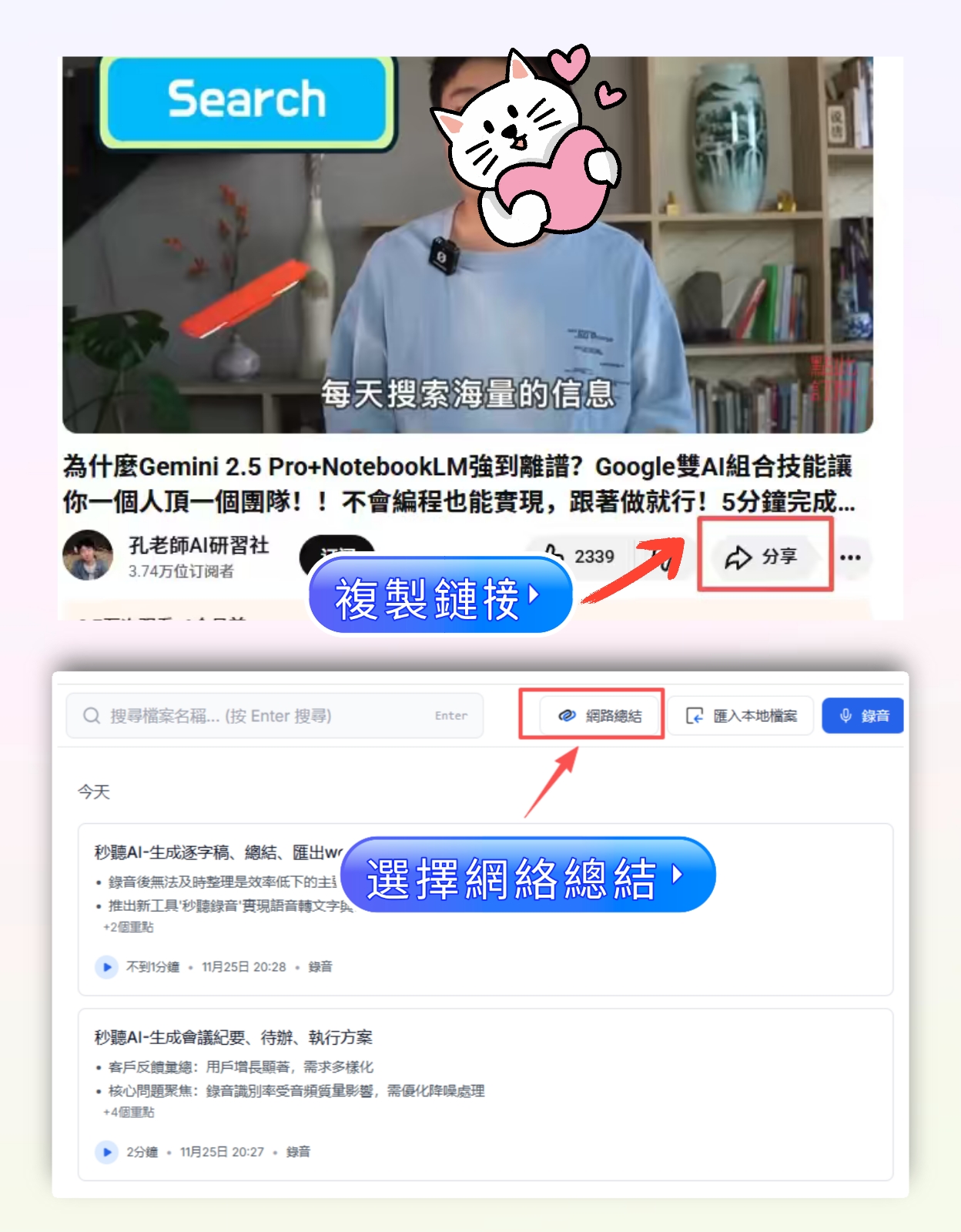
オンライン授業やYouTubeのチュートリアル動画の場合、手動で書き写す必要はありません。Tinrecのポッドキャスト/ネット動画文字起こし機能を使い、URLを貼り付けるだけで、逐語テキストと要点要約を素早く取得できます。
- メリット:長時間の動画視聴を節約し、重要な部分に直接アクセス。
ステップ4:AI対話クエリとアクションアイテム抽出
これが従来のOCRツールとの最大の違いです。完全な逐語テキストができたら、TinrecのAI対話クエリ機能を活用します。チャットのように質問できます。
- 「今日の会議で決定した3つの主要なアクションアイテムをリストアップして。」
- 「講師が言及した『市場参入戦略』の具体的なステップは?」
システムは全体の意味に基づいて正確に回答し、構造化された議事録としてワンクリックでエクスポートできます。

よくある質問 FAQ
1. iPhoneの写真文字変換が時々不正確なのはなぜ?
iPhoneの「ライブテキスト」は、画像の鮮明さとフォントの標準化に大きく依存します。手書きの乱れ、強い反射、特殊なアートフォントなどがあると、認識率が大幅に低下します。明るい場所で撮影するか、ABBYYなどの専門的なOCRアプリを使用することをおすすめします。
2. Androidスマホに内蔵の写真文字変換機能はありますか?
はい、ほとんどのAndroidスマホにはGoogle レンズがプリインストールされているか、フォトアプリにGoogleレンズ機能が統合されています。画像内のテキストを長押しして選択・コピーできます。より高度なレイアウト再現が必要な場合は、Adobe Scanのダウンロードをおすすめします。
3. 無料の写真文字変換アプリで一番使いやすいのは?
完全無料で広告なしを求めるなら、Google レンズが最適です。iOSユーザーは内蔵機能で日常的なニーズを十分満たせます。無料を謳うアプリでも、エクスポート時に課金される場合や回数制限がある場合があるので注意が必要です。
4. 会議でホワイトボードを撮影するだけでは不十分?なぜ録音文字起こしが必要?
通常は不十分です。ホワイトボードは結論や構造のみを示し、推論の過程、参加者の疑問、決定変更の理由などの重要な文脈が欠落します。これらの「暗黙知」は会話の中に存在します。Tinrecのような録音文字起こしツールを組み合わせることで、情報の完全性を確保し、誤解を防げます。
5. Tinrecはどの言語の認識に対応していますか?
Tinrecは、日本語(漢字/ひらがな/カタカナ)、英語、中国語(簡体字/繁体字)、韓国語、ドイツ語、関西弁、広東語など10言語の自動認識に対応しています。特に国際会議や方言の多い場面で、多くの純粋なOCRツールでは難しい認識を実現します。
6. 写真のテキストと録音の逐語テキストを統合するには?
現在、画像テキストを自動的に音声タイムラインに挿入できるツールはほとんどありません。推奨するワークフローは、Tinrecで完全な議事録と要約を生成し、撮影した重要な画像をNotionやEvernoteなどのノートアプリ内の該当段落に添付して、図と文の完全な記録を作成することです。
まとめとアドバイス
「スマホ写真文字変換」ツールを選ぶ際は、まず自分のコアニーズを明確にしましょう。
- たまに少量のテキストをコピーするだけなら、システム内蔵ツール(iPhone Live Text / Google レンズ)が最も便利。
- 大量の文書をアーカイブする必要がある場合、Adobe ScanやABBYYが専門的なレイアウトとPDF管理を提供。
- 学習や会議の効率を上げたいなら、単なるOCRでは不十分。TinrecのようなAI音声アシスタントを導入し、「録音リアルタイム文字起こし」と「AI対話クエリ」で、時間のかかる録音ファイルを検索可能で実行可能な知識資産に変換しましょう。この「視覚+聴覚」の二重キャプチャ戦略こそ、デジタル時代の効率的なノートの鍵です。
すべての録音を、次の行動につながる成果へ
ログインで文字起こし60分無料。クレジットカードは不要です
おすすめ記事
こちらの記事もおすすめです

【2026年】音声文字起こしツール比較:Tinrec vs Otter.ai、中国語会議とチームでのナレッジ蓄積
2026年、音声文字起こしツールはどう選ぶべきか。本記事ではTinrecとOtter.aiを5つの観点で比較する:中国語会議の文字起こし、ボット不要のオンライン会議収音、録音ファイルの整理、会議後のワークフロー、チームデータガバナンス。公開機能と料金体系をもとに、台湾のユーザーの会議記録ニーズにどちらが適しているかを判断する。

2026年オンライン音声文字起こしの選び方:5ステップで最適なツールを選び文字起こしを完成させる
オンライン音声文字起こしツールの選び方を解説。Tinrec、MyEdit、cSubtitle、CyberLink、雅婷逐字稿、Monicaの6つのオンラインサービスを比較し、無料枠、中国語認識、エクスポート形式、チーム連携機能を整理。5つのステップで録音ファイルから文字起こしを完成させる方法を紹介します。

2024年おすすめ音声文字起こしツール4選比較:中国語会議の議事録とAI整理、最も時短できるのはどれ?
2024年の音声文字起こし比較は、変換速度だけでなく会議後の整理まで評価します。本記事では実際の会議やインタビューの状況から、Tinrec、Notta、Granola、PLAUDの音声入力ソース、文字起こし、AI要約、ToDo、チーム連携、価格制限を比較し、自分に合ったツール選びを支援します。

2026年版 オンライン無料音声文字起こしツール4選を実測比較:無料枠と中国語認識はどれが十分か?
Tinrec、MyEdit、cSubtitle、Monicaのオンライン無料音声文字起こしの条件を整理し、無料枠、中国語認識、エクスポート形式、会議後のAI整理を項目ごとに比較。会議、インタビュー、字幕のニーズにどのツールが適しているかを判断するための記事です。

2026年版 無料AI音声文字起こしツール4選を実測比較:無料枠はどれが一番使える?
無料のAI音声文字起こしツールは数多くありますが、無料枠の大きさ、1回あたりの長さ制限、中国語の認識精度、会議後の整理機能には大きな差があります。本記事では4つのツールの無料プランと適した用途を整理し、Tinrecのボット不要の録音、AI質問応答、チームスペースを選定の参考として紹介します。

2026年おすすめ音声文字起こしオンラインツール2選比較:TinrecとOtter.ai、中国語会議に適しているのはどっち?
よくある誤解から始め、Tinrec(秒聴録音)とOtter.aiを中国語会議、ボット不要の録音、会議後の整理、リアルタイム翻訳、チームでのデータ蓄積の違いで比較し、日常業務にどちらのオンライン音声文字起こしツールが適しているかを判断する手助けをします。

2026年版 音声文字起こしプラットフォーム2選比較:無料枠・中国語認識・会議後の整理をまとめて解説
無料枠、中国語認識、オンライン会議の録音から会議後の整理・チーム連携まで、TinrecとNottaの2つの音声文字起こしプラットフォームを横断比較。無料版で足りるのか、どんな場合にアップグレードすべきかを判断するための記事です。

2026年iPhoneボイスメモ vs Tinrec:5つの軸で比較、無料文字起こしは十分か?
iPhone内蔵の「ボイスメモ」は無料で録音を文字起こしできますが、別途ツールが必要でしょうか?この記事では、iPhone内蔵機能とTinrecを5つの実務的な軸で比較し、無料の限界を正直に説明して、会議の量に応じた適切な方法を判断できるようにします。

2026年版 音声文字起こし無料ツール4選を実測比較:無料枠が本当に使えるのはどれ?
無料の音声文字起こしツールは数多くありますが、会議1回分をきちんと整理できるものは限られています。この記事ではTinrec、Otter.ai、Notta、TurboScribeの4ツールの無料プランを実際に比較し、枠の計算方法、文字起こし後の処理、音声ファイルの保存、チーム連携の観点から、どの無料版が本当に使えるかを判断します。