
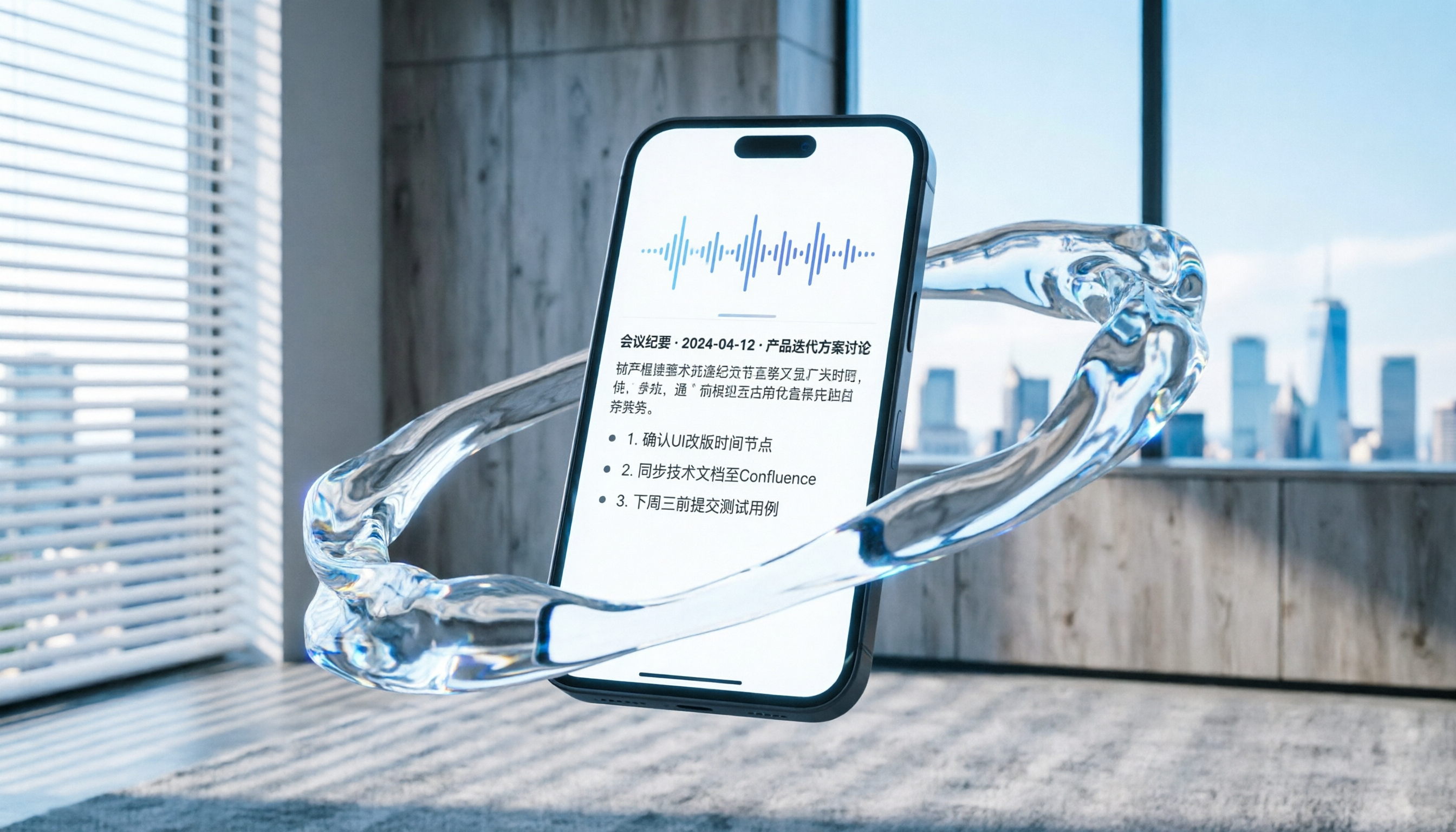
録音を Tinrec に任せて、数分で文字起こしと要約を作成
音声・動画のアップロード、多言語文字起こし、AI 議事録、タスク抽出に対応
なぜSamsung内蔵の音声文字変換では不十分か?課題と解決策
多くのSamsungユーザーは、会議や授業のメモを取る際に内蔵の「Samsung Voice Recorder」やキーボード音声入力を利用しています。しかし、実際の高強度な使用シーンでは、これらのシステムツールには主に3つの壁があります。1つは、長時間の録音から構造化された要約を直接生成できず、単なるテキストの文字起こししか提供されないこと。2つ目は、複数話者の識別(Speaker Diarization)が不正確で、誰が何を言ったかを整理するのが難しいこと。3つ目は、録音内容に対して「質問形式」での検索ができず、聞き直すコストが非常に高いことです。
もし何時間もの録音から重要なポイントを探し出すのに苦労しているなら、この記事は単なる「書き起こし」の発想から脱却し、より効率的な「理解と行動」のワークフローへと導きます。主要なツールの選択肢を比較し、Tinrecを含む実践的な操作ガイドを提供します。Samsungスマートフォンを強力なAI録音アシスタントに変えましょう。
クイックナビゲーション:結論
- 簡単なメモだけ必要な場合 → Samsung内蔵音声入力またはGoogle Live Transcribeを使用。
- 英語の会議をリアルタイムで文字起こししたい場合 → Otter.aiを検討(ただし、日本語サポートに制限あり)。
- 日本語の精度が重要で、自動要約とToDo生成が必要な場合 → TinrecまたはNottaを優先評価。
- 既存の録音ファイルを一括処理したい場合 → ファイルアップロードとAIクエリ機能を備えたツールを選択。
誰が音声文字変換ツールをアップグレードすべきか?ユーザー層とニーズ分析
ツールを選ぶ前に、自分の使用シーンを確認してください。それによって重視すべき機能が決まります。
1. ビジネスパーソンとプロジェクトマネージャー
- 主な課題:会議が頻繁で、終了後に迅速に「議事録」と「アクションアイテム」を生成する必要があり、単なるテキスト記録では不十分。
- 重要な要件:複数話者識別、自動要約、ToDo抽出、エクスポート形式の互換性(Word/Notionなど)。
2. 学生と教育研究者
- 主な課題:授業が数時間に及び、ポイントが分散しており、復習時に講師が強調した試験範囲を素早く見つけられない。
- 重要な要件:長時間録音の安定性、キーワード検索、混合言語対応(日本語と英語の混在など)。
3. コンテンツクリエイターとメディアワーカー
- 主な課題:インタビュー録音を記事や脚本の原稿に起こす必要があるが、手動でのタイピングは効率が悪い。
- 重要な要件:高い精度、音声/動画ファイルのアップロード対応、タイムライン同期。
音声文字変換ツールを選ぶ5つの評価軸
多くのツールから選ぶ際は、以下の5つの軸で絞り込み、「機能が多すぎて使いにくい」という落とし穴を避けましょう。
- 言語サポートと精度:日本語、英語、中日混合などに完全対応しているか?これはSamsungユーザーがよく直面する問題で、多くの国際的なツールは日本語の最適化が不十分です。
- リアルタイム性とファイル処理:「録音しながら変換」に対応しているか?それともアップロードのみか?緊急会議では、リアルタイムで文字を見られることでストレスが大幅に軽減されます。
- AI要約とアクションアイテム:「雑談」と「決定事項」を自動で区別できるか?ToDoリストを自動生成できるか?これは「書き起こしツール」と「AIアシスタント」を分ける重要なポイントです。
- AI対話クエリ機能:録音内容についてチャットのように質問できるか?例:「先ほどのクライアントの予算上限はいくらですか?」これは従来のCtrl+F検索より効果的です。
- クロスプラットフォームと連携性:Web、iOS、Androidで同期できるか?よく使うメモアプリに簡単にエクスポートできるか?
主要ツールの比較:Otter.ai、Notta、Tinrec
直感的に選択できるよう、3つの人気ツールの比較表を整理しました。特に、Otter.aiは世界的に有名ですが、日本語サポートは依然として主要な弱点です。一方、Tinrecは日本語環境とワークフローの統合で顕著な優位性を示しています。
録音の整理を手作業から解放
音声・動画をアップロードするだけで、文字起こし、要約、タスクを自動作成
| 比較軸 | Otter.ai | Notta | Tinrec(秒聽録音) |
|---|---|---|---|
| 言語サポート | 英語が得意、日本語は限定的で不安定 | 50以上の言語に対応、日本語はまずまず | 中日英韓など10言語に特化、日本語・中国語・韓国語の認識率が高い |
| リアルタイム文字起こし | リアルタイム英文字起こし対応 | リアルタイム多言語文字起こし対応 | リアルタイム録音文字起こし対応、遅延が少ない |
| AI要約とアクションアイテム | 基本的な会議要約を提供 | 議事録と要点を提供 | 構造化された議事録、結論、ToDoアクションアイテムを自動生成 |
| AI対話クエリ | 英語のAIチャットに対応 | 一部バージョンで対応 | 意味ベースのAI対話クエリに対応、詳細な質問が可能 |
| ファイル・動画処理 | 主に音声向け、動画サポートは弱い | 音声と動画のアップロードに対応 | 音声ファイル、YouTube/ポッドキャストのリンクからの文字起こしに対応 |
| 料金・無料枠 | 無料版は制限が多い(分数・エクスポート) | 無料版は分数制限あり | 無料版は月100分、Basic/Proプランはコスパ良好 |

比較からわかるように、あなたの作業言語が日本語中心で、録音から具体的な「次のアクション」を抽出する必要がある場合、Tinrecはより現地のユーザー習慣に合った完全なワークフローを提供しており、単なる文字起こしサービスではありません。
実践チュートリアル:5ステップで録音からアクションアイテムへ変換
以下ではTinrecを例に、Samsungスマートフォンで録音した内容(またはアプリで直接録音)を効率的な作業メモに変換する方法を紹介します。このフローは類似の機能を持つ他のAIツールにも適用可能ですが、Tinrecはステップの統合がよりスムーズです。
ステップ1:録音を開始してリアルタイム文字起こし
Tinrecアプリを開き、メイン画面の録音ボタンをタップします。システムは音声をリアルタイムでテキストに変換し、画面に表示します。これにより、会議中に認識状況を確認でき、固有名詞が間違っている場合はその場でマークしたり後で修正できます。
ステップ2:既存の音声ファイルをアップロード(オプション)
すでにSamsungレコーダーで録音したファイルがある場合は、「音声ファイル文字起こし」機能に進み、MP3/WAVなどの形式をアップロードします。システムが自動的に文字起こしを行い、再録音は不要です。

ステップ3:AIによる要約とアクションアイテムの生成を待つ
録音が終了するかファイルがアップロードされると、AIが自動的に内容を分析します。従来のツールが単なる文字起こししか提供しないのに対し、Tinrecは自動的に「議事録」、「核心的な結論」、「ToDoリスト」を生成します。数秒で全体を把握できます。
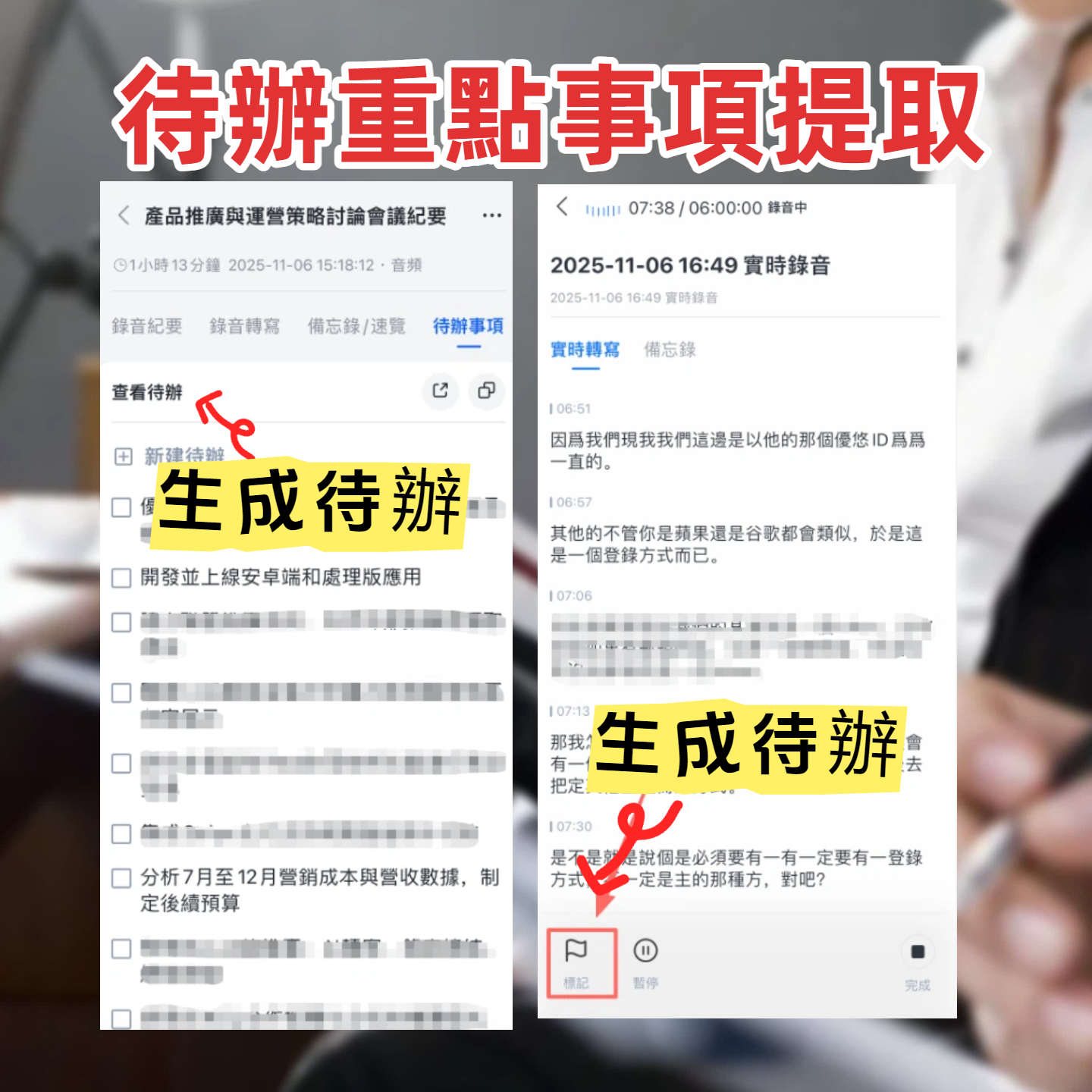
ステップ4:AI対話クエリで詳細を確認
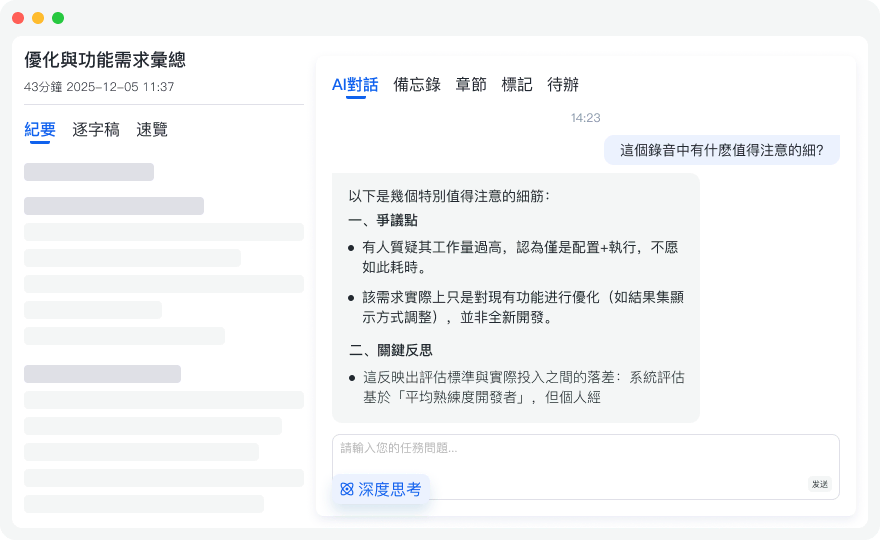
詳細が不明な場合は、プログレスバーをスクロールして聞き直す必要はありません。「AI対話クエリ」機能に進み、直接質問します。「先ほどのマーケティング予算に関する決定は?」「顧客が最も不満に思っている機能は?」システムが意味に基づいて回答し、原文の出典を引用します。
ステップ5:エクスポートと共有
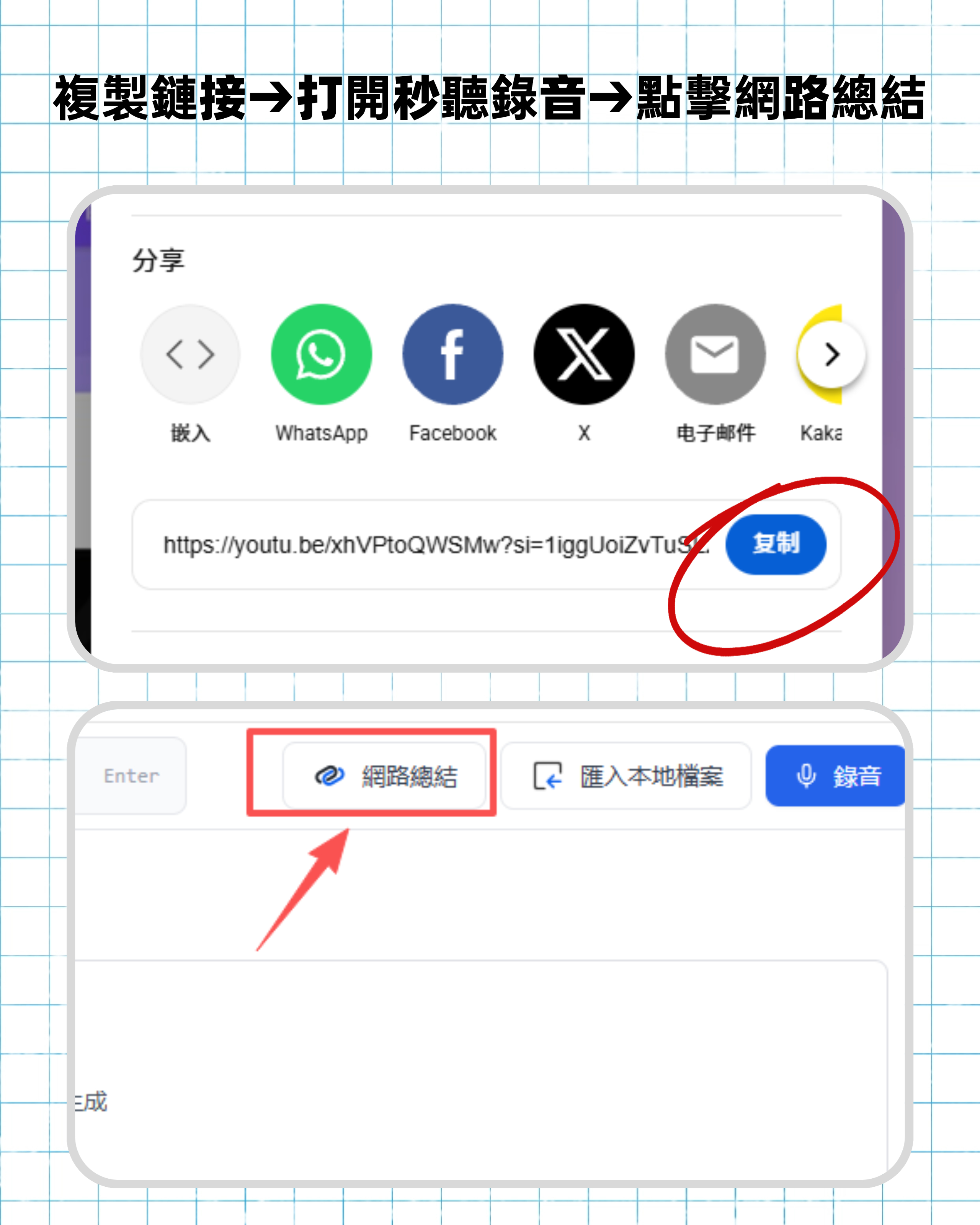
内容を確認したら、文字起こし、要約、ToDoリストをテキストファイルとしてエクスポートするか、Notion/Evernoteにコピーできます。元がWeb動画の場合は、リンク解析機能で字幕とサマリーを迅速に取得することも可能です。
よくある質問(FAQ)
Q1: Samsungスマートフォン内蔵の音声文字変換で文字起こしをエクスポートできますか?
A: Samsung内蔵のSamsung Voice Recorderは主に録音ファイルと簡単なテキストメモを提供し、通常は完全な「文字起こし」の自動生成や編集機能はありません。特に話者分離やAI要約は不十分です。プロ仕様の文字起こしが必要な場合は、サードパーティのAIツールをお勧めします。
Q2: Tinrecは日本語と英語が混ざった会議に対応していますか?
A: はい、Tinrecは日本語、英語、中国語、韓国語など10言語の自動認識に対応しており、日本語と英語が混在するビジネス会議や学術ディスカッションでも良好な認識精度を発揮します。
Q3: Otter.aiとTinrecでは、どちらが日本ユーザーに適していますか?
A: 会議が主に英語で行われる場合はOtter.aiが良い選択です。しかし、日本語や中国語が多く使われる場合、Otter.aiの認識率は期待できないかもしれません。Tinrecはアジア言語に最適化されており、現地ユーザーに適しています。
Q4: すでに録音済みのMP3ファイルをアップロードして文字起こしできますか?
A: はい。Tinrecは「音声ファイル文字起こし」機能を提供しており、さまざまな一般的な音声形式のアップロードに対応し、自動で文字起こしとAI要約を生成します。既存の会議録音やインタビューファイルの処理に適しています。
Q5: 無料版で十分ですか?制限はありますか?
A: Tinrecの無料版は月間最大100分の録音時間を提供します。ライトユーザー(週1〜2回の短い会議など)には通常十分です。使用頻度が高い場合は、BasicまたはProプランを検討すると、より多くの時間と高度な機能が利用できます。
Q6: AI対話クエリは本当に正確ですか?嘘をつくことはありますか?
A: AI対話クエリは、録音から文字起こしされたテキスト内容に基づいて検索・要約を行うため、汎用のAIチャットボットに比べて、元の録音内容に忠実です。ただし、重要なデータや決定については、元の出典と照らし合わせて確認することをお勧めします。
結論:「記録」から「行動」へ
音声文字変換ツールを選ぶ際は、「変換の速さ」だけでなく、「その後の使いやすさ」も重視すべきです。Samsung内蔵ツールは短いメモには適していますが、複雑な業務連携や学習ニーズには、TinrecのようなAI要約、アクションアイテム抽出、対話クエリ機能を備えたツールを導入することで、面倒な整理作業から解放されます。
まずは週に一度の最も重要な会議から試用し、「録音即文字起こし、終了即要約」のワークフローを体験し、自分に合ったデジタルノートシステムを徐々に構築することをお勧めします。
すべての録音を、次の行動につながる成果へ
ログインで文字起こし60分無料。クレジットカードは不要です
おすすめ記事
こちらの記事もおすすめです

2026年おすすめ会議効率化ツール5選比較:中国語会議と議事録整理に最適なのはどれ?
会議が終わってから残業していませんか?この記事では、中国語や中日英混在の文字起こし、オンライン会議の音声取得方法、会議後の要約とToDo、エクスポートと加工、チームの席管理まで、TinrecとOtter.aiを項目ごとに比較し、あなたの会議シーンに本当に合う会議効率化ツールを見極めるお手伝いをします。
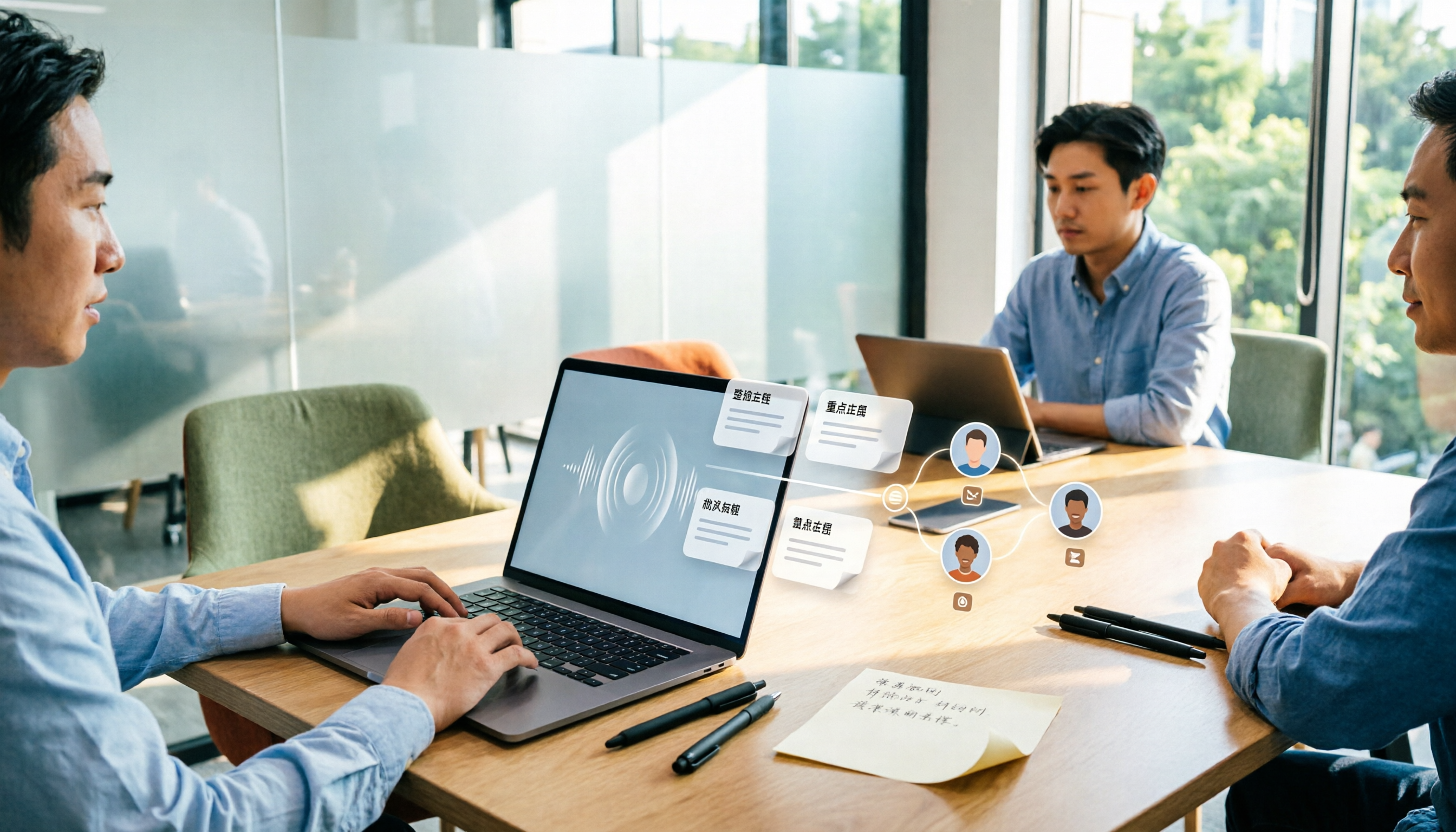
2026年おすすめ会議効率化ツール4選を徹底比較:日本語会議と議事録整理に最適なのはどれ?
2026年の会議効率化ツール4選を、会議の録音方法・日本語対応・議事録整理・チーム連携の4つの観点から徹底比較。Tinrec(秒聴録音)のボット不要録音、AI質問応答、チームスペースを詳しく紹介し、Fireflies.ai、Notta、Granolaの適した利用シーンも簡潔に評価。あなたに最適な会議効率化ツール選びをサポートします。
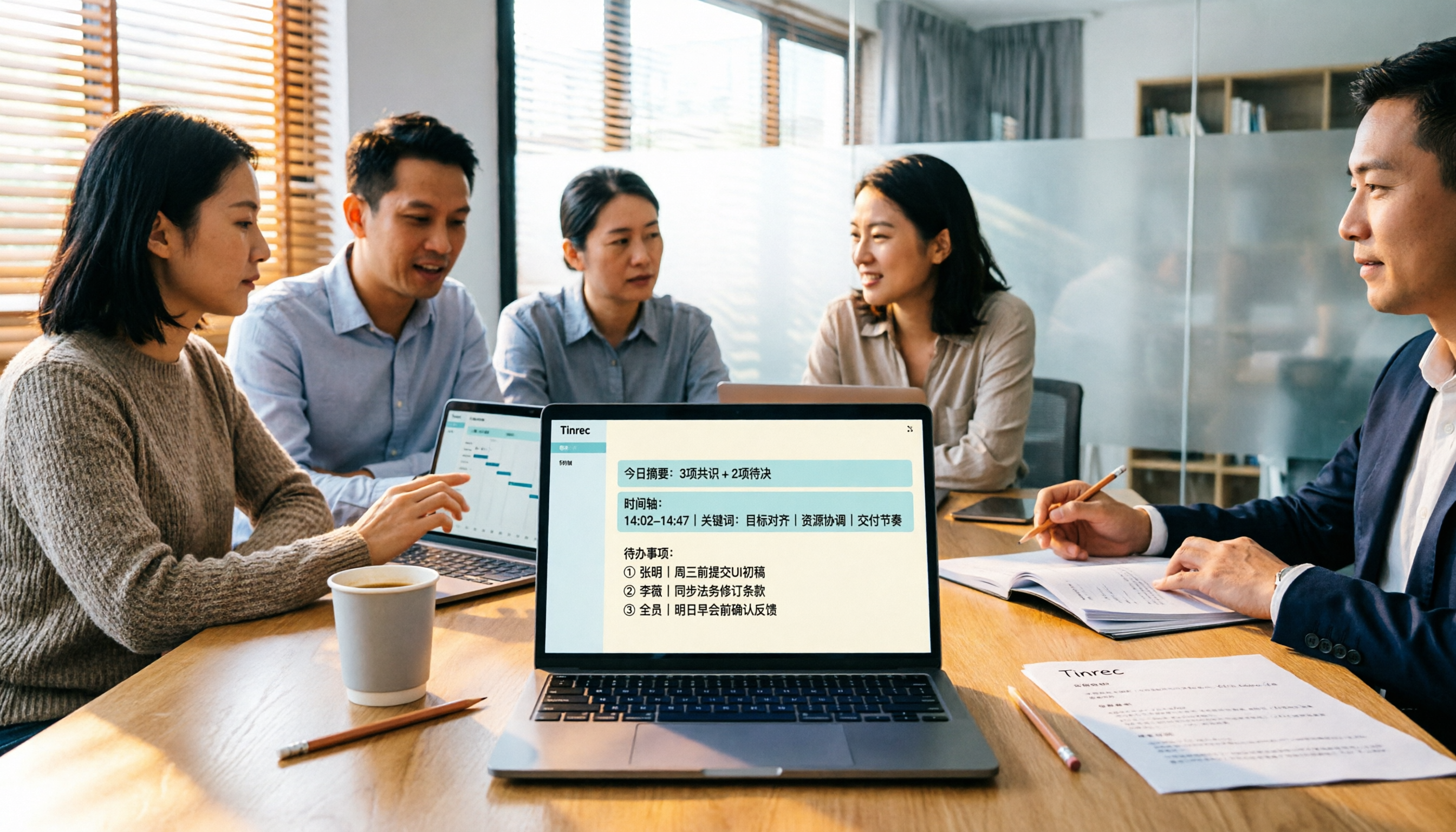
2026年おすすめ会議効率化ツール4選を徹底比較:中国語議事録作成で最も時短できるのはどれ?
2026年の会議効率化ツールを実測比較。録音方式、中国語認識、会議後の整理、チームデータの帰属という観点から4製品の違いを分析し、選定前に確認すべき4つのポイントとよくある3つの誤解をまとめました。

2026年Tinrec vs Otter.ai:5つの観点で比較、どちらの会議効率化ツールが学びやすい?
会議効率化ツールはどちらが学びやすい?本記事では、導入のしやすさ、日本語サポート、会議後の整理、クロスプラットフォーム、チーム連携の5つの観点からTinrecとOtter.aiの違いを比較し、Tinrecを例に録音から文字起こし、要約、ToDo抽出までの一連の流れを紹介します。日本語の会議ニーズに合い、最も導入しやすいツールを見つける手助けをします。
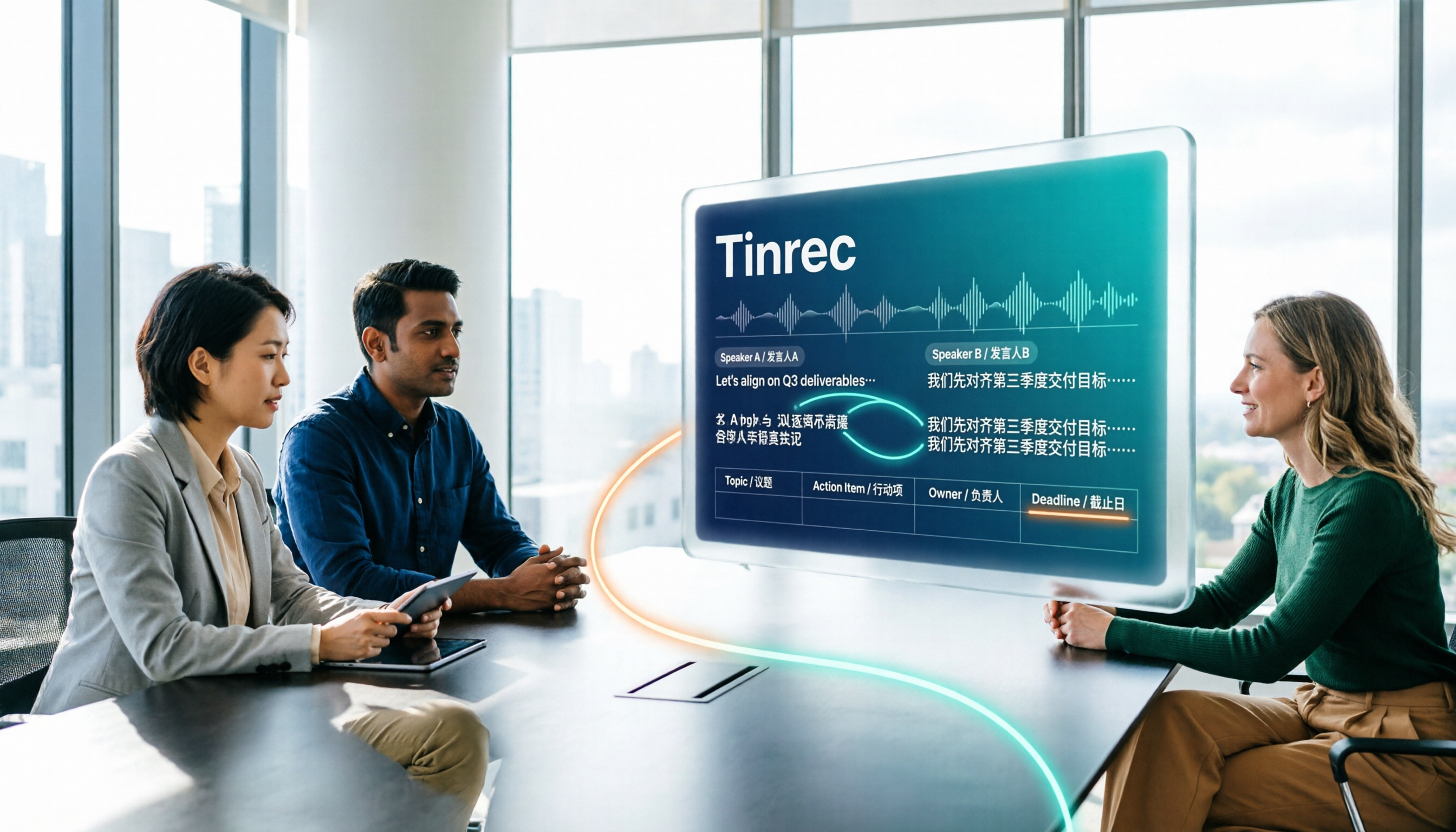
2026年多言語会議議事録フォーマットの作り方:録音からバイリンガル文字起こしまでの5ステップ
多人数で中国語と英語が混在する会議では、聞きながらタイプして発言者と表の列を同時に追うのは困難です。本記事では多言語会議議事録フォーマットの5ステップを分解し、Tinrec(秒聴録音)とOtter.aiを同じワークフロー上で項目別に比較し、どちらが自分の会議スタイルに適しているかを判断できるようにします。

2026年4款会議効率化ツールの実測比較:会議ボットなしで、会議後すぐに使えるのはどれ?
会議効率化ツールの選び方を、記録方法、会議後の整理、中国語と多言語対応、チーム権限、利用枠の計算という5つのポイントから解説。Tinrec(秒聴録音)、Otter.ai、Notta、Granolaを実測比較し、ボットなしのデスクトップ録音、AI質問応答、ToDo抽出、チームスペースの実際の違いを紹介。失敗しないための注意点とシーン別の選び方も掲載。

2026年おすすめ会議効率化ツール5選を実測比較:会議後の整理時間を本当に短縮できるのはどれ?
多くの人は会議ツールを選ぶとき、通話の安定性ばかりに目が行きがちですが、実際に時間を奪っているのは「会議後の整理」です。この記事ではよくある誤解から入り、選定の5つのポイントを整理し、Tinrec、Otter.ai、Notta、Granolaなどの録音方法、日本語・中国語の性能、AI質問応答、チームデータの帰属を実測比較します。さらに失敗しないためのガイドと選び方の提案も付しています。

2026年おすすめ会議効率化ツール5選を実測比較:会議後にすぐ仕事を終えられるのはどれ?
多くの人は文字起こしツールを買えば時間が節約できると思いがちですが、実際には「60分の聞き直し」が「60分の文字起こし読解」に変わるだけです。本記事では、日本語と英語が混在する実際の会議シーンを用いて5つの会議効率化ツールを実測し、ボット不要の録音、AI要約とToDo、対話型検索、チームデータの帰属などの重要な違いを分析。さらに、よくある4つの選定ミスを整理し、会議後に本当に仕事を終えられるツールを見つけるお手伝いをします。

2026年おすすめ会議効率化ツール4選を実測比較:無料版で会議を「使えるデータ」にできるのはどれ?
台湾で入手しやすい会議効率化ツール4選を、無料枠、録音方法、会議後の処理、チームデータの帰属まで徹底比較。Tinrec(秒聴録音)はボット不要のデスクトップ録音、中国語会議の文字起こし、AI Q&A、チームスペースで優位に立ちました。本記事では無料会議ツール選びで陥りやすい4つの落とし穴も解説します。