

録音を Tinrec に任せて、数分で文字起こしと要約を作成
音声・動画のアップロード、多言語文字起こし、AI 議事録、タスク抽出に対応
業務効率を上げる秘訣:2026年おすすめの会議スケジュール調整ツール
普通の会議を設定するのに何通のメールのやり取りが必要でしょうか?受信箱が溢れ、予定が詰まっている中、たった30分の会議であっても、時間を決めるまでに数日かかることもあります。もしそんな悩みをお持ちなら、効率的な「会議スケジュール調整ツール」が必要です。そのようなツールは自動で空き時間を表示し、カレンダーを同期し、よく使うアプリケーションと連携して予約プロセスをスムーズにします。
以下は2026年に最も検討すべき8つの優れた会議スケジュール調整ソリューションです。
最適な会議スケジュール調整ツールの選び方
本当に時間と手間を節約できるツールを選ぶことは非常に重要です。以下に重要な考慮事項をいくつか挙げます。
- 操作の簡便性:優れたスケジュール調整ツールは直感的で使いやすく、繰り返し会議の設定、参加者の追加、時間の再調整が簡単にできるべきです。
- 他の人のカレンダーを確認:チームメンバーの集中時間や空き時間を確認できるツールを選び、すべての参加者が都合を合わせられるようにします。特に緊密なコラボレーションが必要な企業に適しています。
- 価格プラン:多くのツールはグループスケジュール調整や自動リマインダーなどの基本機能を含む無料プランを提供しています。ブランド化されたページ、会議分析、チームライセンスなどの高度な機能が必要な場合は、有料プランへのアップグレードが必要です。
- 連携機能:Outlook、Zoom、Slackなどのよく使うツールとの連携や、Googleなどの主要なカレンダーシステムとの同期を確認し、すべての参加者の情報が一致するようにします。
- カスタマイズとブランド表示:理想的なツールは招待状の編集、専用予約リンクの作成、会議タイプに応じた利用可能時間の調整を可能にし、個人や企業のブランドイメージを強化します。特にコンサルタントやフリーランサーに適しています。
- 自動化と通知機能:自動で招待、リマインダー、変更通知を送信することで、重複予約を防ぎ、コミュニケーションコストを大幅に削減します。
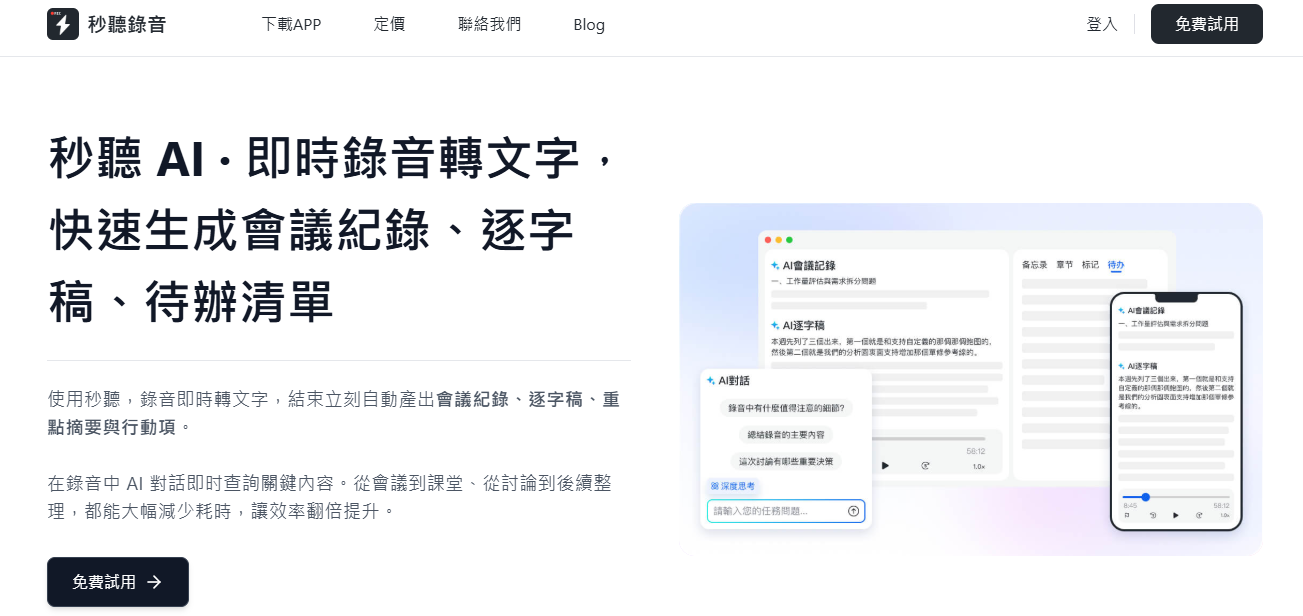
- 他のツールとの連携:メッセージプラットフォームだけでなく、AI会議アシスタントとの連携も見逃せません。例えば「秒聽録音」です。秒聽録音はカレンダーイベントと同期し、自動で会議に参加してリアルタイムで文字起こしを行い、会議後には参加者全員に議事録を送信できます。
2026年おすすめの8つの優れた会議スケジュール調整ツール
以下の8つのツールはスケジュール調整プロセスを簡素化する点で優れており、社内会議、顧客予約、大規模イベントなどに適しています。
Zoho Bookings
Zohoは販売、マーケティング、カスタマーサポートをカバーするクラウドCRMソリューションです。Zoho Bookingsはその専用の予約スケジュール調整ツールであり、すでにZohoエコシステムを利用している企業に最適で、内部および外部の複数参加者による会議を簡単に調整できます。
メリット:高度なカスタマイズ、Zoho CRMとの深い連携、直感的な操作性
デメリット:サードパーティ連携が少ない
価格:Zohoは無料プランを提供していますが、Bookingsは有料プランのみで、月額1ユーザーあたり8ドルから
Googleカレンダー
Google Workspaceを利用している企業にとって、Googleカレンダーは第一選択肢です。操作性が簡単で、チームメンバーの利用可能時間を確認でき、Slackなどのツールと連携できます。さらに、会議リンク(Google MeetやZoomなど)をGoogleカレンダーのイベントに追加するだけで、「秒聽録音」を自動起動してリアルタイムの音声テキスト化を行い、会議後に文字起こしと要約を参加者に送信できます。
メリット:Googleエコシステムとのシームレスな連携、複数参加者による会議招待に対応
デメリット:スケジュール調整機能が専門ツールほど充実していない
価格:Googleアカウントがあれば無料で利用可能。ビジネスプランでは高品質なビデオと参加人数の拡大を提供し、月額約6ドルから
Calendly
Calendlyはシンプルなデザインと強力な機能でリーダー的地位を維持しており、積極的にAIスケジュール調整技術を導入しています。ユーザーは自分の空き時間を設定し、専用の予約リンクを共有することで、相手が都合の良い時間を選べるようにします。さらに最大6人まで最適な会議時間を自動で見つけることもできます。
録音の整理を手作業から解放
音声・動画をアップロードするだけで、文字起こし、要約、タスクを自動作成
無料プランでも、無制限の1対1会議、カスタム予約ページ、ウェブサイトへの埋め込み機能など豊富な機能を提供しています。上位プランではさらに多くの連携とカレンダー接続オプションを提供します。
メリット:操作が簡単、Googleカレンダーとの同期対応、70以上の人気ツールとの連携、タイムゾーン検出機能
デメリット:無料版は機能が限定的、高度なカスタマイズには有料版が必要
価格:無料版あり、有料プランは月額8ドルから
HubSpot Meetings
HubSpot CRMの一部として、このツールはすでにHubSpotを利用している企業に最適です。HubSpotデータベースに接続し、参加者情報を自動同期することで、見込み客や同僚との予約をより迅速かつ便利にします。
メリット:HubSpot CRMとのシームレスな連携、営業チームの自動スケジュール調整をサポート
デメリット:主にHubSpotユーザー向け
価格:HubSpot CRMと組み合わせて無料で利用可能。高度な機能は企業規模や人数に応じたカスタム有料プラン
Acuity Scheduling
Acuity Schedulingはワークフロー、支払い、予約プロセスを自動化します。Squarespaceに所属していますが、そのウェブサービスを使用しなくても独立して動作し、数十のプラットフォームとのデータ同期をサポートします。
このツールは医療、美容、フィットネスコーチなど、顧客予約に依存する専門家に非常に適しており、ClassPass連携機能でクラス予約を管理できます。
メリット:高度にカスタマイズ可能、PayPalなどの決済システム対応、完全なブランド化オプションを提供
デメリット:初心者には学習期間が必要な場合がある
価格:無料トライアルあり、有料プランは月額14ドルから
Setmore
Setmoreは中小企業向けに設計されており、見込み客を実際の顧客に変え、スケジュールを効果的に管理するのに役立ちます。ビデオ会議連携、収納機能、カスタマイズ可能な予約ページを提供し、自動でリマインダーを送信して会議の見逃しを防ぎます。
メリット:個人およびチームのスケジュール管理に対応、Zoomなど主要ツールとの連携
デメリット:無料版では一部機能に制限あり
価格:無料プランは月間最大200件の予約が可能。有料プランは月額12ドルからで、無制限の予約とその他の高度な機能を提供
Doodle
Doodleは優れたグループスケジュール調整ツールで、参加者はシンプルなカレンダーインターフェースから希望の時間帯を選ぶことができ、アカウント登録なしで利用できるため、複数人での会議調整に最適です。
メリット:大規模グループに適している、投票式スケジュール調整メカニズム
デメリット:無料版には広告が含まれ、ブランドカスタマイズなどの機能は有料版で解除
価格:無料で利用可能。有料プランでは広告なしと無制限の時間枠を提供し、月額6.95ドルから
SavvyCal
SavvyCalは自らを「スケジュール調整エンジン」と称し、1対1の会議から全社大会まであらゆる予約を処理できます。各人のスケジュール(外部参加者も含む)を統合し、空き時間を把握できます。また、1日/週あたりの会議上限を設定して集中時間を確保できます。
注目すべき点として、月額が高いほど高度な分析、AI機能、より多くの連携オプションが利用可能になります。
メリット:ユーザーフレンドリー、主要なカレンダーアプリとの連携、Googleなどのカレンダー同期対応、収納、メッセージスケジュール、投票機能も提供
デメリット:他のツールと比較してやや高価
価格:基本機能は無料。有料プランは月額12ドルから
スケジュール調整を超えて:AI会議アシスタントで会議効果を高める
適切なスケジュール調整ツールで予定を整理したら、次のステップは会議の質を最適化することです。「秒聽録音」のようなAI会議アシスタントは、リアルタイムの文字起こしとスマート要約を提供し、重要なポイントを見逃さないようにします。
秒聽録音のコア機能:
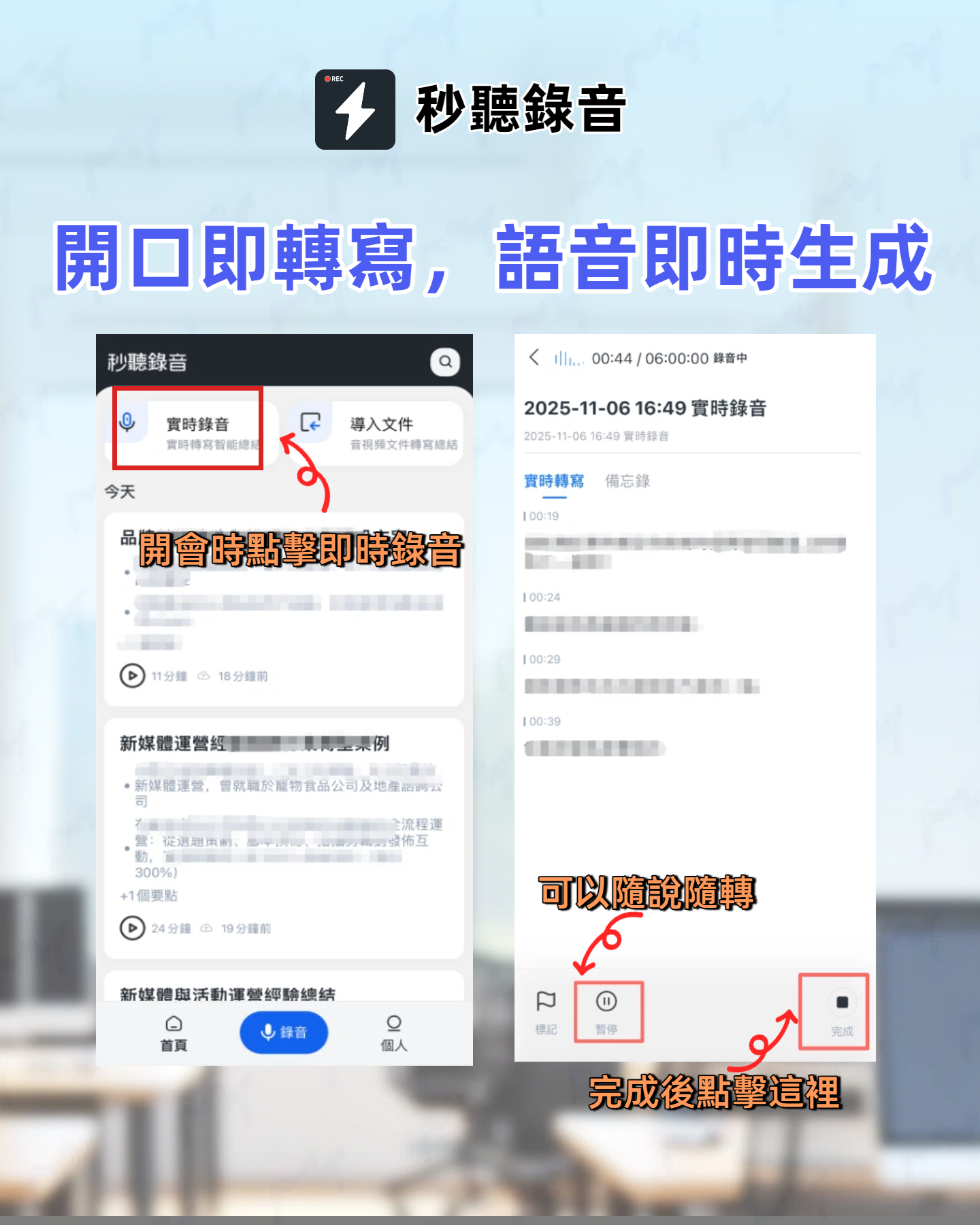
- リアルタイム音声テキスト化:中国語、英語、日本語、広東語、台湾語などの多言語に対応し、会議内容を自動でテキスト化。手動でのメモ取りが不要で、会話そのものに集中できます。
- AI要約とToDo生成:会議後に自動で要点の要約とアクションアイテムを生成し、チームが次のステップを迅速に把握できるようにします。
- リアルタイムコラボレーション:参加者は会議メモをリアルタイムで編集したりコメントしたりでき、合意形成とその後の実行効率を向上させます。
- スマート連携:GoogleカレンダーやZoomなどのツールとシームレスに連携し、自動で会議に参加して内容を記録し、テキスト記録を添付することで煩雑な管理作業を省きます。
- クロスプラットフォームアクセス:iOS、Android、Chrome拡張機能、ウェブ版に対応し、いつでもどこでも会議内容を確認・補足できます。
「秒聽録音」で会議に新たな体験を
細部の見落とし、結論の曖昧さ、手動での書き取りの時代に別れを告げましょう。秒聽録音は最小限の操作で各会議を完全に記録し要約することで、最も重要なこと、すなわち対話を前進させることに集中できるようにします。
秒聽録音が日常の会議をどのように変えるかをぜひ体験してください。
月300分の文字起こし時間|1回の会議30分|3つの音声・動画ファイルをアップロード可能
無料で始める
業界をリードする文字起こし技術|高度なAI対話機能|カスタマイズ連携とワークフロー
デモを予約
すべての録音を、次の行動につながる成果へ
ログインで文字起こし60分無料。クレジットカードは不要です
おすすめ記事
こちらの記事もおすすめです

2026年オンライン会議議事録ツール6選の実測比較:Google Meetの背景ミラー問題と文字起こし・議事録の活用法
Google Meetの仮想背景の文字が逆に見える問題は、自分側のプレビューがミラー表示されることが原因で、画像を反転しても解決しないことがあります。本記事ではその原因を解説し、ロボット不要の録音、AI要約・Q&A、チームでのデータ管理まで、6つのオンライン会議記録ソリューションを実測比較。本当に時間を節約できるツールの選び方を紹介します。
【2026年最新】Google Meetの料金体系:無料版の制限と有料プランを徹底解説
Google Meetのアカウント料金はいくらかかるのか?無料版の100人・60分制限、Google Workspace Business Starter/Standard/Plusの年払い価格帯を整理し、会議後の整理に役立つ6つのツールも紹介。無料版を使うべきか有料版にアップグレードすべきかの判断材料を提供します。
2026年Google Meet画面共有できない問題の実測:6つのトラブルシューティング手順と代替ツール比較
Google Meetの画面共有ボタンがグレーアウト、または共有しても相手に黒い画面しか表示されない?この記事では2026年最新の実用的なトラブルシューティング手順を整理し、ブラウザのバージョン、主催者の「主催者管理」設定、macOSの画面収録権限の確認方法を順に解説。さらにTinrec、Otter.ai、Granola、Nottaの会議記録における違いを比較し、画面共有の修復だけでなく会議内容を確実に残す方法を紹介します。
2026年無料Google Meet代替ツール選びガイド:4製品の実測とおすすめ
無料版Google Meetには60分の制限があり、会議後の整理にも時間がかかります。本記事では、2026年に注目すべき無料の代替ツールを比較します。議事録ツールのTinrecや、Jitsi Meet、kMeet、TrueConfなどのビデオ会議プラットフォームを取り上げ、選定のポイントとよくある落とし穴の回避策をまとめました。
2026年おすすめ議事録ツール3選を実測比較:Google Meet、Zoom、Tinrec、会後の整理時間を本当に短縮できるのはどれ?
Google MeetとZoomはどちらが優れているのか?本記事では議事録作成と会後の整理という観点から実測比較し、さらにTinrec(秒聴録音)を加えて、最も時間を節約できる会議協業ソリューションを見つけます。

for mac google meet:MacでGoogle Meetを録音——音声権限・録画・文字起こしの引き継ぎフロー
MacでGoogle Meetを記録する際のつまずきポイントは、録画ボタンが見つからないことではなく、macOSが「システム音声の取得」と「マイクの使用」を2つの独立した許可に分けていることです。本記事では、権限設定・録音・会後の整理という3つの段階に沿って、会議音声が録れない原因がどの層にあるかを判断する方法と、録音後に文字起こし・要約・ToDoに整理して同僚に引き継ぐ方法を説明します。

スマホで Google Meet の背景はどう変える?まずアカウントとバージョンの前提を確認し、会議前・会議中の2つの操作ルートを進める
対外クライアント会議への参加を指示され、手元にスマホしかないとき、一番怖いのは会議開始5分前に背景オプションが見つからないと気づくことだ。本記事では、まずスマホ側の背景機能が使える前提(アカウントの種類、アプリのバージョン、端末の権限)を説明し、次に「会議に入る前」と「会議進行中」の2つの操作ルートを順を追って解説し、最後に会議前チェックリストと、オプションが見つからない場合の代替手段を紹介する。

Google Meet 2026 APK を入れたあと:Android スマホで会議記録ツールを選ぶなら、まずスマホ側とPC側の整理ギャップを見る
Google Meet 2026 APK のインストールはあくまで第一歩です。この記事では4つの軸で「Google Meet 対応」をうたう会議記録ツールを2〜3個に絞り込みます。ポイントは、会議後の整理における Android スマホ側とPC側の実際のギャップ。各軸には、製品ページやベンダーに確認すべき具体的な質問も添えています。

Google Meet 2026 会議記録機能の到達点:プラットフォーム標準の文字起こしはどこまでか、会後のToDoと成果物をどう分担するか
中間管理職の実務的な視点から、Google Meet 2026の録画・文字起こしの対応範囲を整理し、会後の要約・ToDo・成果物の責任境界を説明します。中国語および中英混在会議、データ保管、チーム引き継ぎの分担提案も示します。