
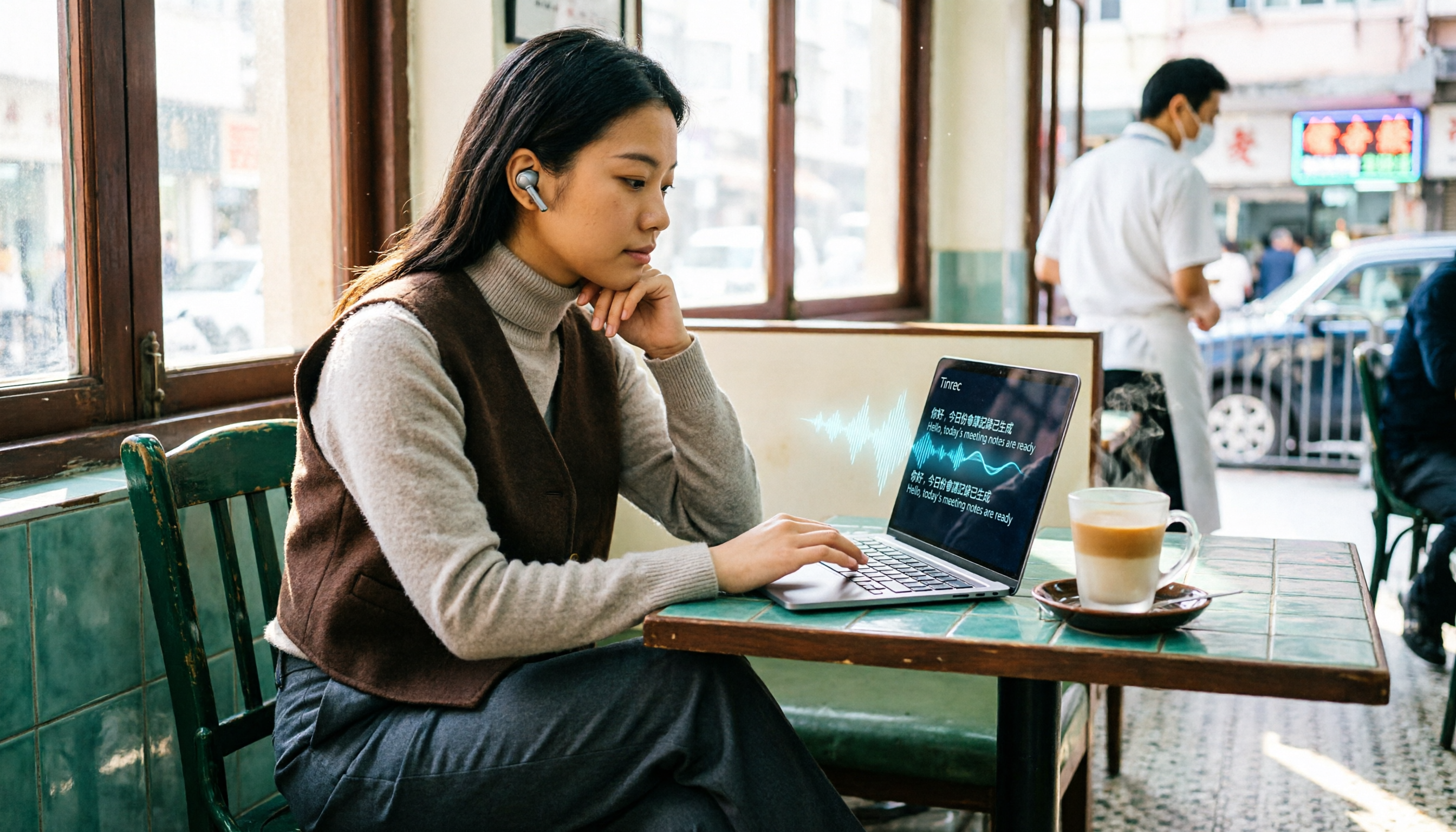
將錄音交給 Tinrec,幾分鐘取得逐字稿與摘要
支援音訊與影片上傳、多語言轉寫、AI 會議紀要與待辦擷取
2026年廣東話錄音轉文字免費方案整理:2款一次看
打工仔最怕開會,更怕開完會要聽返錄音寫會議紀錄。想搵個免費方案慳返啲時間?今次比較兩款免費廣東話錄音轉文字工具:一款係 AI 錄音整理工具 Tinrec,另一款係手機內建嘅 Google 語音輸入。究竟邊個先啱你用?睇埋落去。
Tinrec vs Google廣東話語音輸入|快速總覽
Tinrec 係一款 AI 錄音與音視頻整理工具,免費版每月有 100 分鐘轉寫額度,支援錄音、上傳音檔同網絡影片連結。Google 語音輸入係 Android 同 iPhone 內建功能,完全免費,但主要用嚟即時聽寫,唔支援錄音檔上傳。
| 比較項目 | Tinrec 免費版 | Google 語音輸入 |
|---|---|---|
| 月費 | HK$0(每月 100 分鐘) | HK$0(無限時) |
| 支援平台 | iOS、Android、網頁版 | iOS、Android(系統內建) |
| 錄音檔上傳 | 支援(MP3、M4A、WAV 等) | 不支援,只能即時聽寫 |
| 中英夾雜 | 支援多語言混合 | 單一語言為主,易出錯 |
| AI 功能 | 摘要、待辦、AI 問答 | 無 |
以下會從五個維度逐一比較,睇吓邊個更啱香港打工仔。
維度 1|粵語辨識準確率
Google 語音輸入嘅廣東話辨識,喺安靜環境同短句聽寫上表現唔錯,但一遇到長句、口語化嘅廣東話、或者背景有少少雜聲,就開始「甩嘴」——成日將「唔該」聽成「唔乖」,或者成句漏咗個「嘅」字。對於開會呢種連續對話,準確率會明顯下降。
Tinrec 就唔同,佢針對中文同粵語內容做過優化,尤其係口語化嘅廣東話同中英夾雜嘅句子,辨識穩定性高好多。實測用同一段五分鐘嘅粵語會議錄音,Tinrec 嘅逐字稿基本可以直接用,唔使大幅修改。
→ 本維度:Tinrec 明顯勝出。
維度 2|中英夾雜處理能力
香港人講嘢十句有八句夾雜英文:「我哋下個 sprint 要 focus 喺 user retention 上面」。Google 語音輸入喺呢種情況底下會好困惑,成日將英文單詞拼錯或者直接跳過,搞到成段意思唔完整。
Tinrec 支援多語言混合辨識,對中英夾雜嘅對話處理得比較自然。特別係職場用語同專有名詞,例如「KPI」「Agenda」「deadline」呢啲,Tinrec 都識得準確轉寫,唔會無端端變成中文。
→ 本維度:Tinrec 完勝。
維度 3|錄音檔上傳與長錄音支援
Google 語音輸入最大嘅限制,就係唔可以直接上傳錄音檔。如果你有一場長達一小時嘅會議錄音,用 Google 語音輸入就冇辦法處理,只能喺開會嗰陣即時撳掣聽寫,仲要企定定對住部電話講嘢,好唔方便。
Tinrec 支援上傳 MP3、M4A、WAV 等常見音檔,甚至可以貼上 YouTube 或者 Podcast 連結直接轉文字。對於打工仔嚟講,你可以先錄音,返到公司再慢慢整理,唔使驚錯過任何內容。
別再手動整理錄音
上傳音訊或影片,自動取得逐字稿、摘要與行動項目
→ 本維度:Tinrec 完勝。
維度 4|AI 功能(摘要、待辦、問答)
Google 語音輸入只有一個功能:將你把聲變成文字。完。冇摘要、冇待辦清單、冇 AI 問答。你攞到一份逐字稿之後,仲要自己慢慢睇,慢慢搵重點。
Tinrec 就唔同,除咗逐字稿,仲會自動生成 AI 摘要、提取待辦事項,甚至你可以直接問佢:「呢場會邊個負責跟進客戶投訴?」佢會喺錄音內容入面搵答案畀你。呢個功能對於成日要寫會議紀錄嘅人嚟講,真係救命。
→ 本維度:Tinrec 完勝。
維度 5|免費額度與性價比
Google 語音輸入係完全免費,而且冇時間限制,聽落好抵。但實際用落,佢只適合短句聽寫,例如覆 WhatsApp 訊息或者寫備忘錄。一旦你需要處理長錄音或者會議內容,佢就幫唔到手,免費得嚟冇用。
Tinrec 免費版每月提供 100 分鐘轉寫額度,雖然唔算好多,但已經足夠處理幾場短會議或者一兩堂課嘅錄音。更重要嘅係,呢 100 分鐘係「有效時間」——你可以上傳錄音檔慢慢轉,唔使一路對住部機。用到唔夠,先再考慮升級。
→ 本維度:Tinrec 性價比更高。
各有什麼獨特優勢?
Tinrec 嘅獨特優勢:
- 多來源輸入:唔止即時錄音,仲可以上傳音檔、貼網絡影片連結,一張工作台搞掂晒。
- AI 整理能力:自動出摘要、待辦、章節,仲可以 AI 問答,完全唔使自己慢慢睇逐字稿。
- 跨平台使用:手機 App、網頁版都用得,資料可以同步,隨時隨地都整理到。
Google 語音輸入嘅獨特優勢:
- 完全免費:唔使畀一分錢,而且冇每月限額,適合極輕度使用。
- 即開即用:手機內建,唔使下載任何 App,適合短句聽寫例如 WhatsApp 訊息。
總括嚟講,Google 語音輸入嘅定位係「即時聽寫」,而 Tinrec 係「錄音整理」。如果只係想快速覆句短訊,Google 夠用;但如果要處理會議錄音、課程音頻甚至網絡影片,Tinrec 先係真正幫到手嘅工具。
總結:你該選誰?
如果你有以下需求:
- 需要處理廣東話會議錄音,仲要寫會議紀錄 → Tinrec
- 需要上傳錄音檔或者影片連結,自動生成逐字稿 → Tinrec
- 想錄完之後直接問 AI 重點、待辦 → Tinrec
- 只想偶爾用語音輸入打幾隻字,唔需要處理長錄音 → Google 語音輸入
一句話總結: 對大多數香港打工仔嚟講,Tinrec 免費版已經可以解決八成痛點,尤其是中英夾雜嘅會議錄音。建議先下載 Tinrec 免費版,用自己嘅錄音試吓效果,再決定使唔使升級。
參考來源
讓每段錄音都成為可執行的成果
登入即享 60 分鐘免費轉寫,無需信用卡
推薦閱讀
您可能也會喜歡
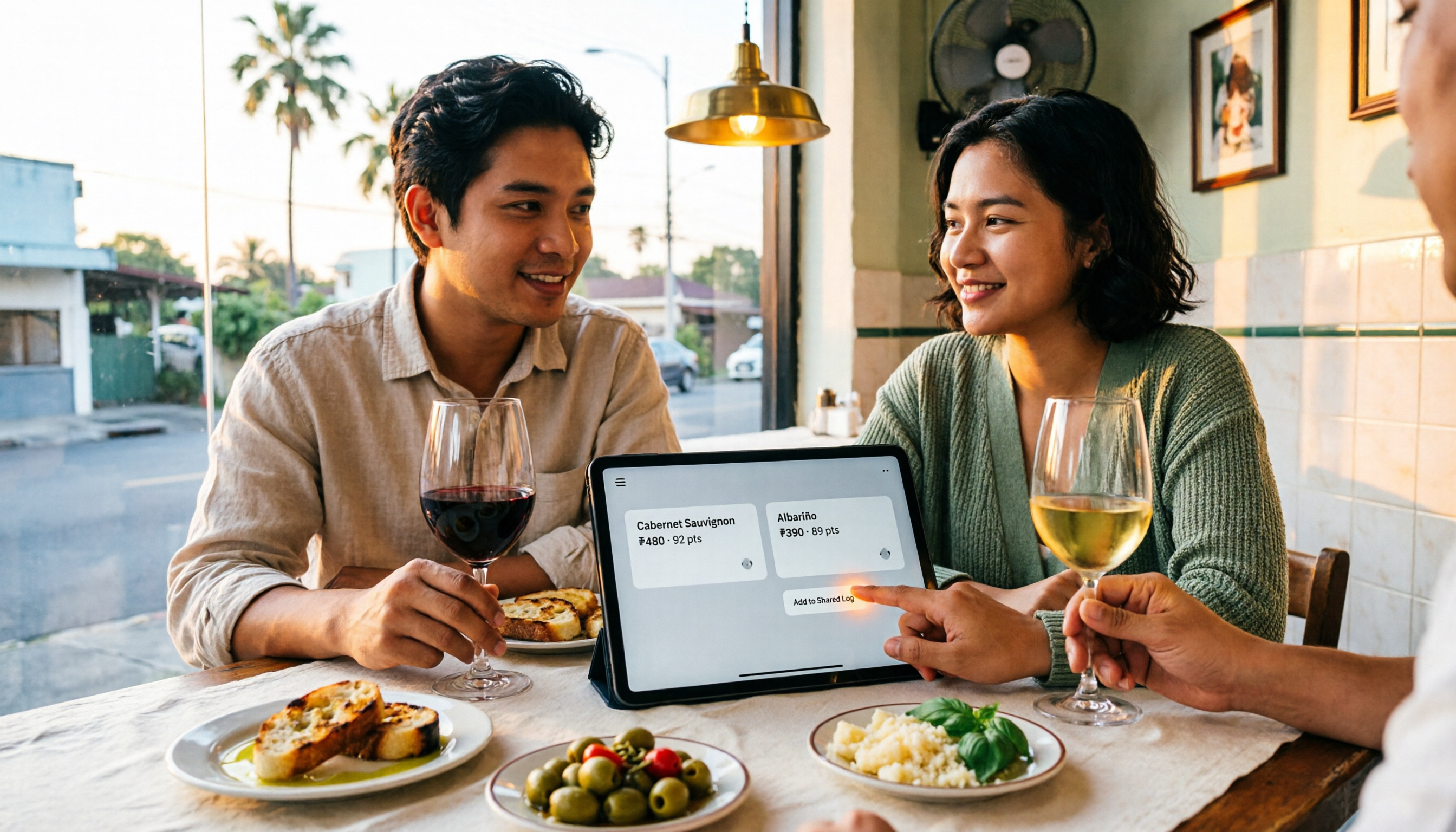
2026年3款Nottage Hill葡萄酒菲律賓價格實測對比:Shiraz與Chardonnay怎麼選
在菲律賓買Hardy's Nottage Hill,同一瓶酒在Lazada、線上酒專和Winery.ph的價格邏輯完全不同。這篇整理Shiraz、Cabernet Sauvignon & Shiraz、Chardonnay三款的風味差異、公開標價與含運比價方式,並列出四個最容易買貴或買錯的坑。

2026年3款AI會議記錄工具實測對比:Notta 評價與中文轉寫誰更夠用?
整理 Notta 的實際評價:58 種語言、AI 摘要與會議機器人好用在哪,免費版單次 3 分鐘、雙語加購與帳務反映又該注意什麼。同時把 Tinrec(秒聽錄音)放在同一基準比較,幫你判斷哪一款適合自己的會議型態。
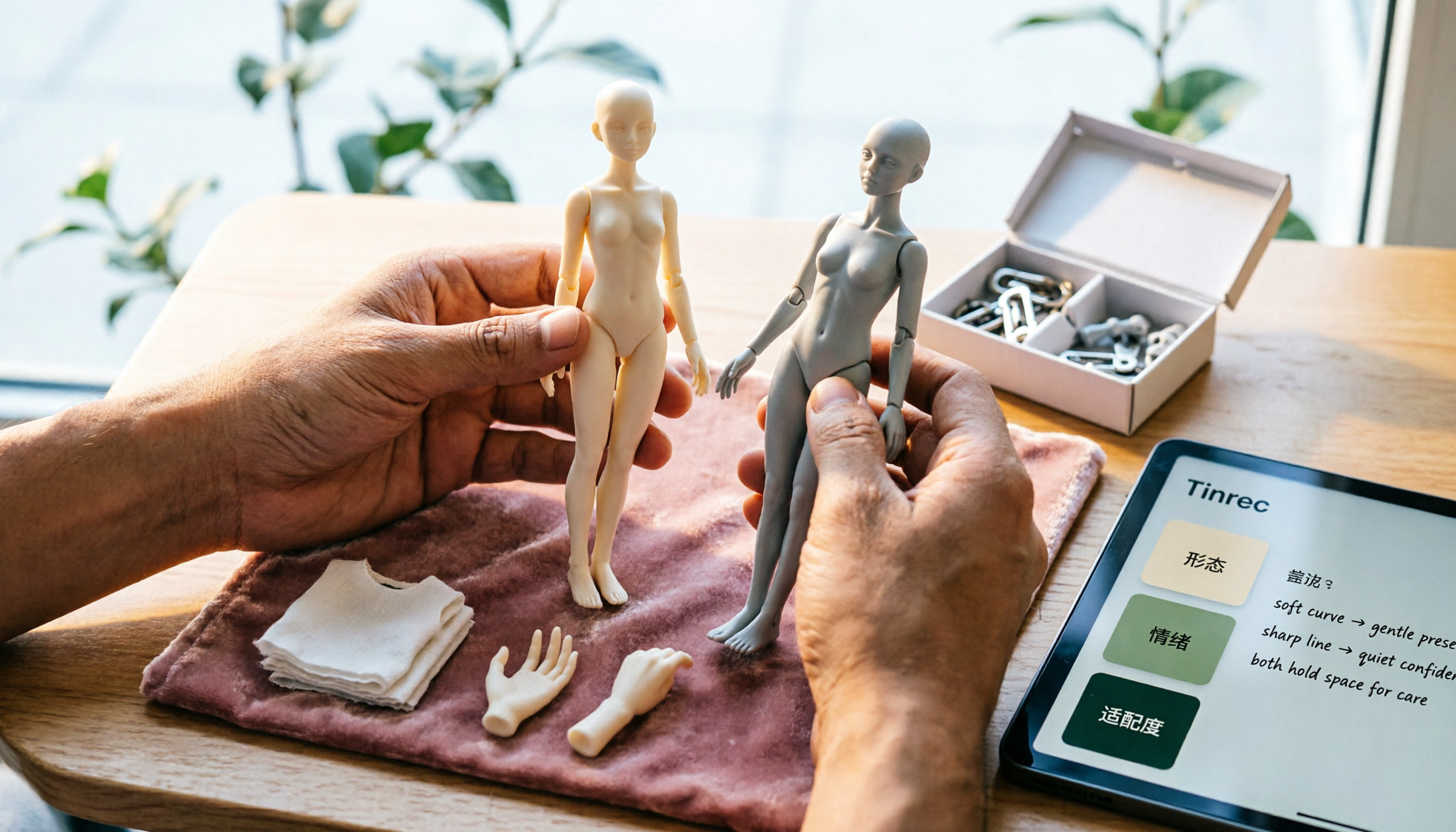
【教學】2026年Nottaa Collection 1/12女素體:小芳、瑟琳娜差別與配件選購
Nottaa Collection 1/12 女素體 NT-04 同時推出小芳與瑟琳娜兩款,這篇從自組玩家的實際困擾出發,整理挑選 1/12 女素體前要搞懂的關鍵點、兩款氣質差異、配件清單與預購特典,並附上常見踩坑提醒與選購建議。

2026年2款Notta實測對比:NOTTA REAL Jacket批發價與Notta轉寫訂閱價解析
很多人搜尋「notta real jacket price」,其實混了兩件事:土耳其批發品牌 NOTTA REAL Jacket 的價格,以及 AI 轉寫工具 Notta 的訂閱方案。本文先把兩者分開講清楚,再用 5 個維度對照 Tinrec 與 Notta 的差異,幫你判斷哪一個更符合自己的需求。

2026年6款錄音轉文字工具實測對比:Notta Taj Law 評價與 Notta 一次分清
搜尋「Notta Taj Law reviews」的人常把兩個名字混在一起:一個是倫敦的家庭法律師事務所,一個是轉寫工具 Notta。本文先說清楚這兩者是什麼、評價頁在哪裡,再整理 2026 年 6 款錄音轉文字與會議記錄工具的定位、價格與適用場景,幫你判斷該用哪一個。

【教學】2026年Notta轉文字怎麼選:搞懂notta sin spread+Tinrec實測對比
搜「notta sin spread review」,你會同時撞到印度的 Notta Sin 無糖巧克力抹醬,和 notta.ai 這款會議記錄工具。這篇先把兩種 Notta 分清楚,再回到會議記錄工具本身:無機器人錄音、逐字稿之後的摘要與待辦、團隊角色與席位怎麼看,並把 Tinrec、Notta、Otter.ai、Granola 放在一起比較,幫你在 2026 年做出不後悔的選擇。
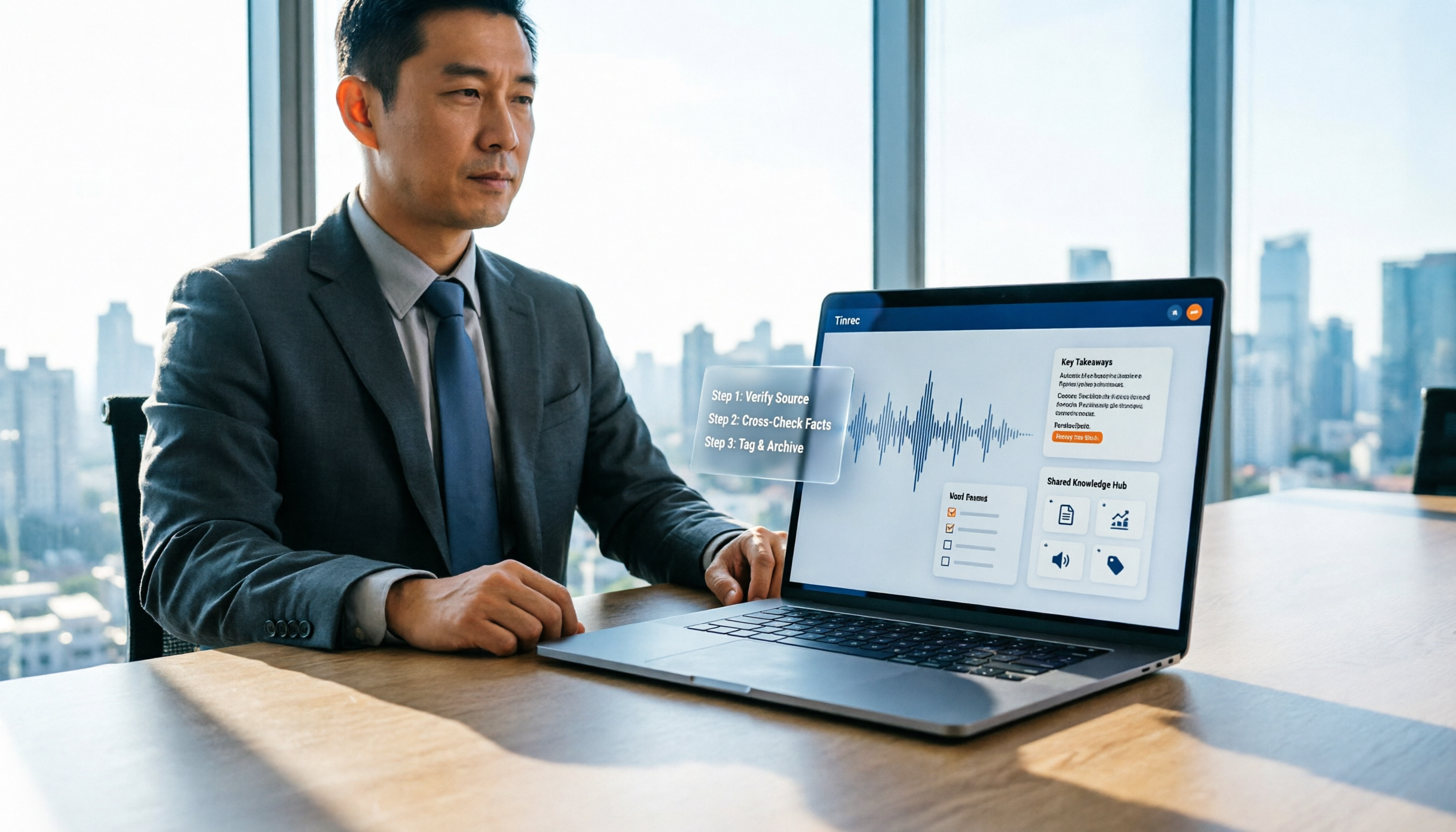
【教學】2026年會議記錄工具辨識:3步驟查證+Tinrec實測
搜尋「notta nother builder reviews」時,結果一半是英國建築公司的登記資料、一半是會議記錄工具評測。這篇先教你用3個步驟查清公司背景,再帶你看懂會議記錄工具該怎麼選,並以 Tinrec 實測無機器人錄製、摘要、待辦與團隊沉澱的完整流程。

2026年Nottage Hill 紅酒價格比較:美國、英國、台灣3地行情一次看
Nottage Hill 一瓶多少錢才算合理?本文整理 Hardys Nottage Hill 在美國、英國與台灣的參考價格、容量換算與實際風味評價,並整理 4 個選購前最容易忽略的重點,幫你在酒架前快速判斷這個價格該不該入手。

2026年4款免費YouTube影片摘要工具實測:免費額度差很多,能接續工作的卻很少
多數人用免費 YouTube 影片摘要工具,最大誤區是以為「貼上連結就結束」。這篇從免費額度、摘要結構、後續整理與中文辨識四個角度,實測比較 Tinrec、Notta、NoteGPT、TurboScribe 四款工具,說明各自適合誰、免費版哪裡不夠用,以及怎麼避免摘要拿到手卻還是得重看一遍。