

將錄音交給 Tinrec,幾分鐘取得逐字稿與摘要
支援音訊與影片上傳、多語言轉寫、AI 會議紀要與待辦擷取
開會時,你看到的是「正在說話的那個人」,但會議室裡其實有十幾個人。
這種感覺很常見。
尤其當你正在簡報,畫面被簡報內容佔滿,你幾乎看不到任何與會者的表情。
於是你會開始懷疑:是不是有人離線了?是不是 Google Meet 有問題?
但多數時候,問題不在 Google Meet,而在「檢視版面」沒有被調整。
Google Meet 的預設版面會優先放大說話者或分享中的畫面。
它想幫你聚焦,但反而讓你看不到全貌。
所以這篇文章我想帶你用最直接的方法,把「所有與會者」叫回螢幕上。
先從電腦版開始。
先搞清楚:Google Meet 的「版面」才是關鍵
Google Meet 不是沒有顯示所有人,而是它會依照「版面設定」決定誰該被放大、誰該被收起來。
你看到的畫面,其實是系統幫你選擇後的結果。
因此,想要看到所有參與者,第一步不是去點參與者名單,而是去「變更版面」。
很多人會在右側的參與者名單裡確認人數,但名單只告訴你「誰在會議中」,沒有辦法讓所有人的畫面同時出現。
如果你只是要確認有誰在,看名單就夠了。
但如果你要「同時看到所有人的畫面」,就一定要調整版面。
電腦版:切換成方格檢視,讓所有人同時出現
當你正在開 Google Meet 會議時,先看視窗右下角。
那裡有一個「更多選項」的按鈕,圖示是三個直排的點。
點下去之後,會出現一排選單。
接著選擇「變更版面」。
(此处截图:Google Meet 電腦版右下角的三點選單展開,箭頭指向「變更版面」選項)
進入版面設定之後,你會看到幾種模式。
最直接的模式是「方格」。
選了方格之後,Google Meet 會盡可能把所有參與者排進畫面。
(此处截图:變更版面選單中,箭頭指向方格檢視選項)
Google Meet 有提供不同大小的方格,例如在方格檢視中,你可以看到 6 個、16 個、甚至是 49 個參與者。
數字的選擇,取決於你的電腦效能與瀏覽器大小。
如果你的電腦處理器效能普通,Google Meet 也可能會限制一次能顯示的畫面數量。
在這種情況下,即使選了最大的方格,也不一定能一次看到所有人。
但對多數中小型會議來說,這個方法已經足夠。
簡報中看不到所有人?這是另一個設定
最困擾的情境,通常是「我正在分享簡報,結果看不到台下的人」。
你以為大家都消失了,但其實只是版面又回到以簡報內容為主。
Google Meet 在有人分享畫面時,會自動把焦點放在分享中的內容。
你如果想在簡報進行時,同時看到與會者的反應,就需要再調整一次版面。
同樣點開右下角的三點選單,進入「變更版面」。
在版面選項中,選擇可以同時顯示簡報與參與者的模式。
有些版本會提供方格或並排的排列方式,讓簡報內容與參與者縮圖同時存在。
(此处截图:簡報進行中切換版面後,畫面左側是簡報、右側是參與者縮圖)
這樣一來,你就可以一邊講解,一邊觀察大家的表情。
這對講師、主持人或需要即時互動的人來說,特別重要。
手機版:iPad 與手機的邏輯略有不同
如果你用的是 iPad,情況會簡單很多。
Google 在較新的版本中,已經把方格檢視當成 iPad 上的預設版面。
別再手動整理錄音
上傳音訊或影片,自動取得逐字稿、摘要與行動項目
也就是說,當有人加入會議時,畫面會自動排入方格,你不需要額外點按。
這對用 iPad 上課或開會的人來說,省下不少步驟。
如果你用的是手機,畫面空間有限,Google Meet 通常只會顯示少數幾個人的畫面。
在手機上,你可以試著點擊畫面,看看是否有切換版面的選項。
但手機版能同時顯示的人數,終究會受到螢幕大小限制。
所以如果是大型會議,我還是會建議回到電腦或 iPad 上操作。
看不到所有人時,先檢查這三件事
很多時候你看不到所有與會者,其實是這三個原因造成的。
第一,你沒有切換到方格檢視。
預設版面會優先放大說話者,所以你會覺得其他人好像消失了。
第二,你的瀏覽器視窗太小。
Google Meet 會依照視窗大小,決定一次顯示幾個參與者畫面。
把視窗放大或進入全螢幕,往往可以讓更多人出現。
第三,你的電腦效能限制了顯示數量。
這不是 Google Meet 的錯誤,而是它為了避免延遲所做的調整。
遇到這種情況,可以先關掉其他不必要的新分頁或軟體。
我的建議:開會前先設定好,不要等會議中才手忙腳亂
與其每次開會都重新找版面設定,不如養成一個小習慣。
會議一開始,先花十秒鐘把版面切換成你習慣的模式。
如果你是主持人,更應該在簡報開始前就先設定好。
因為會議進行中,你很難同時處理簡報節奏和版面問題。
尤其當你正在分享重要內容時,突然發現看不到台下的人,那種慌亂很容易打斷思緒。
先把版面調整好,你才能把注意力留給真正重要的事情:會議的討論與互動。
Google Meet 的版面設定,其實就是一種「會議前的小儀式」。
做熟了之後,它花不了你多少時間,卻能讓整場會議的掌控感好很多。
快速上手清單
- 打開 Google Meet 會議。
- 點選右下角的「三個點」圖示。
- 選擇「變更版面」。
- 點選「方格」或其他能同時顯示多人的版面。
- 在簡報中若看不到與會者,再回到版面設定切換一次。
- 使用 iPad 時,方格檢視通常已是預設,不需額外設定。
逐步測試幾次,你會慢慢建立起自己習慣的會議版面。
參考來源
- how do i view all participants videos without pinning in google meet - Google Meet Community
- How To See Everyone On Google Meet in 2026
- Learn how to view people in Google Meet - Computer - Google Meet Help
- How to see everyone on Google Meet
- Need help with seeing ALL participants in a Google Meet. - Google Meet Community
讓每段錄音都成為可執行的成果
登入即享 60 分鐘免費轉寫,無需信用卡
推薦閱讀
您可能也會喜歡

2026年4款英文語音轉文字工具實測對比:誰能把逐字稿變成真的能用的資料?
英文語音轉文字工具怎麼選?這篇從常見誤區切入,實測對比 Tinrec、Otter.ai、Notta、TurboScribe 四款工具,整理音訊來源、會後整理、中英夾雜、免費額度與團隊資料歸屬五個選購關鍵,並附上避坑指南與場景選型建議。

2026年4款手機錄音轉文字方案實測對比:免費額度與會後整理誰最夠用?
從校園裡最常踩的三個誤區切入,實測比較 4 種手機錄音轉文字方案,說明 Tinrec 如何把課堂與小組會議的錄音變成可搜尋、可提問、可匯出的逐字稿與待辦,並整理免費額度、計價方式與學生選購時該注意的事。
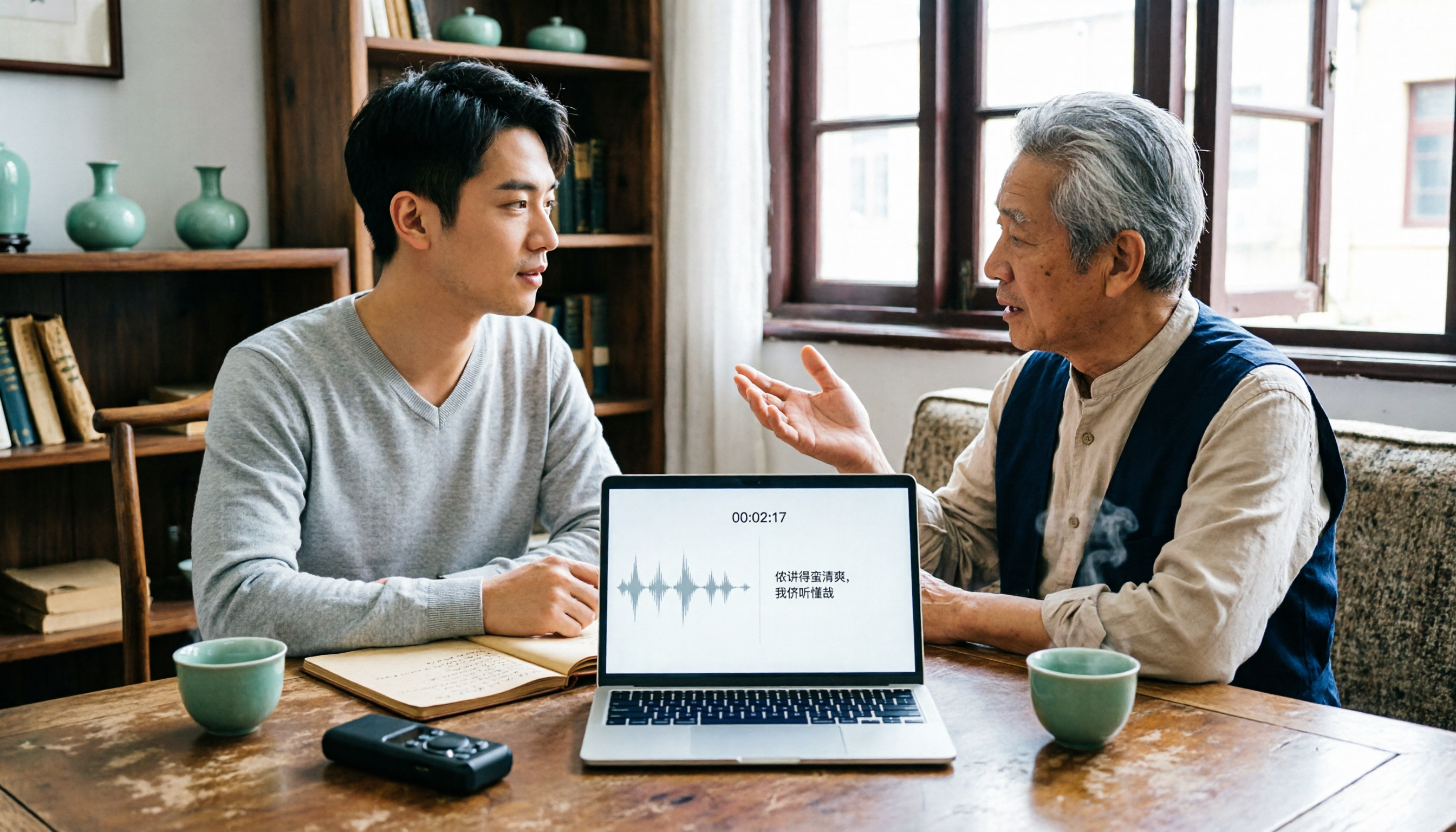
2026年3款上海話語音轉文字工具實測對比:方言訪談怎麼整理最省力?
上海話轉文字沒有標準答案,與其找「支援方言」的工具,不如換一套整理流程。本文從錄音成分判斷、時間碼核對、會後追問與團隊資料沉澱四個關鍵點切入,實測比較 Tinrec、Notta、Granola 與 Otter.ai 在混語訪談場景的實際表現,並整理 4 個最常見的選購錯誤。

2026年5款韓語語音轉文字工具橫向對比:從免費到付費一次看懂
韓語會議開完一小時,逐字稿卻要整理三小時?本文橫向比較 Tinrec、Musely、UniScribe、TurboScribe、Notta 五款韓語語音轉文字工具,從敬語層級處理、會後摘要與待辦、輸入來源、團隊協作到免費額度限制逐一拆解,並附上避坑指南與依場景分流的選型建議,幫你找到真正省時間的那一款。
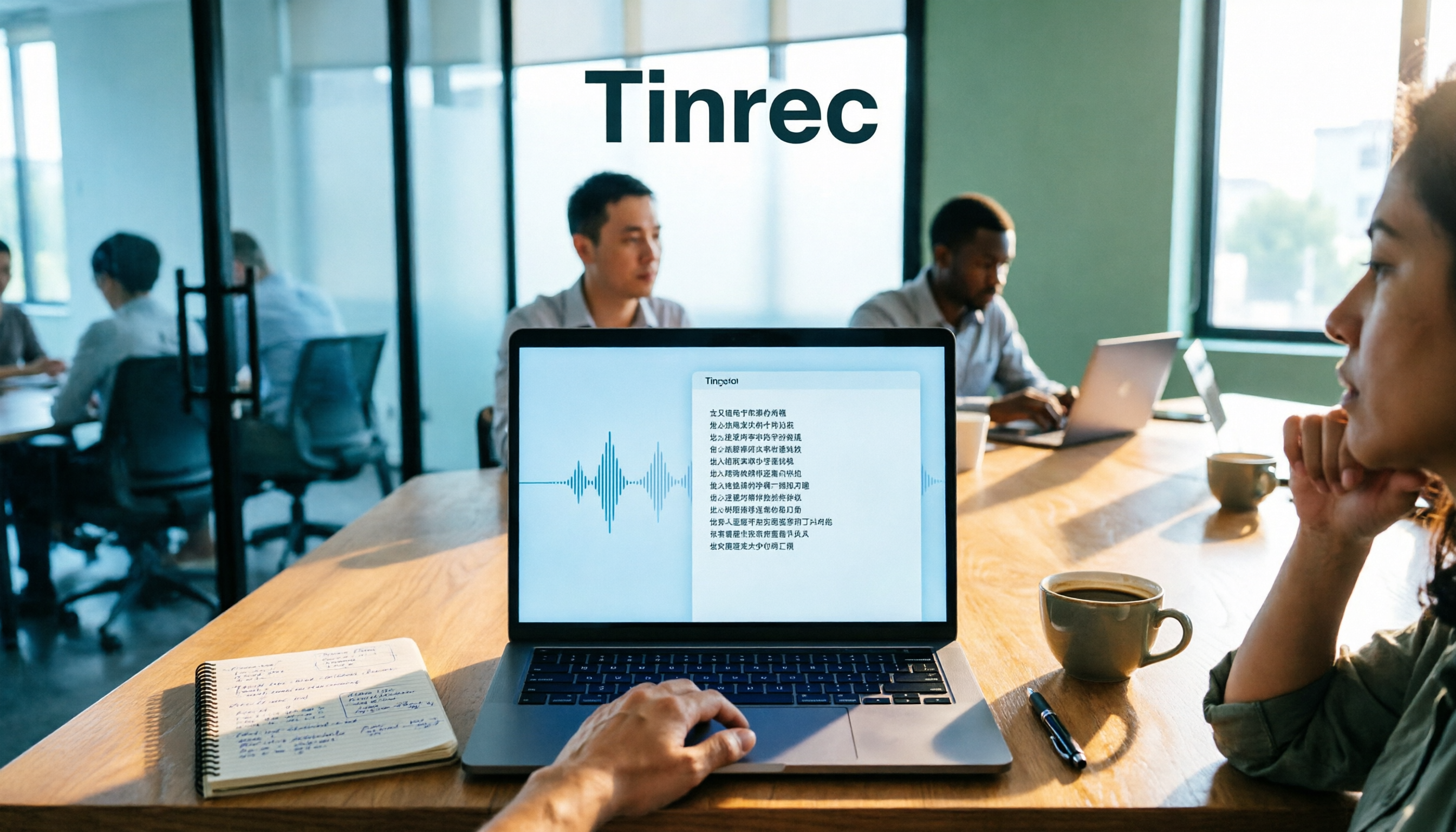
2026年4款錄音轉文字電腦版實測對比:中文會議逐字稿誰最省時間?
開完會還要花兩三小時整理逐字稿,問題多半出在工具版本選錯。這篇整理4款錄音轉文字電腦版方案,從桌面版能不能直接擷取系統聲音、中文與中英夾雜辨識、會後摘要問答到團隊席位與額度,實測比較Tinrec、Otter.ai、Granola與TurboScribe,幫你挑出最適合自己工作流程的一款。

多語言語音轉文字哪款好?2026年實測4款,中文+中英夾雜這場最穩
多語言語音轉文字工具怎麼選?這篇從「混合語言會議」這個最真實的痛點出發,說明選購前該看的4個關鍵點,並實測 Tinrec、Otter.ai、Notta、TurboScribe 四款工具在中文、中英夾雜與跨語言會議的表現。文中如實列出各家的免費額度、付費價格與功能限制,幫你判斷哪一款適合自己的會議場景,而不是只看支援語言數量。

2026年4款錄音轉文字工具實測對比:免費額度誰最夠用?
會議錄音轉文字工具該怎麼挑?這篇從中文會議、中英夾雜、線上會議錄製與會後整理四個實際情境出發,整理 4 個選購關鍵、4 個常見誤區,並實測比較 Tinrec、Otter.ai、Notta、Granola 的免費額度、中文表現與會後工作流,最後依使用場景給出選擇建議。
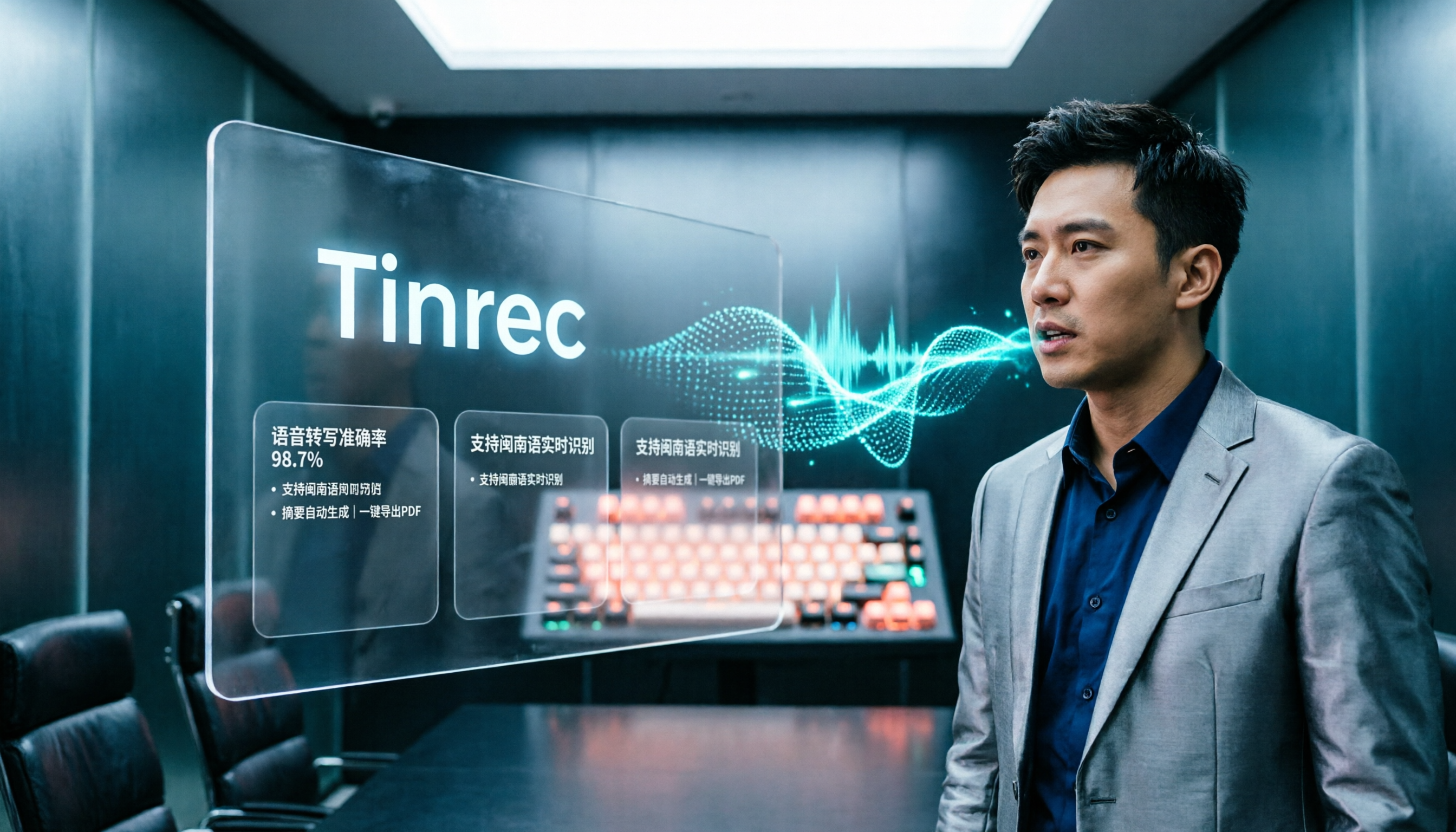
閩南語輸入法哪款好?2026年實測5款,會議紀錄改用說的更快
多數人卡在台羅拼音與聲調,裝了閩南語輸入法還是回頭打華語。本文實測教育部臺灣閩南語漢字輸入法、PhahTaigi、中州韻 RIME 與手機內建輸入法,整理 4 個選購關鍵點、3 個常見誤區,並說明會議與訪談情境改用 Tinrec 先錄再整理的省力做法。

2026年錄音轉文字免費方案整理:6款即時轉寫工具一次看
即時錄音轉文字該怎麼選?本文整理 6 款免費與付費方案,從不用會議機器人的線上會議錄製、邊錄邊轉的雙語逐字稿,到會後摘要、待辦與團隊資料沉澱,並附上各方案的免費額度與價格說明,幫你一次判斷哪一款值得花時間。