
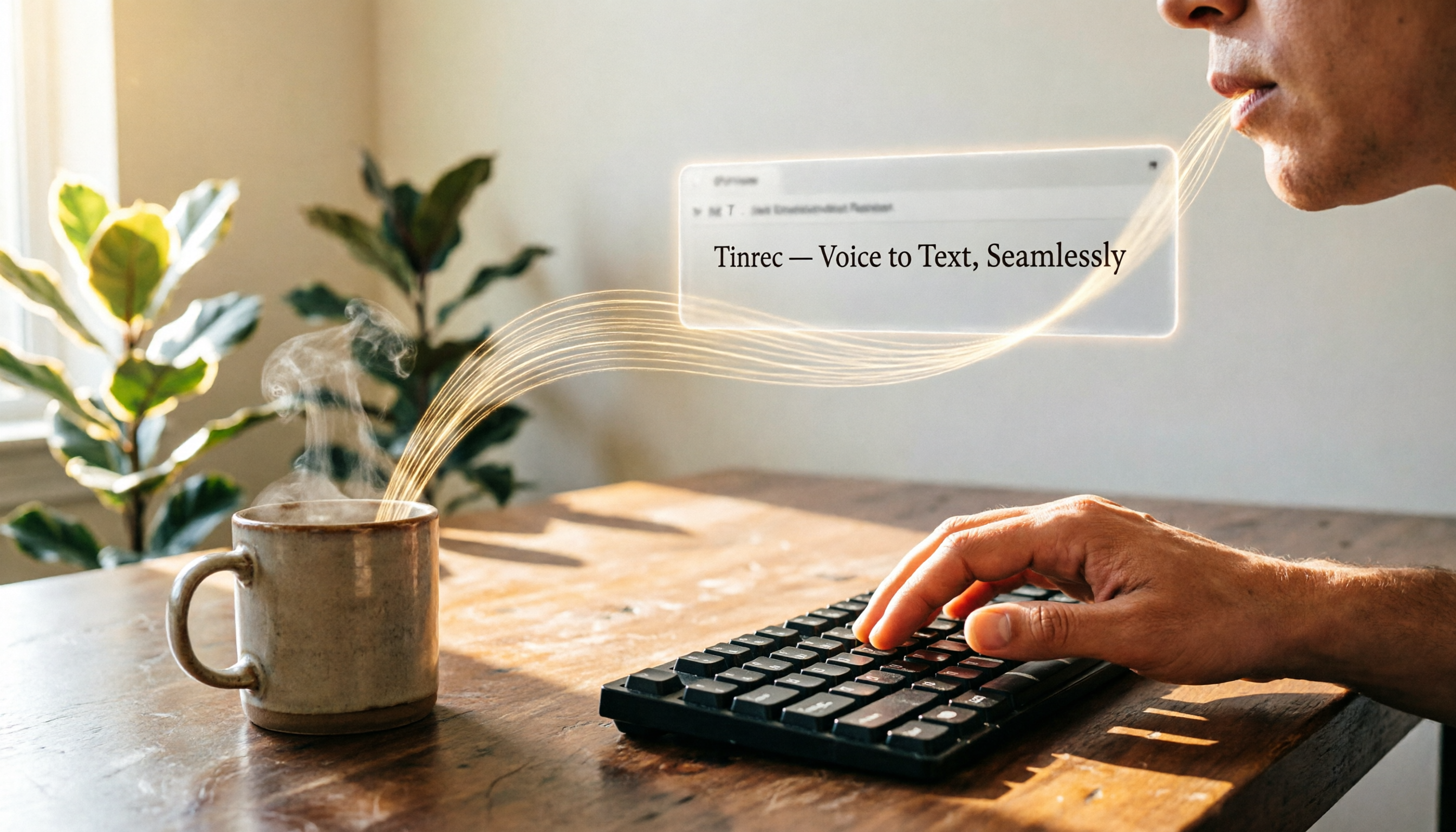
把录音交给 Tinrec,几分钟获得逐字稿与摘要
支持音视频上传、多语言转写、AI 纪要与待办提取
我最近在趕一份會議報告,鍵盤敲到手指發麻,心里想:「Word不是有語音輸入嗎?為什麼不用說的就好?」 於是我打開 Word 內置的聽寫功能,試了幾分鐘。 結果發現,它雖然能轉出文字,但對繁體中文的支持還是有點卡,而且無法自動整理重點。 後來我換了幾個方案,最後找到了一個真正能讓我在 Word 里流暢「說寫」的方法。 這篇文章,就是我實測三種 Word 語音輸入方案後的心得——從內置功能,到第三方工具,再到 Tinrec 這種 AI 錄音轉寫工作台。 希望幫你找到最適合自己文書節奏的那一個。
開始之前|你需要準備什麼
- 一臺電腦(Windows 或 Mac)和穩定的網絡
- 如果你要用 Word 內置聽寫,需要 Microsoft 365 訂閱或使用免費在線版 Word
- 如果你要試試 Windows 語音識別,需要 Windows 10 或 11
- 如果你想試 Tinrec,先在手機或電腦上下載 Tinrec App(免費版每月有基礎額度)
- 一個安靜的環境,或一副收音清晰的麥克風(如果錄音環境嘈雜,Tinrec 的智能降噪會幫上大忙)
步驟 1|錄下你要轉成文字的聲音(以 Tinrec 為例)
這步的目的是拿到高品質的聲音素材。
打開 Tinrec,點擊錄音按鈕,對著麥克風說出你想寫在 Word 里的內容。不管是會議討論、課堂筆記、還是你一個人的頭腦風暴,都可以。錄音時注意讓手機或電腦的麥克風靠近你,距離越近、聲音越清楚,後面的識別就會越準。
為什麼要先錄音,而不是直接在 Word 里聽寫?因為 Word 內置的聽寫需要實時聯網,萬一網絡不穩,打斷寫作節奏。而先錄下完整內容,再用 AI 轉文字,既能保留完整思緒,也能事後微調。
完成後,你會在 Tinrec 主畫面看到這段錄音,顯示時長和文件大小。這一步,你等於把自己的想法「存」成了一筆聲音素材。
步驟 2|讓 AI 幫你把聲音轉成逐字稿
Tinrec 會自動將錄音上傳處理,幾分鐘後你就能看到完整的逐字稿。如果是清晰的中文語音,識別質量相當高;如果說話速度較快或有口音,它也有一定的容錯能力。
對比一下 Word 內置聽寫:它雖然能即時輸入,但偶爾會聽錯、漏字,而且一旦斷線就得重來。用 Tinrec 的好處是,你可以一口氣講完,再安心拿到整篇文字。
轉好後,你可以直接在 Tinrec 的編輯器里瀏覽逐字稿,準備下一步校對。
步驟 3|快速校對逐字稿,減少錯誤
Tinrec 的逐字稿已經有基本標點和分段,但難免有小錯誤。我會邊聽錄音邊對照文字,把明顯的錯字改掉。這個步驟通常花不到五分鐘,而且 Tinrec 的時間軸功能可以讓你快速跳到需要修正的段落,不用從頭聽到尾。
為什麼不直接用 Word 的聽寫再校對?因為 Word 聽寫後,你需要回到鍵盤修改,但過程會中斷說話的流暢感。先拿完整的逐字稿,再一口氣改完,對寫作節奏更友善。
步驟 4|把整理好的文字放進 Word 里
校對完後,你可以:
- 直接全選、複製,粘貼到 Word 文檔中。
- 或者用 Tinrec 的「導出」功能,存成 Word (.docx) 或純文本文件,再打開編輯。
到這一步,你的草稿已經在 Word 里了。接下來就是一般文書處理:調整格式、添加標題、美化版面。
但 Tinrec 還有個額外的好處:它不只給你逐字稿,還能自動生成摘要、提取待辦事項。如果你錄的是會議,它會幫你抓出結論和行動項目;如果你是聽課,它會分成章節,甚至生成思維導圖。這些內容都可以一起貼進 Word,省下更多整理時間。
常見問題與排解
Q: 我已經用 Word 聽寫了,還需要 Tinrec 嗎? 如果你的需求只是打幾個句子,Word 聽寫堪用。但如果你需要處理長錄音、多人會議,或想自動得到摘要和待辦,Tinrec 的後期整理能力會幫你省下大把時間。而且 Word 聽寫有時不支持繁體中文標點自動輸入,Tinrec 則會自動加標點,還能有更精準的語音指令。
别再手动整理录音
上传音视频,自动获得逐字稿、摘要和行动项
Q: 錄音環境很吵,轉出來錯字一堆怎麼辦? Tinrec 內置智能降噪,可以在錄音前開啟。如果是已經錄好的文件,上傳後也能選擇「高噪音環境」模式。這點比多數工具只能被動接受原始音頻更有彈性。
Q: 我是 Mac 用戶,也能用嗎? 可以。Tinrec 有 iOS、Android、網頁版和電腦版,支持跨平台同步。你可以在手機錄音,在電腦上編輯、導出,完全不用管系統生態。
進階技巧|讓 Tinrec 效率翻倍的 3 個方法
1. 用 AI 對話從過往錄音挖重點 Tinrec 的「AI 問答」功能,讓你可以像問數據庫一樣問自己的錄音。例如:「上週的項目會議,客戶提出了哪三個需求?」它會直接從逐字稿里抓出答案。這功能完全圍繞你的數據庫,其他語音輸入工具幾乎做不到。
2. 粘貼網絡視頻鏈接,直接整理成報告 如果你常需要參考 YouTube 或 Bilibili 上的教學視頻、訪談來寫報告,只要複製鏈接,Tinrec 就能轉出文字和摘要,省去打字的時間。這個能力連 Word 在線版聽寫都沒有。
3. 跨平台同步,隨時導入 Word 你在手機上錄的採訪,回到家打開電腦,Tinrec 已經同步好了文字稿。直接導出到 Word,無縫銜接。不用再搞傳文件、轉換格式的麻煩。
如果你不用 Tinrec,還有這些選擇
Windows 內置語音識別:可以在任何應用程序(包括 Word)中聽寫,但需要訓練,繁體中文準確度一般,也沒有後續整理。適合偶爾用、不想安裝軟件的人。
Word 在線版聽寫:現在支持繁體中文,且能自動加標點。免費、免安裝。缺點是必須在線使用,不能離線;長篇聽寫容易卡頓,也不會有摘要或待辦。
這兩個方案都只能做到「轉寫」,但 Tinrec 是從錄音到完整文書資料的工作台。若你希望語音輸入後還能繼續深化成筆記、報告、甚至知識庫,Tinrec 會是更完整的答案。
總結
現在你學會了三種把聲音變成 Word 文字的方法,也知道它們各自的限制。如果你只是偶爾需要,Word 內置聽寫和 Windows 語音識別就夠用;如果你想把語音輸入當成生產力武器,讓它幫你把會議、課程、訪談直接變成有條理的文書資料,Tinrec 會是更可靠的夥伴。
下一步:下載 Tinrec 免費版,拿一段你自己的錄音試試看。每月有免費額度,夠你試個幾場會議。慢慢建立一套「說寫合一」的工作流程,你會發現鍵盤鬆了一口氣。
快速入門清單:
- 下載 Tinrec 並註冊(iOS/Android/網頁都行)
- 錄一段你想寫成 Word 的內容,或上傳現有錄音
- 等 AI 產出逐字稿和摘要
- 校對修改後,一鍵導出到 Word
- 試著對舊錄音用 AI 發問,挖出更多可用內容
參考來源
让每段录音都变成可执行结果
登录即领 60 分钟免费转写,无需信用卡
推荐阅读
您可能感兴趣的相关文章

2026年Cube ACR是免费的吗?4步免费通话录音+AI整理攻略
想知道Cube ACR是不是免费?本文详细拆解,还会介绍Tinrec如何帮你将通话录音转成文字,自动生成摘要和待办,让你不用再加班听录音。
2026年iPhone录音怎么转成MP3?3步完整教程
语音备忘录录完的m4a文件无法在一般播放器打开?本文实测3种方法,教你无痛把iPhone录音转成MP3,包括免安装网页版、便捷App和Mac内置工具,并附上挑选关键与常见雷区,让录音文件不再卡格式。
2026年iPhone录音逐字稿怎么找?5步骤从内置功能到专业工具完整教程
iPhone录音逐字稿功能藏在哪里?内置语音备忘录怎么用?本文实测内置与3款第三方工具,比较优缺点,帮你找到最适合的语音转文字方案。
2026年3種視頻轉文字方案實測對比:免費版哪個最適合你?
想將視頻變成文字?本文實測3種主流方案,從純轉寫、會議機器人到AI音視頻整理工具,比較免費版功能與限制,並以Tinrec為例,教你如何快速把視頻轉成可編輯、可查詢的文字稿。

2026年Word內置聽寫 vs Tinrec:4維度PK,誰才是繁體中文使用者的語音轉文字救星?
Word真的能語音轉文字嗎?實測後發現限制不少。這篇帶你看Word聽寫的問題,並比較Tinrec的AI整理能力,看完就知道該選哪一個。

2026年3款逐字稿方案实测对比:中文使用者怎么选最省时?
还在烦恼录音怎么变文字?本文实测3种逐字稿整理方案,从人工听打到AI工具,告诉你中文使用者如何选最省时。Tinrec秒听录音不只转文字,更帮你摘要、提取待办、问答查询,让逐字稿真的能用。
2026年录音转文字免费方案整理:5款一次看
Gemini 可以把音档转成逐字稿吗?本文整理 5 款含免费额度的录音转文字工具,包含 Tinrec、Gemini、NotebookLM、Otter.ai、Notta,从即时转写、AI 摘要到完整逐字稿导出,帮你找到最适合的解决方案。

2026年Tinrec vs Notta:5维度PK,MP3转文字谁更适合台湾用户?
实测比对Tinrec与Notta在MP3转文字上的表现,从准确率、后续整理、AI问答、免费方案与跨平台等5个维度深入分析,帮你找到最适合的在线语音转文字工具。

2026年2款MP3转文字工具实测对比:省时不用加班,香港打工人必看
实测对比 Tinrec 与 Notta 两款 MP3 转文字工具,从粤语识别、网络视频转写、AI 后续整理、免费版功能等多个维度分析,帮你选出最适合香港打工人的录音转文字方案,让你会议记录快速搞定,准时下班。