
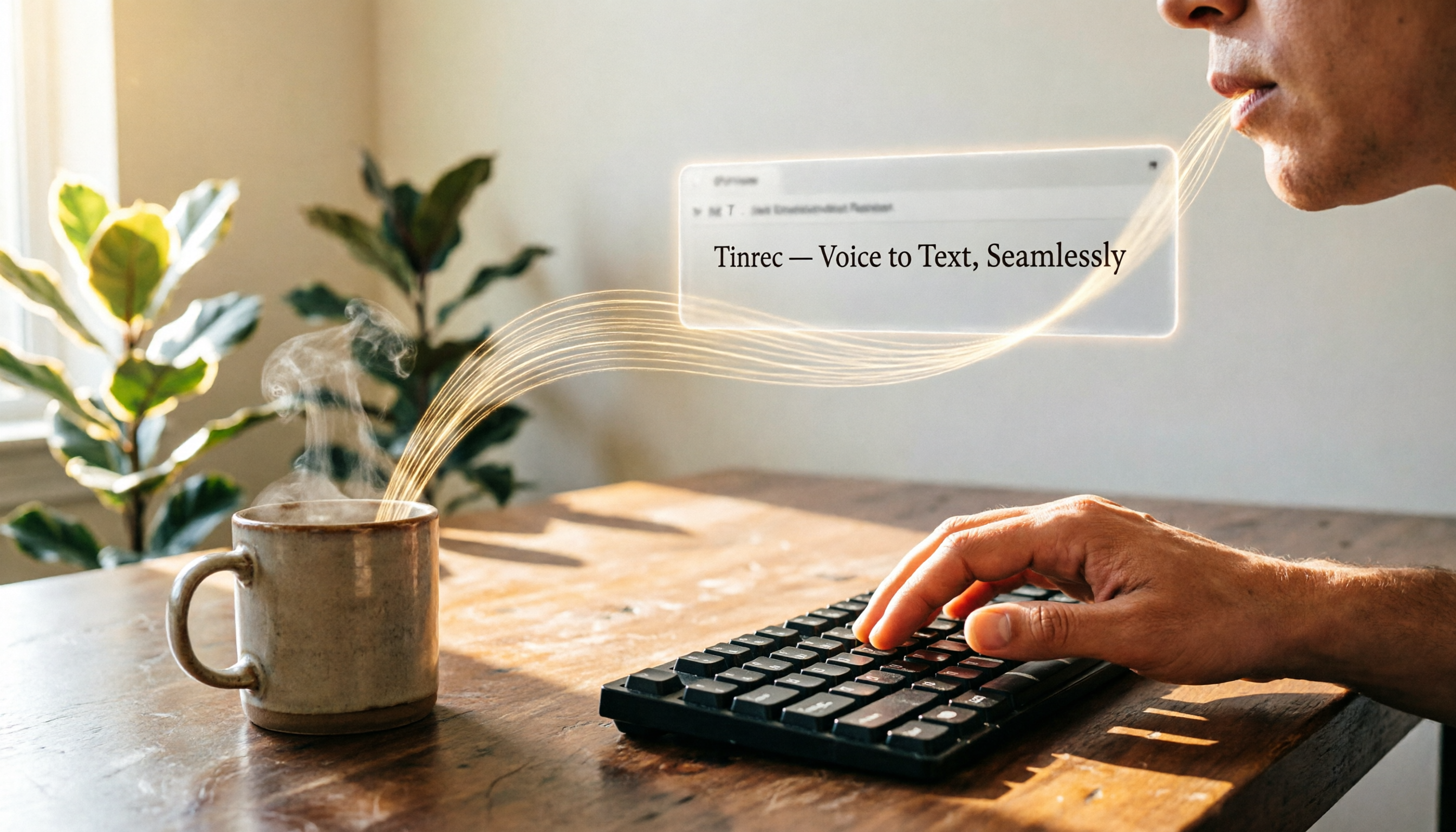
録音を Tinrec に任せて、数分で文字起こしと要約を作成
音声・動画のアップロード、多言語文字起こし、AI 議事録、タスク抽出に対応
最近、会議レポートを急いで作成していて、キーボードを打ち続けて指がしびれてきました。「Wordには音声入力があるのに、なぜ話して入力しないのか?」と思ったのです。そこでWord内蔵のディクテーション機能を開いて、数分試してみました。結果、文字には変換できましたが、繁体字中国語のサポートはややぎこちなく、要点を自動的に整理することもできませんでした。その後、いくつかの方法を試し、最終的にWord内でスムーズに「話して書く」ことができる方法を見つけました。この記事は、私が3つのWord音声入力方法を実際に試した後の感想です——内蔵機能から、サードパーティ製ツール、そしてTinrecのようなAI録音文字起こしワークベンチまで。自分の作業リズムに最適な方法を見つける手助けになれば幸いです。
始める前に|必要なもの
- コンピューター(WindowsまたはMac)と安定したインターネット接続
- Word内蔵のディクテーションを使うには、Microsoft 365のサブスクリプションまたは無料のオンライン版Wordが必要です
- Windows音声認識を試すには、Windows 10または11が必要です
- Tinrecを試す場合は、まずスマートフォンまたはコンピューターにTinrecアプリをダウンロードしてください(無料版には毎月基本枠があります)
- 静かな環境、またはクリアな集音ができるマイク(録音環境が騒がしい場合、Tinrecのスマートノイズリダクションが大いに役立ちます)
ステップ1|文字に変換したい音声を録音する(Tinrecの場合)
このステップの目的は、高品質な音声素材を得ることです。
Tinrecを開き、録音ボタンをタップして、マイクに向かってWordに書きたい内容を話してください。会議での議論、授業のノート、自分1人のブレインストーミングなど、何でも構いません。録音する際は、スマートフォンやコンピューターのマイクを自分に近づけてください。距離が近いほど音声がはっきりし、後の認識精度が高まります。
なぜ直接Wordでディクテーションせず、先に録音するのでしょうか?Word内蔵のディクテーションはリアルタイムでオンライン接続が必要なため、ネットワークが不安定だと執筆のリズムが途切れてしまいます。先に完全な内容を録音し、後からAIで文字起こしをすれば、完全な思考を保てるだけでなく、後で微調整することもできます。
完了すると、Tinrecのホーム画面にこの録音が表示され、再生時間とファイルサイズがわかります。このステップで、自分の考えを「保存」し、音声素材にしたことになります。
ステップ2|AIで音声を文字起こしする
Tinrecは録音を自動的にアップロードして処理し、数分後には完全な文字起こしを確認できます。明瞭な中国語音声であれば、認識品質は非常に高いです。話す速度が速い場合やなまりがある場合でも、ある程度の許容力があります。
Word内蔵のディクテーションと比較すると、リアルタイム入力はできますが、たまに聞き間違えや文字の欠落があり、接続が切れると最初からやり直しになります。Tinrecの利点は、一気に話し終えてから、安心して全文を取得できることです。
文字起こしが完了したら、Tinrecのエディターで直接文字起こしを閲覧し、次の校正に備えることができます。
ステップ3|文字起こしをすばやく校正し、ミスを減らす
Tinrecの文字起こしには基本的な句読点と段落分けがすでに含まれていますが、小さな間違いは避けられません。録音を聞きながら文字と照合し、明らかな誤字を修正します。このステップは通常5分もかかりません。Tinrecのタイムライン機能を使えば、修正が必要な段落にすばやくジャンプでき、最初から最後まで聞く必要はありません。
なぜ直接Wordのディクテーションを使ってから校正しないのでしょうか?Wordのディクテーション後は、キーボードで修正する必要がありますが、その過程で話す流れが中断されてしまいます。先に完全な文字起こしを取得し、一気に修正する方が、執筆のリズムに優しいです。
ステップ4|整理したテキストをWordに入れる
校正が終わったら、以下の方法で
- すべて選択してコピーし、Word文書に貼り付けます。
- または、Tinrecの「エクスポート」機能を使って、Word(.docx)またはプレーンテキストファイルとして保存し、編集を開始します。
ここまでで、あなたのドラフトはWord内にあります。次は通常の文書処理です:書式の調整、見出しの追加、レイアウトの美化。
しかし、Tinrecにはもう一つの利点があります:文字起こしだけでなく、要約の自動生成やTODO項目の抽出もできます。会議の録音なら、結論とアクション項目を抽出してくれます。講義の録音なら、章に分けたり、マインドマップを生成したりすることもできます。これらの内容も一緒にWordに貼り付けることができ、整理時間をさらに節約できます。
録音の整理を手作業から解放
音声・動画をアップロードするだけで、文字起こし、要約、タスクを自動作成
よくある質問とトラブルシューティング
Q: すでにWordのディクテーションを使っていますが、Tinrecは必要ですか?数文だけ入力するという用途であれば、Wordのディクテーションで十分です。しかし、長時間の録音や複数人での会議を処理する必要がある場合、または自動で要約やTODOを取得したい場合、Tinrecの後整理機能が大幅に時間を節約してくれます。また、Wordのディクテーションは繁体字中国語の句読点自動入力に対応していないことがありますが、Tinrecは自動で句読点を追加し、より正確な音声コマンドも提供します。
Q: 録音環境が騒がしく、文字起こしに誤字が多い場合はどうすればよいですか?Tinrecにはスマートノイズリダクションが内蔵されており、録音前にオンにできます。すでに録音済みのファイルの場合も、アップロード後に「高ノイズ環境」モードを選択できます。この点は、ほとんどのツールが元の音声をそのまま受け入れるしかないのに対して、より柔軟です。
Q: Macユーザーですが、使えますか?使えます。TinrecはiOS、Android、Web版、デスクトップ版に対応しており、クロスプラットフォーム同期をサポートしています。スマートフォンで録音し、コンピューターで編集・書き出しができ、OSのエコシステムを気にする必要はありません。
上級テクニック|Tinrecの効率を倍増させる3つの方法
1. AI対話で過去の録音から要点を掘り出すTinrecの「AI質問応答」機能を使えば、データベースに質問するように自分の録音に質問できます。例:「先週のプロジェクト会議で、クライアントはどの3つの要望を出しましたか?」という質問に対し、文字起こしから直接答えを抽出します。この機能は完全に自分のデータベースに基づいており、他の音声入力ツールではほとんど実現できません。
2. ネット動画のリンクを貼るだけで、直接レポートに整理レポート作成の際にYouTubeやBilibiliのチュートリアル動画やインタビューを参考にすることが多い場合、リンクをコピーするだけでTinrecが文字起こしと要約を生成してくれるため、タイピングの時間を節約できます。この機能はWordオンライン版のディクテーションにもありません。
3. クロスプラットフォーム同期で、いつでもWordに取り込むスマートフォンで録音したインタビューは、自宅に戻ってパソコンを開くと、Tinrecがすでに文字起こしを同期しています。そのままWordにエクスポートして、シームレスに連携できます。ファイル転送や形式変換の手間はもう不要です。
Tinrecを使わない場合の選択肢
Windows標準の音声認識:あらゆるアプリケーション(Wordを含む)でディクテーションができますが、トレーニングが必要で、繁体字中国語の精度は普通で、その後の整理機能もありません。たまに使い、ソフトウェアをインストールしたくない人に適しています。
Wordオンライン版のディクテーション:現在は繁体字中国語に対応し、自動で句読点を追加できます。無料で、インストール不要です。欠点はオンラインでの使用が必須で、オフラインでは使えないこと。長文のディクテーションでは動作が重くなりやすく、要約やTODOも生成されません。
これらの2つの方法は「文字起こし」のみが可能ですが、Tinrecは録音から完全な文書資料までを扱うワークベンチです。音声入力後にノート、レポート、さらにはナレッジベースへと発展させたい場合、Tinrecはより完全な答えとなるでしょう。
まとめ
これで、音声をWordの文字に変える3つの方法と、それぞれの制限を学びました。たまに必要なら、Word内蔵のディクテーションとWindows音声認識で十分です。音声入力を生産性の武器として、会議や講義、インタビューを直接整理された文書資料に変えたいなら、Tinrecはより信頼できるパートナーになるでしょう。
次のステップ:Tinrec無料版をダウンロードして、自分の録音で試してみてください。毎月の無料枠で、数回の会議を試すのに十分です。「話すことと書くことを一体化」したワークフローを徐々に構築すれば、キーボードが楽になるのを実感できるでしょう。
クイックスタートリスト:
- Tinrecをダウンロードして登録する(iOS/Android/Web対応)
- Wordに書きたい内容を録音するか、既存の録音をアップロードする
- AIが文字起こしと要約を生成するのを待つ
- 校正・修正後、ワンクリックでWordにエクスポート
- 過去の録音にAIで質問し、さらに活用できる内容を引き出す
参考ソース
すべての録音を、次の行動につながる成果へ
ログインで文字起こし60分無料。クレジットカードは不要です
おすすめ記事
こちらの記事もおすすめです

【2026年版】AI音声文字起こしツールおすすめ|話者識別+AI対話検索を一挙解説
会議の録音や講義の音声をテキスト化するのに悩んでいませんか?この記事では、話者識別からAI対話検索まで対応するAI音声文字起こしツールを5つ厳選。最適なソリューションを見つけて、資料整理の効率をアップさせましょう。
2026年Tinrec vs Otter.ai徹底比較:オンライン会議の文字起こしツールはどっち?
リモートワーク必見!この記事では、TinrecとOtter.aiの中国語認識、音声・動画ソース、AI Q&A、無料プランの違いを詳しく比較し、会議やコースの内容整理に最適なツールを選ぶのに役立ちます。
2026年面接録音の振り返り分析ツールの選び方とは?5つのステップでTinrecとPLAUD Noteを比較
面接録音は自己成長の強力なツールですが、適切な分析ツールを選ぶことで効果が大きく変わります。本記事では、録音方法、中国語認識、AI分析、出力形式、長期的なコストの5つの観点から、ソフトウェア型のTinrecとハードウェア型のPLAUD Noteを徹底比較し、面接振り返りに最適なAIツールを見つけるお手伝いをします。
【2026年版】Google AI Studio 音声文字起こしの代替ツール:中国語対応・AI要約付きのおすすめ3選
Google AI Studioに中国語版はあるのか?という疑問に直接回答し、音声文字起こしツール3選を実際にテスト。繁体字中国語ユーザーに最適なTinrec(秒听录音)を紹介します。
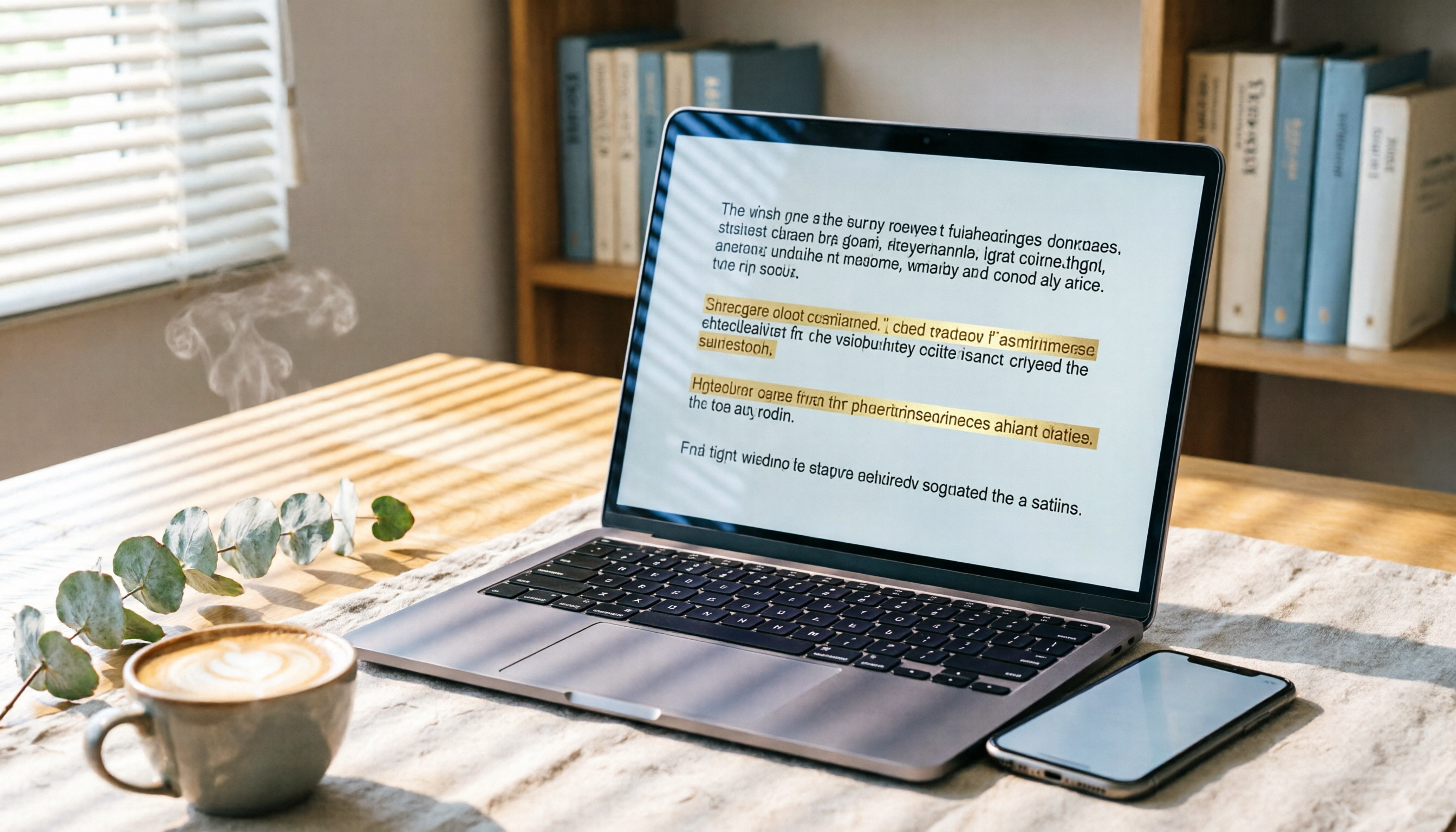
2026年録音文字起こしのデバイス間同期を解決する方法とは?5ステップで最適なツールを選ぶ
会議の録音がスマホでしか聞けず、パソコンで整理できない悩みはありませんか?本記事では複数のツールを実際にテストし、デバイス間同期に最適な録音文字起こしソリューションを5つのステップで選ぶ方法を解説します。Tinrec(秒聽録音)など人気の選択肢を詳しくレビューします。

2026年Tinrec vs Otter.ai:5つの視点で徹底比較!中文音声文字起こしの安全な選択肢は?
音声文字起こしツールは増えていますが、本当に安全なツールを使っていますか?本記事では、正確性、AI機能、入力ソース、クロスプラットフォーム、データセキュリティの5つの視点から、TinrecとOtter.aiを実機比較します。また、録音データを保護する上でAES暗号化が重要な理由も詳しく解説し、最適で信頼できるツール選びをサポートします。

2026年録音文字起こしツール2製品実機比較:Tinrec AppとPlaud Note、どっちを選ぶ?
Tinrec AppとPlaud Noteの録音ハードウェアを実機比較。入力ソース、広東語の精度、後処理機能から価格まで、香港ユーザーに最適な録音文字起こしツールを選ぶお手伝いをします。
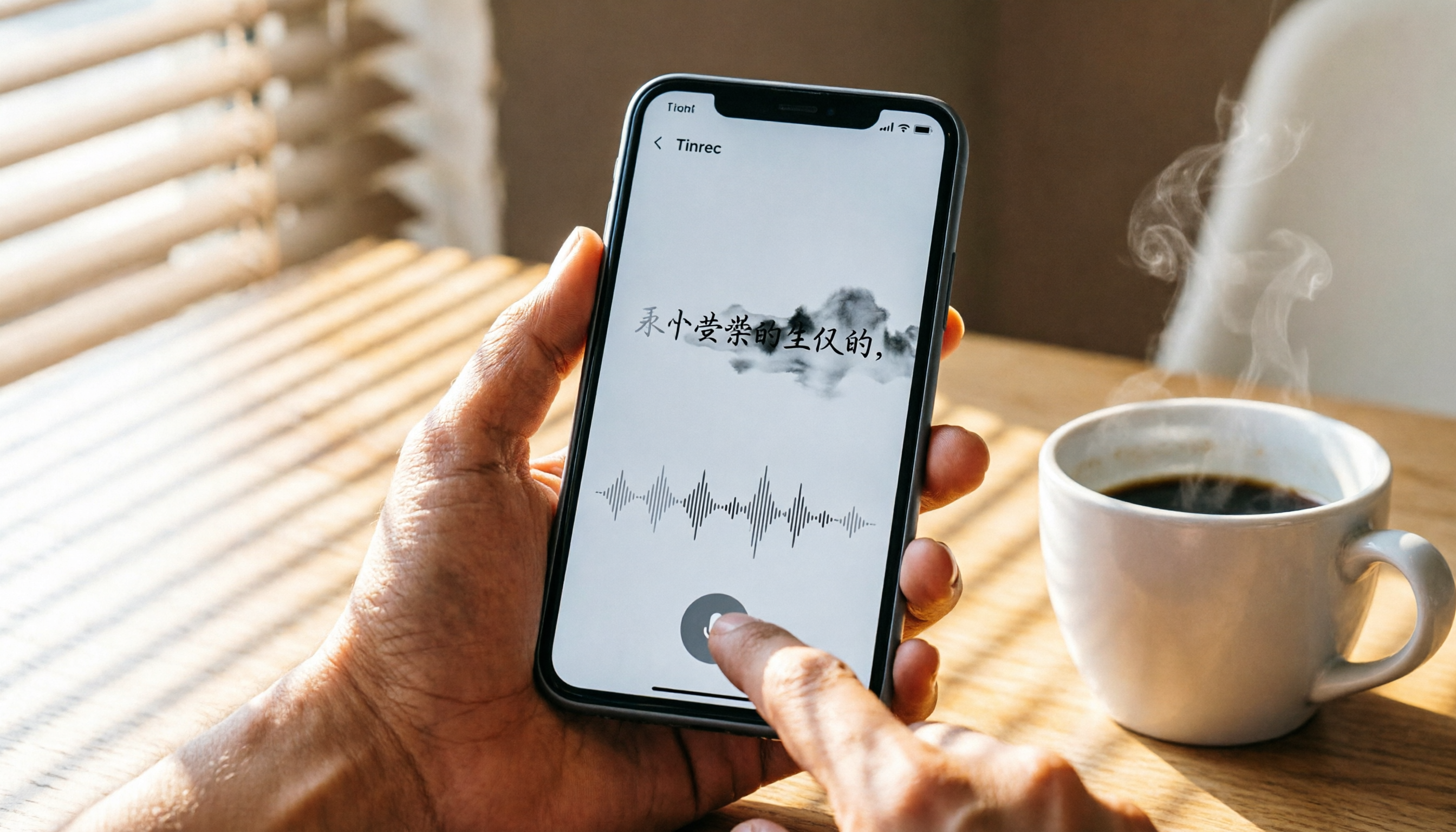
2026年iPhone音声入力の使い方!5ステップ完全ガイド
iPhone内蔵の音声入力からプロ向けの録音文字起こしツールまで、このガイドでは実際に比較検証し、最適な音声入力ソリューションを見つけるお手伝いをします。

2026年Tinrec vs Otter.ai:AI音声認識の専門用語辞書能力を徹底比較!あなたの専門用語を理解するのはどっち?
AI音声認識ツールは専門用語をどのように処理するのでしょうか?本記事では、専門用語辞書の実際のニーズに基づき、Tinrec、Otter.ai、Notta、Google Cloud Speech-to-Text、Vocol.aiの5つのツールを比較し、専門的なシーンに最適な音声文字起こしソリューションを見つけるお手伝いをします。