
把录音交给 Tinrec,几分钟获得逐字稿与摘要
支持音视频上传、多语言转写、AI 纪要与待办提取
iPhone录音改名其实很简单,但很多人找错地方
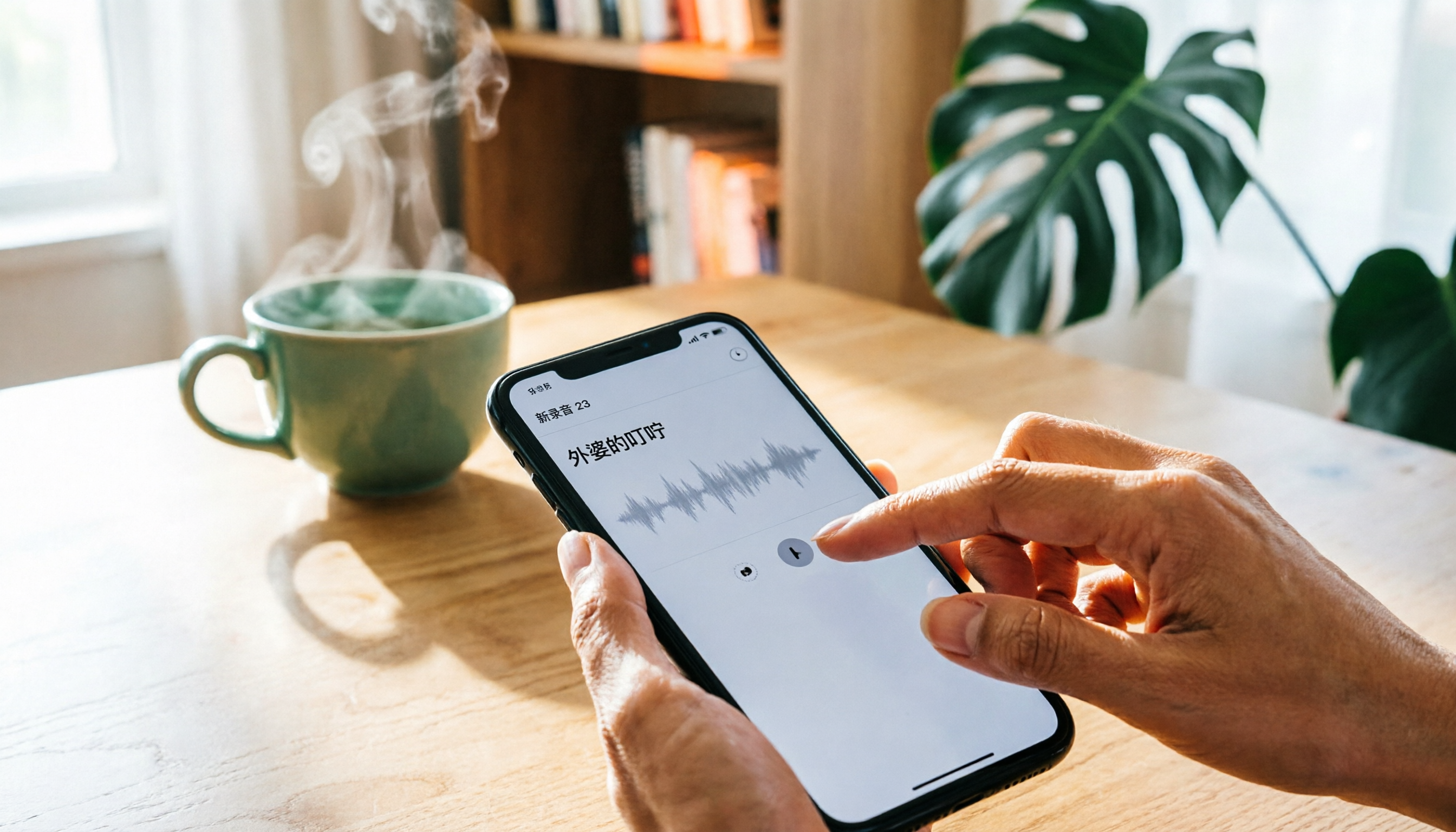
很多国内用户以为iPhone录音要进入「文件」App才能改名,结果怎么找都找不到。其实修改录音名称的地方在「语音备忘录」App里,直接点击录音名称即可,全程不到30秒。
以下用iPhone内置「语音备忘录」做演示,步骤与iPad、iPod touch基本一致。
为什么录音默认名称总是奇奇怪怪?
iPhone录音默认不叫「录音1」、「录音2」,而是用你所在的位置命名。例如你在会议室开会录音,录音可能自动叫「会议室」;在家录音,就叫你家所在的小区或区域名。
这个功能是因为「设置」里的「定位服务」已开启,语音备忘录会自动检测位置来为录音命名。
问题来了:如果你经常在同一区域录音,十段录音都叫同一个名字,找起来会很麻烦。所以学会修改录音名称,是整理录音的基本功。
iPhone录音改名3个步骤
步骤1:打开「语音备忘录」App
在主屏幕找到「语音备忘录」图标,点击进入后就能看到所有录音列表。
步骤2:点击要改名的录音
录音会展开,显示播放界面和录音名称。此时直接点击录音名称。
步骤3:输入新名称
名称会变成可编辑状态,用键盘删除旧名称,输入新名称即可。改完后点击键盘上的「完成」或点击界面其他位置,新名称立即生效。
就这么简单。不需要进入设置、不需要进入文件管理,直接在录音上点击名称就能修改。
不想录音自动用位置命名?关闭这个设置
如果你觉得每次录音都用位置命名很烦,可以直接关闭这个功能。
操作方法:
- 打开iPhone「设置」
- 向下滑动,点击「语音备忘录」
- 找到「基于位置命名」选项
- 将其关闭
关闭之后,新录音就会统一用「新录音」或「新增录音」作为默认名称,不会再自动套用位置。之后你可以再手动改成自己能识别的名称,例如「3月5日客户会议」、「周会讨论要点」等。
注意:此设置只影响之后的新录音,已存在的录音不会自动改名,需要手动逐条处理。
整理录音的3个实用习惯
改名只是第一步,想更快找到录音,还可以养成以下习惯:
1. 录完即改名
开完会、做完采访,立刻改一个有意义的名称。不要等一周后再处理,到时候你可能已经忘了录音内容。
别再手动整理录音
上传音视频,自动获得逐字稿、摘要和行动项
2. 使用一致的命名格式
例如「日期_主题_类型」:「20260305_客户会议_录音」。一致格式能帮你快速识别内容,尤其是录音数量多的时候。
3. 定期清理不需要的录音
iPhone录音会占用存储空间。每月花几分钟删除不需要的录音,或者先备份到云端,保持列表整洁。
录音改名之后,还可以怎么处理?
改名只是整理录音的开始。如果你录的是会议、采访或课堂内容,改名后通常还需要处理里面的内容。
以Tinrec为例,你可以将iPhone录音上传到这类AI会议工具,自动生成逐字稿、摘要和待办事项。不用自己慢慢听录音打字,节省不少时间。
不过要注意,使用任何录音或转写工具时,请遵守当地法律,必要时先获得与会者同意。
常见问题
Q:改完名之后,录音内容会不会受影响?
不会。改名只是修改显示名称,录音文件本身不会有任何改动。
Q:可以修改录音的日期吗?
语音备忘录本身无法直接修改录音日期,日期是根据录音实际时间自动记录的。
Q:删除的录音可以恢复吗?
可以。语音备忘录有「最近删除」文件夹,删除的录音会在里面保留一段时间,你可以进去恢复。
Q:录音名称有长度限制吗?
一般情况没有严格限制,但建议不要太长,否则列表中显示不全,影响识别。
总结
iPhone录音改名其实就是3步搞定的事:点击录音、点击名称、输入新名称。真正让用户头疼的是默认位置命名,导致一堆录音都叫同一个名字。
关闭「基于位置命名」之后,再养成录完即改名的习惯,找录音就不用再翻来翻去。如果你录音之后还需要整理会议记录,可以考虑用Tinrec这类AI工具帮忙转文字、出摘要,节省手动整理的时间。
参考来源
让每段录音都变成可执行结果
登录即领 60 分钟免费转写,无需信用卡
推荐阅读
您可能感兴趣的相关文章

2026年胶带市场怎么看?5步骤读懂全球胶带产业趋势
2026年胶带市场规模、区域重心与材料趋势一次拆解:从整体胶带、粘合胶带、工业封箱胶带、纸胶带到同名的数据归档磁带,用5个判断步骤建立分析框架,并比较会议内容沉淀工具的选择逻辑。

2026年3款Google语音转文字免费方案实测对比:免费的真的够用吗?
Google语音转文字免费吗?本文实测Google文档语音输入、Google AI Studio(Gemini)与pyTranscriber三种免费方案,拆解各自的限制与适用场景,并说明当你需要中文会议逐字稿、会后摘要与待办整理时,Tinrec(秒听录音)为何是更省时间的选择。

2026年2款粤语会议记录工具实测对比:Tinrec 与 Otter.ai 该怎么选?
粤语会议记录常常卡在识别落差与会后整理。本文用两个常见误区开头,实测对比 Tinrec 与 Otter.ai 在中文与粤语会议、会议采集方式、会后整理、方案弹性与团队资料沉淀上的差异,并整理选购时值得留意的 5 个判断点与常见问题。

2026年4款语音转文字工具横向对比:AI粤语逐字稿与会议纪要怎么选
想把粤语或中英夹杂的会议录音变成能直接用的逐字稿,市面上的工具不少,但“转完之后能不能用”差别很大。这篇从粤语模型、准确率怎么看、会后产出、录音保留与团队授权5个角度切入,比较Tinrec(秒听录音)、Otter.ai、Notta与Granola四款语音转文字工具,并整理4个挑选时最容易踩的坑,帮你判断自己该选哪一款。

2026年4款语音转文字工具实测对比:粤语免费版哪个最够用?
从中层主管的真实会议场景出发,实测 4 款语音转文字工具在粤语与中英夹杂会议中的表现,比较免费额度的真实限制、会后 AI 整理能力与团队协作设计,帮你判断哪一款最够用。

2026年4款语音转文字工具实测对比:Google AI Studio 免费版真的够用吗?
Google AI Studio 语音转文字免费、上手快,却有音频长度与额度限制,逐字稿还得自己复制校对。本文从常见误区切入,实测对比 4 款工具,说明免费方案的现实边界,以及 Tinrec(秒听录音)如何用无机器人录制、AI 问答与团队空间补上会后整理这一段。

2026年粤语语音转文字免费方案整理:Tinrec 2种免费方案一次看
2026年粤语语音转文字免费方案整理。本文以 Tinrec 为例,带你了解粤语录音转文字稿、AI 摘要、待办提取与 AI 问答的实际用法,并整理个人免费版与团队版 7 天试用的免费额度、付费方案差异,以及选购语音转文字工具时要注意的语言支持、会后整理、团队权限与导出集成等重点。

2026年微信语音转文字粤语免费方案整理:5款一次看
微信内置的语音转文字已支持粤语,但只解决聊天室里那几十秒。本文整理 5 款粤语语音转文字免费方案,比较微信、WhatsApp、输入法听写、TurboScribe 与 Tinrec 的适用场景、限制与免费额度,并附上选购重点与避坑指南。

2026年5款录音转文字工具实测对比:粤语AI逐字稿谁最省时间?
市面上标榜“支持中文”的录音转文字工具不少,但真正听得懂粤语、又能把逐字稿整理成可用资料的并不多。这篇从三个常见误区切入,把流程拆成转写、整理、追问、沉淀四段,并以 Tinrec 为例说明实时转写、无机器人线上会议录制、AI 摘要与问答、团队空间的实际用法,最后整理 5 个选购注意事项与常见问题。