
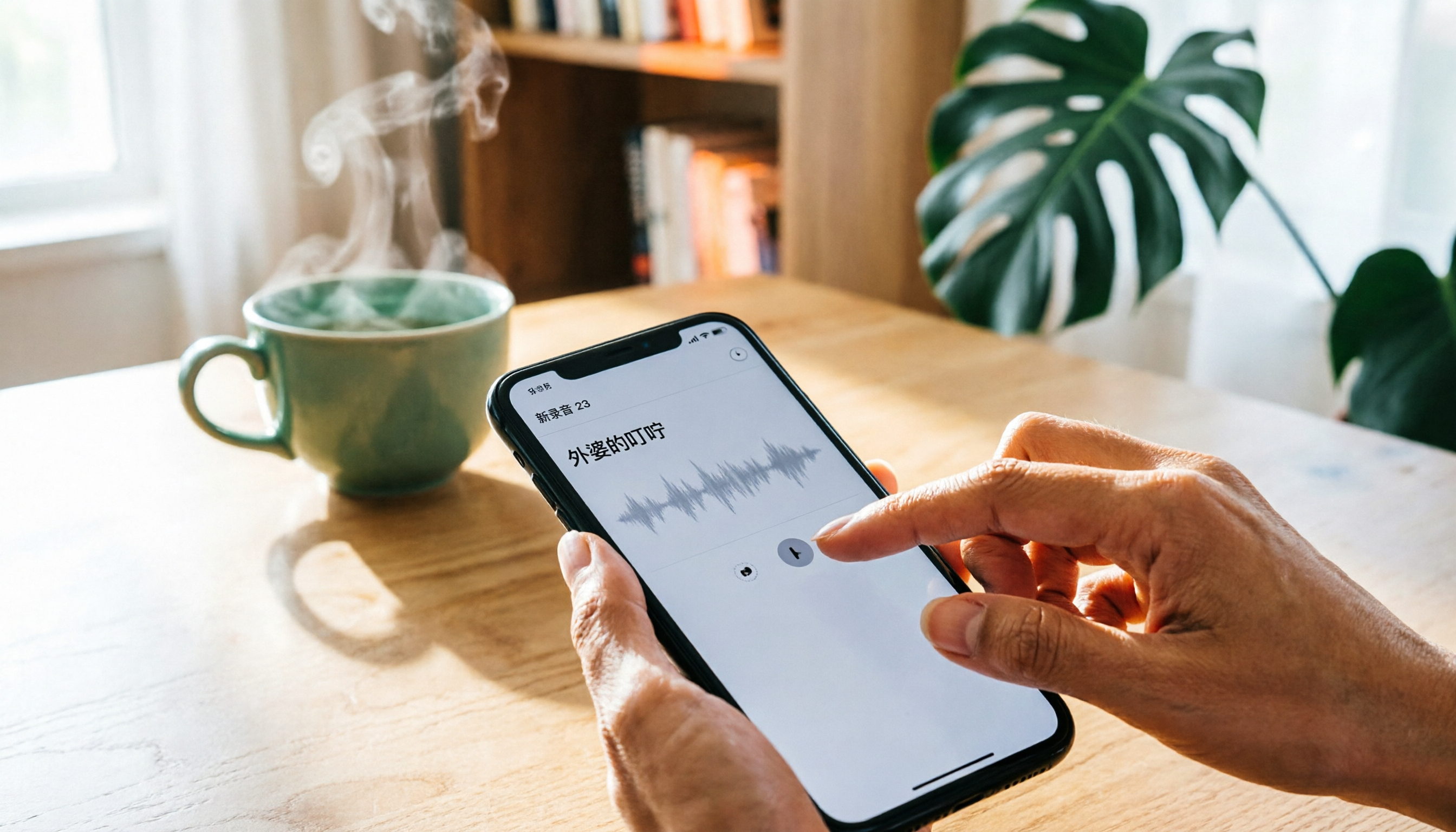
録音を Tinrec に任せて、数分で文字起こしと要約を作成
音声・動画のアップロード、多言語文字起こし、AI 議事録、タスク抽出に対応
iPhoneの録音名変更は実は簡単、でも多くの人が場所を間違えている
多くのユーザーは、iPhoneの録音名を変更するには「ファイル」アプリで行うと思い込んでいますが、どこを探しても見つかりません。実際には、「ボイスメモ」アプリ内で録音名を直接タップすれば変更でき、30秒もかかりません。
以下、iPhone内蔵の「ボイスメモ」で説明しますが、手順はiPadやiPod touchでも基本的に同じです。
なぜ録音のデフォルト名が奇妙なのか?
iPhoneの録音のデフォルト名は「録音 1」「録音 2」ではなく、現在地に基づいた名前が付けられます。例えば、会議で録音すると「会議室」や「オフィス」といった名前になり、自宅で録音すると自宅の地域名になります。
これは「設定」の「位置情報サービス」が有効になっているためで、ボイスメモが自動的に位置を検出して録音に名前を付けます。
問題はここです:同じ場所で頻繁に録音すると、複数の録音がすべて同じ名前になり、探すのが面倒になります。そのため、録音名を変更できることは、録音整理の基本スキルです。
iPhoneの録音名変更:3つのステップ
ステップ 1:「ボイスメモ」アプリを開く
ホーム画面で「ボイスメモ」アイコンを探してタップすると、すべての録音リストが表示されます。
ステップ 2:名前を変更したい録音をタップする
録音が展開され、再生画面と録音名が表示されます。このとき、録音名を直接タップします。
ステップ 3:新しい名前を入力する
名前が編集可能な状態になるので、キーボードで古い名前を削除し、新しい名前を入力します。キーボードの「完了」をタップするか、画面の他の場所をタップすると、新しい名前がすぐに反映されます。
これだけです。設定を開いたり、ファイル管理を操作したりする必要はなく、録音上で名前をタップするだけで変更できます。
録音が自動的に位置情報で命名されるのを防ぐには?この設定をオフにする
毎回録音が位置情報で命名されるのが煩わしい場合は、この機能を直接オフにできます。
手順:
- iPhoneの「設定」を開く
- 下にスクロールして「ボイスメモ」をタップ
- 「位置情報に基づく命名」オプションを見つける
- これをオフにする
オフにすると、新しい録音は「新規録音」や「追加録音」といったデフォルト名になり、位置情報が自動的に適用されなくなります。その後、自分で「3月5日 顧客会議」や「週次会議の要点」など、わかりやすい名前に手動で変更できます。
注意:この設定は今後の新しい録音にのみ影響し、既存の録音は自動的に名前が変わらないため、手動で1つずつ処理する必要があります。
録音整理のための3つの実用的な習慣
名前変更は最初のステップに過ぎません。録音を素早く見つけるためには、以下の習慣も身につけましょう:
録音の整理を手作業から解放
音声・動画をアップロードするだけで、文字起こし、要約、タスクを自動作成
1. 録音後すぐに名前を変更する
会議やインタビューが終わったら、すぐに意味のある名前に変更しましょう。1週間後では、録音の内容を忘れてしまっているかもしれません。
2. 一貫した命名形式を使う
例:「日付_テーマ_種別」:「20260305_顧客会議_録音」。一貫した形式は、録音数が増えたときに内容を素早く識別するのに役立ちます。
3. 不要な録音を定期的に削除する
iPhoneの録音はストレージ容量を占有します。毎月数分かけて不要な録音を削除するか、クラウドにバックアップして、リストを整理しましょう。
録音名を変更した後、さらにどう処理できるか?
名前変更は録音整理の始まりに過ぎません。会議、インタビュー、授業などを録音した場合、名前を変更した後も内容を処理する必要があります。
例えば、TinrecのようなAI会議ツールにiPhoneの録音をアップロードすると、文字起こし、要約、TODOリストを自動生成できます。録音を聞きながら手動で文字起こしする手間が省け、時間を大幅に節約できます。
ただし、録音や文字起こしツールを使用する際は、現地の法律を遵守し、必要に応じて参加者の同意を得ることを忘れないでください。
よくある質問
Q:名前を変更した後、録音内容に影響はありますか?
ありません。名前の変更は表示名のみで、録音ファイル自体には何の変更もありません。
Q:録音の日付を変更できますか?
ボイスメモでは録音日付を直接変更することはできません。日付は録音の実際の時刻に基づいて自動的に記録されます。
Q:削除した録音は復元できますか?
できます。ボイスメモには「最近削除した項目」フォルダがあり、削除した録音は一定期間そこに保持されるため、復元できます。
Q:録音名に長さ制限はありますか?
一般的に厳密な制限はありませんが、長すぎるとリストに完全に表示されず、識別に影響するため、短めにすることをお勧めします。
まとめ
iPhoneの録音名変更は、録音をタップ、名前をタップ、新しい名前を入力の3ステップで完了します。本当に頭を悩ませるのは、デフォルトの位置情報による命名で、複数の録音が同じ名前になってしまうことです。
「位置情報に基づく命名」をオフにし、録音後すぐに名前を変更する習慣を身につければ、録音を探すのに迷うことはありません。録音後に会議メモを整理する必要がある場合は、TinrecのようなAIツールを使って文字起こしや要約を生成し、手動整理の時間を節約しましょう。
参考情報
すべての録音を、次の行動につながる成果へ
ログインで文字起こし60分無料。クレジットカードは不要です
おすすめ記事
こちらの記事もおすすめです

2026年版 文字起こし整理ツール4選を実測比較:無料枠・AI要約・会議後の整理に最適なのはどれ?
文字起こし自体は問題ではない、整理が課題だ。本記事では実際の会議シーンをもとに、4つの文字起こし整理ツールの無料枠、会議音声の取得方法、AI要約と会議後の出力を整理し、どの利用シーンでどのツールを選ぶべきかを解説する。

2026年版 会議議事録Wordソリューション4選を実測比較:手動テンプレートとAI自動生成、どちらが速い?
多くの人は「会議議事録 Word」と検索してまずテンプレートをダウンロードしますが、後から情報を補完するのに追われてしまいます。本記事ではよくある誤解から入り、手動のWordテンプレート、Tinrec、Otter.ai、Notta、Granolaの議事録作成フローを比較し、Word議事録に必須の項目、失敗を避けるためのガイド、選定のアドバイスをまとめます。

2026年版 音声文字起こしツール5選の実測比較:無料版はどれが一番使える?
音声文字起こしツールの選び方を実利用シーンから解説。リアルタイム文字起こし、AI要約、ToDo抽出、エクスポート、チーム連携などの主要機能を分解し、Tinrec(秒聴録音)の実測を交えながら、無料枠、チーム版の料金、選定時の注意点を整理。どのプランが本当に使えるかを判断するためのガイドです。

2026年Tinrec vs 雅婷逐字稿:5つの次元で比較、チーム会議の文字起こしはどちらが実用的?
文字起こし生成ツールは数多くありますが、毎日の退社時間に本当に影響するのは「録音後に何ができるか」です。この記事では中堅管理職の実践的な視点から、入力ソース、会議後の整理、中国語認識、クロスプラットフォーム、チームでの蓄積という5つの次元でTinrecと雅婷逐字稿を比較し、cSubtitle、inFinの適用シーンと4つの選定時の注意点も紹介します。

2026年版 AI会議文字起こしツール5選の実測比較:無料枠、中国語認識、会議後の整理に最適なのはどれ?
会議の文字起こしは録音を放り込めば終わりではありません。この記事ではよくある2つの誤解から始め、市場にある5つの会議文字起こし手法の違いを比較します。さらにTinrec(秒聴録音)の実際の操作を通じて、リアルタイム文字起こし、ボット不要の録音、要約・チャプター、AI質問応答、エクスポート、チームでの蓄積までの一連の流れを解説し、無料・有料プランの枠についても説明します。

2026年版 音声文字起こしツール4選 実測比較:無料枠と会議後の整理に強いのはどれ?
音声文字起こしは録音ファイルをツールに入れて文字が出れば終わり、と思われがちですが、実際に進行を遅らせるのは会議後の整理・要点探し・タスクの追跡です。本記事では実際の会議シーンでTinrec、Notta、Otter.ai、Granolaを比較し、無料枠、中国語の文字起こし、ボットなし録音、AI質問応答、チームでのデータ蓄積まで確認して、自分のワークフローに最適な一本を判断できるようにします。

2026年版 文字起こしAIツール3選の実測比較:無料枠、中国語認識、会議後の整理、本当に時短になるのはどれ?
多くの人は文字起こしAIについて「音声を文字にするだけ」と誤解している。この記事では3つのよくある誤解から始め、文字起こしはあくまで素材であり、本当に時短になるのは転写後の要約、ToDo、Q&A、チームでの蓄積であることを説明。Tinrec(秒聴録音)を例に、機能、利用シーン、選定時の注意点、よくある質問を紹介する。
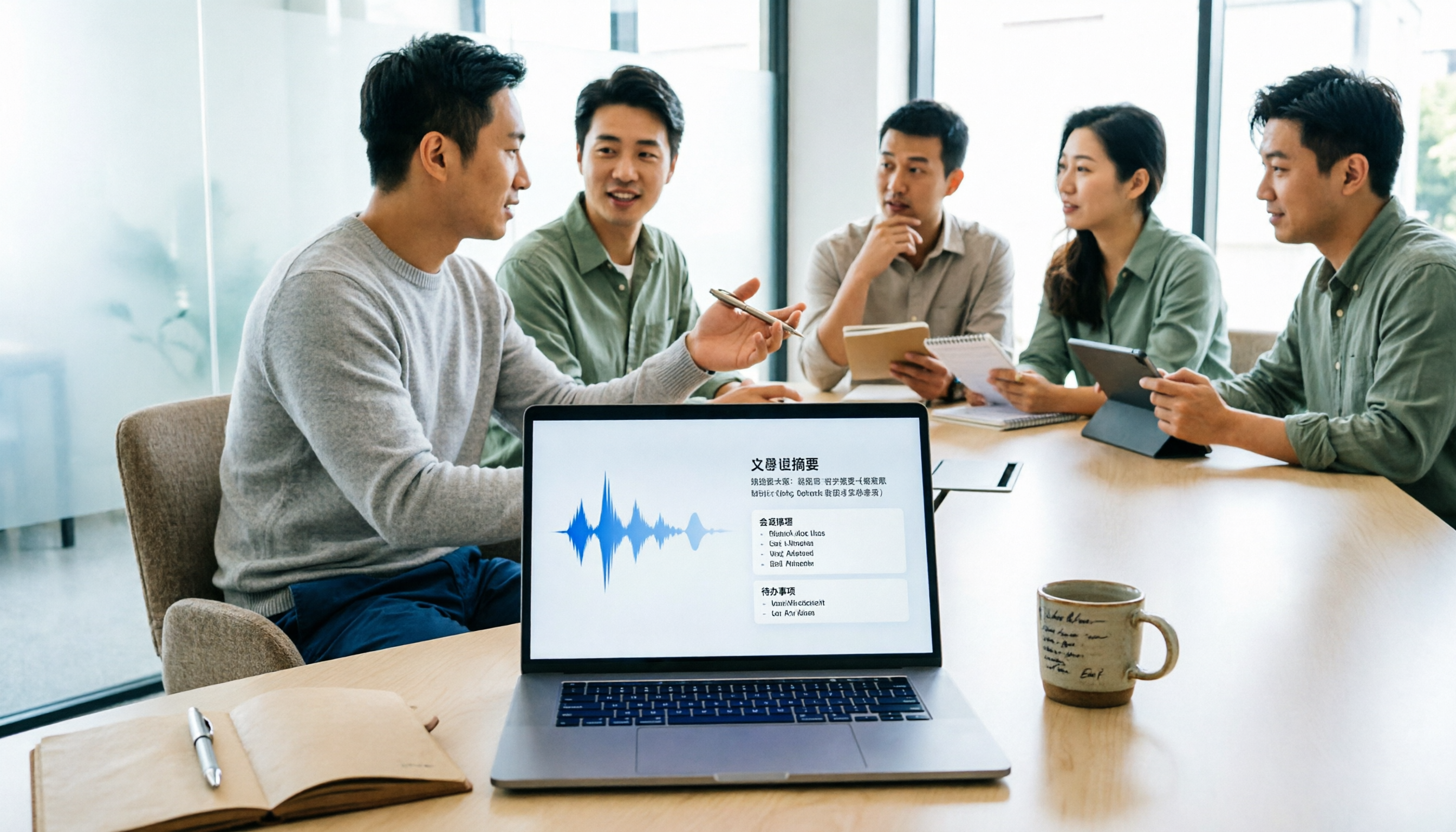
2026年おすすめ議事録ソフト5選を実測比較:中国語認識と会議後の整理で本当に時短できるのはどれ?
会議が終わっても手元には2行のメモだけ、2時間の議論は録音ファイルの中に眠ったまま——そんな経験はありませんか。本記事では実際の会議シーンをもとに、議事録ソフトを選ぶ際の4つの重要な観点を整理し、Tinrec、Otter.ai、Notta、Granola、TurboScribeの中国語認識、会議音声の取り込み方法、会議後の生成物、チーム権限の違いを実測比較します。失敗しないための注意点と選び方のアドバイスも掲載します。

【2026年】文字起こし整理術:AIで議事録+ToDoを一気に作成
会議の録音から出力される文字起こしは長く乱雑で、整理に会議以上の時間がかかる。本記事では中間管理職の実務シーンから、文字起こし整理の4つのポイントを解説し、Tinrecのボット不要録音とAI質問応答を実測。Notta、Otter.ai、Granolaの適用範囲を正直に比較し、よくある3つの整理ミスと選定アドバイスを紹介する。