Turn recordings into transcripts and summaries in minutes
Upload audio or video for multilingual transcription, AI notes, and action items
iPhone users' long-standing pain point "call recording" finally has a solution! If you're looking for how to record important calls, client meetings, or interviews on your iPhone, the most direct method is to upgrade to iOS 18.1 and use the built-in call recording feature. However, many business users have found that the built-in feature forces an audio prompt saying "This call will be recorded" to both parties, and Chinese transcription support is still limited, making it time-consuming to review recordings.
This article will fully break down the requirements and steps for iOS 18 call recording, and compare it with advanced AI note-taking solutions like Tinrec, providing the most practical tool selection guide.
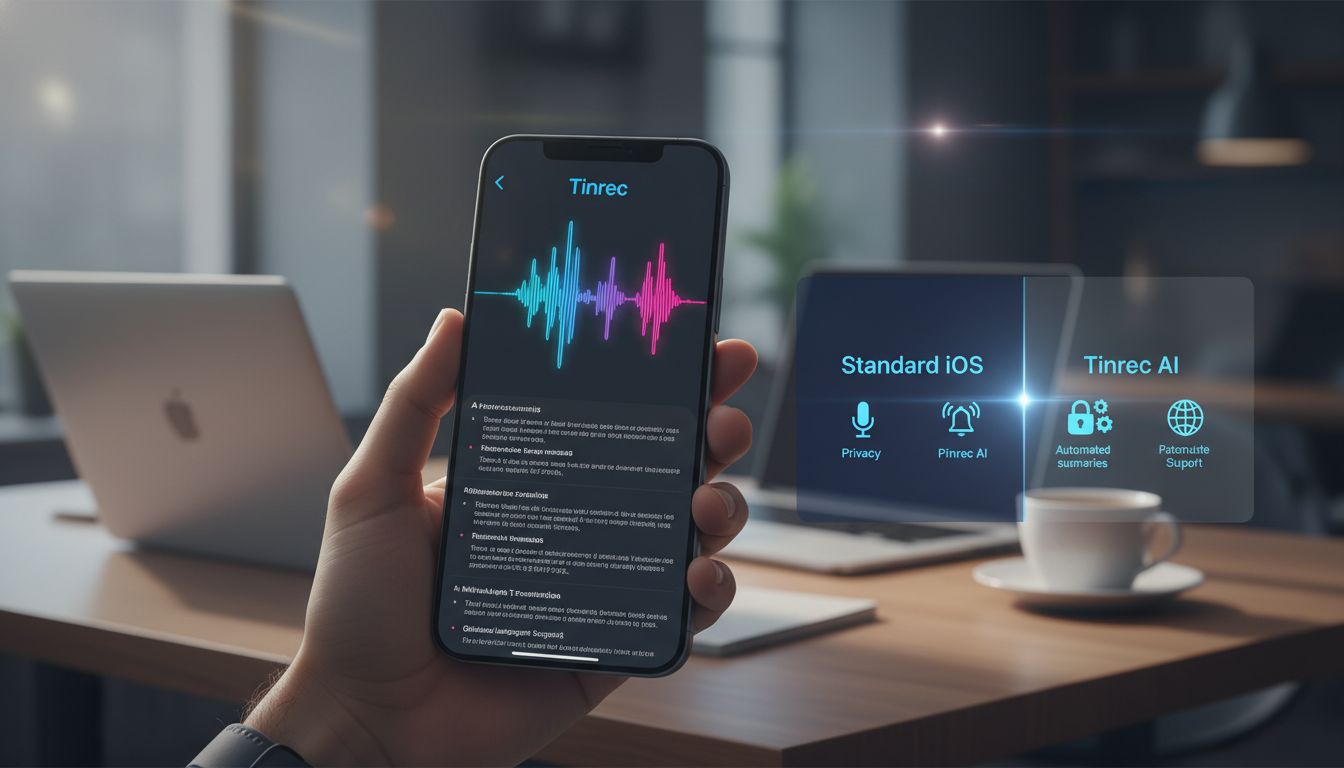
Quick Takeaway:
- If you want a completely free solution and don't mind the other party hearing a recording prompt → Update and use the iOS 18.1 built-in feature.
- If you need accurate Chinese transcription, automatic action items after meetings, or a way to record via speakerphone without a prompt → Consider AI recording tools like Tinrec.
How to Use iOS 18.1's Built-in iPhone Call Recording? Requirements & Step-by-Step
Apple officially added call recording in iOS 18.1. As long as you meet the specific requirements, you can record calls without downloading any third-party app.
3 Prerequisites
- System Version: Must have iOS 18.1 or later (iOS 18.0 does not have this feature).
- Hardware Model: Supports iPhone XS/XR and later models (including iPhone 11 through iPhone 16 series).
- Call Status: You can only tap the record button after the call has been connected; automatic pre-recording is not available.
Step-by-Step Instructions
- Start Recording: After the call connects, tap the record icon in the top-left corner of the screen.
- Voice Prompt & Countdown: The system counts down 3 seconds, then plays an audio message "This call will be recorded" to both parties (even non-iPhone users on the other end will hear it).
- End & Save: Tap the red button next to the waveform or simply hang up; the recording is automatically saved to the iPhone's Notes app.
Why You Might Need Alternative iPhone Call Recording Solutions
While the built-in feature solves the "can I record" question, it has several drawbacks in real-world work scenarios:
- Awkward Voice Prompt: In business negotiations or customer service evidence gathering, the mandatory recording announcement can disrupt the conversation's atmosphere.
- Limited Chinese Support: Currently, iOS 18.1's built-in transcription is primarily for English. For native Chinese transcription, you'll need to wait for the iOS 18.4 update.
- AI Summary Hardware Restriction: Even if you record the content, only iPhone 15 Pro and later models that support Apple Intelligence can automatically generate call summaries.
For scenarios like meeting notes and interview summaries that require high information density and follow-up actions, simply saving an audio file isn't enough. Combining call content with professional AI voice-to-text tools is a better way to reduce decision-making and organization costs.
Feature Comparison: Built-in vs Professional AI Recording Assistant (Tinrec Example)
To help you quickly choose the right tool, we compared them across 6 practical dimensions:
Stop organizing recordings by hand
Upload audio or video and automatically get a transcript, summary, and action items
| Dimension | iOS 18.1 Built-in Call Recording | Tinrec (Miao Ting) AI Assistant |
|---|---|---|
| Recording Prompt | Forced "This call will be recorded" announcement | No mandatory prompt for speakerphone or in-person recording mode |
| Language Support & Chinese Transcription | Primarily English (Chinese requires iOS 18.4+) | Automatic recognition of 10 languages including Chinese, English, Japanese, Taiwanese, etc. |
| Summary & Action Items | Summary only available on iPhone 15 Pro+ models | Cloud AI processing, auto-generates meeting minutes and to-do lists |
| AI Chat Query (Q&A) | Not supported; manual review or text search only | Semantic-based AI chat query for quick key point retrieval |
| Export & Multi-Platform Integration | Saved in Apple Notes; stays within the ecosystem | Supports iOS/Android/Web; multi-format file export |
| Price / Free Tier | Completely free | 100 free minutes per month; advanced features require subscription |
Hands-On Tutorial: How to Efficiently Process Calls & Meeting Notes with AI Tools
Traditional recordings have extremely low information density and high review costs. Below, we use Tinrec as an example to demonstrate a complete workflow from recording to understanding to action.
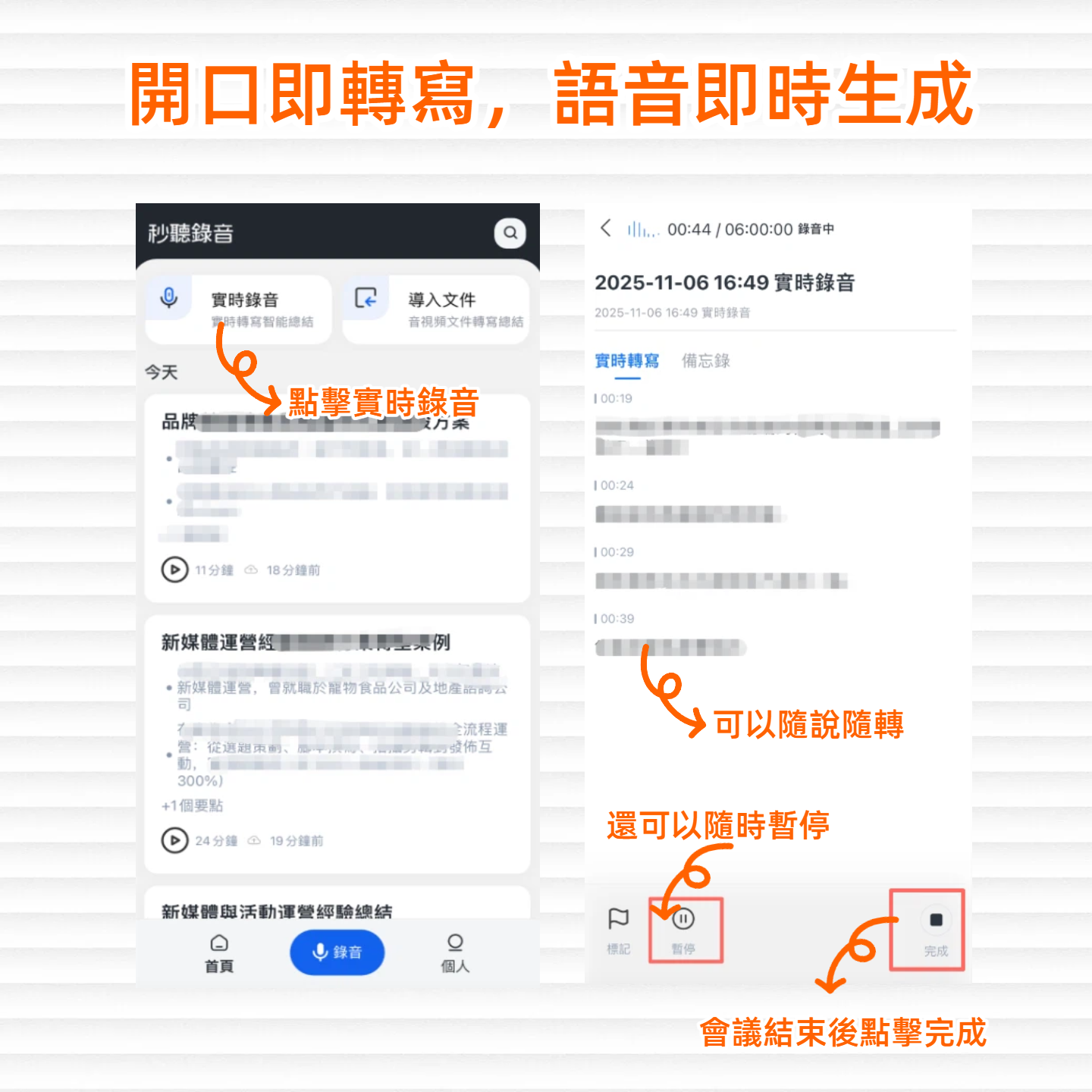
Step 1: Real-Time Voice-to-Text (for speakerphone calls & in-person meetings)
Due to iPhone system limitations, third-party apps can't easily record phone calls bidirectionally in the background. The best solution is to enable the iPhone's speakerphone and open the tool on the same device or another device.
- Open the Tinrec app and tap "Start Recording" on the home screen.
- The system will instantly transcribe both sides of the conversation, even for mixed Chinese-English meetings, with no waiting.
- After the call, you'll get a complete transcript and AI-organized key points.
Step 2: Audio File-to-Text (for saved iOS call recordings)
If you've already recorded a call using iOS 18.1 and saved it in Notes, but need Chinese transcription and key points:
- Export the audio file from iPhone Notes to the Files app.
- Go to Tinrec's "Audio to Text" feature (supports multiple audio formats).
- Upload the file; the system will automatically differentiate speakers and generate meeting minutes including decisions and action items.
Step 3: Online Video-to-Text (for research & learning scenarios)
If during a call you discuss a YouTube competitive analysis or a podcast episode:
- Copy the video or audio URL.
- Paste the link into the tool to quickly extract the video transcript, turning long-form content into scannable text notes.
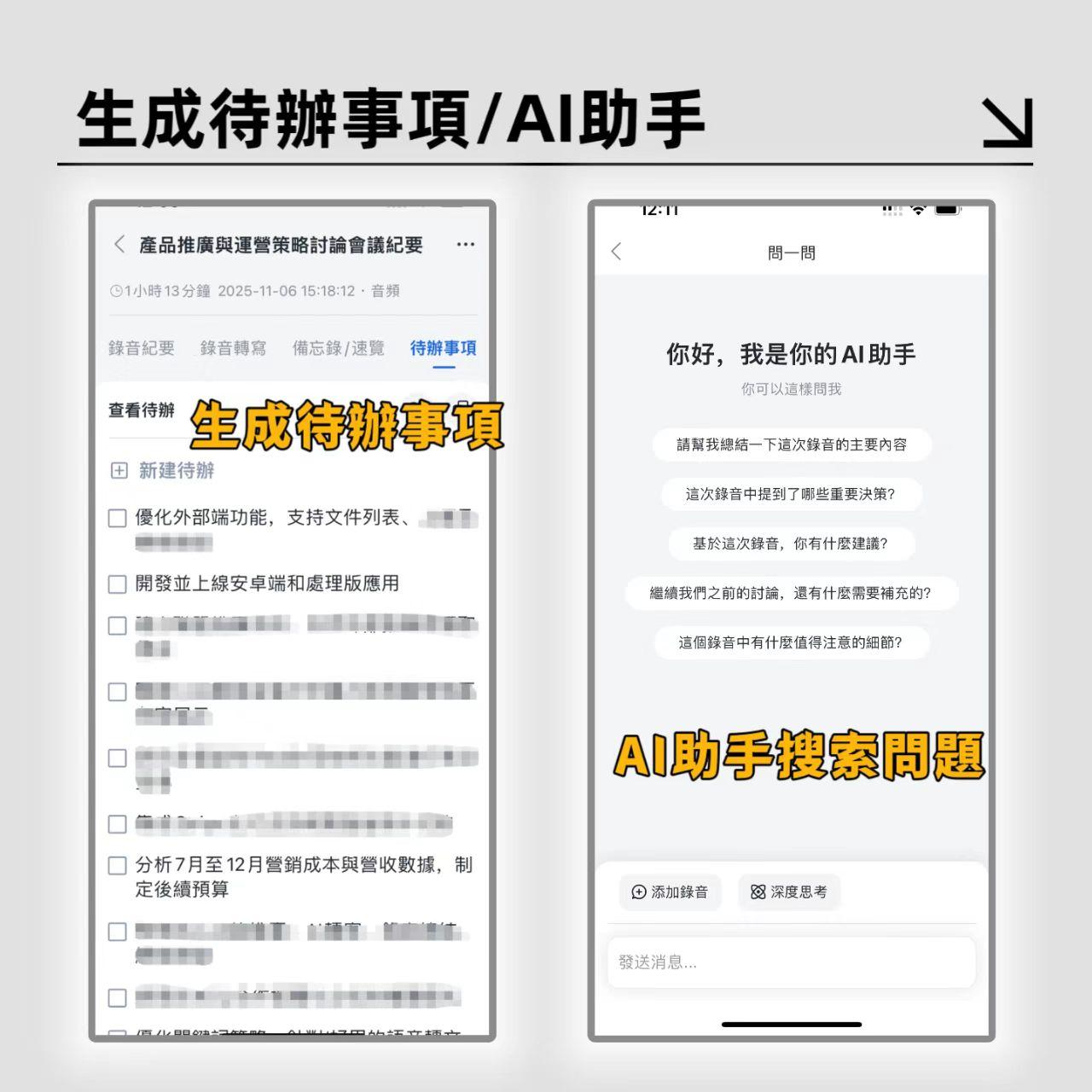
Step 4: AI Chat Query (turn recordings into a conversational knowledge base)
Instead of using Ctrl+F to blindly search through a one-hour call recording, just ask the AI:
- In the processed recording file page, tap "AI Chat Query".
- Ask questions like "What was the budget limit mentioned by the client?" or "What tasks did the boss assign at the end?"
- The AI will pinpoint the exact recording segment and give you the answer, drastically reducing info retrieval time.
Frequently Asked Questions (FAQ)
Q1: Will the other party know if I use iOS 18's built-in iPhone call recording?
Yes. When you press the record button, the system forces a voice prompt saying "This call will be recorded" that both parties will hear. This is Apple's privacy safeguard.
Q2: Does iOS 18 call recording support LINE, Teams, or Google Meet?
Currently, the native recording feature mainly supports standard cellular calls and FaceTime. For third-party video conferencing apps like Teams or Meet, it's recommended to use the app's built-in recording feature or use an AI meeting assistant to record the audio externally.
Q3: I updated to iOS 18.1 but don't see the call recording button. Why?
Check if your model meets the requirements (iPhone XS, XR, or later). Also, the recording button only appears in the top-left corner of the screen after the call is connected.
Q4: Is there a way to record calls on iPhone without a beep or voice prompt?
Due to iOS's sandbox mechanism, silent internal recording on a single device is very difficult. The most practical workaround is to turn on the speakerphone and use another phone, tablet, or computer nearby running an AI recording tool to capture the audio in real-time.
Q5: How can I convert recorded calls into Chinese transcripts?
Currently, iOS 18.1's Notes transcription support for Chinese is limited. You can save the recording and import it into an AI voice-to-text tool that supports multiple languages to quickly generate Chinese transcripts and key summaries.
Q6: Do AI recording tools offer free tiers?
Most tools offer free trials. For example, Tinrec provides free users up to 100 minutes of recording transcription per month, which is usually sufficient for occasional call logging. If you have heavy meeting needs, consider upgrading to a paid plan.
Turn every recording into actionable outcomes
Get 60 free transcription minutes when you sign in. No credit card required.
Related Reading
You might also like

2026 Smart Meeting Notes Comparison: Why Tinrec Is the Best Choice for Hong Kong Workers?
Hong Kong workers attend meetings daily, then have to work overtime to organize meeting notes? We tested 4 smart meeting note tools and ended up keeping Tinrec. It supports Cantonese, doesn't require adding a bot to record online meetings, and has team spaces, truly helping you leave work on time.

2026 Tinrec Smart Meeting Minutes: Bot-Free Recording + AI Auto Summary & To-Dos
How to choose a smart meeting minutes app in 2026? This article focuses on Tinrec, teaching you how to record online meetings without bots, auto-generate summaries and to-dos, and compares Otter, Notta, Granola, etc., to help you quickly find the right meeting notes solution.

2026 Smart Meeting Minutes Tools Compared: Tinrec's 3 Key Features + Team Collaboration Tested
Spending two hours in a meeting and another two organizing the notes? This article starts with common pitfalls, helps you understand what to look for in smart meeting minutes tools, tests Tinrec's bot-free recording, AI Q&A, and team spaces, and compares Otter and PLAUD to help you avoid selection traps.
Tinrec Meeting Recorder 2026 Tutorial: Record Meetings Without Bots + AI Q&A to Find Key Points
Spending two hours in a meeting and another two hours writing up notes? This article tests Tinrec's meeting recorder, showing you how to record online meetings without bots and use AI Q&A to quickly find key points. We also compare Granola, PLAUD Note, and Notta to help you choose the right tool.

2026 Comparison of 4 AI Meeting Note Tools: From Recording to Action Items, Which One Is Worth Buying?
Hands-on testing of Notta, Otter.ai, Granola, and Tinrec, covering bot-free recording, Chinese transcription, AI Q&A, and team collaboration, to help you pick the best AI meeting notes tool.

Tinrec vs Otter.ai 2026: 5-Dimension Comparison for Chinese Meetings
Tinrec and Otter.ai are both AI meeting note tools, but for Chinese meetings, bot-free recording, and team knowledge management, Tinrec offers a design more tailored to users in Taiwan. This article compares them across 5 key dimensions to help you decide which fits your workflow.

5 Best AI Meeting Note Apps in 2026: Which One Turns Meetings into Collaborative Assets?
After hands-on testing of multiple AI meeting note apps, Tinrec stands out for bot-free recording, Chinese meeting transcription, and team collaboration. This article covers features, use cases, and buying tips.

2026 Hands-On Comparison of 2 Smart Meeting Note Tools: Which Is Best for Taiwanese Mid-Level Managers?
I attend 15 meetings a week and tested Tinrec and Otter.ai hands-on. From Chinese speech recognition, bot-free recording, action item extraction, to team collaboration, here's the smart meeting note tool mid-level managers should choose.

5 Smart Meeting Note-Taker Apps Compared in 2026: Why Tinrec Is a Better Alternative to Notta
Still using a meeting note-taker that only transcribes audio to text? This article takes a practical purchasing perspective, comparing Tinrec and Notta across meeting recording, AI post-processing, team collaboration, and free plans. It also provides buying tips and scenario recommendations to help you choose the right meeting tool that truly saves time.