Turn recordings into transcripts and summaries in minutes
Upload audio or video for multilingual transcription, AI notes, and action items
Why Is iPhone Call Recording So Hard? Common Pain Points & Solution Guide
For many business professionals and salespeople, call recording effectively preserves client commitments and meeting details. However, Apple has historically restricted built-in iPhone call recording for privacy reasons; even with iOS 18, there is a distinct "This call will be recorded" voice prompt. Many people turn to third-party apps, only to find them expensive, unavailable in the US, or time-consuming to review after recording.
To solve these issues, this article compiles the most mainstream solutions currently available:
- Real-world testing and limitations of iOS 18 built-in recording
- A guide to avoiding pitfalls with common third-party apps
- Comparison table of 5 major call recording and post-processing tools
- Practical steps to quickly convert recordings into action items
- Frequently asked questions about call recording
Quick Navigation Conclusions:
- If you want completely free and don't mind the voice prompt, upgrade to iOS 18 and use the built-in feature.
- If you want no voice prompt for VoIP calls, choose Skype / Zoom or other VoIP software first.
- If you value post-recording transcription and meeting decision summaries, pair with AI voice processing tools like Tinrec.
2026 Latest 5 iPhone Call Recording & Processing Tools Recommended
1. iOS 18 Built-in Call Recording (Official Apple Solution)
With the iOS 18 release in 2024, Apple finally added built-in "iPhone call recording" and "recording text transcription" features. Tap the top-left button during a call to start recording, and the file is automatically saved to Voice Memos.
- Advantages: Completely free, no third-party app needed, supports Traditional Chinese transcription.
- Limitations: Both parties hear a 3-second countdown and a "This call will be recorded" audio prompt; built-in transcription only provides a verbatim transcript, lacking key summaries.
2. TapeACall Pro (High Market Share Third-Party App)
TapeACall is a well-known tool often found in the App Store, recording via "merge calling" over the telecom network.
- Advantages: Unlimited recording length, can record incoming and outgoing calls.
- Limitations: Currently unavailable in the US (dependent on carrier three-way calling functionality), and requires a monthly or yearly subscription fee.
3. Easy Call Recorder (Alternative)
This app also uses merge calling technology and provides simple sharing features in its interface.
- Advantages: Unlimited number of recordings, supports email sharing.
- Limitations: Expensive (trial 3 days then about $70/year), and requires calling a Japanese number with area code 457 to merge calls, posing potential privacy and connectivity risks.
4. External Device Speaker Recording (Most Basic but Most Universal)
When the built-in voice prompt is undesirable and third-party apps don't work, turning on iPhone speaker and recording with another phone, voice recorder, or computer is the most direct method.
- Advantages: Not restricted by any system or app, the other party receives no system prompt.
- Limitations: Prone to environmental noise interference, lower audio quality.
5. Tinrec (Post-Recording Processing & Workflow Tool)
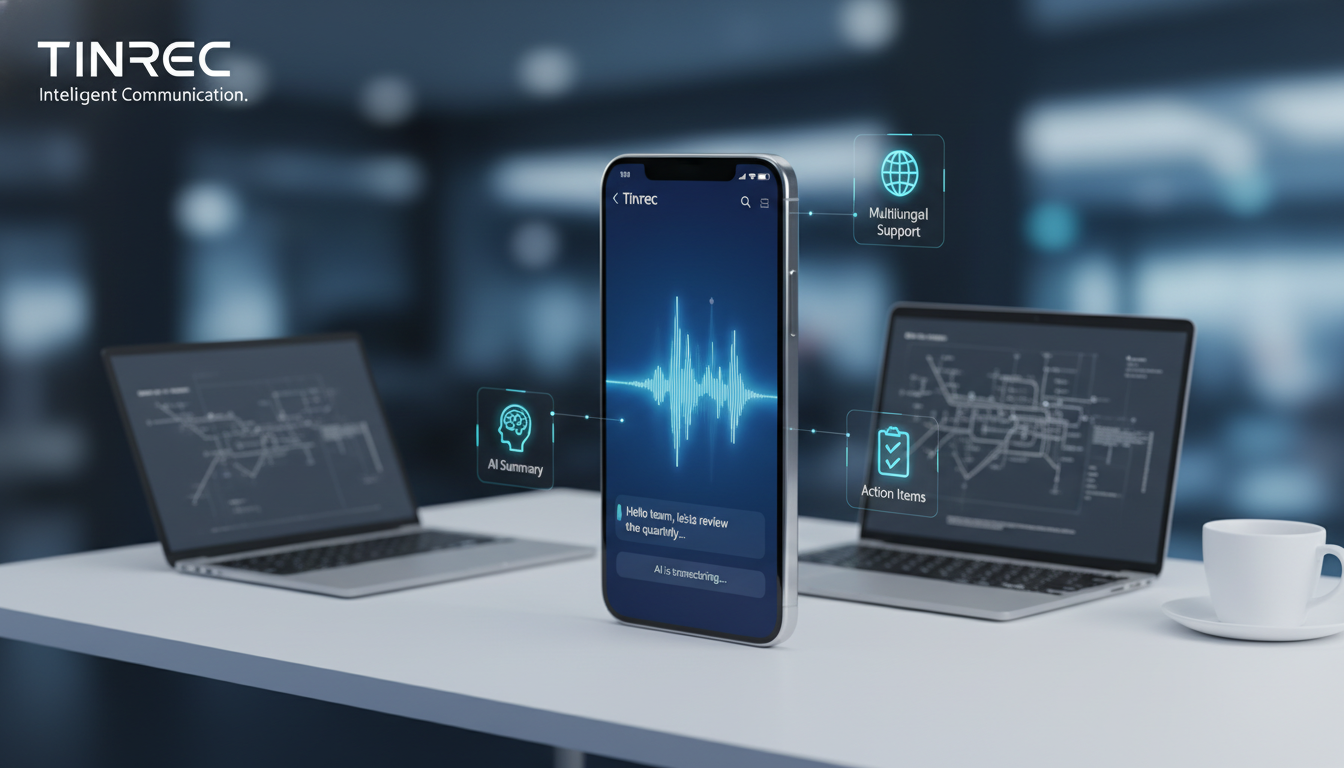
Simply recording audio is only the first step; the real pain point is "how to find the client's agreed terms in a one-hour recording." Tinrec is not an app that intercepts cellular signals; it is an AI voice assistant focused on "understanding action from audio." Whether from iOS built-in recordings or external device recordings, files can be imported for processing.
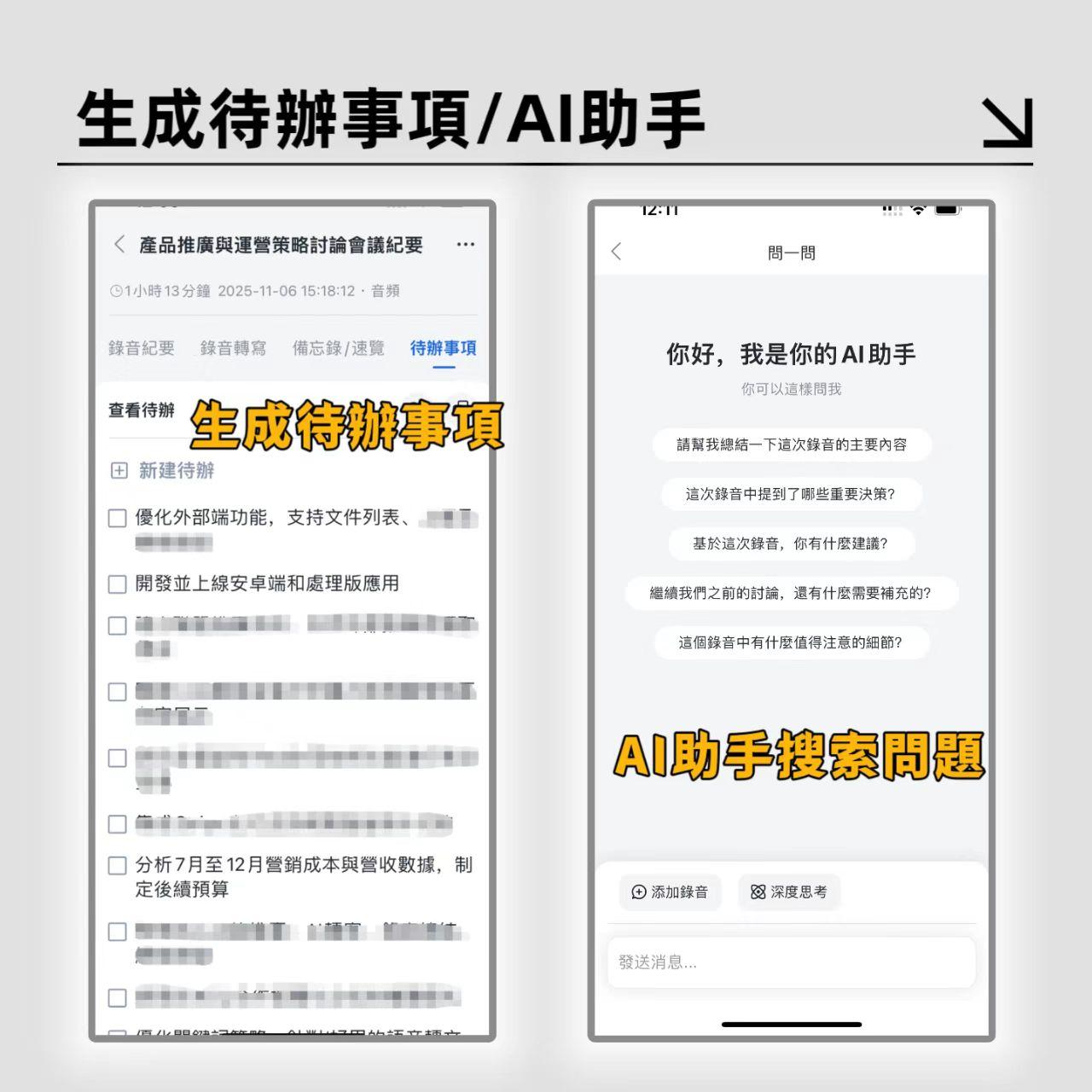
- Advantages: Converts time-based audio into searchable text, automatically generates meeting minutes and action items, and supports AI chat queries.
- Limitations: Free plan has a 100-minute monthly limit; upgrade required beyond that.
iPhone Call Recording Tools Comparison Table: Which Is Best for You?
Below, we compare the above tools across 6 practical dimensions:
Stop organizing recordings by hand
Upload audio or video and automatically get a transcript, summary, and action items
| Dimension | iOS 18 Built-in | TapeACall Pro | Easy Call Recorder | External Device (Speaker) | Tinrec (Audio Post-Processing) |
|---|---|---|---|---|---|
| Recording Method | System-level built-in | Three-way calling (telecom) | Three-way calling (requires Japanese number) | Physical audio capture | Supports multi-source recording / file import |
| Language Support | Chinese, English, Japanese, etc. | Relies on third-party transcription | No text transcription | None | Supports 10 languages including Chinese, English, Japanese, Taiwanese |
| Summary / Action Items | None (plain text transcription only) | None | None | None | Auto-generates meeting minutes and to-do lists |
| AI Query | No (manual text search only) | No | No | No | Supports semantic AI chat queries |
| Privacy Alert Tone | Yes (both parties hear it) | No (but unavailable in US) | No (but security risk) | No | Depends on recording source |
| Price / Free Limits | Completely free | Paid subscription | Annual fee ~ $70 (NT$2,290) | Cost of equipment | Free plan 100 min/month |

How to Efficiently Organize After Recording: Practical Tutorial – From Audio to AI Chat Queries
If you already have a recording from iOS 18 or an external device, the next step is turning it into effective work notes. Below is a sample workflow using Tinrec to demonstrate post-processing with AI:
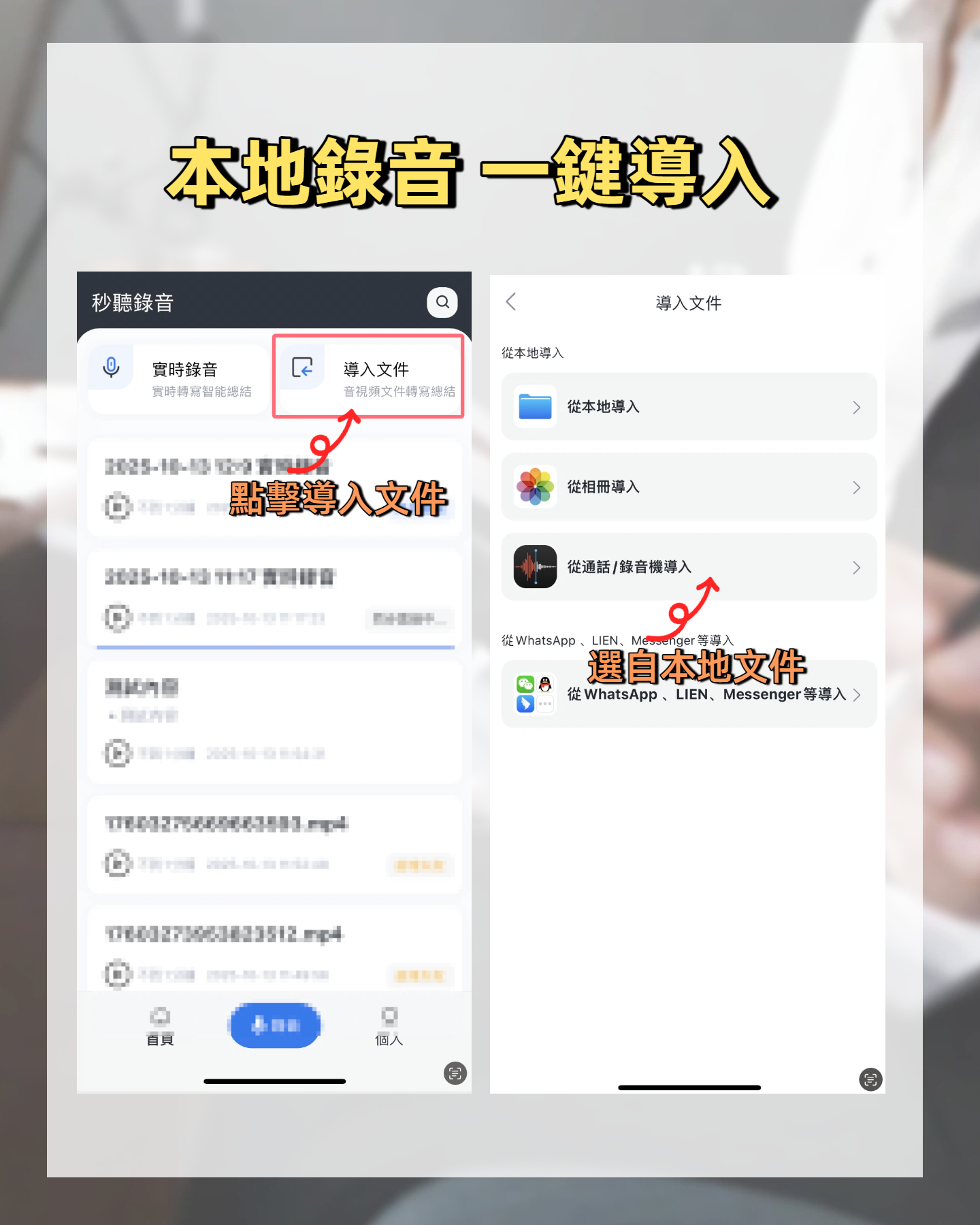
Step 1: Convert iOS Voice Memos File to Text
If your call is already in the iPhone's Voice Memos:
- Tap the recording in Voice Memos, choose "Save to Files."
- Open the Audio File to Text page.
- Upload the saved audio file; the system automatically identifies speakers and generates a transcript.
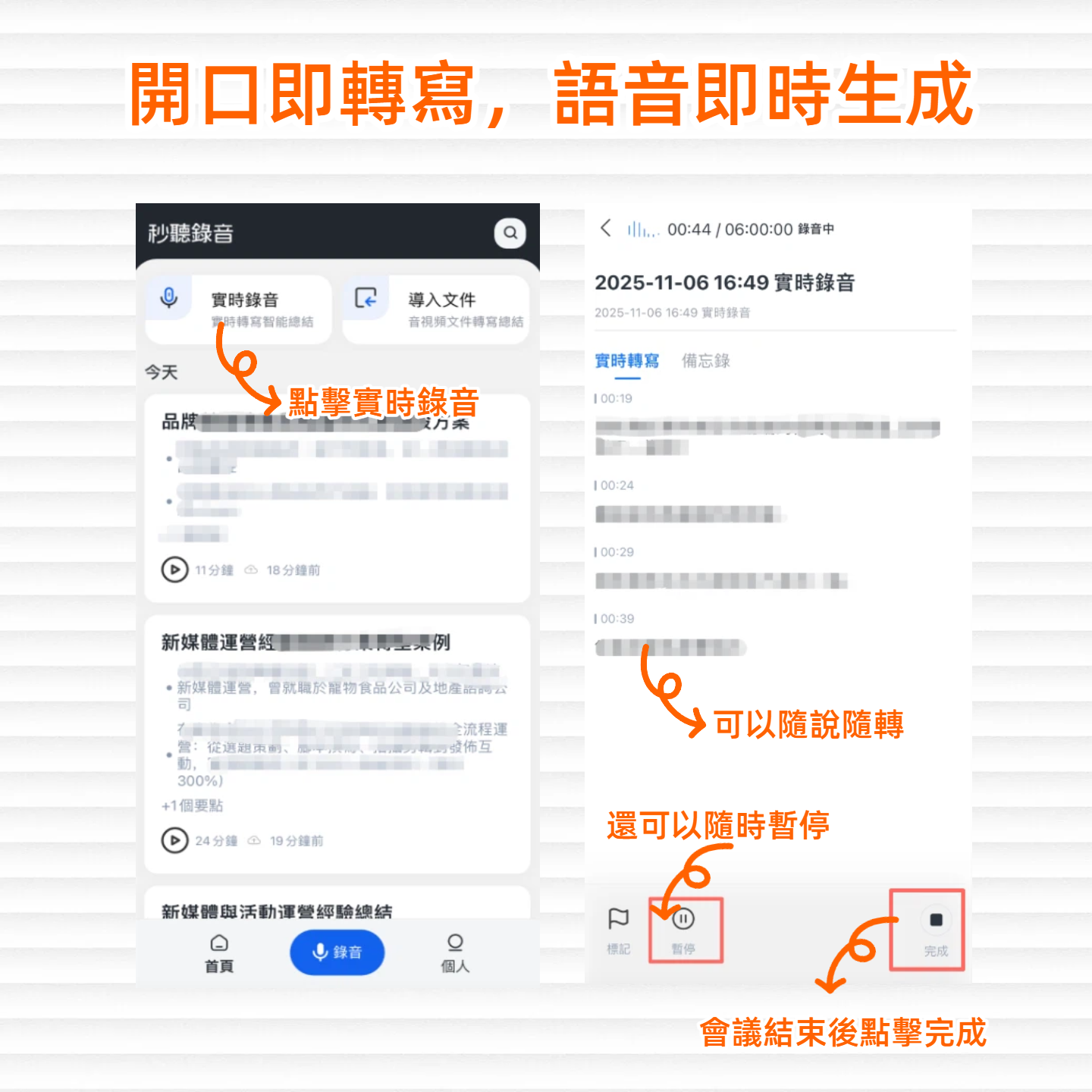
Step 2: Real-time Transcription for In-Person Meetings or Speakerphone Calls
If you are using speakerphone, you can simultaneously on another device (computer or backup phone):
- Open the Live Recording to Text feature.
- The system converts audio to text in real time, so you can confirm key points without waiting for the call to end.
Step 3: Cloud Link Parsing for Online VoIP Calls
If you use Zoom or Teams for web calls and record to the cloud:
- Get the public URL of the video or recording.
- Paste it into the Podcast / Online Video to Text tool.
- It parses the link directly, saving download and re-upload time.
Step 4: Use AI Chat to Query Key Commitments
Traditional transcripts only allow Ctrl+F keyword searches; if you forget exact wording, it's hard.
- After transcript generation, click the AI Chat Query on the right.
- Directly ask a question, e.g., "What requirements did the client raise about pricing?"
- AI provides a summary based on recording context with timestamps.
3 Things iPhone Users Must Know About Call Recording
When choosing tools, always observe these norms to avoid disputes:
- Two-Party Consent and Legal Compliance: Most regions have laws about recording. In some areas (e.g., Taiwan), you can record if you are a party to the call, but for international calls (e.g., some US states), recording without both parties' consent may carry legal risks.
- Privacy and Confidentiality Risks: If you use an obscure third-party app that requires dialing an overseas number to merge calls, audio may pass through foreign servers—exercise caution with sensitive business calls.
- Workplace Ethics: Even if the law allows one-party consent, proactively informing before a business meeting, "I'll record to help with meeting notes," is respectful and encourages constructive discussions.
Frequently Asked Questions
Q1: How to use the built-in call recording on iPhone? Will the other person know? First, update to iOS 18.1 or later. Tap the recording button at the top left of the screen during a call. After a 3-second countdown, both parties will hear a system voice prompt saying "This call will be recorded," so the other person will definitely know.
Q2: Are there completely free iPhone call recording apps? Most third-party call recording apps require a paid subscription (because they need to lease telecom lines for merging). For a completely free option, the iOS 18 built-in feature is the only and most stable choice.
Q3: Can I directly record and transcribe Teams or Meet meetings on iPhone? If you are using the Teams or Meet app on your phone, it's best to use the software's own recording feature. After the meeting, export the file and import it into a speech-to-text tool (like Tinrec) to generate meeting minutes and action items.
Q4: Can call recordings be automatically transcribed into Traditional Chinese? Yes. The iOS 18 built-in feature currently supports Traditional Chinese transcription. If you need more accurate punctuation, speaker differentiation, or multilingual recognition (e.g., Taiwanese Hokkien mixed with English), export the recording to a professional AI speech recognition platform.
Q5: Can well-known recording apps like TapeACall be used in the US? Based on current tests and information, apps like TapeACall that rely on carrier three-way calling may not work properly with many US carriers. Verify before purchasing.
Q6: How can I quickly generate to-do items from recorded Voice Memos? Plain transcripts are hard to digest. Save the Voice Memo file and upload it to an AI summarization tool, which automatically interprets the conversation context and extracts a to-do list of "Who does what (Action Items)."
Summary
With the iOS 18 update, iPhone call recording is no longer an unsolvable puzzle. When choosing a tool, first evaluate your "call scenario" and "intended use". If you only need to record occasionally, the built-in feature is sufficient. But if you are a business professional who frequently holds meetings and communicates with clients, the "information extraction" from recordings is the real key to work efficiency.
We recommend preparing a 10-minute call or meeting recording and uploading it to different processing tools to test transcription accuracy and summarization capabilities, then decide which workflow best suits your daily needs.
Turn every recording into actionable outcomes
Get 60 free transcription minutes when you sign in. No credit card required.
Related Reading
You might also like

2026 Review: 6 Recording Summary Tools Compared – Which Saves You the Most Overtime?
We tested 6 AI recording summary tools, including Tinrec, Meeting Ink, ChatGPT voice mode, Yating, MyEdit, and Otter.ai, comparing transcription accuracy, summary features, and free plans to help you find the best time-saving tool for meetings and classes.

2026 Hands-On Comparison of 4 Cantonese Speech-to-Text AI Tools: Which One Goes Beyond Transcription to Help You Organize Key Points?
In our 2026 hands-on tests of 4 AI speech-to-text tools with Cantonese support, we compare transcription fluency, AI organization features, pricing plans, and use cases to determine which one is best for Hong Kong office workers, students, and content creators.

4 Automatic Transcription Tools Compared in 2026: It's Not Just About Speech-to-Text – AI Summaries and Q&A Are the Real Game Changers
This article compares four popular automatic transcription tools, evaluating Chinese speech recognition accuracy, AI summarization capabilities, cross-platform support, and pricing to help you find the best solution for meeting minutes, study notes, and content organization. Tinrec (Seconds Transcription) is highlighted as the top pick due to its multi-source input and AI-powered conversational querying.

4 Meeting Summary Generators for 2026: Beyond Transcription to Actionable To-Do Lists
The worst part after a meeting is organizing the notes. We tested four tools—Tinrec, Otter.ai, Tactiq, and Meeting Ink—evaluating transcription accuracy, AI summary quality, and cross-source integration to help you find a meeting summary solution that actually saves you time.

2026 Tested: 5 Cantonese Speech-to-Text Apps Compared – Which Free Version Is Best?
Struggling to organize Cantonese recordings? This hands-on comparison reviews 5 speech-to-text tools and, using Tinrec (秒聽錄音) as an example, walks you through the complete workflow from recording to meeting notes, helping you find the best free option.

2026 AI Meeting Recording Tools Compared: Which Is the Best Workspace for Organizing Audio-Visual Content?
This article tests 4 popular AI meeting note tools, covering meetings, classes, interviews, and online videos, comparing Tinrec, Notta, Otter.ai, and PLAUD in transcription accuracy, AI summarization, and follow-up organization capabilities to help you find the best all-around solution for audio-video content.

2026 AI Meeting Summary Tools Compared: Which Free Version Is Enough?
The worst part of meetings is post-meeting cleanup. AI meeting summary tools can automatically generate key points and action items from recordings. This article tests 4 tools, focusing on the free versions, to show you which one delivers the most useful Chinese summaries with the fewest limitations, so you no longer have to struggle with meeting notes.

2026 Hands-On Comparison of 3 WhatsApp Voice-to-Text Tools: Which Has the Best Cantonese Accuracy?
We tested WhatsApp's built-in voice-to-text feature and two third-party tools, comparing Cantonese recognition, privacy protection, and post-transcription organizing capabilities to find the best voice-to-text solution for Cantonese speakers.

What Is the Best Audio-to-Text App? 2026 Hands-On Test of 5: Tinrec Wins
Office workers face meetings daily. Which recording-to-text tool truly helps? We tested five popular solutions, from free to paid, covering everything from basic transcription to AI-powered organization. In the end, Tinrec stood out as the most comprehensive, ideal for meetings, classes, interviews, and online video.