
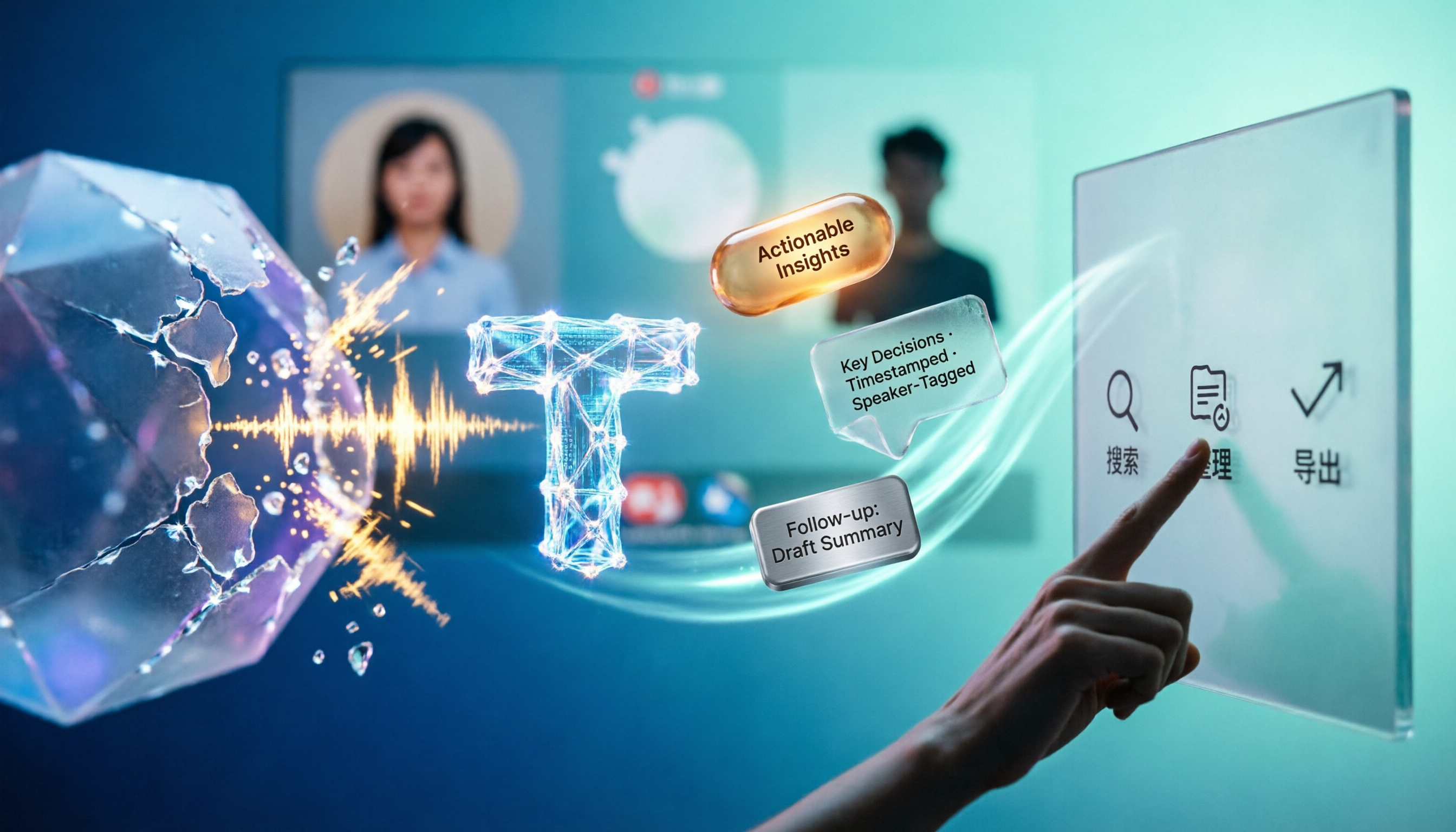
録音を Tinrec に任せて、数分で文字起こしと要約を作成
音声・動画のアップロード、多言語文字起こし、AI 議事録、タスク抽出に対応
最近、ある国際チームをコーチングしているのですが、彼らは毎日Google Meetで2〜3回の会議を行っています。マネージャーから「Esor、Geminiで議事録は取れているのに、会議後にまだ大量の時間を整理に費やさなければならないのはなぜ?」と不満の声がありました。
彼に会議画面を見せてもらいました。
実は、Google MeetのAIサマリーはその会議内に留まり、ドキュメントとしてエクスポートできません。また、クライアントインタビューの録音ファイルやYouTubeの競合分析動画など、他の資料を同じフローに取り込むことができません。
彼に必要なのは「議事録ツール」ではありません。
必要なのは、あらゆる音声・動画コンテンツを行動可能な知識として整理できるワークベンチです。
それが私がTinrecを勧めた理由です。
AI議事録でできること
AI議事録を単なる「自動文字起こし」と考えないでください。その真価は、会議が終わった瞬間に構造化されたデータを手に入れられることです。
シナリオ1:5分で議事録を作成
以前は1時間のGoogle Meetが終わると、さらに30分かけて聞き直し、要点をマークしていました。Tinrecなら、会議前に録音を開始するだけで、終了後に自動でサマリー、結論、タスクを生成。誰が何を担当し、締切はいつかが明確に表示されます。
(スクリーンショット:TinrecのAI会議サマリー画面、矢印は「結論」と「タスク」部分を指しています)
シナリオ2:議論をタスクリストに変換
多くの会議の問題は、結論が出ても追跡されないことです。Tinrecの「タスク抽出」は、会話から「やります」「来週水曜までに送ります」といったフレーズを自動で拾い、ToDoリストに変換。NotionやGoogle Docsにエクスポートして、タスク管理システムにシームレスに統合できます。
シナリオ3:過去の会議をデータベースのように検索
私のTinrecには数百もの会議録音が保存されています。先月、クライアントから「年初に話し合った予算調整、結局どうなった?」と聞かれました。文字起こしをページごとに探す必要はなく、Tinrecに「年初の会議で予算調整についての結論は?」と尋ねるだけで、意味的にマッチした回答が返ってきます。
これが「記録」と「理解」の違いです。
AI議事録の中核機能
多くのツールが議事録作成を謳っていますが、鍵は「文字起こし後に何ができるか」です。私がTinrecで実際に役立っている機能を5つ紹介します。
リアルタイム文字起こし+話者識別
録音と同時にテキスト化され、後から変換する必要はありません。また、話者を自動識別し、すべてが混ざることはありません。Google Meetを開く際、PCの音声ソースを設定すれば、Tinrecが双方向の会話を完全にキャプチャします。
AI構造化サマリー
単なる文字起こしの要約ではありません。Tinrecのサマリーは階層化されています:会議テーマ、討論のポイント、各意見、最終決定、タスク。レポートにそのまま使えるフォーマットです。
AI対話型クエリ
これが最も頻繁に受講生にお勧めする機能です。文字起こし完了後、Tinrecに直接質問できます:「顧客から挙がった製品の問題点は?」「予算不足を指摘した人は?」。会議内容全体に基づいて回答し、タイムスタンプ付きで該当部分を聞き直せます。
以下の質問テンプレートをお試しください:
「この会議に基づき、言及されたすべてのアクション項目をリストアップし、担当者と予定完了日を明記してください。不明確な点があれば特に指摘してください。」
タスクアクション項目の抽出
単なるキーワード抽出ではなく、Tinrecはトーンと文脈を判断します。例えば「私が何とかします」と「あなたが何とかしてください」では、どちらが自分のタスクかを認識します。
録音の整理を手作業から解放
音声・動画をアップロードするだけで、文字起こし、要約、タスクを自動作成
複数フォーマットエクスポートと後処理
私はMarkdownでエクスポートし、そのままノートアプリに貼り付けることがよくあります。Word、PDF、TXTへのエクスポートも可能で、AIに会議レポートやプロジェクト追跡表を生成させることもできます。これは多くの会議ソフト内蔵AIでは不可能です。彼らの結果は通常プラットフォーム内に閉じ込められています。
実際の活用シーン
私は会議だけでなく、「音声を知識に変える」必要がある場面ではいつでもTinrecを使います。
シーン1:ビジネス会議(Google Meet / Zoom / Teams)
私のやり方は、PCでTinrecウェブ版を開き、「コンピューター音声を録音」を選択。会議終了後、サマリーとタスクをチームのSlackチャンネルに投稿します。もう「知らなかった」という言い訳はありません。

シーン2:オンラインコースとウェビナー
2時間のオンライン講座をTinrecで録音。自動でチャプター分割され、「第3章:実践演習」に直接ジャンプできます。復習効率が格段に上がりました。
シーン3:ユーザーインタビューとリサーチ
インタビュー録音をTinrecにアップロードし、AI Q&Aで10人の回答者の「価格感度」に関する意見を素早く比較。以前なら午後いっぱいかかっていた作業です。
シーン4:YouTube動画コンテンツの整理
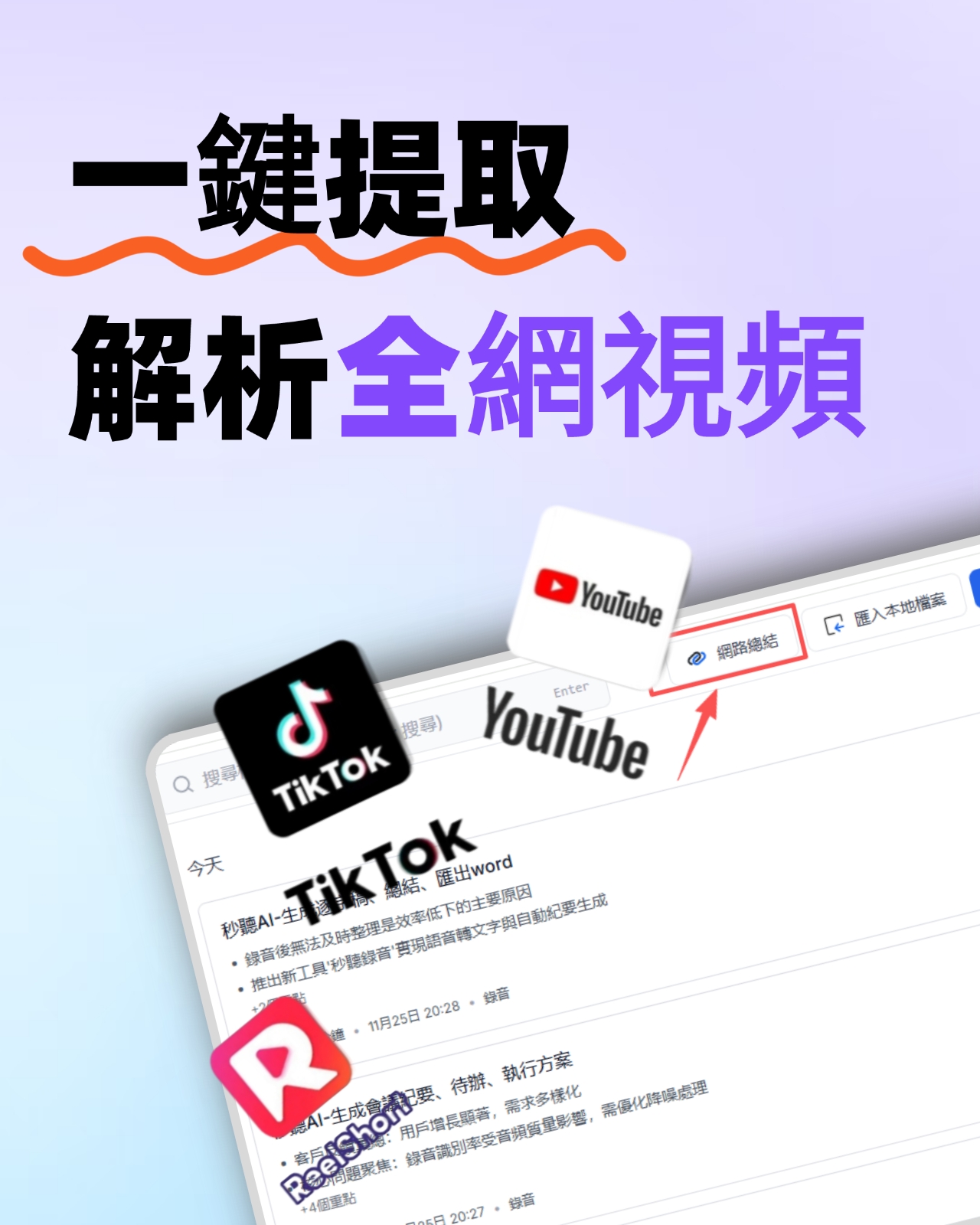
動画リンクを貼り付けるだけで、Tinrecが文字起こしとサマリーを提供。競合分析やインスピレーション素材の整理に超高速です。
(スクリーンショット:TinrecのWeb動画解析画面、矢印は「リンクを貼り付け」と「AIサマリー」部分を指しています)
AI議事録ツール選びで注意すべき4つのポイント
市場には多くの選択肢がありますが、以下の4点は私自身が必ずチェックするポイントです。
1. 文字起こし後、AIはどこまで整理してくれるか?
文字起こしのみのツールもあれば、サマリーを生成するものもあります。しかし、私が求めるのは構造化された整理:テーマ、結論、タスク、チャプター。Tinrecはこの点で非常に完成度が高く、各階層がそのまま利用可能です。
2. 結果を自分のエコシステムに持ち出せるか?
これがGoogle Meetユーザーが最も頻繁に直面する痛点です。AIサマリーが会議内にロックされている。Tinrecは複数形式のエクスポートに対応し、NotionやGoogle Docsなどの外部ツールとも連携可能。会議の成果を自身のワークフローに取り込めます。
3. 日本語(中国語)処理の精度は十分か?
私はよく中日混合の会議を扱います。Tinrecの中国語認識は安定しており(もちろん音質の影響は大きい)、サマリーやタスク抽出の日本語表現も自然です。
4. クロスプラットフォームと入力ソースの柔軟性
私の作業はスマホ、PC、タブレットを行き来します。TinrecはiOS、Android、ウェブ版があり、リアルタイム録音だけでなく、音声ファイル、動画ファイル、YouTubeリンクも取り込めます。これが私が会議内蔵AIだけに依存しなくなった決定的な理由です。
よくある質問
Q:すでにGoogle MeetのAI記録を使っていますが、Tinrecも必要ですか?
A:会議中のテキスト記録だけで十分であれば、内蔵機能で事足りるかもしれません。しかし、会議の結果を持ち出したり、他の録音データと一緒に管理したり、さらにレポート化したい場合は、Tinrecの方が適しています。
Q:TinrecでGoogle Meet会議を録音するには、拡張機能のインストールが必要ですか?
A:いいえ。PCのウェブ版Tinrecを開き、「コンピューター音声を録音」を選択するだけです。スマホではBluetoothやスピーカー再生時に録音することも可能です。
Q:録音の精度はどうですか?
A:録音距離、背景ノイズ、アクセントなど多くの要因に依存します。一般的な会議室環境では、中国語の認識精度は十分で、聞き直さずに引用できます。ただし、重要な情報は原文と照らし合わせて確認しています。
Q:無料版はどのくらい試せますか?
A:Tinrecの無料版には毎月の基本文字起こし枠があり、短い会議やファイルアップロードを数回試すのに十分です。
まとめ
AI議事録はもはや未来のトレンドではなく、今すぐ使える日常業務の手法です。重要なのは「どのツールを使うか」ではなく、「ツールが持続可能な知識整理フローを構築できるか」です。
週に3回以上会議があり、さらにコース、インタビュー、動画素材を整理する必要があるなら、Tinrecをぜひお試しください。
クイックスタートリスト
- Tinrecに登録し、無料版でまず1回の会議を試す
- Google Meetを開始する前に、Tinrecウェブで「コンピューター音声を録音」をオンにする
- 会議終了後、まずAIサマリーを確認し、次に「タスク」でアクションを確認する
- 質問してみる:「この会議で最も重要な3つの決定は何ですか?」
- 結果をノートアプリやチームチャンネルにエクスポートする
- 次回は古い録音ファイルやYouTubeリンクをアップロードして、マルチソース整理の便利さを体感する
ゆっくりと段階的にテストすれば、あなたも議事録を本当に使える知識に変えられるでしょう。
すべての録音を、次の行動につながる成果へ
ログインで文字起こし60分無料。クレジットカードは不要です
おすすめ記事
こちらの記事もおすすめです

【2026年】音声文字起こしツール比較:Tinrec vs Otter.ai、中国語会議とチームでのナレッジ蓄積
2026年、音声文字起こしツールはどう選ぶべきか。本記事ではTinrecとOtter.aiを5つの観点で比較する:中国語会議の文字起こし、ボット不要のオンライン会議収音、録音ファイルの整理、会議後のワークフロー、チームデータガバナンス。公開機能と料金体系をもとに、台湾のユーザーの会議記録ニーズにどちらが適しているかを判断する。

2026年オンライン音声文字起こしの選び方:5ステップで最適なツールを選び文字起こしを完成させる
オンライン音声文字起こしツールの選び方を解説。Tinrec、MyEdit、cSubtitle、CyberLink、雅婷逐字稿、Monicaの6つのオンラインサービスを比較し、無料枠、中国語認識、エクスポート形式、チーム連携機能を整理。5つのステップで録音ファイルから文字起こしを完成させる方法を紹介します。

2024年おすすめ音声文字起こしツール4選比較:中国語会議の議事録とAI整理、最も時短できるのはどれ?
2024年の音声文字起こし比較は、変換速度だけでなく会議後の整理まで評価します。本記事では実際の会議やインタビューの状況から、Tinrec、Notta、Granola、PLAUDの音声入力ソース、文字起こし、AI要約、ToDo、チーム連携、価格制限を比較し、自分に合ったツール選びを支援します。

2026年版 オンライン無料音声文字起こしツール4選を実測比較:無料枠と中国語認識はどれが十分か?
Tinrec、MyEdit、cSubtitle、Monicaのオンライン無料音声文字起こしの条件を整理し、無料枠、中国語認識、エクスポート形式、会議後のAI整理を項目ごとに比較。会議、インタビュー、字幕のニーズにどのツールが適しているかを判断するための記事です。

2026年版 無料AI音声文字起こしツール4選を実測比較:無料枠はどれが一番使える?
無料のAI音声文字起こしツールは数多くありますが、無料枠の大きさ、1回あたりの長さ制限、中国語の認識精度、会議後の整理機能には大きな差があります。本記事では4つのツールの無料プランと適した用途を整理し、Tinrecのボット不要の録音、AI質問応答、チームスペースを選定の参考として紹介します。

2026年おすすめ音声文字起こしオンラインツール2選比較:TinrecとOtter.ai、中国語会議に適しているのはどっち?
よくある誤解から始め、Tinrec(秒聴録音)とOtter.aiを中国語会議、ボット不要の録音、会議後の整理、リアルタイム翻訳、チームでのデータ蓄積の違いで比較し、日常業務にどちらのオンライン音声文字起こしツールが適しているかを判断する手助けをします。

2026年版 音声文字起こしプラットフォーム2選比較:無料枠・中国語認識・会議後の整理をまとめて解説
無料枠、中国語認識、オンライン会議の録音から会議後の整理・チーム連携まで、TinrecとNottaの2つの音声文字起こしプラットフォームを横断比較。無料版で足りるのか、どんな場合にアップグレードすべきかを判断するための記事です。

2026年iPhoneボイスメモ vs Tinrec:5つの軸で比較、無料文字起こしは十分か?
iPhone内蔵の「ボイスメモ」は無料で録音を文字起こしできますが、別途ツールが必要でしょうか?この記事では、iPhone内蔵機能とTinrecを5つの実務的な軸で比較し、無料の限界を正直に説明して、会議の量に応じた適切な方法を判断できるようにします。

2026年版 音声文字起こし無料ツール4選を実測比較:無料枠が本当に使えるのはどれ?
無料の音声文字起こしツールは数多くありますが、会議1回分をきちんと整理できるものは限られています。この記事ではTinrec、Otter.ai、Notta、TurboScribeの4ツールの無料プランを実際に比較し、枠の計算方法、文字起こし後の処理、音声ファイルの保存、チーム連携の観点から、どの無料版が本当に使えるかを判断します。