

録音を Tinrec に任せて、数分で文字起こしと要約を作成
音声・動画のアップロード、多言語文字起こし、AI 議事録、タスク抽出に対応
なぜGoogle Meet録音の代替案を探す人が増えているのか?
Google Meetの内蔵録音機能は便利ですが、制限も少なくありません——Googleアカウントへのログインが必要、特定のバージョンでのみ利用可能、録音ファイルは直接クラウドに保存され、後からの編集や整理が難しいなどです。
多くの台湾ユーザーにとって、業務会議やオンライン講座が終わった後、録音は第一歩に過ぎず、本当に面倒なのは録音を使える議事録やノートにすることです。「録音のために複数のアカウントにログインしたくない」「録音後にすぐ文字起こしして要点を探したい」というニーズがあるなら、Tinrecを検討する価値があります。
Tinrec vs Google Meet内蔵録音:核心的な体験の違い
クロスプラットフォームの録音自由度 PC、スマホ、タブレットのいずれでGoogle Meetに参加しても、Tinrecでシステム音声を直接録音でき、会議プラットフォームの権限は一切不要です——これは内蔵録音がホストによる有効化を必要とする点とは大きく異なります。実際には、単なる聴講者であっても、完全な音声を独立して保存できます。
文字起こしと整理能力 Google Meet内蔵録音は音声ファイルを提供するだけで、後続の整理は自分で行う必要があります。Tinrecは録音後すぐに逐語録を生成し、自動で要約、TODO、セクション分けも作成します。内部テストの15分の会議では、Tinrecは平均3秒で文字起こしを開始し、会議終了と同時に文字記録が準備できていました。
言語サポートとローカライゼーション 台湾の会議はよく中国語と英語が混在し、台湾語が混ざることもあります。Tinrecは中国語認識に特別な調整を施しており、特に中国語と英語が混在する環境では、キーワード抽出が英語主体の汎用エンジンよりも地元のニーズに合っています。一方、Google Meetの文字起こしは現在も英語が中心で、中国語の精度はアクセントにより変動が大きいです。
出力とその後の利用 内蔵録音は音声ファイルとしてのみ保存できますが、Tinrecは整理した内容をTXT、PDF、Markdownで出力したり、NotionやGoogle Docsに直接同期したりできます。正式な会議レポートが必要な場合も、TinrecのAIがワンクリックで生成するため、ゼロから書く必要はありません。
Tinrecの核心機能一覧
リアルタイム録音文字起こし 録音と同時に文字が表示され、遅延は1秒未満です。会議中に聞きながら文字を確認でき、重要なポイントを見逃すことがなく、会議終了と同時に逐語録が完成します。
AI対話検索 これは私が最もよく使う機能です。1時間の会議を録音した後、Tinrecに直接「会議の結論は?」「誰が何を担当?」と質問すると、意味理解に基づいて回答を得られ、30ページの逐語録を手動で探す必要がなく、大幅に時間を節約できます。
ネット動画解析 授業や会議後に復習したいが、YouTubeリンクしかない場合、TinrecはURLを貼るだけで動画の音声を抽出して文字起こしします。オンライン公開講座やポッドキャストの整理に特に便利です。
TODO自動抽出 Tinrecは議論から自動で次のアクションを抽出します。例えば「陳部長は金曜日までに契約書を送付」など、自分で聞きながらメモする必要はありません。
録音の整理を手作業から解放
音声・動画をアップロードするだけで、文字起こし、要約、タスクを自動作成
多形式出力 整理した内容はTXT、PDF、Wordで出力したり、NotionやGoogle Docsに直接プッシュしたりでき、既存のワークフローを中断しません。
実際の使用シーン
オンライン会議の議事録 Google Meet、Zoom、Teamsに参加する際、自分がホストでも参加者でも、Tinrecを開けば会議の過程を録音できます。録音後すぐに逐語録、要約、TODOを入手でき、チームの情報共有のズレが大幅に減少します。
授業・講座のノート 学生や社会人がオンライン授業を受ける際、講義を聞きながらTinrecのリアルタイム文字起こしを確認し、重要な部分をマークできます。授業後はAI質問機能で復習でき、手書きノートより網羅的です。
インタビュー・研究の整理 記者のインタビューや学術インタビュー後、録音ファイルをアップロードすれば、Tinrecがタイムラインに沿った逐語録を生成し、核心的な意見を抽出して引用可能な箇所を素早く見つけられます。
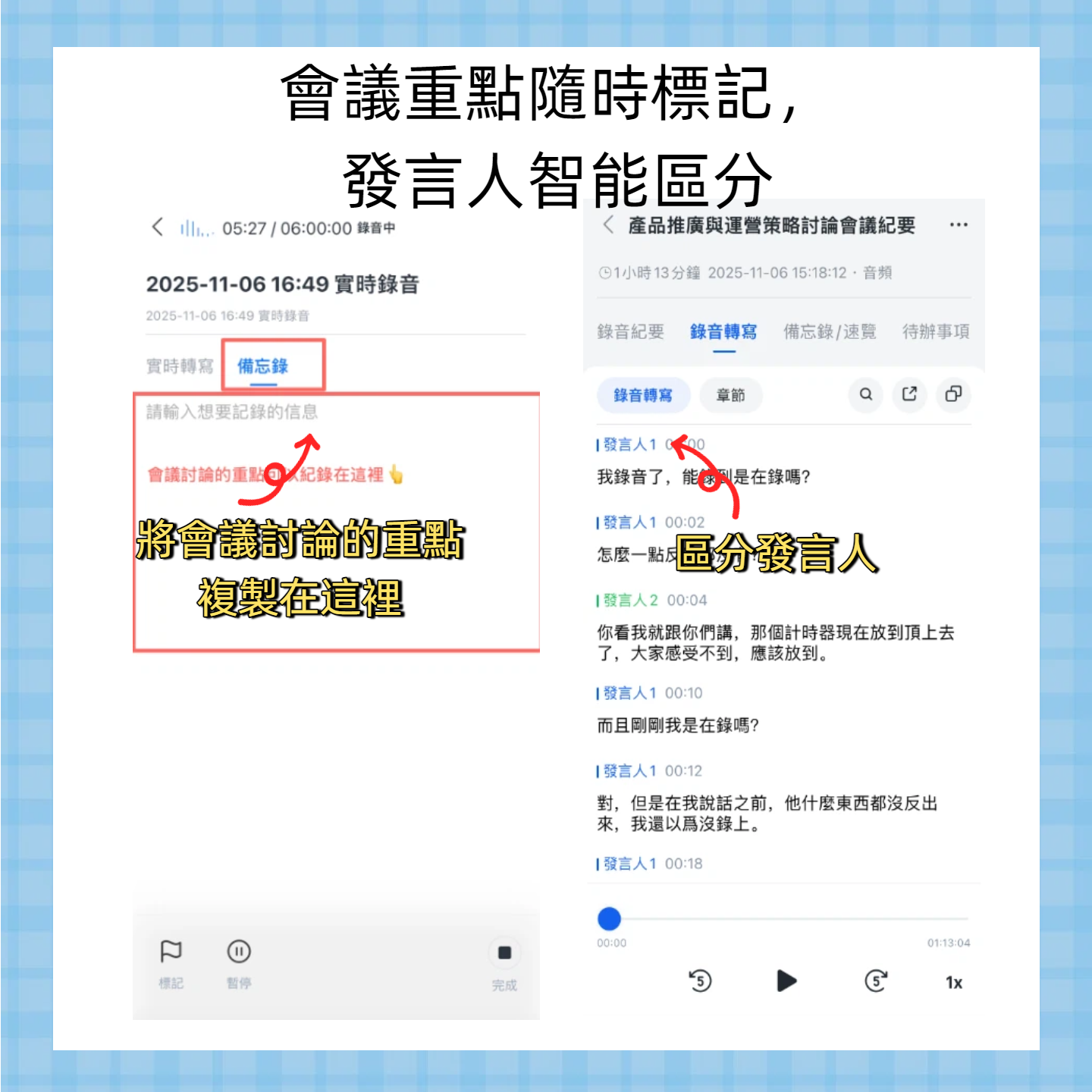
個人のナレッジ管理 長期にわたって蓄積された会議録音や講義音声を、Tinrecで検索可能で質問可能なデータベースに変換。「以前議論したはずだが、見つからない」ということがなくなります。
録音文字起こしツールを選ぶ際の注意点
クロスプラットフォーム対応 使用するデバイスでツールが動作するか確認しましょう。TinrecはiOS、Android、Web版を提供し、同一アカウントでデータが同期されるため、デバイスを変えても再録音の必要はありません。
中国語認識品質 多くの国際ツールは中国語のサポートが普通ですが、Tinrecは繁体字中国語や中日混合のシーンに最適化されており、台湾で一般的な会議環境では、要約やTODOの実用性が明らかに高いです。
文字起こし後の活用 一部のツールは逐語録のみ提供しますが、TinrecはさらにAI要約、対話検索、レポート生成を提供するため、単なる文字データではなく、すぐに行動に移せる情報を得られます。
価格と利用制限 Tinrecの無料版は月間の基本文字起こし枠があり、軽度のユーザーに適しています。会議が多い場合は、Pro月額または年額プランを検討できますが、月額コストは同種のツールより低めです。
プライバシーと権限 録音ファイルは端末とプライベートクラウドにのみ保存され、第三者会議プラットフォームへのログインや余分な権限の開放は不要で、情報セキュリティを気にする方にも安心です。
まとめ:Tinrecは試す価値があるか?
「ログイン不要でGoogle Meetの会議を録音し、録音後すぐに逐語録、要約、TODOを生成できる」ツールをお探しなら、Tinrecは現在市場でこれらのニーズを一貫して満たす数少ない選択肢です。特に中国語ユーザーにとって、そのローカライゼーション最適化は多くの欧米ツールがまだ提供できていない利点です。
まずは無料版から始め、実際のオンライン会議や講座の録音でテストし、リアルタイム文字起こしとAI整理の効果を体感してから、有料プランに移行するかを決めることをお勧めします——これはどのレビューよりも直接的で、「ログイン不要」の真の期待に最も合致する方法です。
よくある質問
Q: TinrecはGoogle Meetの音声を直接録音できますか? A: はい。デバイスでTinrecの録音機能を開き、システム音声の録音を選択すれば、Google Meetの会話内容を完全に録音できます。会議ホストの許可は必要ありません。
Q: Tinrecを使用するにはGoogleアカウントへのログインが必要ですか? A: いいえ。Tinrecは独立して動作し、Tinrec自身のアカウント(またはクイック作成)で使用でき、いかなる会議プラットフォームのアカウントにも紐づきません。
Q: 無料版で十分ですか? A: 無料版は月間の基本文字起こし枠を提供し、たまに会議や講座を録音する軽度のユーザーに適しています。頻繁に長時間録音する場合は、Proプランをお勧めします。使用量の柔軟性が高まります。
Q: Tinrecはどの言語に対応していますか? A: 中国語(繁体字・簡体字)、英語、広東語、日本語など14以上の言語に対応しています。特に中国語認識は中日混合シーンに最適化されています。
Q: 録音ファイルはどこに保存されますか?安全ですか? A: ファイルは端末とプライベートクラウドにのみ保存され、転送中は暗号化されます。Tinrecは録音内容を他の目的に使用せず、第三者がアクセスすることはありません。
Q: Google Meet以外の会議ソフトでも録音できますか? A: はい。Zoom、Teams、Webexなど、デバイスで音声を再生するあらゆる会議を録音可能です。また、音声・動画ファイルの直接アップロードや公開動画リンクの貼り付けによる文字起こしもサポートしています。
すべての録音を、次の行動につながる成果へ
ログインで文字起こし60分無料。クレジットカードは不要です
おすすめ記事
こちらの記事もおすすめです

会議録音の文字起こしはどれがいい?2026年実測5つの方法、TinrecとGoogleの選び方
会議録音の文字起こしと聞くと多くの人がまずGoogleを思い浮かべますが、実際には「要約だけで逐語録がない」とか、Meet内蔵の文字起こしが有料だと気づくなどの壁にぶつかりがちです。本記事では5つの観点からGoogleの無料AIツールとTinrecを比較し、話者識別、オンライン会議の録画、会議後の整理、利用枠とコスト、チーム連携まで、それぞれ誰に適しているかを明確にします。

【2026年】広東語会議の録音を文字起こし:粤語認識+議事録自動生成の完全ガイド
2026年版、広東語の会議録音を文字起こしする際の選定ポイントを整理。粤語認識、中英混在、会議後の整理、チームでのデータ管理の観点から解説し、Tinrec(秒聴録音)を軸に実測レビュー。競合製品の簡評とよくある失敗を避ける3つの注意点も紹介し、最適なツール選びを素早く判断できるようにします。

2026年 会議文字起こし 無料プラン比較:TinrecとNottaの2製品を一挙紹介
無料の会議文字起こしツールはどう選ぶ?本記事ではTinrecとNottaの2製品を例に、無料枠、会議の収録方法、文字起こし後の処理、中国語・多言語対応、チームガバナンスの5つの観点から項目ごとに比較し、すぐに実践できる導入チェックリストも掲載。あなたの会議シーンにどちらがより適しているか判断できます。

2026年版 会議文字起こしツール4選の実測比較:無料枠と会議後の整理、どれが最も使えるか?
会議の文字起こしツールをどう選ぶか。多くの人は最初の比較項目を間違えています。この記事では、会議の収音方法、会議後の整理機能、音声ファイルの保存、無料枠の4つの観点から、Tinrec、Notta、Otter.ai、Granolaの4ツールの違いを実測比較し、よくある3つの選定ミスを整理して、本当に整理時間を節約できるツールを見つけるお手伝いをします。

2026年版 会議録音の文字起こし無料ツール6選を実測比較:無料枠はどれが一番使える?
2026年版、会議録音の文字起こし無料ツール6選を実測比較。Tinrec、Otter.ai、Notta、TurboScribe、Granola、PLAUDの無料枠、適した利用シーン、選び方の提案をまとめました。

2026年版 会議文字起こしツール4選 実測比較:AI要約とサンプルで最も時短できるのはどれ?
2026年に4つの会議文字起こしツールを実測し、文字起こしサンプルと選び方のポイントを紹介。Tinrecはボット不要の録音、AI要約Q&A、チームコラボレーションで優位に立ち、中国語会議やチームのデータ蓄積に適しています。

音声文字起こしツールはどれが良い?2026年実測4製品、中国語会議の最適解はこれ
音声文字起こしの使い方から「リアルタイム音声入力」と「録音ファイルの文字起こし」の違いを解説。Tinrec、Otter.ai、Notta、PLAUD Noteの4ツールを実際にテストし、選定前の4つの判断ポイント、実践手順、チーム版の席数と枠の違い、よくある4つの注意点をまとめました。中国語会議向け文字起こしツールを一度で正しく選べる内容です。

2026年最新の録音音声を文字起こしする方法は?5ステップ完全ガイド
最新の録音文字起こしツールは精度だけでなく、録音を利用可能な文字起こし、要約、ToDo、チーム資料に変換できることが重要です。本記事では録音から文字起こしファイルを作る流れを5ステップで解説し、Tinrec、PLAUD、Granola、TurboScribeの適用シーンと制限を比較します。

2026年Tinrec vs Notta:5つの次元で比較、最新無料音声文字起こしはどちらが最適か?
2026年の最新無料音声文字起こしツールの選び方。無料枠、会議の収集方法、会議後の整理、中国語体験、チームでのデータ蓄積の5つの次元からTinrecとNottaを比較し、Granola、TurboScribeの無料プランと制限も補足。無料は単に分単位を見るのではなく、枠を使い切った後も会議の整理を支援できるかが重要です。