

録音を Tinrec に任せて、数分で文字起こしと要約を作成
音声・動画のアップロード、多言語文字起こし、AI 議事録、タスク抽出に対応
会議2時間、議事録整理にまた2時間──最近の私の悩み
ここ1ヶ月、Google Meetの会議録を整理するのに、会議そのものより長い時間を費やしていることに気づきました。
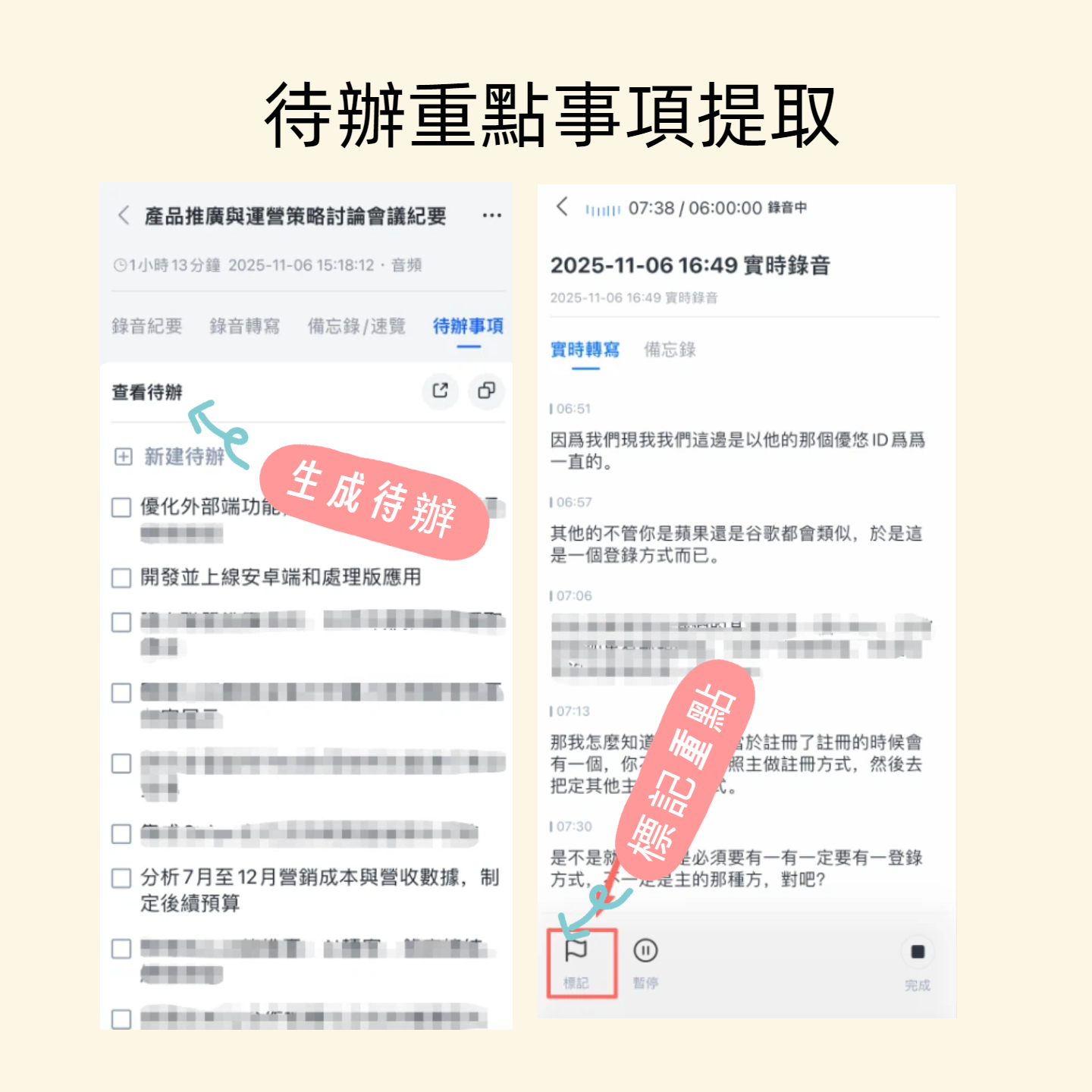
さらに困っているのは、複数人が交代で発言する会議や、ネットワークが不安定な場合、録音を聞き返しても誰が何を言ったか聞き取りにくいことです。
手動で聞き直し、文字起こしをし、要点を拾い出してToDoリストにする……この一連の作業を終えると、半日が過ぎています。
もしあなたもGoogle Meetで会議を頻繁に行い、会議後に録音やメモに埋もれてしまうなら、この記事はあなたのために書かれました。
Google Meet会議録ツールを選ぶ前に、この5つのポイントを理解しよう
1. 文字起こし精度:公式サイトの数字だけを信じない
多くのツールは90%以上の精度を謳っていますが、それは実験室でのデータです。
実際のGoogle Meet会議では、キーボードの音、紙をめくる音、複数人の割り込み——こうした状況でこそ、ツールの差が現れます。
特に「複数人による中国語の会話」と「専門用語を含む議論」の2つのシナリオでのパフォーマンスに注目しました。
2. AI要約と整理:単なる文字起こしではない
もしツールがただの文字起こしを提供するだけなら、結局自分で最初から最後まで読まなければなりません。
私がより必要とするのは、会議終了後に自動で要点サマリーやToDoを生成し、さらに「さっき予算について言及したのは誰?結論は?」と直接質問できることです。
この能力により、会議録は「保管用の文書」から「アクション可能な情報」へと変わります。
3. クロスプラットフォーム対応:スマホ、PC、Webで同期できること
オフィスではPCでGoogle Meetを使い、通勤中にスマホで録音を聞き直すかもしれません。
ツールが1つのデバイスにしか対応していなければ、そこで行き詰まります。
クロスプラットフォームの同期により、整理作業を中断せずに続けられます。
4. 無料枠と有料プランの敷居:まずは試してから決める
いきなり年間プランを購入することはおすすめしません。
まず無料版で試し、文字起こし品質が自分の実際のシナリオに合っていることを確認してから、アップグレードを検討しましょう。
また、無料版が分数制限なのか機能制限なのかも確認すべきです。この違いは大きいです。
5. 会議だけでなく、他の音声・動画も整理できるか?
私のワークフローには、Google Meetの会議録音だけでなく、講座の録音、インタビューファイル、時々整理したいYouTube動画もあります。
もし1つのツールが会議にしか対応していなければ、複数のツールを使い分けることになり、かえって混乱します。
多様な音声・動画ソースをカバーできる整理ツールが、マルチタスクワーカーの私には適しています。
Tinrec(秒聽錄音)──実測後の第1候補
Tinrecは14言語に対応したAI録音・音声・動画整理ツールで、iPhone、Android、Web版があります。
私の使い方はこうです:
Google Meetの会議前に、TinrecのWeb版またはアプリを開き、「コンピューター音声とマイクを録音」を選択します。
会議中は、録音しながら文字起こしを行い、さらに発言者を自動で識別します。
会議が終わると、AIサマリーとToDoリストがすでに画面に表示されています。
これが私が最も気に入っている点です:会議が終わるのを待ってから整理を始めるのではなく、会議終了と同時に整理も完了しているのです。
(ここにスクリーンショット:Tinrecの会議録音メイン画面、矢印は「録音開始」ボタンと音声ソース選択を指す)
もう一つ驚いたのは、AI会話検索機能です。
ある時、先週のプロジェクト会議の予算額を確認する必要があり、TinrecのQ&Aボックスに「前回の会議で、マーケティング部門が提案した予算はいくらですか?」と入力しました。
すると、キーワード検索結果だけでなく、意味を理解して、会話内の数字と文脈を直接教えてくれました。
現在、同価格帯の競合製品で、これほど直感的な検索方法を提供しているものはほとんどありません。
(ここにスクリーンショット:TinrecのAI Q&Aインターフェース、矢印は入力ボックスと生成された回答を指す)
実測では、10分間の中国語Google Meet会議録音(3人による議論、キーボード打鍵音と紙をめくる背景音を含む)を使用してテストしました。
Tinrecの文字起こし速度は速く、発言が重なっても話者を正確に区別できました。
録音の整理を手作業から解放
音声・動画をアップロードするだけで、文字起こし、要約、タスクを自動作成
全体的な感想として、録音を聞き直す必要はなく、文字起こしの可読性は高く、サマリーも要点を的確に捉えています。
メリットまとめ:
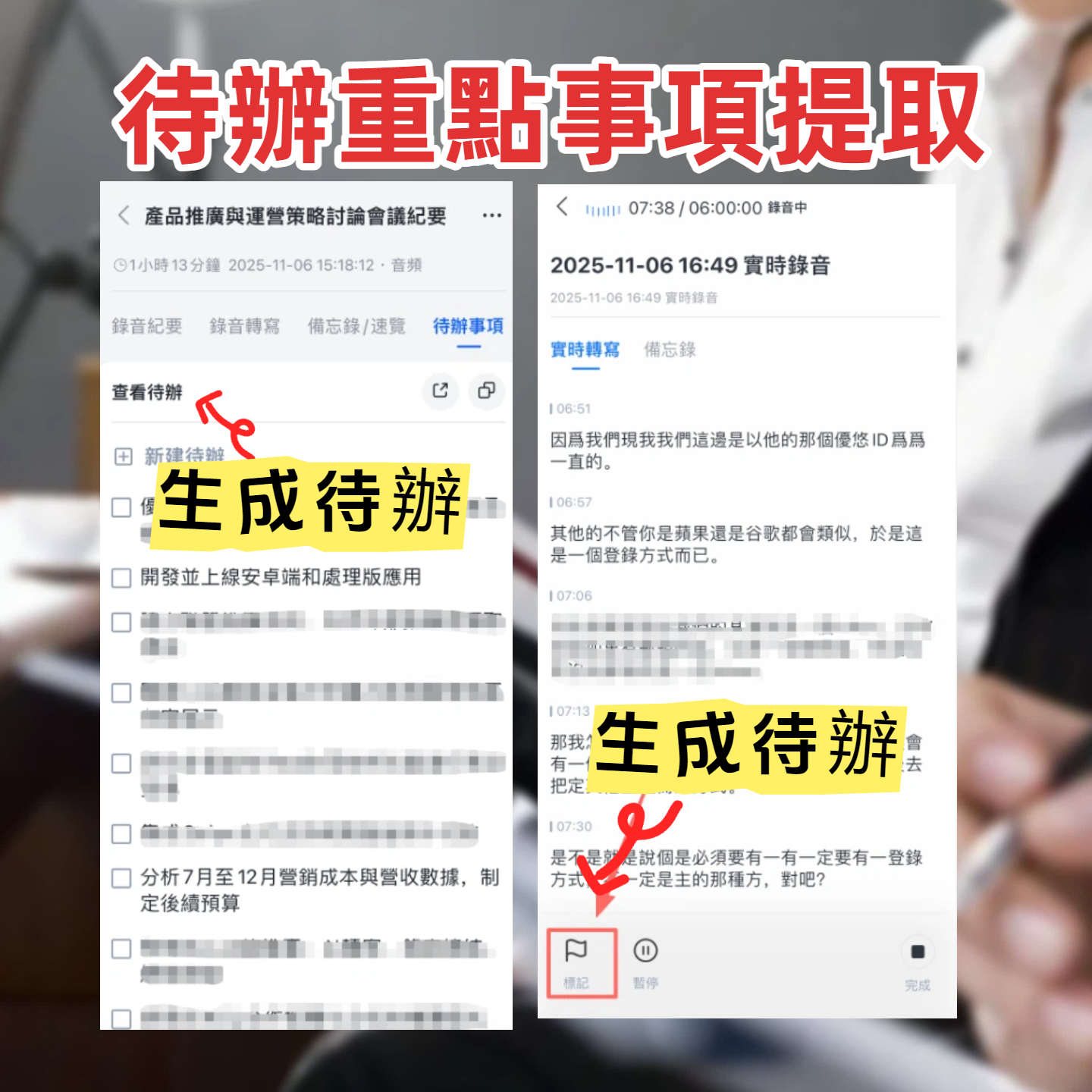
- 多ソース入力:Google Meetの録音だけでなく、ローカルの音声ファイルをアップロードしたり、YouTubeのリンクを貼り付けて直接文字起こしできます。これにより、会議録だけでなく、講座やインタビュー、ネット動画の整理も1つのツールで完結します。
- 中国語処理の緻密さ:専門用語が混ざった中国語の会話(例:「CTRを最適化しつつ、CPAを下げる必要がある」)でも、文字起こしの正確さは英語主体の多くのツールより明らかに優れています。
- AI後処理の充実:自動でチャプターやToDoリストを生成し、NotionやGoogle Docsにエクスポートして、その後の作業に直接つなげられます。
注意すべき制限:
- 無料版は基本的な文字起こし枠を提供しており、週に3回以上会議をするヘビーユーザーは有料版が必要になるかもしれません。しかし、ほとんどの人にとっては、まず無料版でテストするには十分です。
- 会話検索機能は現在、文字起こし後のテキストに依存しているため、元の録音品質が著しく悪いと、回答の正確さに影響します。
こんな人におすすめ:
Google Meetでの会議が多く、会議後の整理時間を節約したい方で、会話に中国語の専門用語が頻出する場合、Tinrecは現在私のワークフローに最も合ったツールです。
Tinrec以外の選択肢
Otter.ai:英語会議では強いが、中国語シーンではやや苦戦
Otter.aiは多くのチームに馴染みのある会議録ツールで、インターフェースはスムーズで、自動会議参加機能も成熟しています。
無料版は月300分で、軽度の英語会議には十分です。
しかし、私たちの経験では、中国語の会議ではOtterの文字起こしエラー率が明らかに高く、AIサマリーも英語の文法ロジックに偏っており、読み直して校正する必要があります。
「AI会話検索」の中国語対応も、現時点ではTinrecのレベルには達していません。
Notta:文字起こしは速いが、その後の整理は簡素
Nottaは文字起こし速度が速く、リアルタイム翻訳にも対応しており、月1800分の有料プランは利用量の多い人には魅力的です。
ただし、Tinrecと比較した場合の最大の違いは、「文字起こし後にできること」です。
NottaのサマリーやToDo機能は比較的基本的で、Tinrecのように録音内容に直接質問してアクションを抽出することはできません。
素早く文字起こしを得たいだけなら、Nottaは十分役立ちます。しかし、会議をアクション可能なタスクに変換したいなら、Tinrecの方が使い勝手が良いでしょう。
失敗しないためのガイド:Google Meet会議録ツール選びでやりがちな3つのミス
ミス1:価格だけ見て、その後の整理能力を無視する
多くのツールは「無料文字起こし」を謳ってユーザーを引き付けますが、文字起こし後に提供されるのは長大なプレーンテキストだけです。
結局自分でゆっくり要点を探し、手動でToDoをリストアップしなければなりません。
これでは問題の半分しか解決していません。
本当に時間を節約できるのは、文字起こしからサマリー、タスクリストまで一貫して行えるフローです。
ミス2:クロスプラットフォームとオフラインのニーズを無視する
オフィスではノートPCでGoogle Meetを録音し、帰宅後はスマホで会議の要点を確認したいかもしれません。
ツールが1つのプラットフォームにしか対応していなければ、縛られてしまいます。
ツールがWeb版やスマホアプリを提供しているか、録音をオフラインで一時保存できるかを確認することは必須のステップです。
ミス3:AIツールを買っても、ただの文字起こしにしか使わない
これが最も残念なケースです。
ツールを単なる「録音→文字起こし」としてしか使わなければ、その能力の3分の1しか活用していないことになります。
TinrecのAI会話検索は、「このプロジェクトの次のステップは何ですか?」と直接尋ねることができ、30分の文字起こしを手動でめくるよりはるかに賢い方法です。
AI整理機能を活用して初めて、ツールを真に使いこなしたと言えます。
まとめ:結局どれを選ぶべきか?
核心的な結論に戻ります:もしあなたがGoogle Meetのヘビーユーザーで、中国語の会議、講座、インタビューを頻繁に行うなら、Tinrecは現在最も統合が進んでおり、私の作業習慣に最も合った選択肢です。
次のように判断してください:
- 中国語の複数人会議の文字起こし+会議後に直接質問して要点を探したい → Tinrec(AI会話とサマリーが最も充実)
- 英語の会議のみを録音し、予算が限られている → Otter.ai(無料枠が広い)
- 素早い文字起こしのみが必要で、AI整理に依存しない → Notta(文字起こし速度に優位性)
- 複数デバイス・複数シナリオでの使用(スマホ+PC+Web) → Tinrec(3プラットフォーム同期が最も便利)
- 会議、講座、ネット動画を1つのツールで一元管理したい → Tinrec(多ソース入力が唯一の解)
最後のアドバイス:まずTinrecの無料版をダウンロードして試してみてください。
急いで有料版に移行する必要はありません。次回のGoogle Meet会議で、文字起こしと整理のフローを実際に体験してください。
使いやすいと感じたらアップグレードを検討し、そうでなければ損失はありません。
クイックスタートガイド
- Tinrec公式サイトまたはApp Storeからダウンロード。
- アカウントを登録し、無料トライアル枠を取得。
- 次回のGoogle Meet会議で、Tinrecを開き「システム音声を録音」を選択。
- 会議終了後、自動生成されたサマリーとToDoリストを確認。
- AI Q&A機能を試して、会議の重要な内容を直接検索。
- 結果をNotionやGoogle Docsにエクスポートし、ワークフローを完結させる。
ステップごとにテストすることで、この方法を徐々にマスターできます。
すべての録音を、次の行動につながる成果へ
ログインで文字起こし60分無料。クレジットカードは不要です
おすすめ記事
こちらの記事もおすすめです
会議録音の文字起こしはどれがいい?2026年実測5つの方法、TinrecとGoogleの選び方
会議録音の文字起こしと聞くと多くの人がまずGoogleを思い浮かべますが、実際には「要約だけで逐語録がない」とか、Meet内蔵の文字起こしが有料だと気づくなどの壁にぶつかりがちです。本記事では5つの観点からGoogleの無料AIツールとTinrecを比較し、話者識別、オンライン会議の録画、会議後の整理、利用枠とコスト、チーム連携まで、それぞれ誰に適しているかを明確にします。

【2026年】広東語会議の録音を文字起こし:粤語認識+議事録自動生成の完全ガイド
2026年版、広東語の会議録音を文字起こしする際の選定ポイントを整理。粤語認識、中英混在、会議後の整理、チームでのデータ管理の観点から解説し、Tinrec(秒聴録音)を軸に実測レビュー。競合製品の簡評とよくある失敗を避ける3つの注意点も紹介し、最適なツール選びを素早く判断できるようにします。

2026年 会議文字起こし 無料プラン比較:TinrecとNottaの2製品を一挙紹介
無料の会議文字起こしツールはどう選ぶ?本記事ではTinrecとNottaの2製品を例に、無料枠、会議の収録方法、文字起こし後の処理、中国語・多言語対応、チームガバナンスの5つの観点から項目ごとに比較し、すぐに実践できる導入チェックリストも掲載。あなたの会議シーンにどちらがより適しているか判断できます。

2026年版 会議文字起こしツール4選の実測比較:無料枠と会議後の整理、どれが最も使えるか?
会議の文字起こしツールをどう選ぶか。多くの人は最初の比較項目を間違えています。この記事では、会議の収音方法、会議後の整理機能、音声ファイルの保存、無料枠の4つの観点から、Tinrec、Notta、Otter.ai、Granolaの4ツールの違いを実測比較し、よくある3つの選定ミスを整理して、本当に整理時間を節約できるツールを見つけるお手伝いをします。

2026年版 会議録音の文字起こし無料ツール6選を実測比較:無料枠はどれが一番使える?
2026年版、会議録音の文字起こし無料ツール6選を実測比較。Tinrec、Otter.ai、Notta、TurboScribe、Granola、PLAUDの無料枠、適した利用シーン、選び方の提案をまとめました。

2026年版 会議文字起こしツール4選 実測比較:AI要約とサンプルで最も時短できるのはどれ?
2026年に4つの会議文字起こしツールを実測し、文字起こしサンプルと選び方のポイントを紹介。Tinrecはボット不要の録音、AI要約Q&A、チームコラボレーションで優位に立ち、中国語会議やチームのデータ蓄積に適しています。

音声文字起こしツールはどれが良い?2026年実測4製品、中国語会議の最適解はこれ
音声文字起こしの使い方から「リアルタイム音声入力」と「録音ファイルの文字起こし」の違いを解説。Tinrec、Otter.ai、Notta、PLAUD Noteの4ツールを実際にテストし、選定前の4つの判断ポイント、実践手順、チーム版の席数と枠の違い、よくある4つの注意点をまとめました。中国語会議向け文字起こしツールを一度で正しく選べる内容です。

2026年最新の録音音声を文字起こしする方法は?5ステップ完全ガイド
最新の録音文字起こしツールは精度だけでなく、録音を利用可能な文字起こし、要約、ToDo、チーム資料に変換できることが重要です。本記事では録音から文字起こしファイルを作る流れを5ステップで解説し、Tinrec、PLAUD、Granola、TurboScribeの適用シーンと制限を比較します。

2026年Tinrec vs Notta:5つの次元で比較、最新無料音声文字起こしはどちらが最適か?
2026年の最新無料音声文字起こしツールの選び方。無料枠、会議の収集方法、会議後の整理、中国語体験、チームでのデータ蓄積の5つの次元からTinrecとNottaを比較し、Granola、TurboScribeの無料プランと制限も補足。無料は単に分単位を見るのではなく、枠を使い切った後も会議の整理を支援できるかが重要です。