

録音を Tinrec に任せて、数分で文字起こしと要約を作成
音声・動画のアップロード、多言語文字起こし、AI 議事録、タスク抽出に対応
2026年にGoogle Meet Premiumを購入する方法?4ステップの評価と代替案の解説
本当に必要なのはGoogle Meet Premiumではなく、この問題を解決すること
最近、多くの読者から「Google Meet Premiumはどうやって買うの?」という質問をいただきました。
さらに詳しく聞いてみると、背景にあるストーリーはどれも似ています。
ある人は、「会社の会議はすべてGoogle Meetで行っているけれど、毎回会議が終わると自分で記録をまとめるのが時間がかかる」と言います。
別の人は、「顧客インタビューの録音を聞き直して要点を書き出すのが大変で、自動でテキスト化してくれるツールが欲しい」と言います。
また、「オンラインのコース動画がたくさんあって、テキストを抽出してノートを取りたいけれど、コピペが遅すぎる」という声もあります。
これらの悩みは、すべて同じことに行き着きます。それは、音声コンテンツを素早く使えるデータに変換する方法が必要だということです。
Google Meet PremiumはGoogleが提供する有料プランで、より長い録画時間や出席レポートなどの高度な会議機能を提供します。しかし、これらの機能が上記の悩みを解決できるとは限りません。
購入方法にこだわるよりも、まずは自分が何を解決したいのかを明確にすることが大切です。
録音整理ツールを選ぶ前に、この3つのポイントを理解しよう
多くの人がここで迷っています。会議ソフトの追加機能を買うべきか、それとも専用のツールを別に探すべきか?
これはAかBかの二択ではなく、まず3つのことを理解する必要があります。
ポイント1:必要なのは「録音」それとも「整理された結果」?
Google Meet Premiumに内蔵された録画機能は、会議の内容を記録できます。
しかし、録画した後はどうしますか?自分で聞き直し、文字起こしをし、要点をまとめる必要があります。
もし必要なのが「整理された結果」、つまり要約、ToDoリスト、すぐに検索できる文字起こしであれば、単なる録音機能では不十分です。
そのため、私がAIによる整理機能を備えたツールをおすすめする理由です。
ポイント2:録音するシーンはビデオ会議だけですか?
多くの人が「主にGoogle Meetを使っています」と言います。
しかし、話を聞いていると、実際には以下のようなシーンもあることがわかります。
- 対面での顧客インタビューをスマホで録音。
- 対面の授業に参加し、講師の講義内容を録音。
- YouTubeのチュートリアル動画をテキストノートにまとめたい。
- 過去に録音したファイルが溜まっていて、どう処理すればいいかわからない。
ツールは複数のシーンに対応できる方が良く、特定の会議プラットフォームに縛られるべきではありません。
そうすれば、1つのワークフローを覚えるだけで、すべての音声・動画データを処理できます。
ポイント3:無料プランで十分ですか?有料プランはどれくらい購入すれば無駄になりませんか?
Google Meet Premiumは有料プランですが、その機能は主に会議体験そのものに焦点を当てています。
もし録音の文字起こし、AI要約、ToDo抽出などの機能が必要なら、それらは内蔵されていません。
その場合、予算を専用のAI録音整理ツールに使う方が、より多くの問題を解決できます。
さらに、多くのツールには無料枠があり、最初から有料にする必要はありません。
Tinrec(秒聽録音)——実際に使ってみての第一候補
(ここにスクリーンショット:Tinrecのメイン画面、スマホとPCが同期、矢印が「録音開始」ボタンを指す)
TinrecはAI録音・音声動画整理ツールで、単なるボイスレコーダーではありません。
私自身の使い方はこんな感じです。
会議中、Tinrecを開き、録音しながら逐語録を生成します。会議が終わると、AIが自動的に要約とToDoを生成します。誰が何を担当し、期限はいつか、一目瞭然です。
(ここにスクリーンショット:会議メモの要点を随時記録、矢印がAI要約ブロックを指す)
会議が日本語と英語の混在、または純粋な広東語でも処理できます。私が実際に5分間の広東語ニュース録音(iPhone 15、室内環境、背景に多少のエアコンの音あり)でテストしたところ、Tinrecの逐語録の品質は同価格帯のツールの中で最も良く、エラー率が競合より明らかに低かったです。
録音の整理を手作業から解放
音声・動画をアップロードするだけで、文字起こし、要約、タスクを自動作成
しかし、私が最も感心したのはAIによる質問応答機能です。
録音後、Tinrecに直接「前回の会議で予算について言及したのは誰ですか?」と尋ねることができます。これは単なるキーワード検索ではなく、意味理解に基づいて直接答えを返してくれます。
(ここにスクリーンショット:AI対話クエリ、「会議の結論は何ですか」と入力、矢印がAIの回答を指す)
これはもはや従来の録音文字起こしではなく、録音を何度でも対話できるデータベースに変えるものです。
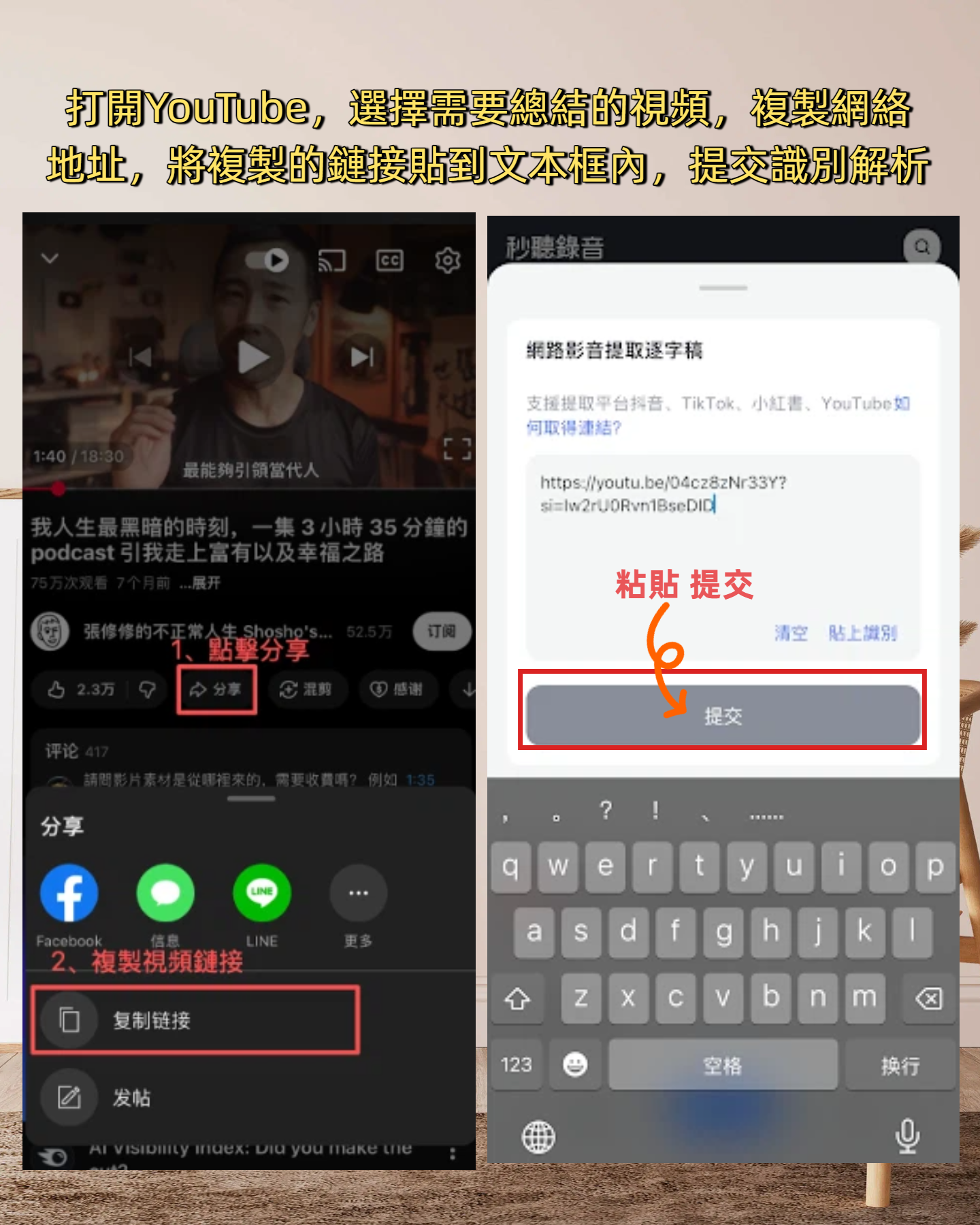
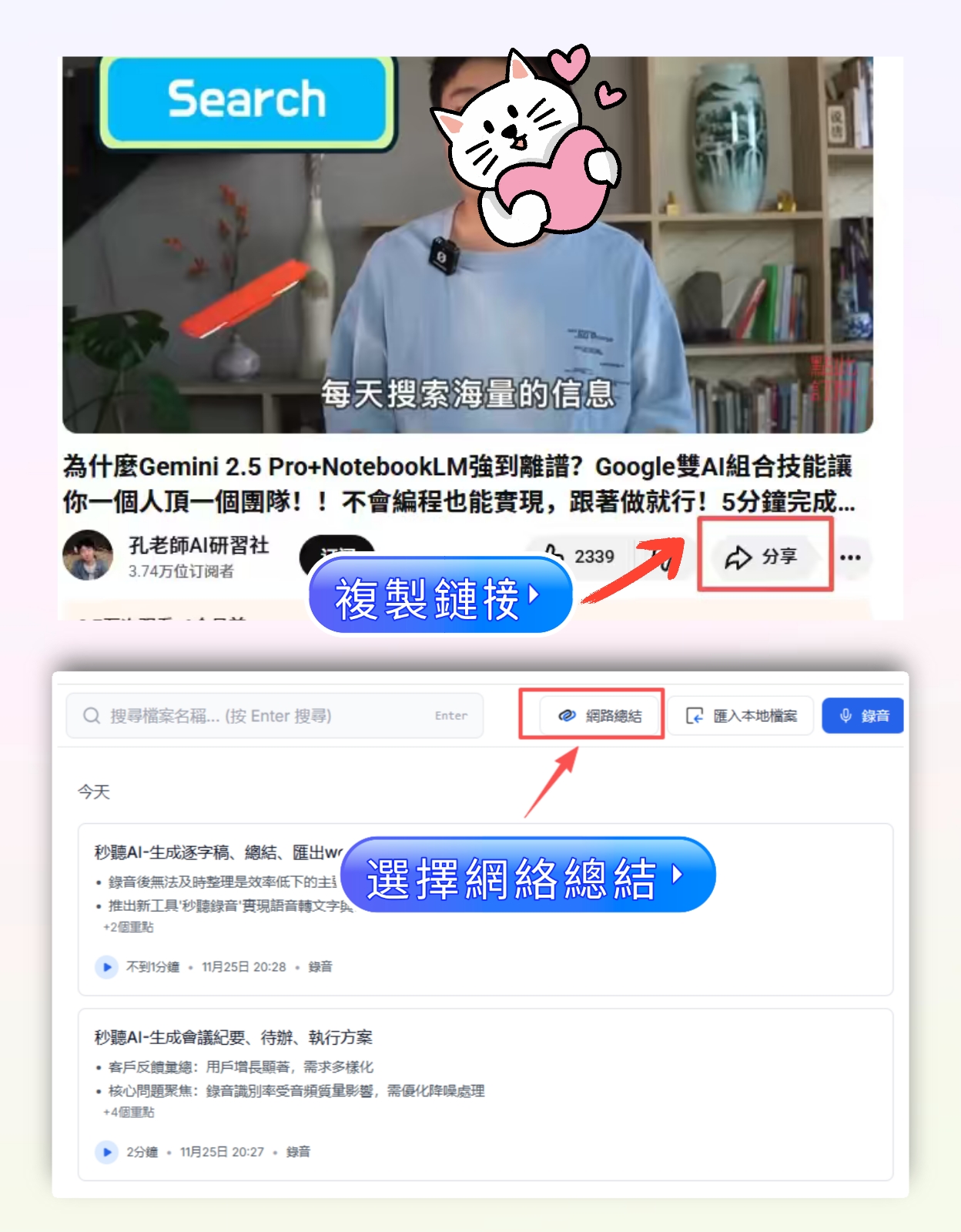
もう一つよく使うシーンは、オンライン動画のテキスト化です。
役立つYouTubeチュートリアルを見つけたら、リンクをコピーしてTinrecに貼り付けるだけで、逐語録、要約、さらには章ごとの要点を整理してくれます。
(ここにスクリーンショット:オンライン動画リンクの解析、YouTubeリンクを貼り付けて要約を生成、矢印が章の区切りを指す)
これは大量の情報を吸収するナレッジワーカーにとって、効率向上が非常に実感できます。
メリット:
- クロスプラットフォーム:iOS、Android、ウェブ版で利用可能。録音データは同期され、スマホで録音したものをPCで整理できます。
- 会議だけでなく:授業ノート、インタビュー整理、動画素材の抽出など、1つのツールでカバー。
- AI後処理が強力:要約、章分け、ToDo、質問応答、さらには会議レポートや表の生成も可能。
制限:
- 無料版は月間の基本分数に制限があり、ヘビーユーザーは有料版が必要。ただし、一般的な会社員や学生にとって、週に数回の会議使用では十分余裕があります。
- 会議ボットのように自動でGoogle Meetに参加するわけではなく、手動で録音を開始する必要があります。ただし、PCのシステム音声を録音し、ウェブ版と組み合わせて会議内容を録音することも可能です。
こんな人におすすめ: 会議、授業、動画から頻繁に要点を抽出する必要があり、録音後に整理された結果をすぐに得たい場合、Tinrecは現在最も適した選択肢です。
Tinrec以外の選択肢
Google Meetの内蔵録画をそのまま使う?
Google Meetのみを使用し、会議の量が少ない場合、内蔵の録画機能で十分かもしれません。ただし、録画後は動画ファイルのみで、文字起こしや整理は自分で行う必要があります。自動化された整理が必要なら、役に立ちません。
他のAI会議ボット(Otter.ai、Fireflies.ai)
これらのツールはオンライン会議に特化しており、自動参加や話者識別など強力な機能があります。ただし、英語の会議が得意で、日本語コンテンツの整理能力はTinrecに劣ります。また、授業録音、インタビュー録音、オンライン動画の整理といったニーズには対応しにくいです。
注意点:会議記録ソリューション購入で陥りやすい3つの間違い
間違い1:機能リストだけ見て、実際の使用シーンを考慮しない。
多くの人が会議ソフトにお金をかけた後、教室の録音、顧客インタビュー、YouTube動画の処理も必要だったことに気づきます。結局、別のツールを探すことになり、ワークフローが混乱します。
まずは過去1ヶ月に、何種類の音声記録が必要なシーンがあったか、会議だけか、それとももっと多様かを洗い出しましょう。
間違い2:ツールを買えば問題が解決すると思い込む。
ツールは出発点に過ぎません。重要なのは、「録音→整理→アクション」というワークフローを自分で構築することです。
私の場合は、会議前にTinrecを開き、録音しながら要点をマーク。会議後はすぐにAI質問応答でToDoを確認し、ノートアプリにエクスポートしてアーカイブします。このプロセスは5分もかかりません。
間違い3:クロスプラットフォームとデータ蓄積の重要性を無視する。
今日スマホで録音し、明日PCで整理したい場合、ツールがシームレスに同期できないと、ノートが散らばってしまいます。また、長期的に蓄積された録音データが検索可能か、再利用可能かという価値も見落とされがちです。
Tinrecのデータはクラウドで同期され、過去のすべての会議、授業、インタビュー録音を検索可能な知識ベースにできます。
まとめ:結局どれを選ぶべきか?
最初の質問に戻ります。Google Meet Premiumはどうやって買うのか?
私の答えは、本当に必要なのはそのプランではなく、録音から整理までを一気に解決できるワークフローだということです。
シーン別おすすめ:
- Google Meetの会議録画だけで十分で、他に何もいらない → 内蔵録画を使う(ただし整理は自分で)
- 会議以外に、授業、インタビュー、動画整理のニーズがある → Tinrec(AI整理が最も包括的)
- チームコラボレーションが多く、英語中心で、オンライン会議のみ → Otter.ai または Fireflies.ai
- 携帯型録音ハードウェアが欲しい → PLAUD NOTE(ただし追加費用が必要)
もし自分が2番目のケースに当てはまるなら、まずTinrecの無料版を試してみてください。毎月無料枠があり、2〜3回会議を行うだけで違いを実感できるでしょう。
(ここにスクリーンショット:Tinrec無料版の録音開始画面、矢印が録音ボタンを指す)
使いやすければアップグレードを検討し、合わなければ損はありません。
そうすれば、「どのプランを買うべきか」という迷いから解放されるでしょう。
クイックスタートガイド:Tinrecで会議を整理する4ステップ
- 録音を開始:会議開始前にTinrecアプリまたはウェブ版を開き、録音ボタンを押します。
- 録音中にマーク:重要なポイントを聞いたら、「マーク」ボタンをタップして後で振り返れるようにします。
- AIが自動整理:会議終了後、AIが要約、章、ToDoを生成します。
- 質問とエクスポート:AI質問応答で詳細を確認し、結果をノートやドキュメントツールにエクスポートします。
ステップごとに試せば、この方法を徐々に習得できます。
すべての録音を、次の行動につながる成果へ
ログインで文字起こし60分無料。クレジットカードは不要です
おすすめ記事
こちらの記事もおすすめです

2026年版 無料音声文字起こしツール4選を実測比較:無料枠が最も使えるのはどれ?
会議の録音を無料で文字起こししたいのに、試用数分で中断されてしまう――。本記事ではTinrec、cSubtitle、inFin、Atterの無料枠、中国語認識、オンライン会議の録音、会議後の整理機能を比較し、本当に使える音声文字起こしツールの選び方を解説します。

【2026年最新】会議録音の文字起こしツールおすすめ:ボット不要の録音+AI要約を実測
会議録音の文字起こしツールの選び方を、実際の会議の課題から整理。選定の4つのポイントを解説し、Tinrecのボット不要録音、AI要約、ToDo抽出、AI質問応答を実測。Granola、TurboScribeとの適用シーン比較も交え、無料で十分か有料が価値あるかの判断材料を提供します。

2026年版 有限会社の議事録テンプレート5選を実測比較:決議とToDoを本当に追跡できる形式はどれ?
有限会社の議事録テンプレートはどう選ぶ?まず「提出が必要な法定書類」と「進捗管理に使う社内記録」を区別し、Word・Excel・Notion・AI会議ツールの5つの方法を比較。コピー可能な項目リスト、記入例、よくある4つのミス、実測で最も時短できる整理フローを掲載。

2026年おすすめ無料文字起こしツール4選を実際に比較:無料枠はどれが一番使える?
オンラインの無料文字起こしツールは多くありますが、無料枠が「時間」なのか「機能」なのかで大きな差があります。この記事では実際の利用シーンから、Tinrec、cSubtitle、MyEdit、Transcribeの4ツールの無料ルール、オンライン会議への直接対応可否、会議後の整理能力、データ保存の制限を比較し、どれが本当に使えるかを判断する手助けをします。
2026年版 管理組合議事録テンプレート5選を比較:記入漏れが最も少ないのはどれ?
管理組合・区分所有者総会の議事録テンプレート5選を、法定記載事項、決議のフォローアップ、添付資料の索引、署名・承認、公告・保管の観点から項目ごとに比較。テンプレート記入後に、文字起こし・要約・ToDoをツールで残す方法も解説します。

2026年版 取締役会議事録テンプレート5選を徹底比較:Word表からAI自動生成まで
取締役会議事録のテンプレートは溢れているが、足りないのは「会議終了後に追跡可能な記録を生成できる」プロセスだ。本記事では5つの手法(Word定型テンプレート、Tinrec、Notta、Otter.ai、Granola)を横断比較し、項目の骨格、選定基準、失敗を避けるポイントから、自社チームに合うものを選ぶ手助けをする。
【2026年版】管理組合会議議事録テンプレート:必須5項目+AI自動要約の活用法
管理組合の議事録作成に追われ、添付資料が見つからず、決議事項が誰にも追跡されない——そんな悩みを解決します。本記事では、適切なテンプレートに必要な5つの必須項目を解説し、Tinrecを使って会議の録音を文字起こし・要約・ToDo・掲示可能な正式記録に変換する方法を実演。会議後30分以内に完了させる手順を紹介します。

2026年のオンライン会議議事録の作り方:録音からAI要約までの5ステップ
オンライン会議が終わった後、文字起こしや要約、ToDoを自分で補っていませんか?この記事では、録音から文字起こし、AI要約、チームでの蓄積までの一連の流れを5つのステップで解説します。さらにTinrec、Granola、Otter.ai、PLAUDの違いを比較し、予算内で最適な会議記録ツールを選ぶ方法を紹介します。

2026年版 会議録音文字起こしAI 4製品を実測比較:無料枠と会議後の整理、どれが本当に使える?
会議録音の文字起こしAIはどう選ぶべきか。本記事では実際の会議シーンから5つの選定ポイントを整理し、Tinrec、Notta、Otter.ai、Granolaの4ツールを、ボットなし録音、中国語認識、会議後の要約、チーム連携の違いで実測比較。無料枠と有料価格も正直に記載し、どのツールが会議議事録の整理時間を本当に削減できるか判断できる。