
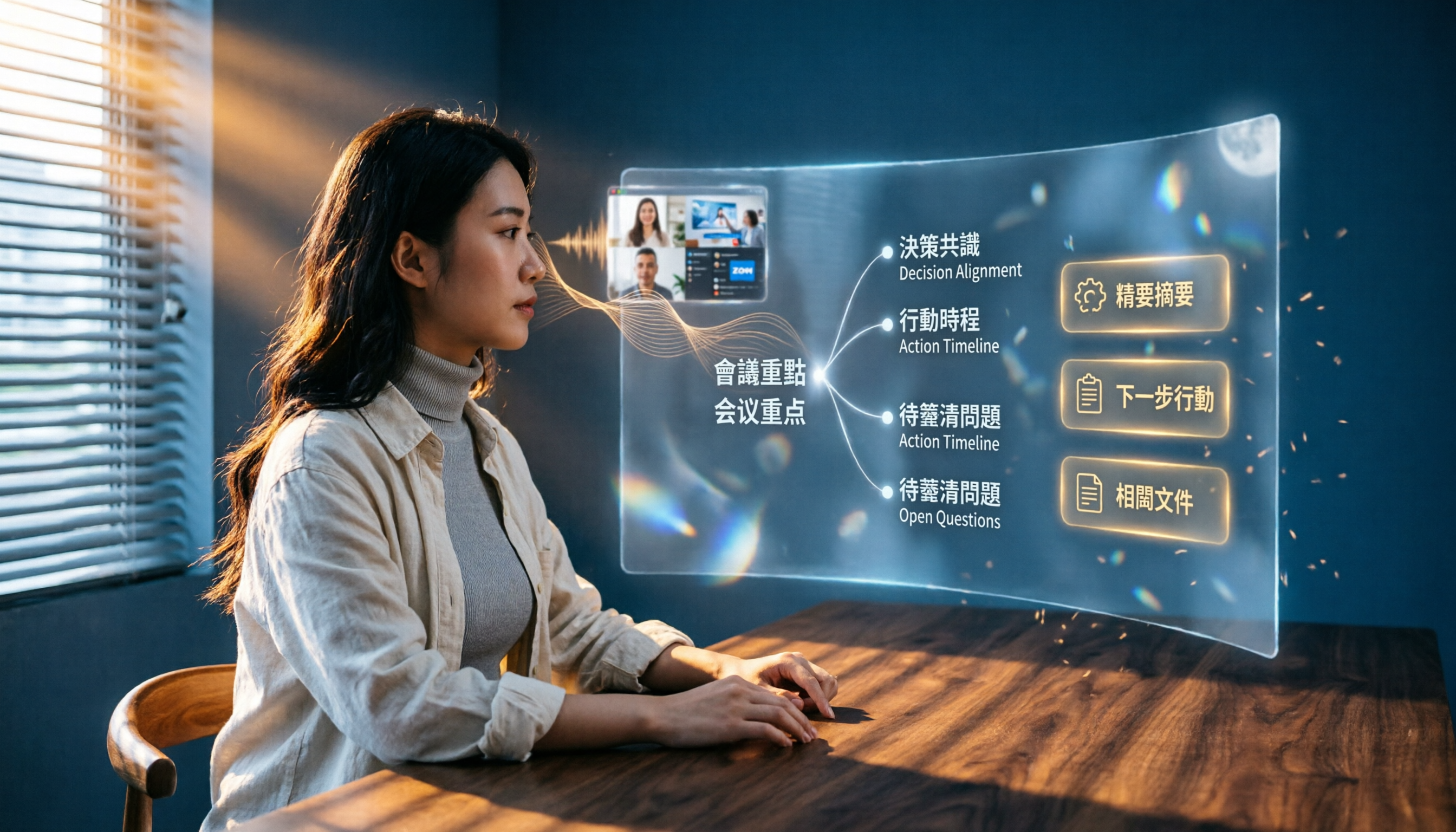
録音を Tinrec に任せて、数分で文字起こしと要約を作成
音声・動画のアップロード、多言語文字起こし、AI 議事録、タスク抽出に対応
なぜ人々はGoogle Meetの内蔵文字起こしの代替を探し始めたのか?
Google Meetは多くのチームが日常的に会議で使うツールであり、その内蔵文字起こし機能は会議中にリアルタイムで字幕を生成し、会議後には基本的な逐語録を提供します。手動で記録する手間を大幅に省けます。
しかし、実際に何度か使ってみると、いくつかの制限に気づきます。文字起こしの内容はその会議の中にしか存在せず、プラットフォームを超えて個人やチームのデータベースとして蓄積できません。逐語録はあるものの、要約やToDoリストのような「整理された」出力がありません。また、中国語の会議の場合、認識率にもまだ改善の余地があります。
同じような悩みをお持ちなら、スマホ、PC、ウェブを横断し、録音を実際のアクションに変えられるTinrecをぜひチェックしてみてください。
Tinrec vs Google Meet 内蔵文字起こし:コアな体験の違いは?
以下では、日常的な使用に本当に影響する4つの観点から直接比較します。これを読めば、どちらがあなたのニーズに合っているか判断できるはずです。
クロスプラットフォームでのデータ蓄積
Google Meetの文字起こし記録は会議に紐づいており、会議が終わればその会議の中に留まります。授業の録音、インタビュー、ネット動画などを一緒に整理することはできません。
TinrecにはiOS、Android、ウェブ版があり、会議中のリアルタイム録音、既存の音声ファイルのアップロード、YouTubeリンクの貼り付けなど、すべてのコンテンツが同じワークスペースに統合されます。過去の録音もいつでも検索したり質問したりでき、分散することがありません。長期間データを蓄積する必要がある人にとって、この違いは明確です。
文字起こし後の整理の深さ
Meer(※原文ママ)の内蔵文字起こしは「単なる文字起こしデータ」を提供するだけであり、その後自分で要点をまとめる必要があります。
Tinrecは文字起こし後に自動でAI要約、チャプター分割、ToDoリストを生成します。例えば、1時間の会議の場合、要約をクリックするだけで結論がすぐに分かり、逐語録を最初から最後まで読む必要はありません。また、対話形式でTinrecに「先週話し合った予算の結論は?」と質問すれば、意味理解に基づいて直接回答します。この「文字起こし→理解→アクション」という一貫性は、基本的な文字起こしツールでは得難いものです。
出力形式とエクスポートの柔軟性
Google Meetの文字起こし内容は、通常テキストをコピーするかGoogleドキュメントに残すしかなく、レポートにまとめたり共有したりするには手動編集が必要です。
Tinrecは整理結果をWord、TXT、SRT字幕などの複数形式でエクスポートでき、Notion、Google Docs、OneNoteなど既に使っているツールに直接同期することも可能です。録音をいつでも使えるレポートやノートに変えるプロセスを、同じツール内で完結できます。
中国語コンテンツ処理の緻密さ
この点は特に台湾や香港のユーザーに顕著です。Google Meetの文字起こしは英語が中心で、中国語の認識は速い話し方、アクセント、多人での会話時に、文の切れ目がおかしかったり文字が欠けたりすることがあります。
Tinrecは製品設計段階から繁体字中国語、簡体字中国語、多言語混在シーンをカバーしており、実際の文字起こしでは中国語の文脈や固有名詞をより正確に捉えます。もちろん、認識率は録音品質や背景ノイズに影響されますが、日常の中国語会議や授業であれば、その差は校訂の手間を大幅に削減できるほどです。
Tinrecのコア機能一覧
Tinrecと単純な会議文字起こしの違いが分かったところで、実際に何ができるかを見てみましょう。
リアルタイム録音文字起こし
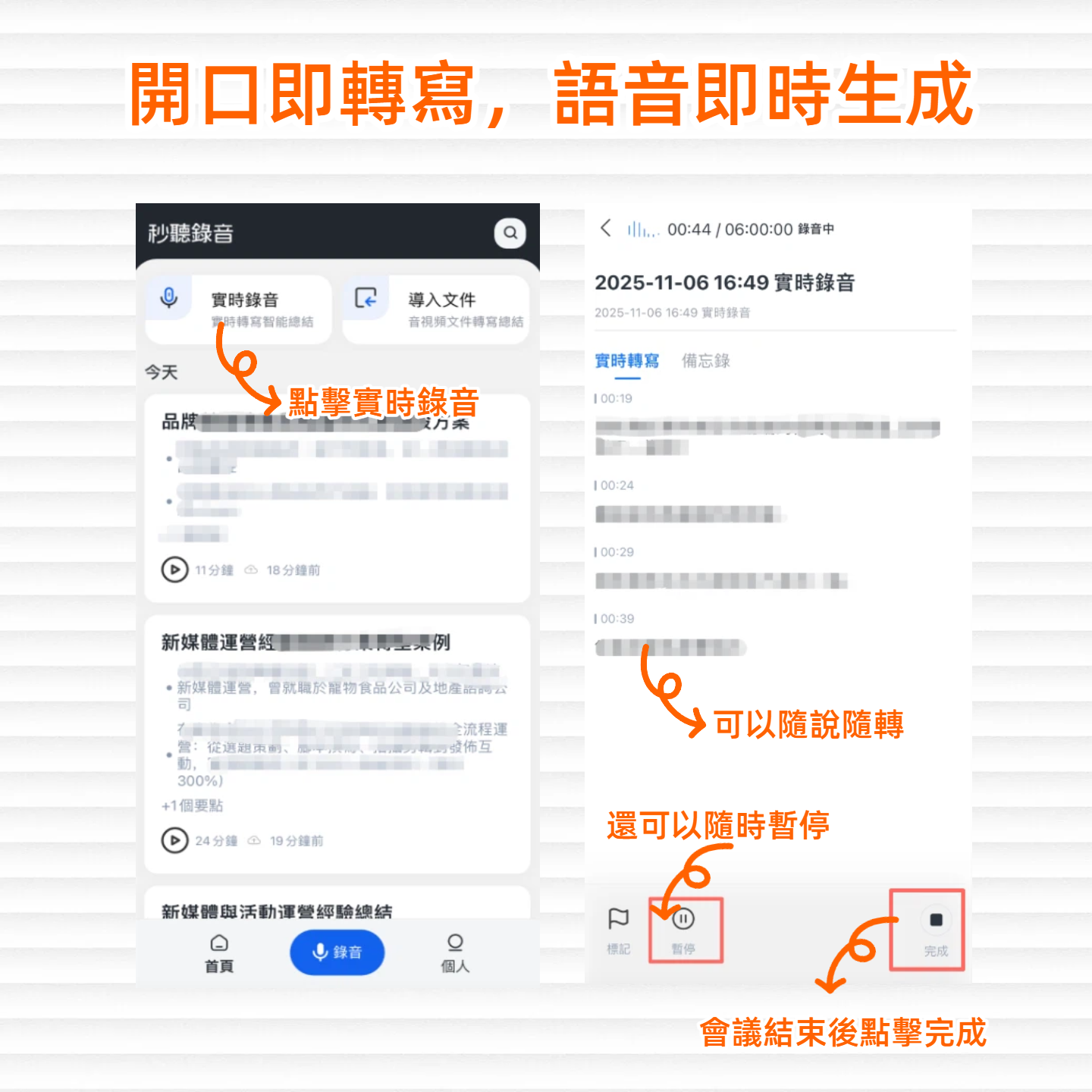
会議や授業中にTinrecを開くと、録音と同時に文字がリアルタイムで表示され、遅延は1秒未満です。文字を見ながら要点を確認でき、会議終了時には逐語録も生成されています。
録音の整理を手作業から解放
音声・動画をアップロードするだけで、文字起こし、要約、タスクを自動作成
音声・動画ファイルの文字起こし
既存の録音ファイルや動画ファイル(mp3、mp4などの一般的な形式)をTinrecにドラッグ&ドロップするだけで文字に変換できます。過去のインタビュー録音や授業録画を手動で聞き直す必要がなくなります。
ネット動画リンク解析
YouTube、TikTokなどの公開動画URLをコピーすると、Tinrecが自動で音声を取得して文字に変換し、要約やチャプターを生成します。資料収集や素材整理が非常に直感的になります。
AI対話型クエリ
これは私が最もよく使う機能です。1時間の会議を録音した後、Tinrecに「会議の結論は?」「誰がどの項目を担当する?」と直接質問すると、意味理解に基づいて回答を得られます。30ページの逐語録を手動でめくる必要はありません。
ToDoリスト抽出
Tinrecは議論から「誰が、何を、いつまでに」というアクション項目を自動で抽出し、明確なToDoリストにまとめます。会議後に各自が何をすべきかが一目瞭然です。
実際の利用シーン
会議議事録と追跡
毎週のチーム定例会やクライアント会議で、Tinrecを使って録音しながら文字起こし。会議後すぐに要約とToDo付きの完全な議事録を取得し、同僚と共有。後続の進捗追跡を記憶に頼る必要がありません。
授業とオンライン学習
講義やオンライン授業中にTinrecを起動。授業内容全体が文字に変換され、自動でチャプター分割されます。復習時には見たい箇所にジャンプしたり、AIに授業のポイントをまとめてもらったりでき、学習効率が格段に向上します。
インタビューと研究整理
ユーザーインタビューや専門家への取材時、スマホ一台で録音から文字起こしまで完結。その後AIを使ってキーとなる意見を素早く抽出でき、何度も聞き直す時間を節約できます。
個人のアイデアとメモ
思いついたアイデアやメモを気軽に録音。Tinrecが検索可能なデータベースとして蓄積します。後で特定のアイデアを探したいときは、キーワードで質問するだけです。
録音文字起こしツール選びで注意すべきポイント
ツール選びでは以下の観点から考えると、自分に合わないものを買ってしまうリスクを減らせます。
- クロスプラットフォーム同期能力:スマホ、PC、タブレットを併用する場合、ツールがそれぞれに対応しているかを確認しましょう。TinrecはiOS、Android、ウェブ版で利用でき、データは自動同期されます。
- 文字起こしだけでなくその後の整理:逐語録だけでは価値は限られます。自動要約、質問、ノートやレポートへのエクスポートができるかどうかが、本当に時間を節約できるポイントです。
- 中国語サポートの質:多くの国際的なツールの中国語認識は簡体字や汎用モデルに偏っています。Tinrecは特に繁体字中国語、広東語、中日混合に対応して最適化されています。中国語コンテンツが中心なら、日常使用に直結します。
- 無料プランの枠で入門可能:Tinrecの無料版では毎月基本の文字起こし枠があり、実際の録音でテストできます。最初から課金する必要はありません。
まとめ:Tinrecは試す価値があるか?
もし既にGoogle Meetで会議をする習慣があり、文字起こし内容が分散して整理に時間がかかると感じているなら、Tinrecが提供するクロスプラットフォーム蓄積、AI要約、対話型クエリがそのギャップを埋めてくれるでしょう。さらに中国語コンテンツへの最適化は、台湾のユーザーにとって特に効果的です。
まずはTinrecの無料版をダウンロードし、自分の会議や授業の録音で試してみてください。どんなレビューよりも直接的な体験が得られます。
よくある質問
Tinrecと単なる会議文字起こしの違いは?
音声を文字にするだけでなく、Tinrecは自動で要約、チャプター、ToDoを整理し、さらに質問やレポートへのエクスポートが可能です。単発の会議逐語録ではなく、クロスプラットフォームの音声・動画ナレッジベースとして機能します。
Google Meet会議をTinrecで文字起こしするには、事前に録音が必要ですか?
はい。PCやスマホで会議音声をサイド録音し、その音声ファイルをTinrecで文字起こしする方法と、Tinrecアプリのリアルタイム録音機能を会議の横で使う方法があります。どちらも直接効果的です。
無料版は十分ですか?
たまに1、2回の会議や授業を文字起こしする程度なら、無料版の基本枠で体験できます。慣れてきてもっと文字起こししたいと思ったら、週間パスやProプランを検討すれば、ニーズに合わせて選べます。
中国語の文字起こし精度は?
一般的な会議や授業などクリアな録音環境であれば、Tinrecの中国語文字起こしは非常に信頼性が高く、手動校正を大幅に減らせます。ただし、背景ノイズ、多人同時発言、アクセントによって精度は変わるため、重要な内容は録音と照らし合わせて確認することをお勧めします。
対応しているエクスポート形式は?
Tinrecは現在、Word、TXT、SRT字幕へのエクスポートに対応しており、またNotion、Google Docs、OneNoteなどのツールに直接同期できます。整理したデータをそのまま日常のワークフローに組み込めます。
すべての録音を、次の行動につながる成果へ
ログインで文字起こし60分無料。クレジットカードは不要です
おすすめ記事
こちらの記事もおすすめです

2026年版 無料音声文字起こしツール4選を実測比較:無料枠が最も使えるのはどれ?
会議の録音を無料で文字起こししたいのに、試用数分で中断されてしまう――。本記事ではTinrec、cSubtitle、inFin、Atterの無料枠、中国語認識、オンライン会議の録音、会議後の整理機能を比較し、本当に使える音声文字起こしツールの選び方を解説します。

【2026年最新】会議録音の文字起こしツールおすすめ:ボット不要の録音+AI要約を実測
会議録音の文字起こしツールの選び方を、実際の会議の課題から整理。選定の4つのポイントを解説し、Tinrecのボット不要録音、AI要約、ToDo抽出、AI質問応答を実測。Granola、TurboScribeとの適用シーン比較も交え、無料で十分か有料が価値あるかの判断材料を提供します。

2026年版 有限会社の議事録テンプレート5選を実測比較:決議とToDoを本当に追跡できる形式はどれ?
有限会社の議事録テンプレートはどう選ぶ?まず「提出が必要な法定書類」と「進捗管理に使う社内記録」を区別し、Word・Excel・Notion・AI会議ツールの5つの方法を比較。コピー可能な項目リスト、記入例、よくある4つのミス、実測で最も時短できる整理フローを掲載。

2026年おすすめ無料文字起こしツール4選を実際に比較:無料枠はどれが一番使える?
オンラインの無料文字起こしツールは多くありますが、無料枠が「時間」なのか「機能」なのかで大きな差があります。この記事では実際の利用シーンから、Tinrec、cSubtitle、MyEdit、Transcribeの4ツールの無料ルール、オンライン会議への直接対応可否、会議後の整理能力、データ保存の制限を比較し、どれが本当に使えるかを判断する手助けをします。
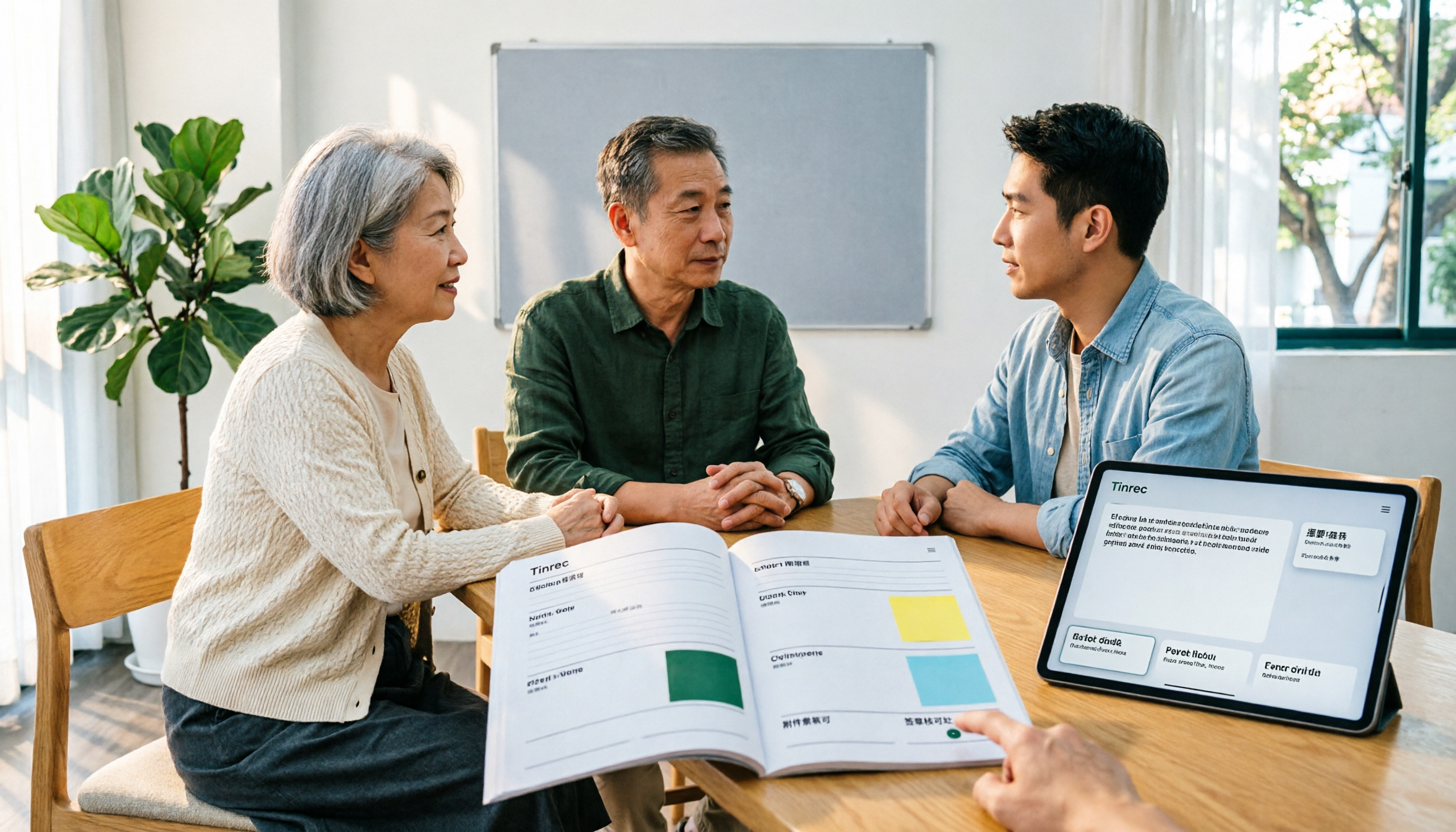
2026年版 管理組合議事録テンプレート5選を比較:記入漏れが最も少ないのはどれ?
管理組合・区分所有者総会の議事録テンプレート5選を、法定記載事項、決議のフォローアップ、添付資料の索引、署名・承認、公告・保管の観点から項目ごとに比較。テンプレート記入後に、文字起こし・要約・ToDoをツールで残す方法も解説します。

2026年版 取締役会議事録テンプレート5選を徹底比較:Word表からAI自動生成まで
取締役会議事録のテンプレートは溢れているが、足りないのは「会議終了後に追跡可能な記録を生成できる」プロセスだ。本記事では5つの手法(Word定型テンプレート、Tinrec、Notta、Otter.ai、Granola)を横断比較し、項目の骨格、選定基準、失敗を避けるポイントから、自社チームに合うものを選ぶ手助けをする。
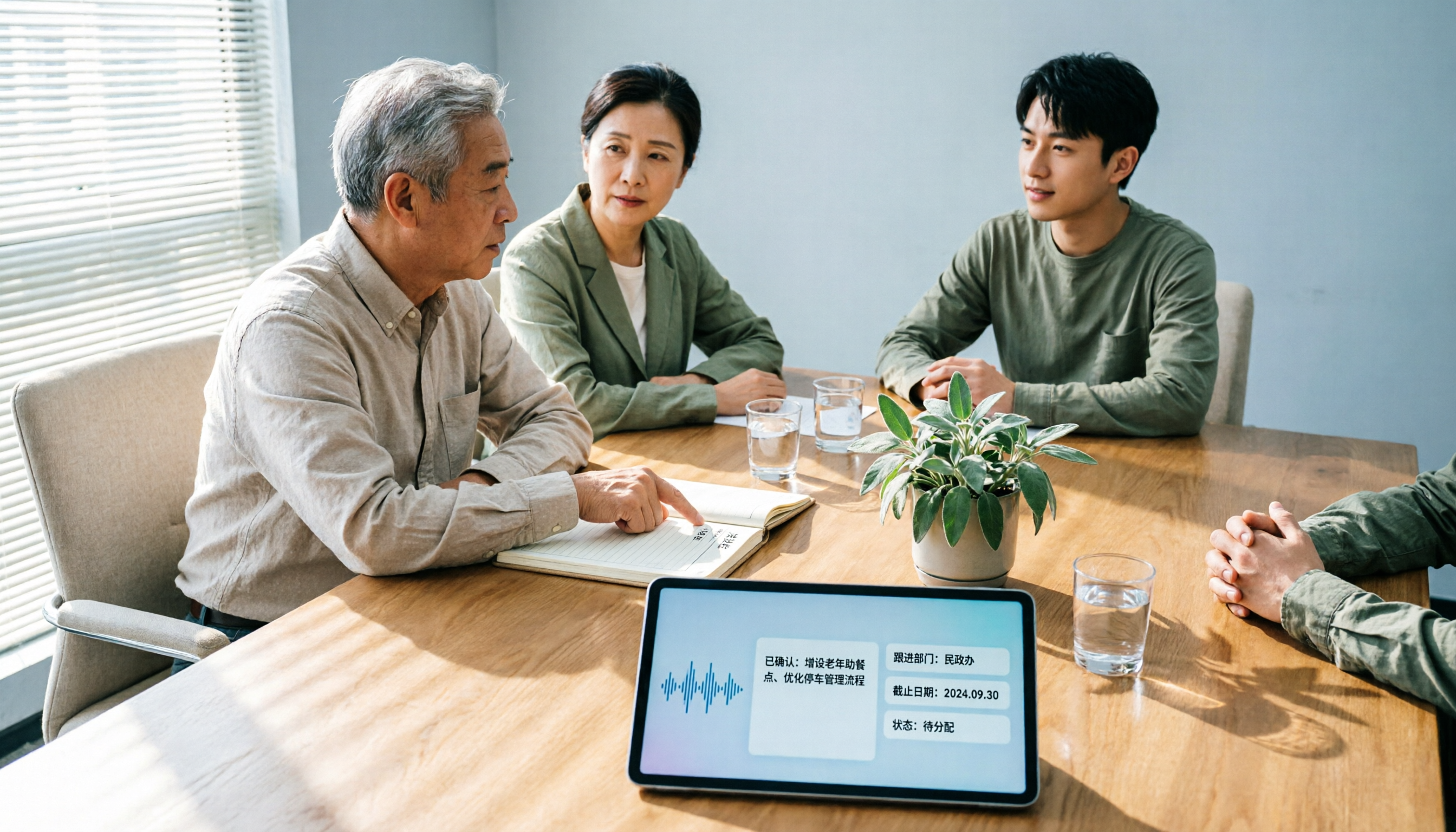
【2026年版】管理組合会議議事録テンプレート:必須5項目+AI自動要約の活用法
管理組合の議事録作成に追われ、添付資料が見つからず、決議事項が誰にも追跡されない——そんな悩みを解決します。本記事では、適切なテンプレートに必要な5つの必須項目を解説し、Tinrecを使って会議の録音を文字起こし・要約・ToDo・掲示可能な正式記録に変換する方法を実演。会議後30分以内に完了させる手順を紹介します。

2026年のオンライン会議議事録の作り方:録音からAI要約までの5ステップ
オンライン会議が終わった後、文字起こしや要約、ToDoを自分で補っていませんか?この記事では、録音から文字起こし、AI要約、チームでの蓄積までの一連の流れを5つのステップで解説します。さらにTinrec、Granola、Otter.ai、PLAUDの違いを比較し、予算内で最適な会議記録ツールを選ぶ方法を紹介します。

2026年版 会議録音文字起こしAI 4製品を実測比較:無料枠と会議後の整理、どれが本当に使える?
会議録音の文字起こしAIはどう選ぶべきか。本記事では実際の会議シーンから5つの選定ポイントを整理し、Tinrec、Notta、Otter.ai、Granolaの4ツールを、ボットなし録音、中国語認識、会議後の要約、チーム連携の違いで実測比較。無料枠と有料価格も正直に記載し、どのツールが会議議事録の整理時間を本当に削減できるか判断できる。