
録音を Tinrec に任せて、数分で文字起こしと要約を作成
音声・動画のアップロード、多言語文字起こし、AI 議事録、タスク抽出に対応
2026年、Google Meetの音声文字起こしソリューション2選比較:内蔵文字起こし vs Tinrec どちらが最適?
毎日会議で終業時間になっても、さらに残業して議事録を作成?Google Meetで録音した後、音声を聞きながら一字一句書き起こす苦労を経験したことはありませんか?本記事では、Tinrec(秒速録音)を例に、Google Meetの会議録音を文字起こしして議事録を作成する手順を詳しく解説し、Google Meetの内蔵文字起こし機能とも比較します。どちらが日本のビジネスパーソンに最適かを見極めましょう。

始める前に|必要なもの
• Google MeetとTinrecアプリを実行できるパソコンまたはスマートフォン(TinrecはiOS、Android、Web版に対応)。
• Tinrecアプリのダウンロード(App StoreまたはGoogle Playから無料ダウンロード、GoogleまたはApple IDで登録)。
• Google Meetアカウント(録音機能を有効にするには一部のGoogle Workspaceエディションが必要)。
• 安定したインターネット接続(リアルタイム文字起こしはオンラインが必要。オフラインの場合は事前に言語パックをダウンロード)。
ステップ1|Google Meetで会議を録音する
このステップの目的は、クリアな録音ファイルを取得することです。これが以降のすべての基礎となります。
Google Meet会議中に、右下の「アクティビティ」アイコンをクリックし、「録画」を選択すると、会議全体の録音が開始されます。録音中は、各参加者が十分な音量で話し、マイクから離れすぎないように注意してください。Google Meetは自動的にすべての参加者の音声を収録します。重要な会議の場合は、事前に録音テストを行い、音質を確認することをおすすめします。
なぜ録音品質が重要なのか?AI文字起こしの精度は音声品質に大きく依存するからです。最先端の文字起こしエンジンでも、ノイズの多い録音では正確に処理できません。後で修正に時間をかけるよりも、録音時に30秒余分に確認する方が効率的です。
録音が完了すると、Google Meetは自動的に録音ファイルをGoogle Driveに保存します。後でMP4ファイル(音声と映像を含む)をダウンロードできます。
(ここにイメージ図:パソコンでGoogle Meet会議中、録画中表示、隣にスマートフォンでTinrecを開いて後処理の準備)
ステップ2|Tinrecで録音を文字起こし(Google Meet内蔵文字起こしと比較)
目的は録音をテキストに変換し、内容を素早く確認できるようにすることです。
TinrecアプリまたはWeb版を開き、「音声/動画ファイルをインポート」をクリックし、先ほどGoogle DriveからダウンロードしたMP4録音ファイルを選択します。Tinrecが自動的に文字起こしを開始し、数分で文字起こし文が生成されます。
ここで疑問に思うかもしれません:Google Meetにもリアルタイム字幕や文字起こし機能があるのに、なぜTinrecを使うのか?鍵は「後処理」にあります。Google Meetの内蔵文字起こしは、会議中に字幕を表示したり、プレーンテキストの記録を保存したりするだけです。要約、重要ポイント、ToDoリスト、過去の会議内容の検索はできません。一方、Tinrecは文字起こしに加えて、自動要約、章分け、ToDo抽出、さらにはAIへの質問機能も提供します。基本的なテキスト記録だけでよい場合はGoogle Meet内蔵文字起こしで十分かもしれませんが、会議内容を実際に役立つ業務資料にしたい場合は、Tinrecの方が明らかに充実しています。
完了すると、Tinrecの画面に完全な文字起こし文がタイムスタンプ付きで表示され、素早く該当箇所にジャンプできます。
ステップ3|文字起こし文を素早く校正する
このステップでは、特に固有名詞や方言がある場合に、テキストの精度を向上させます。
録音の整理を手作業から解放
音声・動画をアップロードするだけで、文字起こし、要約、タスクを自動作成
TinrecのAIチャット機能を使えば、素早く校正できます。「第3四半期の業績について話した箇所は?」や「この部分はどのプロジェクトについて?」と質問すると、AIが該当箇所を即座に表示します。誤字を見つけた場合は手動で修正できますが、通常の会議録音品質では精度はかなり高く、最初から録音を聞き直す場合と比べて校正時間は90%短縮されます。
なぜ校正が必要か?AI文字起こしは優れているものの、人間のような文脈理解力はありません。特に、日本語と英語が混在する場合や業界用語が多い場合は、手動で確認するのが最も確実です。
(ここにイメージ図:TinrecのAIチャット機能で会議内容を検索し、重要な部分を素早く特定)
ステップ4|AIで議事録を自動作成する
目的は文字起こし文を構造化された議事録にまとめ、共有やフォローアップを容易にすることです。
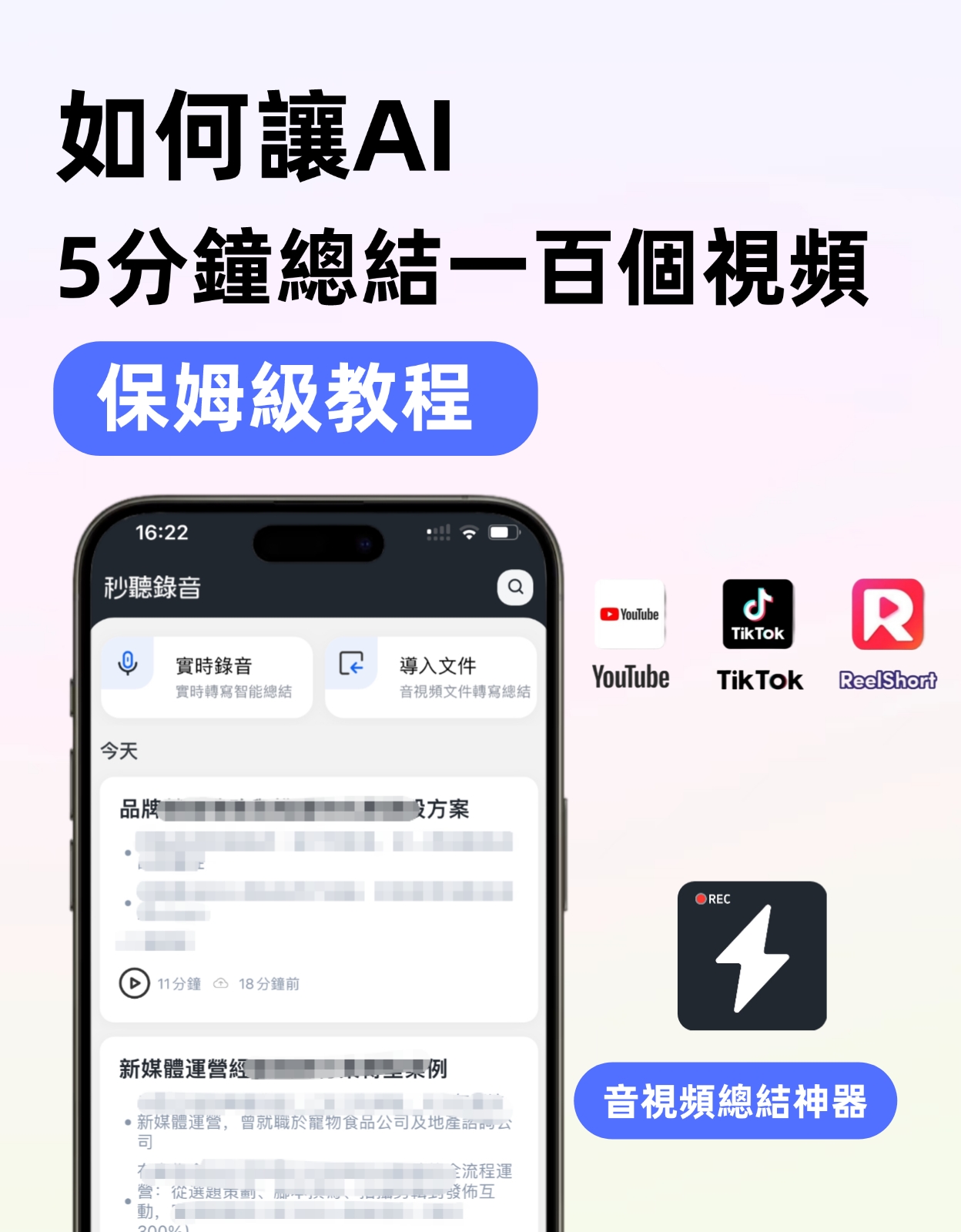
Tinrecで「AI要約」をクリックすると、簡潔な会議概要が自動生成されます。「ToDoリスト」も選択可能で、AIが議論から誰がいつ何をするかを抽出します。この機能はGoogle Meetの内蔵文字起こしにはまったくありません。また、正式な議事録形式が必要な場合は、Tinrecのエージェント後処理機能を使って、タイトル、参加者、議論のポイント、決定事項を含む完全なドキュメントを生成できます。
完了すると、Tinrecの画面で議事録とToDoリストを一目で確認できます。
ステップ5|エクスポートと共有
最後のステップは、整理した会議資料を同僚と共有したり、保存・アーカイブすることです。
TinrecはPDF、Word、TXTなど複数のエクスポート形式に対応し、Notion、Google Docs、Dropboxへの直接同期も可能です。「エクスポート」をクリックし、形式と保存先を選べば数秒で完了します。Google Meetの内蔵文字起こし記録はGoogle Driveにプレーンテキストとして保存されるだけで、さらに加工するにはコピー&ペーストが必要で手間がかかります。
(ここにイメージ図:Tinrecのエクスポート画面、複数の形式が一目でわかる)
よくある質問とトラブルシューティング
Q: Google Meetの内蔵文字起こしで十分ですか?
基本的なテキスト記録のみ必要な場合は、内蔵文字起こしで対応できます。しかし、自動議事録作成、ToDoリスト、過去の会議内容検索が必要な場合は、Tinrecの方が充実しています。特に日本語の会議では、Tinrecの日本語および日英混在の処理能力が明らかに優れています。
Q: 文字起こしに誤字が多い場合の対処法は?
通常は録音環境が騒がしいか、話し方が不明瞭なことが原因です。Tinrecにはスマートノイズリダクション機能が内蔵されており、録音前に有効にすることで精度を向上できます。既に録音済みのファイルの場合は、インポート後に手動で「高ノイズ環境」モードを選択できます。Google Meetの内蔵文字起こしにはこのオプションがなく、常にデフォルトモードで処理されます。
Q: 無料版で十分ですか?
Tinrecの無料版は毎月基本的な文字起こし枠があり、たまに会議を行う方に適しています。毎日会議がある場合は、Pro月額または年額プランがコストパフォーマンスに優れています。Google Meetの内蔵文字起こしはGoogle Workspaceサブスクリプションに含まれており、既にWorkspaceを利用しているチームに適しています。
応用テクニック|Tinrecの効率を倍増させる3つの方法
- AIチャットで過去の会議を検索:TinrecのAIチャットは単一の録音だけでなく、複数の会議を横断検索できます。例えば「昨年の第4四半期に議論された予算調整は?」と質問すると、関連するすべての録音をスキャンして回答します。これは他のツールでは難しい機能です。
- 動画も対応:この記事では主にGoogle Meetを扱っていますが、TinrecはYouTube、Bilibili、TikTokの動画リンクから文字起こしや要約も可能です。オンラインリソースを整理する必要がある方に最適です。
- クロスプラットフォーム同期:スマートフォンで録音、パソコンで編集、タブレットでノート確認。すべてのデータが自動同期されるため、手動で転送する必要がありません。
Tinrec以外の選択肢
• Google Meet内蔵文字起こし:完全無料(Workspaceサブスクリプションが必要)、基本的な用途には十分だが、後処理機能はなし。テキスト記録のみを求める方向け。
• Otter.ai:英語の会議やチームコラボレーションに強いが、日本語の精度はTinrecに劣り、月額料金も高い。
総じて、日本語の会議を中心に行い、充実した会議整理機能が必要な場合、Tinrecは依然としてコストパフォーマンスの高い選択肢です。
まとめ
上記の5つのステップに従えば、Google Meetの録音を簡単に文字起こしし、自動で議事録やToDoリストを生成し、AIチャットで重要なポイントを確認できます。次のステップ:Tinrecの無料版をダウンロードし、自分のGoogle Meet録音を試してみてください。毎月100分の無料枠で2~3回の会議をテストできます。残業して録音を聞きながら文字を打つ必要はもうありません。定時で帰宅しましょう!
すべての録音を、次の行動につながる成果へ
ログインで文字起こし60分無料。クレジットカードは不要です
おすすめ記事
こちらの記事もおすすめです

2026年版 無料音声文字起こしツール4選を実測比較:無料枠が最も使えるのはどれ?
会議の録音を無料で文字起こししたいのに、試用数分で中断されてしまう――。本記事ではTinrec、cSubtitle、inFin、Atterの無料枠、中国語認識、オンライン会議の録音、会議後の整理機能を比較し、本当に使える音声文字起こしツールの選び方を解説します。

【2026年最新】会議録音の文字起こしツールおすすめ:ボット不要の録音+AI要約を実測
会議録音の文字起こしツールの選び方を、実際の会議の課題から整理。選定の4つのポイントを解説し、Tinrecのボット不要録音、AI要約、ToDo抽出、AI質問応答を実測。Granola、TurboScribeとの適用シーン比較も交え、無料で十分か有料が価値あるかの判断材料を提供します。

2026年版 有限会社の議事録テンプレート5選を実測比較:決議とToDoを本当に追跡できる形式はどれ?
有限会社の議事録テンプレートはどう選ぶ?まず「提出が必要な法定書類」と「進捗管理に使う社内記録」を区別し、Word・Excel・Notion・AI会議ツールの5つの方法を比較。コピー可能な項目リスト、記入例、よくある4つのミス、実測で最も時短できる整理フローを掲載。
2026年おすすめ無料文字起こしツール4選を実際に比較:無料枠はどれが一番使える?
オンラインの無料文字起こしツールは多くありますが、無料枠が「時間」なのか「機能」なのかで大きな差があります。この記事では実際の利用シーンから、Tinrec、cSubtitle、MyEdit、Transcribeの4ツールの無料ルール、オンライン会議への直接対応可否、会議後の整理能力、データ保存の制限を比較し、どれが本当に使えるかを判断する手助けをします。
2026年版 管理組合議事録テンプレート5選を比較:記入漏れが最も少ないのはどれ?
管理組合・区分所有者総会の議事録テンプレート5選を、法定記載事項、決議のフォローアップ、添付資料の索引、署名・承認、公告・保管の観点から項目ごとに比較。テンプレート記入後に、文字起こし・要約・ToDoをツールで残す方法も解説します。

2026年版 取締役会議事録テンプレート5選を徹底比較:Word表からAI自動生成まで
取締役会議事録のテンプレートは溢れているが、足りないのは「会議終了後に追跡可能な記録を生成できる」プロセスだ。本記事では5つの手法(Word定型テンプレート、Tinrec、Notta、Otter.ai、Granola)を横断比較し、項目の骨格、選定基準、失敗を避けるポイントから、自社チームに合うものを選ぶ手助けをする。
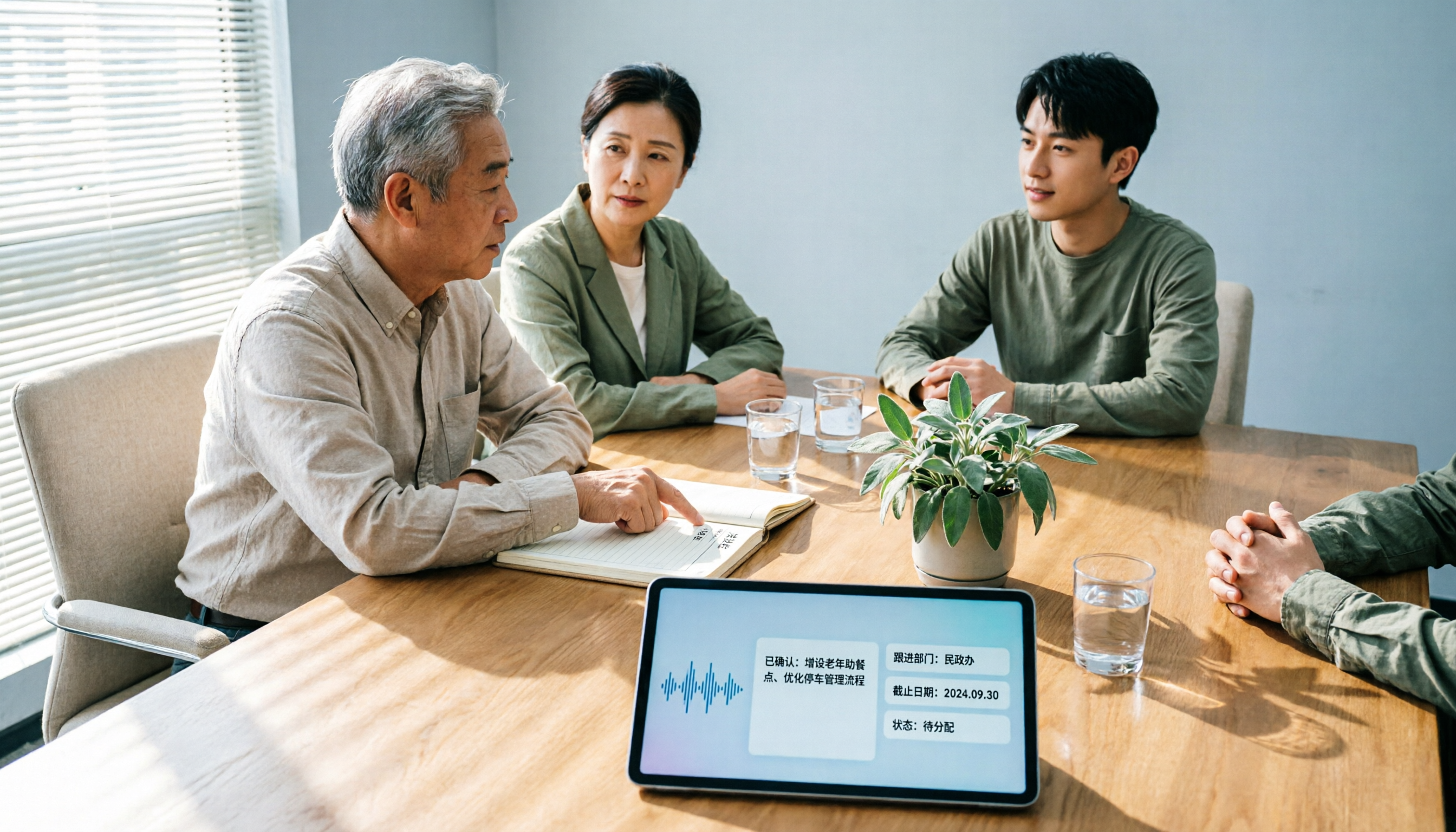
【2026年版】管理組合会議議事録テンプレート:必須5項目+AI自動要約の活用法
管理組合の議事録作成に追われ、添付資料が見つからず、決議事項が誰にも追跡されない——そんな悩みを解決します。本記事では、適切なテンプレートに必要な5つの必須項目を解説し、Tinrecを使って会議の録音を文字起こし・要約・ToDo・掲示可能な正式記録に変換する方法を実演。会議後30分以内に完了させる手順を紹介します。
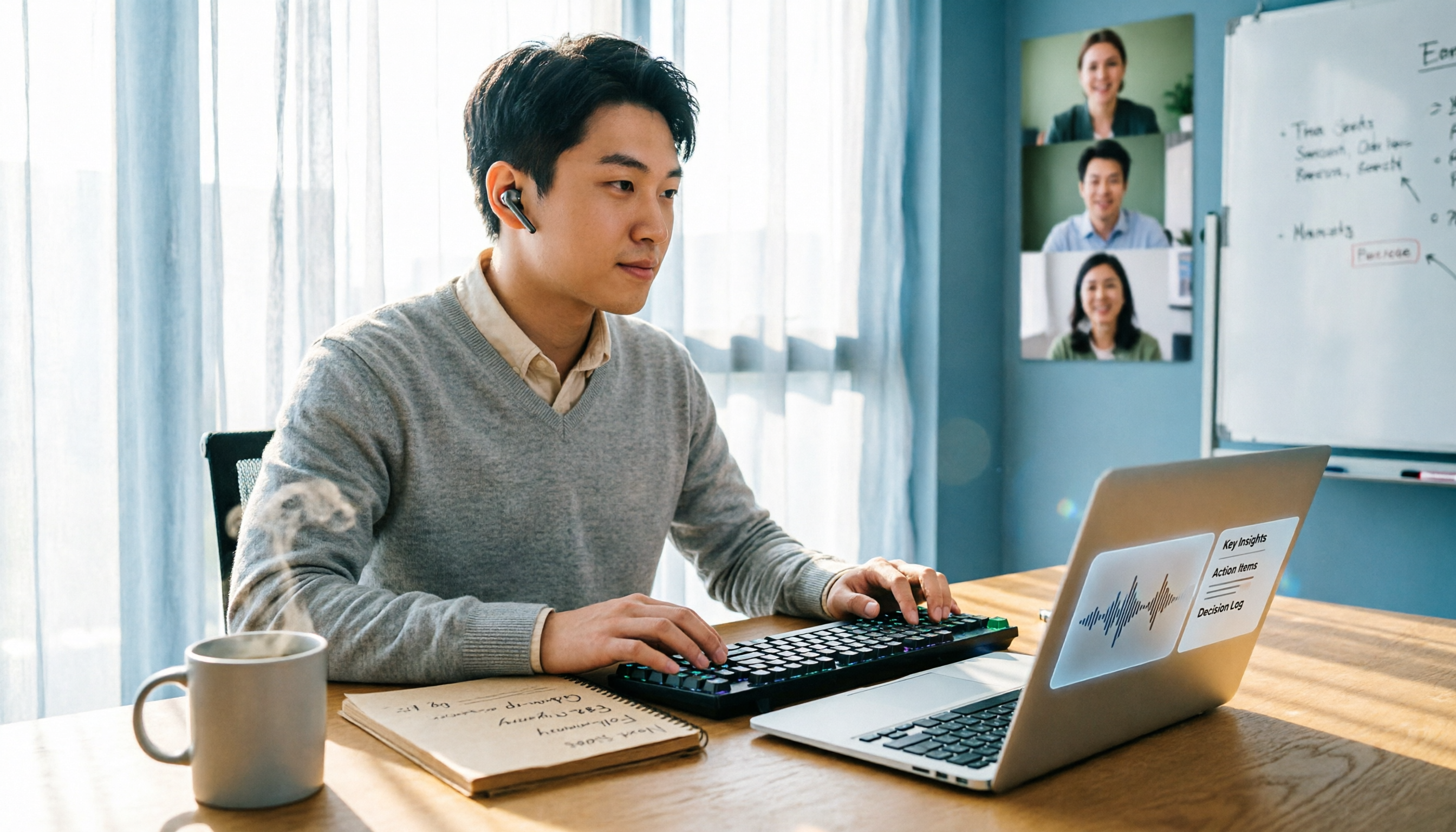
2026年のオンライン会議議事録の作り方:録音からAI要約までの5ステップ
オンライン会議が終わった後、文字起こしや要約、ToDoを自分で補っていませんか?この記事では、録音から文字起こし、AI要約、チームでの蓄積までの一連の流れを5つのステップで解説します。さらにTinrec、Granola、Otter.ai、PLAUDの違いを比較し、予算内で最適な会議記録ツールを選ぶ方法を紹介します。

2026年版 会議録音文字起こしAI 4製品を実測比較:無料枠と会議後の整理、どれが本当に使える?
会議録音の文字起こしAIはどう選ぶべきか。本記事では実際の会議シーンから5つの選定ポイントを整理し、Tinrec、Notta、Otter.ai、Granolaの4ツールを、ボットなし録音、中国語認識、会議後の要約、チーム連携の違いで実測比較。無料枠と有料価格も正直に記載し、どのツールが会議議事録の整理時間を本当に削減できるか判断できる。