

録音を Tinrec に任せて、数分で文字起こしと要約を作成
音声・動画のアップロード、多言語文字起こし、AI 議事録、タスク抽出に対応
私は毎週約15件のミーティングをこなしています——週次会議、プロジェクト進捗会、1対1面談、部門間調整など。以前最も面倒だったのは、ミーティングそのものではなく、その後の処理です。各ミーティングでは多くの決定事項やタスクを整理する必要があり、ミーティングが終わってからが私の仕事の始まりでした。
Google Meetの文字起こし機能やZoomの自動会議記録も試しましたが、それらは「録音する」と「文字に起こす」ステップまでしか解決してくれません。ミーティング後も、膨大な逐語録を自分で読み返し、要点やタスク、結論を抽出しなければならず、そこが最も時間のかかる部分でした。
もしあなたも、より効率的な会議記録方法を探しているなら、Tinrecは私がこれまで使った中で最も使いやすい代替選択肢です。
なぜ人々はGoogle MeetやZoomの代替を探し始めたのか?
Google MeetとZoomは多くの人が日常的に使うミーティングツールで、内蔵の文字起こし機能は確かに便利です。特にZoomの音声文字起こしはミーティング中に直接有効にできます。
しかし、実際に使ってみると、いくつかの共通した悩みがあることがわかります:
- クロスプラットフォームの制限:内蔵の文字起こしは通常そのプラットフォーム内でしか使えず、他の音源(例えばスマホで録音したインタビュー、YouTubeの公開講演、同僚から送られた音声ファイルなど)を整理したい場合、これらの機能は役に立ちません。
- 言語サポートの限界:中国語話者にとって、認識精度はまだ安定しておらず、特に中日英が混ざったミーティング内容では、出力された逐語録を自分で修正する必要がよくあります。
- 機能が逐語録で止まる:文字起こしが完了しても、タスクやミーティングの要約を素早く抽出したり、特定の議論を振り返ったりするには、結局自分で時間をかけて読み返す必要があります。
もしあなたにもこうした悩みがあれば、Tinrecを検討する価値があります。
Tinrec vs Google MeetとZoom:コア体験の違い
ミーティングだけでなく、あらゆる音声・動画データを整理可能
Google MeetとZoomの文字起こし機能はミーティングに紐づいており、ミーティングが終わると再利用が難しいです。一方、Tinrecは独立したツールで、リアルタイムのミーティング記録、既に録音済みの音声ファイルや動画ファイルのアップロード、さらにはYouTubeやTikTokなどの公開動画リンクを貼り付けるだけで、文字起こしと整理を行います。
私のチームには競合他社の動画の要点をまとめる専任の同僚がいますが、以前は動画を見ながら手動でメモを取っていました。今ではリンクをTinrecに貼り付けるだけで、5分で要約と逐語録が手に入ります。
文字起こし後の整理機能こそが鍵
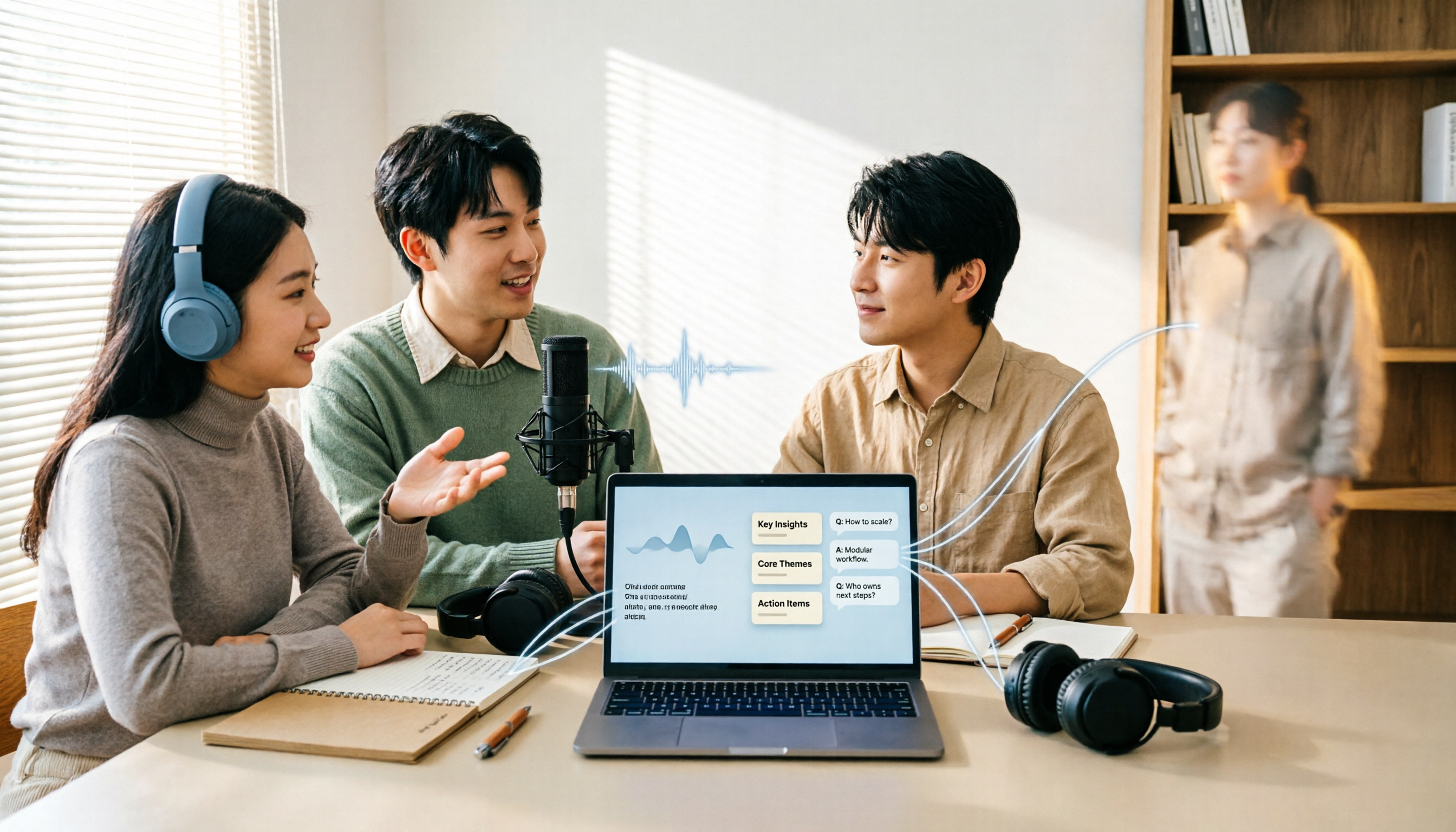
内蔵の文字起こしは逐語録を提供するだけで、後は自分でやるしかありません。Tinrecは文字起こし後、自動で会議要約、セクション分割、タスクリストを生成します。さらに、「この件の責任者は誰ですか?」「前回の議論で予算の結論は何でしたか?」といった質問に、録音内容に基づいて答えることができ、最初から最後まで読み返す必要がありません。
クロスプラットフォームとマルチデバイス対応
Google MeetとZoomは主にPCで使われますが、私のミーティングはスマホで行うこともあればタブレットで行うこともあります。TinrecはiOS、Android、Web版があり、どのデバイスでも録音と記録を同期できます。これは外回りの営業担当者にとって特に便利です。
録音の整理を手作業から解放
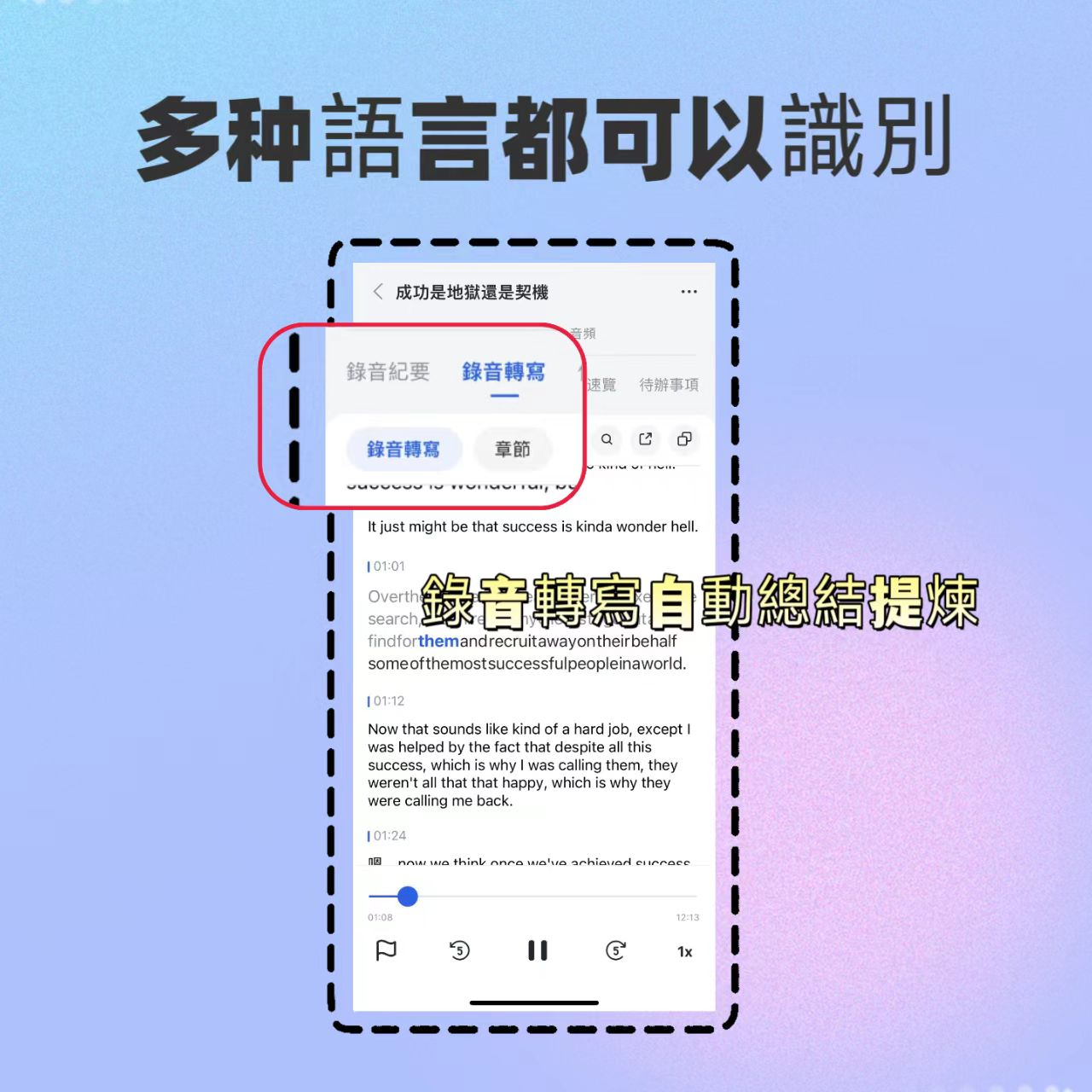
音声・動画をアップロードするだけで、文字起こし、要約、タスクを自動作成
中国語コンテンツ処理の精度向上
私たちのチームは中日英が混ざったミーティングや、完全に中国語の顧客インタビューを扱うことがよくあります。同じ録音品質であれば、Tinrecの中国語認識は内蔵の文字起こしよりも一段階優れており、特に固有名詞や数字の精度が高く、事後修正の時間を大幅に削減できます。
Tinrecのコア機能一覧
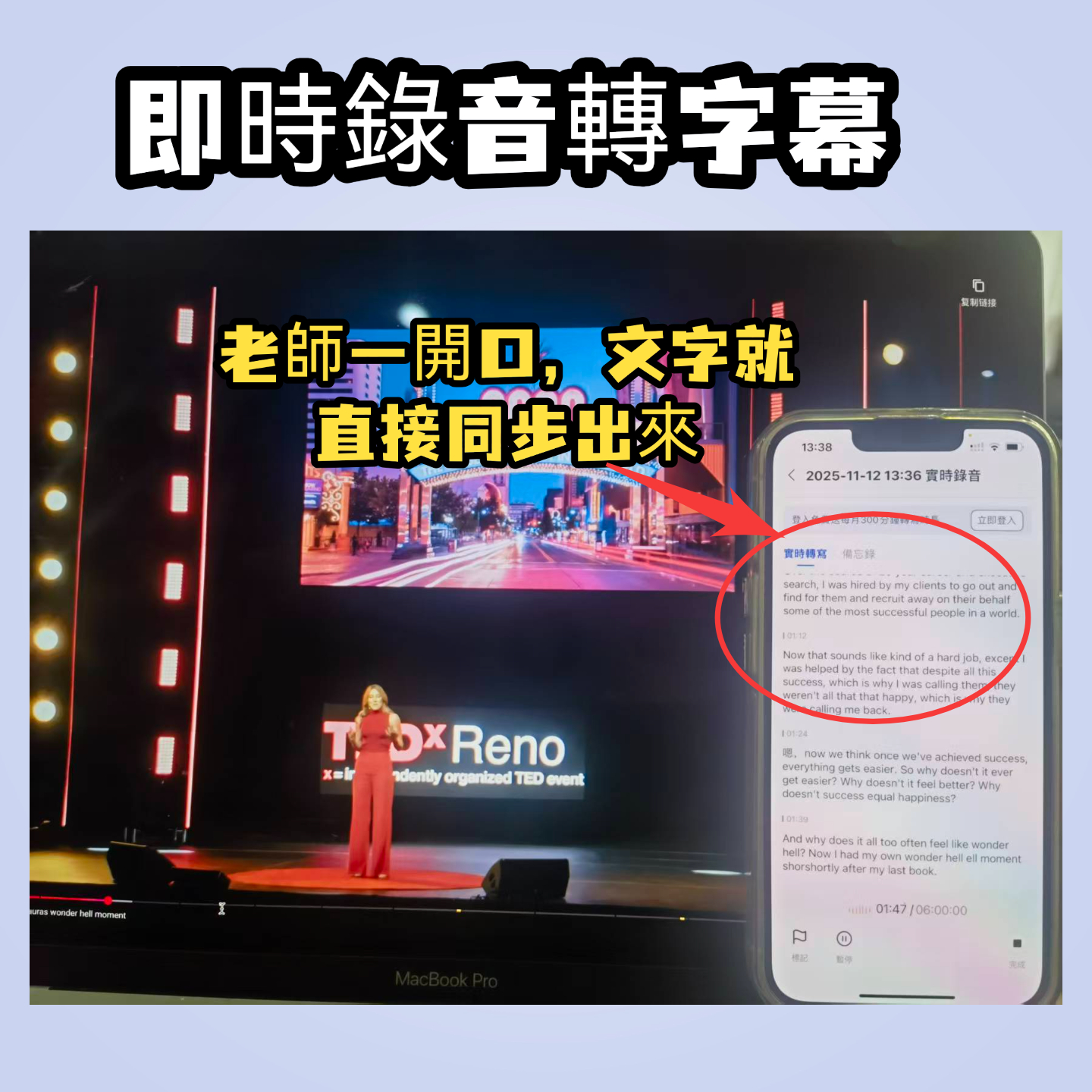
1. リアルタイム音声文字起こし
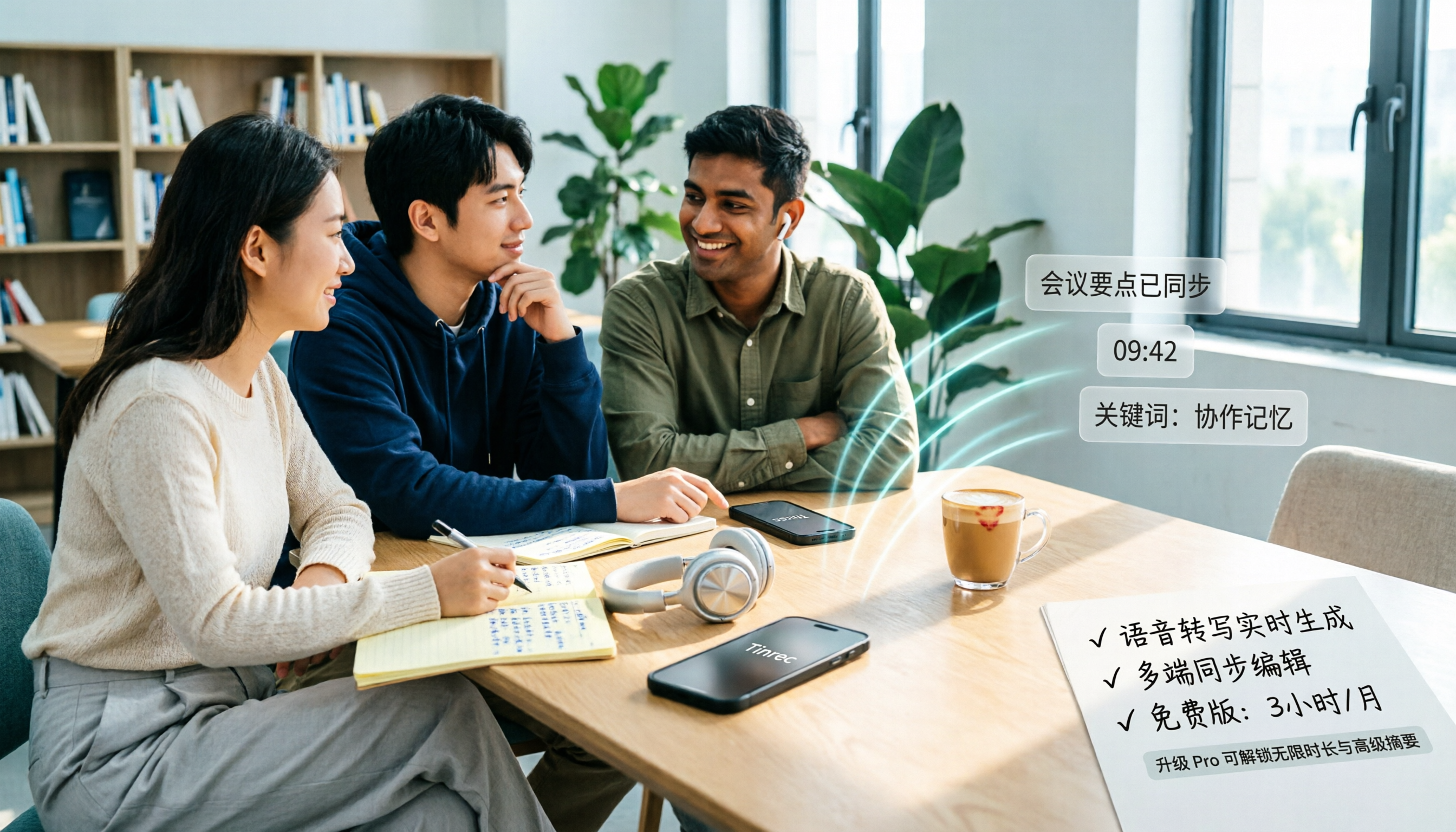
Tinrecを起動して録音を開始すると、同時に文字が表示されます。遅延はほぼ感じられません。ミーティング中に文字を確認しながら要点を押さえられ、ミーティング終了時には逐語録が完成しています。
2. 音声・動画ファイルの文字起こし
過去のミーティング録音、コース音声、同僚からもらった動画など、アップロードすればTinrecが文字に起こします。2時間の社内研修動画をアップロードしたところ、10分もかからずに完全な逐語録とセクションの要点が得られました。
3. ネット動画リンクの解析
YouTube、TikTok、Bilibiliの公開動画リンクを貼り付けると、Tinrecが自動で音声トラックを取得して文字起こしします。競合分析でこの機能をよく使っており、動画の要約と字幕が直接得られ、効率が大幅に向上しました。
4. AI要約とタスク抽出
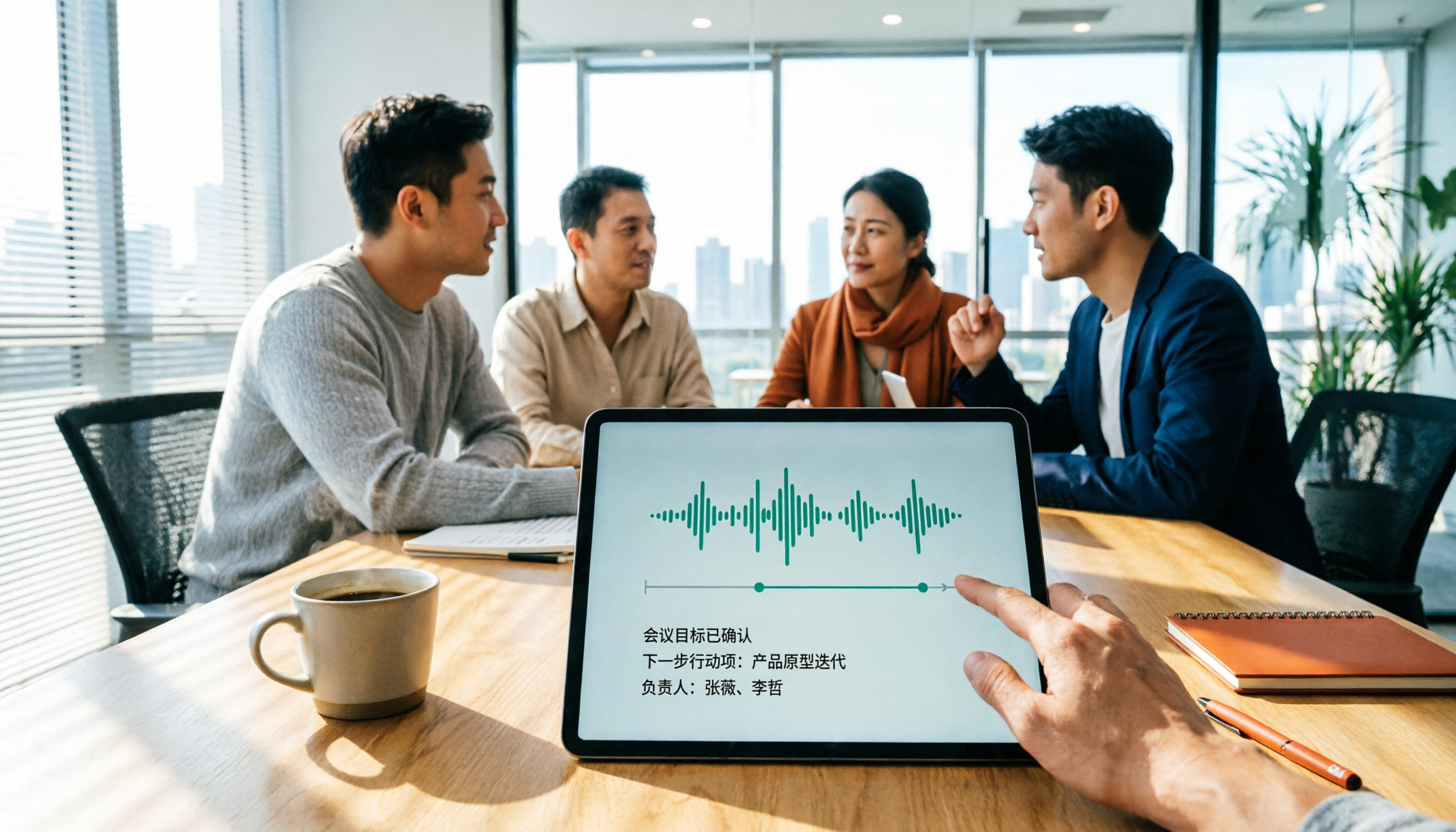
これは私が最もよく使う機能です。1時間のミーティングを録音し、「要約」ボタンをクリックすると、Tinrecが自動でミーティングの目的、結論、タスクを整理します。上司に報告する際、最初から説明する必要はなく、要約をそのまま貼り付けるだけです。
5. AI対話クエリ
Tinrecを録音データベースのように扱い、質問することができます。2ヶ月前のミーティングの結論や、特定の顧客が話したキーワードを調べるのに頻繁に使っています。手動でメモを探すよりも10倍以上速いです。
実際の使用シーン
会議記録
各ミーティング後、ノートを整理するのに30分もかける必要はなくなりました。Tinrecのリアルタイム文字起こしと自動要約により、ミーティング終了と同時にタスクを関係者に転送でき、誰も自分が約束したことを忘れません。
コースと講座
以前参加した3時間のオンラインコースをTinrecで録音し、翌日には構造化されたノートと要点のセクションが手に入りました。最初から聞き直すよりもはるかに効率的です。
インタビュー整理
定期的にユーザーインタビューを行っていますが、以前は録音を聞き直して逐語録を作成するのに丸一日かかっていました。今ではインタビュー終了後にファイルをTinrecにアップロードすれば、30分で引用可能な要点の要約が得られ、時間を半分に節約できます。
コンテンツ制作
ソーシャルメディアを運営している同僚は、Tinrecを使ってYouTube動画をテキスト素材に変換し、それを基に執筆や創作を行っています。1本の動画から複数の記事を生み出せ、生産性が大幅に向上しました。
音声文字起こしツールを選ぶ際の注意点
1. 複数のソースに対応しているか? すべてのツールが外部ファイルやネット動画に対応しているわけではありません。もし私のように、ミーティング以外にも録音のニーズがあるなら、複数ソースに対応したツールを選ぶと便利です。Tinrecはこの点でカバー範囲が広いです。
2. 実際の環境での文字起こし精度は? 公式が謳う精度だけを信じず、実際に使ってみるべきです。特に中日英混在や背景ノイズがある環境では、Tinrecのパフォーマンスは内蔵の文字起こしより安定しています。
3. 文字起こし後に何ができるか? 逐語録は出発点に過ぎません。必要なのは要約、タスク、Q&Aなど、直接作業を省力化できる機能です。これが内蔵の文字起こしに最も欠けている点であり、Tinrecがしっかりと補っている点です。
4. クロスプラットフォームの同期はスムーズか? スマホ、タブレット、PCを行き来する場合、データの同期は重要です。TinrecのiOS、Android、Web間の同期は良好で、ファイルが散らばる心配はありません。
5. 価格と利用頻度のバランスは? たまにしか文字起こしが必要ないなら、無料版の100分で十分です。しかし私のように毎日ミーティングがある場合は、Proの月額または年額プランがよりお得です。まずは無料版で試して、気に入ったらアップグレードすればいいでしょう。
まとめ:Tinrecは試す価値があるか?
もしあなたがGoogle MeetやZoomの内蔵文字起こしよりも包括的な会議記録ツールを探しているなら、Tinrecは現時点で数少ない、複数の入力ソース、AI自動整理、クロスプラットフォーム同期、中国語最適化を同時に実現できる選択肢です。
その最大の価値は「文字起こしの速さ」ではなく、「文字起こし後の整理時間をどれだけ節約できるか」にあります。毎週15件のミーティングをこなす私にとって、Tinrecはすでにワークフローに欠かせないツールです。
まずは無料版をダウンロードし、毎月100分の枠を使って、ご自身の録音で実際に効果を試してみてください——これがどんなレビューよりも直接的です。
すべての録音を、次の行動につながる成果へ
ログインで文字起こし60分無料。クレジットカードは不要です
おすすめ記事
こちらの記事もおすすめです

2026年無料の音声文字起こしツール4選比較:失敗しない選び方
無料の音声文字起こしツールは多く見えますが、初めての選択で失敗する人が少なくありません。本記事では無料枠の隠れた制限に焦点を当て、選定の4つのポイントを解説。Tinrec、Otter.ai、Notta、TurboScribeの無料プランを実際に比較し、失敗を避けるためのガイドと用途別の選び方をまとめました。

2026年動画音声文字起こし無料3プラン実測:PowerDirector以外にTinrecの字幕作成は使えるか?
PowerDirector無料版で音声文字起こしができるかは、バージョンと利用枠でつまずきがちです。本記事では実際のワークフローで3つの方法を比較し、Tinrecが動画の文字起こし、会議の要約、ToDo、チームデータをどう扱うかを説明し、最適な無料プラン選びを支援します。
2026年無料音声文字起こしアプリ6選を実測比較:無料枠が一番使えるのはどれ?
無料音声文字起こしアプリ6選の無料枠と実際の機能を整理。文字起こし、AI要約、AI質問応答、チーム連携までを一つずつ比較し、どのアプリの無料プランが本当に使えるのか、どれが単なる試用なのかを判断する手助けをします。

2026年YouTube音声文字起こしの使い方:5ステップで無料の文字起こしを取得
2026年に無料のYouTube音声文字起こしツールをどう選ぶか?この記事では「字幕を取得するか音声を取得するか」から始め、4つの選定ポイントを分解し、Wayin、Vizard、TurboScribe、Tinrecの違いを実際に比較し、5つのステップとよくある4つの落とし穴を整理して、本当に時間を節約できるツールを選ぶ手助けをします。
2026年Tinrec vs Notta:5次元PK、中国語会議録はどちらを選ぶべきか?
Dcardの「音声文字起こしおすすめ」の議論は常に紛糾しています。なぜなら、会議のスタイルは人それぞれだからです。この記事では、実際に遭遇する5つの次元からツール選びの判断基準を解き明かし、Tinrec(秒聴録音)とNotta、Otter.ai、Granolaを同じ基準で比較します:ボットなしでのオンライン会議録音、会議後の要約とToDo、AIへの追加質問、チームのデータ帰属と無料枠の制限。最後に、状況別の選定アドバイスを提供します。

2026年AI音声文字起こしの選び方:会議録ツールを正しく選ぶ5ステップ
AI音声文字起こしツールは数多くありますが、本当に難しいのは無料枠の大きさではなく、録音を何に使うかです。この記事では、オンライン会議、中国語認識、会議後の整理、チームでのデータ管理に焦点を当て、5つの選択ステップを整理し、Tinrec、Notta、Granola、Otter.aiを実際に比較して、あなたに最適なツールを見つける手助けをします。
2026年音声文字起こしソフトの無料プランまとめ:5製品を一挙紹介
学生が実際に直面した課題から出発し、2026年の音声文字起こしソフト5製品の無料プランを整理。無料枠、中国語認識、会議後の要約、チーム連携を比較し、Tinrecの各シーンでの実際の使い方と制限を説明する。

2026年Tinrec vs Notta:5つの次元で比較、無料オンライン音声文字起こしはどちらが使える?
多くの人が「音声文字起こし 無料 オンライン」と検索しますが、本当に判断すべきは「この無料版を長期的に使えるか」です。この記事では、無料枠、ファイル形式、会議後の整理、オンライン会議の録音、中国語認識の5つの次元からTinrecとNottaを実際に比較し、さらにTurboScribe、Otter.aiの適用シーンを補足し、2週間で乗り換えたくなるようなツールを選ばないための助けになります。

2026年版 音声文字起こしツール5選の実測比較:AI議事録で本当に時間を節約できるのはどれ?
会議が終わった後、文字起こしの整理に2〜3時間もかけていませんか?本記事では、実際の会議条件を前提に、音声文字起こしツールを選ぶ際の4つのポイントを解説し、Tinrec、Granola、Otter.ai、TurboScribeなどのツールの会議収集方法、会議後の出力、チームのデータ帰属を比較します。本当に時間を節約できるツールを見つけるための参考にしてください。