

録音を Tinrec に任せて、数分で文字起こしと要約を作成
音声・動画のアップロード、多言語文字起こし、AI 議事録、タスク抽出に対応
こんな経験ありませんか?
Google Meetで会議中、後で内蔵文字起こしを使って録音しようと考えたことが。

録音後、まずまず完全な逐語録が手に入ります。
しかし、問題はここからです。
その逐語録は30ページもあり、結論やTODOを探そうとすると、最初から最後までスクロールしなければなりません。
5分スクロールしても見つからない。
結局諦めて、記憶だけを頼りに議事録を書く。
でも次回の会議で上司に「前回の決定は何だった?」と聞かれると、また最初から探し直しです。
これが、私が最近チームを指導していて最もよく見かける光景です——ツールが文字起こしに失敗したわけではなく、文字起こし後に整理が全くされていないのです。
そこでこの記事では、2つのGoogle Meet議事録ソリューションを直接比較します:
- Google Meet内蔵文字起こし——便利だが、整理能力は限定的。
- Tinrec 秒録音——私が現在すべての会議やインタビューで使用している主要ツール。
仕様の話はしません。実際のワークフローでの感覚をお伝えします。
なぜ人々はGoogle Meet内蔵文字起こしの代替を探し始めたのか?
Google Meetの内蔵文字起こしは確かに便利です。
会議中にリアルタイムで字幕を表示し、終了後には自動的にテキスト記録を生成します。追加のインストールは一切不要です。
しかし、この記録は単なるプレーンテキストです。
要約もTODOもなく、検索や質問もできません。
週に1〜2回の会議なら問題ありません。
しかし、週に10回の会議があり、それぞれの逐語録が小説のようなものなら——他の方法を探し始めるでしょう。
もし同じようなニーズがあれば、Tinrecをチェックしてみる価値があります。
Tinrec vs Google Meet内蔵文字起こし:コアな体験の違いは?
文字起こし後の整理能力
文字起こしはスタート地点に過ぎません。
Google Meetは音声をテキストに変換した時点で終了です。
しかし、会議に本当に必要なのは、要約、セクション、TODOです。
Tinrecはテキスト化だけでなく、AI要約を自動生成し、長い会議を構造化されたチャプターに分割し、議論からTODOを抽出します。
今では会議後、手動で整理する必要はなく、要約をクリックするだけで、すぐに処理すべきことが分かります。
クロスプラットフォームでのデータ蓄積
Google Meetの文字起こし記録はその会議内に限定され、他の音声ファイルや動画と一緒に管理できません。
Tinrecは、すべての会議、コース録音、インタビューファイルを1つのデータベースに集中管理します。
過去のあらゆるコンテンツを検索でき、AIに「先月のお客様との打ち合わせで出た予算額は?」と質問することもできます。
この点はGoogle Meetでは完全に不可能です。
マルチソース入力
Google Meetは自社の会議しか処理できません。
しかし、私の仕事は会議だけでなく、YouTube動画の調査、ポッドキャストのインタビュー、対面コースの録音など多岐にわたります。
Tinrecは1つのツールですべてをカバー:リアルタイム録音、音声ファイルのアップロード、動画リンクの貼り付け、すべてを整理可能なテキストに変換します。
(ここにスクリーンショット:Tinrecの音声・動画ファイルインポートインターフェース、矢印が「複数フォーマット対応」を指す)
録音の整理を手作業から解放
音声・動画をアップロードするだけで、文字起こし、要約、タスクを自動作成
AI質問応答の深さ
Google Meetの文字起こし記録は「見る」だけで「質問」できません。
TinrecにはAIチャット検索機能があり、「この会議の結論は?」「田中さんの担当事項は?」と直接質問できます。
録音内容に基づいて回答を返すので、30ページの逐語録をめくる必要はありません。

これが、私が「記録」から「理解」へとステップアップした鍵です。
(ここにスクリーンショット:TinrecのAIチャット検索インターフェース、矢印が質問ボックスを指す)
Tinrecのコア機能一覧
つまり、Tinrecは単にテキスト化するだけでなく、全体の流れは次の通りです:
録音 → テキスト化 → 要約 → チャプター → TODO → 質問応答 → エクスポート。
実際の使用感はこんな感じです:
リアルタイム録音・文字起こし:Tinrecを開くと、録音と同時にテキストが表示されます。会議終了と同時に逐語録が完成します。
(ここにスクリーンショット:Tinrecのリアルタイム録音・文字起こし画面、矢印がリアルタイムテキストエリアを指す)
AI要約とチャプター:1時間の会議から自動で300字の要約を生成し、内容を3つのチャプターに分割、タイムコード付き。
TODO抽出:議論が終わると、システムが直接「誰が、何を、いつまでに」をリストアップ。コピーしてSlackに貼り付けるだけ。
(ここにスクリーンショット:TinrecのTODOページ、矢印がアクションアイテムリストを指す)
AIチャット検索:録音内容をデータベースのように検索。特に長い会議後の意思決定ポイントを探す際に最もよく使います。
マルチフォーマットエクスポート:逐語録、要約、TODOをWord、PDF、TXTにエクスポート、またはNotionやGoogle Docsに同期。
(ここにスクリーンショット:Tinrecのマルチフォーマットファイルエクスポートオプション)
実際の使用シナリオ
毎週のプロジェクト会議
以前はGoogle Meetで会議をし、終了後に20分かけて議事録を作成していました。
今はTinrecで同時録音し、会議後は要約とTODOを確認し、要点をチームにコピーするだけです。
準備時間が20分から2分に短縮されました。
オンラインコース学習
Google Meetで授業を受けることもありますが、文字起こし記録はただのテキストの壁です。
Tinrecはコース音声をチャプター付きノートに変換し、「第2回の授業で出てきた理論は何ですか?」と質問もできます。
復習効率が格段に上がります。
顧客インタビューの整理
インタビュー時にはGoogle Meetで録画し、後でTinrecに録音ファイルを入れてテキストと要約に変換します。
そしてAI要約から顧客の課題を抽出し、そのまま提案書に書き込みます。
議事録ツールを選ぶ際に注目すべきポイント
文字起こし後、何ができるか?:逐語録はスタート地点。その後に要約、質問応答、エクスポートができるかどうかが実用性を左右します。
マルチプラットフォームのデータ統合:あなたの録音はさまざまなツールに散らばっていませんか?すべてを1つのデータベースに集められれば、検索と管理が格段に楽になります。
日本語シーンの親和性:私がテストした限り、Tinrecは日本語の会議や日英混在のシナリオでも、文字起こしと要約の品質は安定しています。
無料版の実用性:まずは無料版で、文字起こし品質と整理機能がニーズに合うか確認してから、有料版を検討しましょう。
まとめ:Tinrecは試す価値があるか?
たまに会議の文字記録が必要なだけなら、Google Meetの内蔵文字起こしで十分です。
しかし、毎週複数の会議があり、過去の議論を検索したりTODOを整理する必要があるなら——Tinrecは現在、「文字起こし後の整理」を完璧に実現する数少ないツールです。
特にAI質問応答とクロスソースデータベースは、長年の「録音したら忘れる」という悩みを解決してくれました。
まずはTinrecの無料版をダウンロードし、ご自身のGoogle Meet会議録音でお試しください。
1回の会議から始めて、徐々にデジタルワークフローを構築しましょう。
クイックスタートリスト
- Tinrecをダウンロードし、リアルタイム録音・文字起こしを試す。
- 次のGoogle Meet会議で、Tinrecの録音を同時に開始する。
- 会議後、AI要約とチャプターを確認する。
- AIチャット検索を試し、会議に関する質問をする。
- TODOを抽出し、タスク管理ツールに貼り付ける。
- 同じ会議のGoogle Meet逐語録とTinrecの整理結果を比較する。
すべての録音を、次の行動につながる成果へ
ログインで文字起こし60分無料。クレジットカードは不要です
おすすめ記事
こちらの記事もおすすめです

2026年無料の音声文字起こしツール4選比較:失敗しない選び方
無料の音声文字起こしツールは多く見えますが、初めての選択で失敗する人が少なくありません。本記事では無料枠の隠れた制限に焦点を当て、選定の4つのポイントを解説。Tinrec、Otter.ai、Notta、TurboScribeの無料プランを実際に比較し、失敗を避けるためのガイドと用途別の選び方をまとめました。

2026年動画音声文字起こし無料3プラン実測:PowerDirector以外にTinrecの字幕作成は使えるか?
PowerDirector無料版で音声文字起こしができるかは、バージョンと利用枠でつまずきがちです。本記事では実際のワークフローで3つの方法を比較し、Tinrecが動画の文字起こし、会議の要約、ToDo、チームデータをどう扱うかを説明し、最適な無料プラン選びを支援します。
2026年無料音声文字起こしアプリ6選を実測比較:無料枠が一番使えるのはどれ?
無料音声文字起こしアプリ6選の無料枠と実際の機能を整理。文字起こし、AI要約、AI質問応答、チーム連携までを一つずつ比較し、どのアプリの無料プランが本当に使えるのか、どれが単なる試用なのかを判断する手助けをします。

2026年YouTube音声文字起こしの使い方:5ステップで無料の文字起こしを取得
2026年に無料のYouTube音声文字起こしツールをどう選ぶか?この記事では「字幕を取得するか音声を取得するか」から始め、4つの選定ポイントを分解し、Wayin、Vizard、TurboScribe、Tinrecの違いを実際に比較し、5つのステップとよくある4つの落とし穴を整理して、本当に時間を節約できるツールを選ぶ手助けをします。
2026年Tinrec vs Notta:5次元PK、中国語会議録はどちらを選ぶべきか?
Dcardの「音声文字起こしおすすめ」の議論は常に紛糾しています。なぜなら、会議のスタイルは人それぞれだからです。この記事では、実際に遭遇する5つの次元からツール選びの判断基準を解き明かし、Tinrec(秒聴録音)とNotta、Otter.ai、Granolaを同じ基準で比較します:ボットなしでのオンライン会議録音、会議後の要約とToDo、AIへの追加質問、チームのデータ帰属と無料枠の制限。最後に、状況別の選定アドバイスを提供します。

2026年AI音声文字起こしの選び方:会議録ツールを正しく選ぶ5ステップ
AI音声文字起こしツールは数多くありますが、本当に難しいのは無料枠の大きさではなく、録音を何に使うかです。この記事では、オンライン会議、中国語認識、会議後の整理、チームでのデータ管理に焦点を当て、5つの選択ステップを整理し、Tinrec、Notta、Granola、Otter.aiを実際に比較して、あなたに最適なツールを見つける手助けをします。
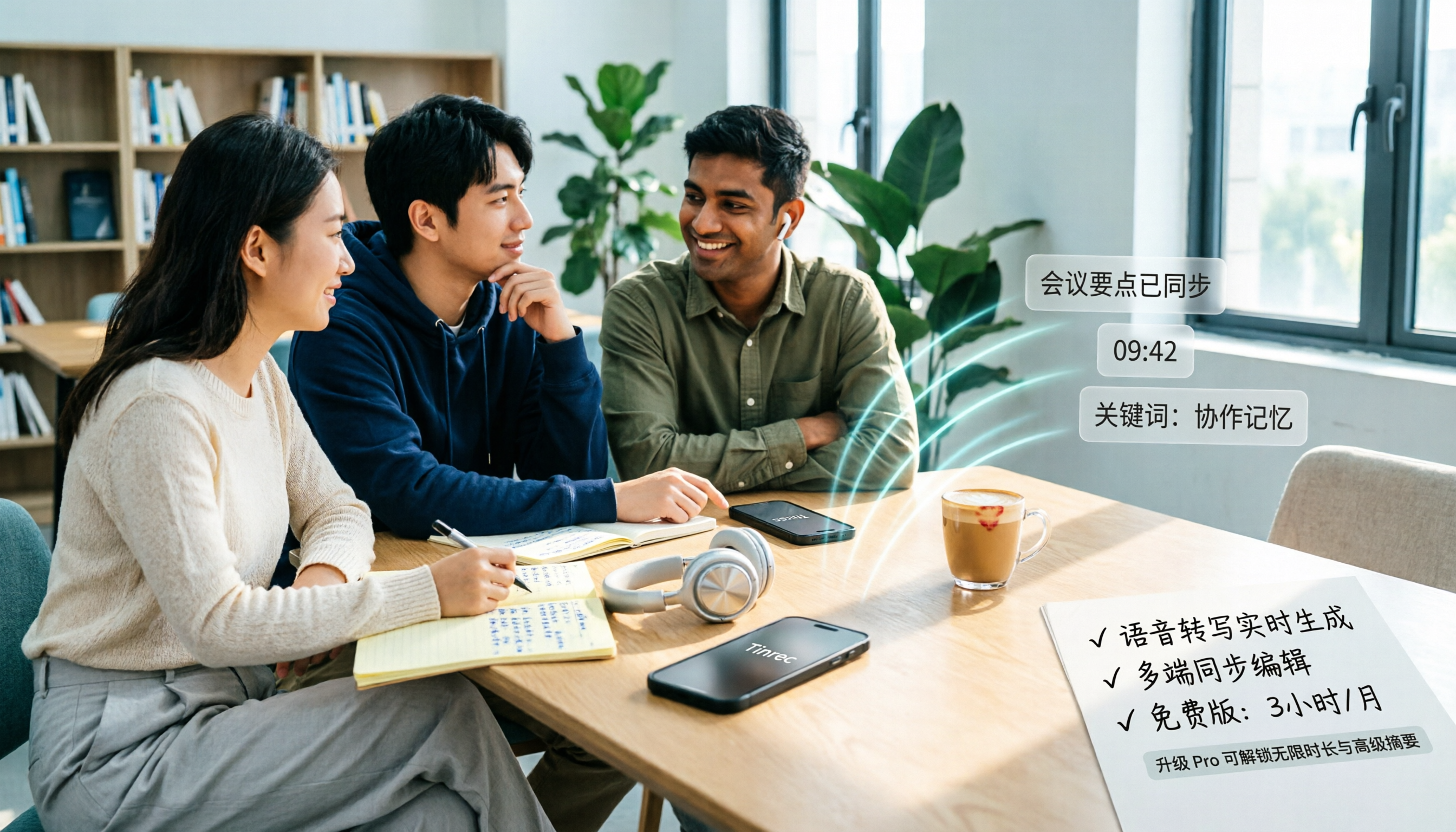
2026年音声文字起こしソフトの無料プランまとめ:5製品を一挙紹介
学生が実際に直面した課題から出発し、2026年の音声文字起こしソフト5製品の無料プランを整理。無料枠、中国語認識、会議後の要約、チーム連携を比較し、Tinrecの各シーンでの実際の使い方と制限を説明する。

2026年Tinrec vs Notta:5つの次元で比較、無料オンライン音声文字起こしはどちらが使える?
多くの人が「音声文字起こし 無料 オンライン」と検索しますが、本当に判断すべきは「この無料版を長期的に使えるか」です。この記事では、無料枠、ファイル形式、会議後の整理、オンライン会議の録音、中国語認識の5つの次元からTinrecとNottaを実際に比較し、さらにTurboScribe、Otter.aiの適用シーンを補足し、2週間で乗り換えたくなるようなツールを選ばないための助けになります。

2026年版 音声文字起こしツール5選の実測比較:AI議事録で本当に時間を節約できるのはどれ?
会議が終わった後、文字起こしの整理に2〜3時間もかけていませんか?本記事では、実際の会議条件を前提に、音声文字起こしツールを選ぶ際の4つのポイントを解説し、Tinrec、Granola、Otter.ai、TurboScribeなどのツールの会議収集方法、会議後の出力、チームのデータ帰属を比較します。本当に時間を節約できるツールを見つけるための参考にしてください。