

録音を Tinrec に任せて、数分で文字起こしと要約を作成
音声・動画のアップロード、多言語文字起こし、AI 議事録、タスク抽出に対応
Google Meetで2時間会議、議事録整理にさらに2時間?そろそろ方法を変えましょう
最近、Google Meetで3つのプロジェクトの進捗について話し合いました。終了後、録画ファイルを見て心が沈みました——また半日かけて再生、タイピング、要点整理をしなければならないのかと。
さらに面倒なのは、チャットで補足された議論は録画に音声がなく、録画だけでは重要な情報を見逃してしまうことです。このような経験があるなら、この記事はあなたのために書かれました。
Google Meetの録音を文字起こしする前に、この3つのポイントを押さえよう
ポイント1:文字起こしは最初の一歩、その後の整理が課題
多くの人は文字起こしツールを使えば解決すると思っていますが、長いトランスクリプトを得た後も自分で読み、要点を探さなければなりません。本当に時間を節約できるのは、文字起こし後に自動的に要約、タスク抽出、そして質問ができるツールです。
ポイント2:クロスプラットフォームが重要
今日はノートパソコンでGoogle Meetに参加し、明日はスマホで録音を聞き直すかもしれません。ツールがパソコンにしかインストールできないと困ります。
ポイント3:中国語の精度
すべての文字起こしツールが中国語に強いわけではなく、特に中日英が混ざったビジネス会議では注意が必要です。中国語サポートの高いものを選ばないと、文字化けだらけになります。
Tinrec(秒聽錄音)—— Google Meetの議事録を任せてみた実践レビュー
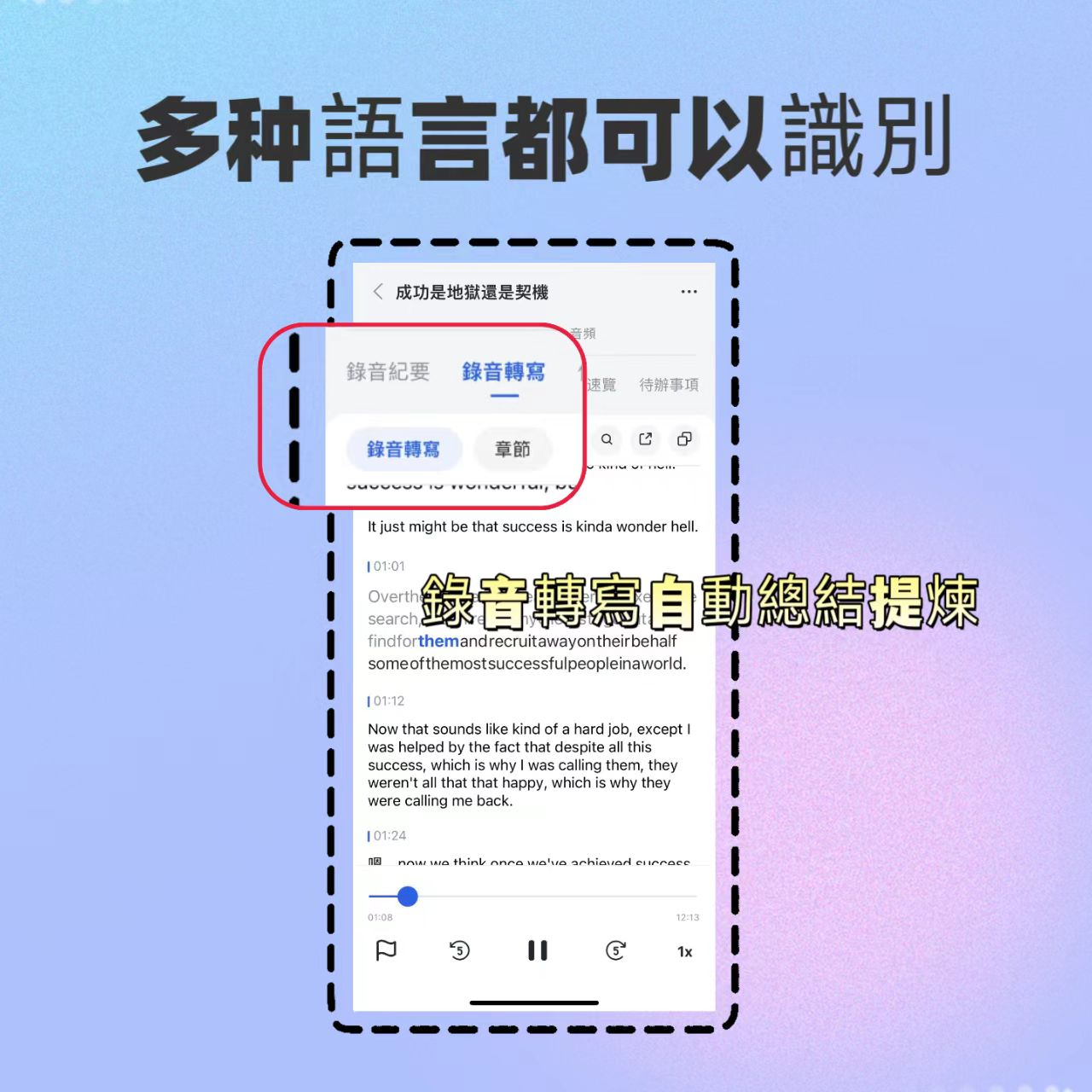
Tinrecは、iOS、Android、Web版をサポートするAI録音・音声動画整理ツールで、中国語や広東語を含む14言語に対応しています。単なる会議レコーダーではなく、会議後の整理役です。
私のGoogle Meet記録フロー
今ではGoogle Meetの前に、パソコンでTinrecのWeb版を開くか、スマホアプリを使います。会議開始時に「録音」をタップします。
音声がリアルタイムで文字に変換され、画面にトランスクリプトが表示されます。重要な決定があれば、「マーク」をタップして記録します。
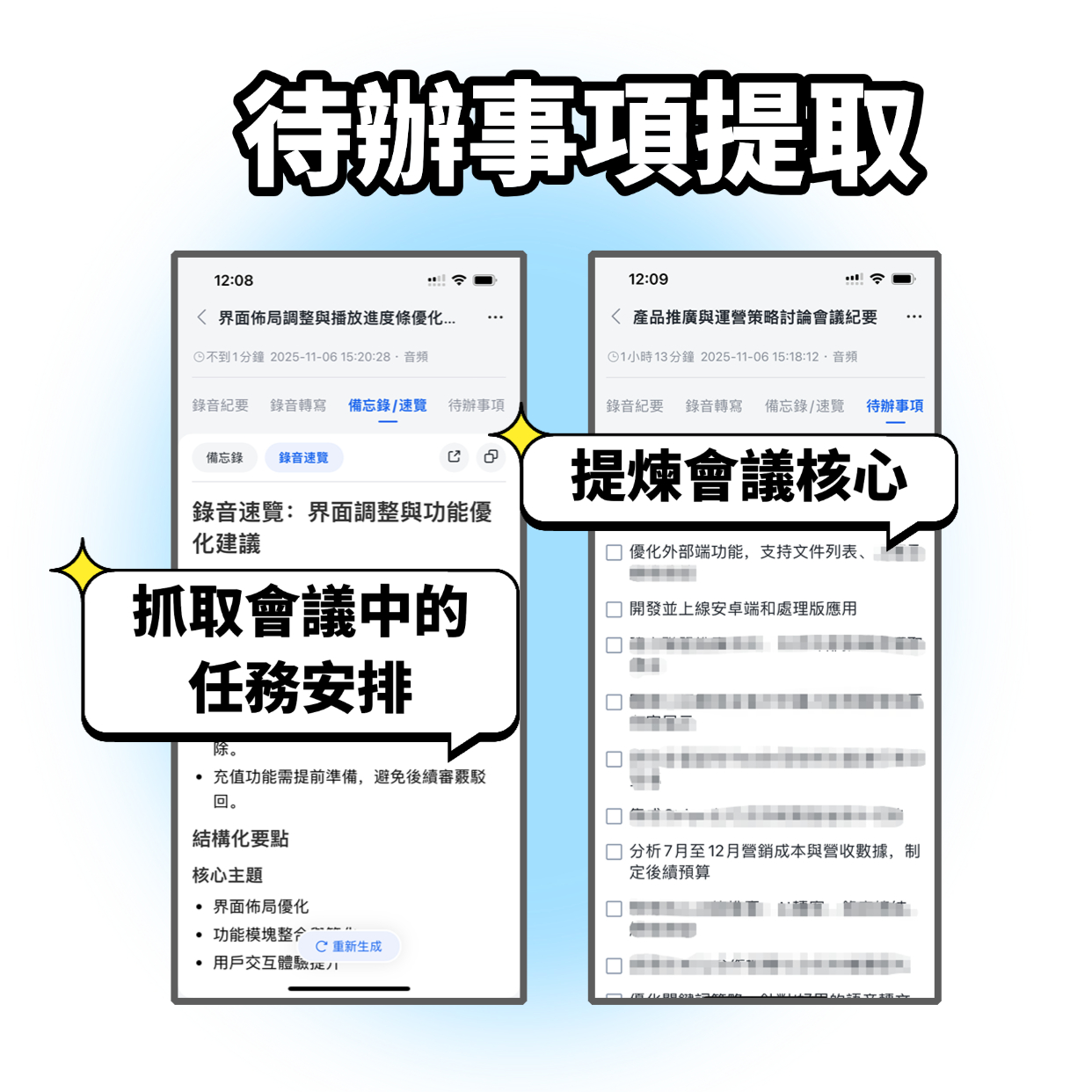
会議終了後、録画を再生する必要はありません。録音記録を開くと、自動生成された要約、チャプター、ToDoが表示されています。
AI対話で会議の宝を掘り出す
最も感動したのはAI対話機能です。ダイアログボックスに直接質問を入力できます。例:「前回の会議で誰が予算修正を提案しましたか?その内容は?」
Tinrecはキーワード検索結果を返すのではなく、意味を理解して直接答えを教えてくれます。この機能は同価格帯の競合にはほとんどありません。
プロンプトテンプレート:Tinrecにこう質問してみよう
以下の質問をコピーして、TinrecのAI対話に貼り付けて試してみてください:
- 「会議中に『延期』と言及された部分をすべて抽出し、その理由を要約してください。」
- 「今日の会議の決定事項を整理し、各項目に責任者を付けてください。」
- 「この会議の主要議題はいくつありますか?それぞれの議論時間はどのくらいですか?」
録音の整理を手作業から解放
音声・動画をアップロードするだけで、文字起こし、要約、タスクを自動作成
Tinrecの制限
無料版は月100分の枠があり、ヘビーユーザーにはPro版が必要かもしれません。しかし、週に2~3回Google Meetを使うほとんどの人には十分です。
リアルタイムの複数人会議への自動参加や話者識別には、現時点では手動操作が必要です(チーム機能は開発中)。ただ、個人的には後からAI対話を使う方が、リアルタイムマークより柔軟だと感じています。
Tinrec以外の選択肢
Google Meet標準の文字起こし
Google Meetにはリアルタイム字幕と文字起こし機能がありますが、精度は普通で、要約やToDoは自動生成されません。「字幕を見る」だけで良いなら使えますが、会議後にすぐ使える記録が欲しいならTinrecの方が充実しています。また、標準機能では意味に基づく質問応答はできません。
Otter.ai
Otterは英語会議の王者で、無料版でも300分と非常に generous です。ただし、中国語の文字起こしには対応していません。Google Meetが中国語主体ならOtterは不向きです。この記事で唯一競合をおすすめするシナリオ:純英語会議で、AI対話が必要ない場合。
Notta
Nottaも多言語文字起こしに対応し、会議記録機能があります。インターフェースも似ています。ただし、Nottaの強みは翻訳と字幕です。会議後の「整理」において、TinrecのAI要約とToDo抽出はより直感的で、直接的なAI対話検索はNottaには現在ありません。
注意点:Google Meet議事録ツール選びでよくある3つのミス
ミス1:無料枠だけを見て、整理機能を軽視する 多くのツールは月数百分無料と謳いますが、トランスクリプトしか提供しません。結局自分で読む時間が必要です。本当に楽なのは、Tinrecのように自動要約とToDoを提供するツールです。
ミス2:クロスプラットフォームの必要性を無視する 今日はノートPCでGoogle Meetに参加し、明日はスマホで録音を聞き直す。iOS、Android、Web版すべてのプラットフォームに対応したツールを選ばないと縛られます。Tinrecは3つすべて対応しています。
ミス3:AI対話を「検索」と勘違いする AI対話は単なるキーワード検索だと思って軽視する人がいますが、実際には意味を理解できます。「会議の結論は?」と聞けば直接要約してくれます。手動で30分トランスクリプトを読むよりはるかに速いので、プロンプトを活用しましょう。
まとめ:あなたのGoogle Meet会議に最適なツールは?
Google Meetが中国語主体で、会議後すぐに要約やToDoを取得し、アシスタントのように会議内容を検索したいなら、Tinrecが現時点で最も使いやすい選択肢です。
- 自動要約+ToDoが必要 → Tinrec
- AI対話で要点を引き出したい → Tinrec
- クロスプラットフォーム(スマホ+PC)が必要 → Tinrec
- 純英語会議で文字起こしのみ → Otter.ai
- リアルタイム字幕だけ見たい → Google Meet標準
まずはTinrec無料版をダウンロードして、月100分でAIによる議事録整理を体験してみてください。便利だと感じたらアップグレードを検討すればよく、急いでお金を払う必要はありません。
クイックスタートガイド:TinrecでGoogle Meetを効率的に記録する6ステップ
- Tinrecに登録:スマホアプリまたはWeb版で無料アカウントを作成。
- 録音を開始:Google Meet開始前にTinrecを開いて録音をタップ(または会議後に録画ファイルをアップロード)。
- 会議中にマーク:重要なポイントで「マーク」をタップするか、メモを追加。
- AI要約を取得:会議終了後、自動生成された要約とToDoを確認。
- AI対話で要点を引き出す:プロンプトを入力して、特定の結論や詳細を質問。
- エクスポートして共有:要約やToDoをPDF、Wordにエクスポートするか、Notionと同期。
ステップごとに試せば、議事録作成を楽にする方法を徐々にマスターできます。
すべての録音を、次の行動につながる成果へ
ログインで文字起こし60分無料。クレジットカードは不要です
おすすめ記事
こちらの記事もおすすめです

2026年版 無料音声文字起こしAI 4製品を実測比較:無料版で会議の流れを最後まで完結できるのはどれ?
無料の音声文字起こしAIは、見かけ上は使えても実際には使い切れないことが多いです。1回あたりの時間制限、エクスポート制限、会議後の整理に別途料金がかかる場合があります。本記事では、無料枠、中国語認識、会議後の出力、会議録音方式、チーム管理の5つの観点からTinrec、Granola、Notta、TurboScribeを比較し、どの無料版が本当に1回の会議記録の流れを完結できるかを判断します。

2026年版 音声文字起こし無料ツール2選の実測比較:Dcardユーザーが陥りやすい無料枠の落とし穴
Dcardでよく見られる「音声文字起こし 無料」の疑問は、無料枠、1回あたりの時間制限、会議後の整理に行き着くことが多い。本記事ではTinrecとOtter.aiの2ツールを、無料プラン、中国語会議、ボット不要の録音、AIによる会議後の整理、チーム連携、エクスポートのワークフローまで項目別に比較し、無料版で足りるか、いつアップグレードすべきかの判断を支援する。

2026年おすすめ音声レコーダー文字起こし4製品比較:ハードウェア、アプリ、チーム連携の選び方
音声レコーダーの文字起こしおすすめ製品を整理し、PLAUD、科大訊飛、Notta、Tinrecの適した利用シーンを比較。集音、文字起こし、要約、AI質問応答からチーム連携まで、会議議事録のワークフロー選びを支援します。

2026年版 音声文字起こし無料ソフト6選を実測比較:無料枠とAI議事録はどれが十分か?
無料枠、中国語会議の文字起こし、チーム連携の観点から、Tinrec、Otter.ai、Notta、TurboScribe、Granola、MyEditの無料制限と適した利用シーンを比較し、音声文字起こしソフトの選び方を解説します。

【チュートリアル】2026年Tinrec音声文字起こし:リアルタイム文字起こし+AI会議要約
よくある誤解から始め、Tinrec(秒聴録音)の音声文字起こしの流れを実際に試し、リアルタイム文字起こし、ボット不要の会議録音、AI要約、ToDo抽出、チームコラボレーションについて説明します。また、音声文字起こしアプリを選ぶ際の注意点とFAQをまとめます。

2026年無料の音声文字起こしツール4選比較:失敗しない選び方
無料の音声文字起こしツールは多く見えますが、初めての選択で失敗する人が少なくありません。本記事では無料枠の隠れた制限に焦点を当て、選定の4つのポイントを解説。Tinrec、Otter.ai、Notta、TurboScribeの無料プランを実際に比較し、失敗を避けるためのガイドと用途別の選び方をまとめました。

2026年動画音声文字起こし無料3プラン実測:PowerDirector以外にTinrecの字幕作成は使えるか?
PowerDirector無料版で音声文字起こしができるかは、バージョンと利用枠でつまずきがちです。本記事では実際のワークフローで3つの方法を比較し、Tinrecが動画の文字起こし、会議の要約、ToDo、チームデータをどう扱うかを説明し、最適な無料プラン選びを支援します。
2026年無料音声文字起こしアプリ6選を実測比較:無料枠が一番使えるのはどれ?
無料音声文字起こしアプリ6選の無料枠と実際の機能を整理。文字起こし、AI要約、AI質問応答、チーム連携までを一つずつ比較し、どのアプリの無料プランが本当に使えるのか、どれが単なる試用なのかを判断する手助けをします。

2026年YouTube音声文字起こしの使い方:5ステップで無料の文字起こしを取得
2026年に無料のYouTube音声文字起こしツールをどう選ぶか?この記事では「字幕を取得するか音声を取得するか」から始め、4つの選定ポイントを分解し、Wayin、Vizard、TurboScribe、Tinrecの違いを実際に比較し、5つのステップとよくある4つの落とし穴を整理して、本当に時間を節約できるツールを選ぶ手助けをします。