

録音を Tinrec に任せて、数分で文字起こしと要約を作成
音声・動画のアップロード、多言語文字起こし、AI 議事録、タスク抽出に対応
最近、チームミーティングでGoogle Meetの「コンパニオンモード」を使う人が増えているのを実感しています。
各自が自分のパソコンで会議に参加しつつ、音声は会議室のマイクとスピーカーを使うことで、画面はクリアで、エコーも発生しません。
しかし問題があります。会議終了後、誰が内容を整理するのか?
録音ファイルはスマホに保存されたまま、何ヶ月も放置されます。
聞き直そうと思っても、1時間の会議を聞き直すのに同じ時間がかかり、結局同僚に「前回の決定事項は何だった?」と聞く羽目になります。
そこで私は考えました。コンパニオンモードでの会議を「聞きっぱなしで終わる」のではなく、「会議後にすぐ行動できる」状態にする方法はないかと。
以下は、私が実際にテストしてまとめた一連のフローと、おすすめツールのご紹介です。最小限の労力で会議内容を本当に使える資料に変えられます。
Google Meetコンパニオンモードを使う際に録音整理が必要な理由
コンパニオンモードは会議室のハードウェアと個人デバイスの衝突を解決しますが、記録はしてくれません。
会議中の決定事項、タスク、アイデアは、その場でメモしなければ、音とともに消えてしまいます。
さらに厄介なのは、現代の会議は一つだけではないこと。Google Meet以外にも、クライアントとのZoomインタビュー、オンライン講座のTeamsディスカッション、さらにはYouTubeの公開講座を後から整理する必要だってあります。
そこで私は、さまざまな用途に対応した録音文字起こしツールをいくつかピックアップしました。AI会議アシスタントからハードウェアレコーダーまで、自分に最適なツールが見つかります。
選択肢 1|Tinrec(秒聽錄音)——最も充実したAI録音アシスタント
もし私のように、さまざまなプラットフォームやシチュエーションで音声・動画データを蓄積しているなら、Tinrecがその混乱を整理するのに最も役立つツールです。
これは単なる録音アプリではなく、むしろ「音声・動画ワークベンチ」です。
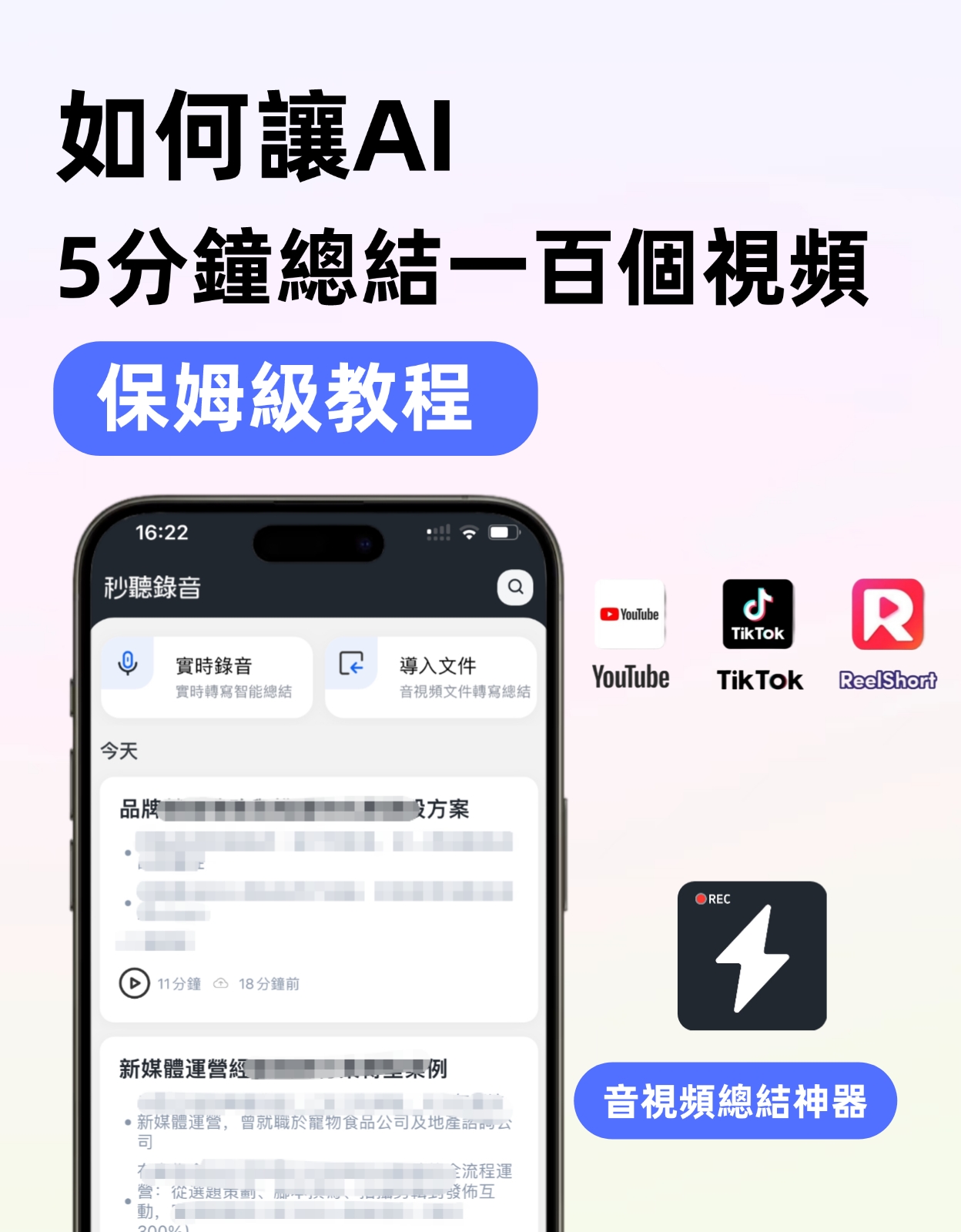
(スクリーンショット:Tinrecメイン画面。リアルタイム録音、ファイルインポート、リンク貼り付けが可能。矢印は多様な入力ソースを示す)
リアルタイム録音文字起こし:会議中にTinrecを開けば、録音しながら文字起こしを実行。コンパニオンモードの音声もクリアに収録できます。
Web動画の直接整理:最も驚いたのは、YouTubeや小紅書(RED)のリンクを貼り付けるだけで、自動的に音声を取得し、文字起こしして要約してくれる点です。大量の情報を消化する必要がある人には非常に便利です。
(スクリーンショット:YouTubeリンク貼り付け後、自動生成された要約とチャプター。矢印は「AI要約」と「チャプター」を示す)
AI対話クエリ:文字起こしは最初のステップに過ぎません。Tinrecでは録音内容に対して質問ができ、まるで同僚に尋ねるように「前回の会議で予算調整に関する3つのポイントは何ですか?」と聞けば、録音から直接答えを探し出します。
(スクリーンショット:AI Q&Aインターフェース。質問を入力すると関連する箇所が返される。矢印は質問ボックスを示す)
出力は充実:要約、ToDoリスト、議事録まで、ワンクリックでファイルにエクスポートできるほか、NotionやGoogle Docsに同期可能。
(スクリーンショット:エクスポートメニュー。TXT、DOCX、PDFなどから選択可能。矢印は「エクスポート」を示す)
価格は、Tinrecに無料版があり、より多くの分数やAI機能が必要な場合はウィークリープラン、マンスリープラン、イヤープランがあります。会議、講義、インタビュー、コンテンツ制作など、音声・動画を行動可能な資料に変えたい方に最適です。
録音の整理を手作業から解放
音声・動画をアップロードするだけで、文字起こし、要約、タスクを自動作成
選択肢 2|Otter.ai——英語会議記録の定番
Otter.aiはオンライン会議記録の老舗で、強みはGoogle MeetやZoomに自動参加し、リアルタイムで文字起こしを行い、発言者を識別することです。
Tinrecと比較すると、Otterは「純粋な会議」シナリオに特化しており、英語の認識精度は高いものの、中国語の内容整理の深さはTinrecほどではありません。
コア機能には会議要約、アクションアイテム、チームコラボレーションが含まれます。無料版は月300分、Proは年間約$8.33/月。英語のビジネス会議が主体のチームに適しています。
選択肢 3|Notta——多言語文字起こしの柔軟な選択肢
Nottaの位置づけはTinrecに近く、マルチデバイス録音や音声ファイルの文字起こしをサポートし、特に翻訳機能が優れています。
ただし、Nottaは「素早い文字起こしと字幕」に重点を置いており、書き起こしと基本要約だけが必要なら十分です。しかし、文字起こし後の知識整理(AI対話クエリやクロスソースのデータベース概念)ではTinrecの方が一歩進んでいます。Nottaにはそれらが少ないです。
無料版は月120分、Proは年間約$8.17/月。多言語の文字起こしが頻繁に必要だが、整理ニーズは比較的シンプルな方に適しています。
選択肢 4|Fireflies.ai——会議に自動参加するロボット
Fireflies.aiは会議ロボットのようなもので、Google MeetやTeamsに自動的に参加し、文字起こしと要約を実行し、タスクまで識別します。
その強みは自動化と無制限の文字起こしの謳い文句ですが、整理後のデータに対して自由に質問したり二次加工したりするのは難しいです。それに比べてTinrecは、単なる会議レコーダーではなく、個人の音声・動画ナレッジベースと言えます。
無料版でも基本機能は利用可能。Proは年間$10/月。会議の自動化に依存し、CRMなどビジネス統合を頻繁に使う営業チームに適しています。
選択肢 5|Google Meet内蔵文字起こし——予算ゼロの基本オプション
Google Meetだけを使っていて、ニーズが非常にシンプルなら、内蔵のリアルタイム字幕と文字起こし機能を試せます。
追加インストール不要で、会議中に字幕が表示され、会議後にはテキスト記録も生成されます。ただし機能はGoogle Meet会議に限定され、他の音声ファイルやWeb動画のインポートはできず、整理ツールもほとんどありません。
無料ですが、あくまで「応急用」のメモ代わりです。
これだけ選択肢がある中で、どう選ぶべきか?
• 最も充実したAI機能(文字起こし+AI対話クエリ+自動議事録)を求める → Tinrec(会議、ファイル、Web動画を同時に処理でき、内容について質問できる唯一のツール)
• 中国語の会議整理が必要で、デバイス間で使いたい → Tinrec(iOS、Android、Web版に対応し、中国語環境での要約やToDoが特に便利)
• 予算ゼロでたまに文字起こしが必要 → Google Meet内蔵文字起こし(ただし自社の会議のみ)
• iPhoneしか使わず、携帯録音ハードウェアが必要 → PLAUD NotePin(AI対話クエリはなく、追加デバイス購入が必要)
• 英語主体でチームコラボレーション重視 → Otter.ai または Fireflies.ai(ただし中国語整理の不足は許容する必要あり)
録音文字起こしツールを使う前に知っておくべき3つのこと
1. 録音品質が文字起こし品質を決める コンパニオンモードはエコーを減らしますが、会議室の騒がしい環境や複数の会話があると、文字に誤差が生じます。Tinrecのリアルタイム文字起こしで様子を見て、必要なら録音デバイスに近づきましょう。
2. AI要約は要約であって、判決文ではない AIは素早くポイントを抽出しますが、重要な決定は自分で原文を確認する必要があります。TinrecのAI Q&Aで再確認できます。要約を唯一の真実とみなさないでください。
3. ツールはワークフローに組み込むものであって、単なるアプリの追加ではない ツールを選ぶ際は、「文字起こし後、このデータをどう活用するか?」を考えましょう。Tinrecのエクスポートと後処理機能は、「文字起こしして終わり」という問題を解決するためにあります。
まとめ
Google Meetコンパニオンモードは会議をスムーズにしますが、適切な整理ツールと組み合わせて初めて、会議内容があなたの知識資産になります。
私がテストした中では、Tinrecが最も「音声・動画ワークベンチ」のイメージに近く、特に私のようにクロスプラットフォーム、クロスソースで、後から何度も掘り返したい人に適しています。
ステップバイステップでテストすれば、この方法を徐々に習得できます。
クイックスタートリスト:
- 主要な会議プラットフォームと記録ニーズを確認する(純粋な会議?それとも講義や動画も含む?)
- 無料版からTinrecを試し、まず1つの会議を文字起こしして流れを体験する
- YouTubeリンクをTinrecに入れて、Web動画解析を体験する
- 録音に対して質問する方法を覚え、本当に必要なポイントを引き出す
- エクスポート先を設定し、データをよく使うメモやドキュメントツールに自動同期させる
すべての録音を、次の行動につながる成果へ
ログインで文字起こし60分無料。クレジットカードは不要です
おすすめ記事
こちらの記事もおすすめです

2026年版 無料音声文字起こしAI 4製品を実測比較:無料版で会議の流れを最後まで完結できるのはどれ?
無料の音声文字起こしAIは、見かけ上は使えても実際には使い切れないことが多いです。1回あたりの時間制限、エクスポート制限、会議後の整理に別途料金がかかる場合があります。本記事では、無料枠、中国語認識、会議後の出力、会議録音方式、チーム管理の5つの観点からTinrec、Granola、Notta、TurboScribeを比較し、どの無料版が本当に1回の会議記録の流れを完結できるかを判断します。

2026年版 音声文字起こし無料ツール2選の実測比較:Dcardユーザーが陥りやすい無料枠の落とし穴
Dcardでよく見られる「音声文字起こし 無料」の疑問は、無料枠、1回あたりの時間制限、会議後の整理に行き着くことが多い。本記事ではTinrecとOtter.aiの2ツールを、無料プラン、中国語会議、ボット不要の録音、AIによる会議後の整理、チーム連携、エクスポートのワークフローまで項目別に比較し、無料版で足りるか、いつアップグレードすべきかの判断を支援する。

2026年おすすめ音声レコーダー文字起こし4製品比較:ハードウェア、アプリ、チーム連携の選び方
音声レコーダーの文字起こしおすすめ製品を整理し、PLAUD、科大訊飛、Notta、Tinrecの適した利用シーンを比較。集音、文字起こし、要約、AI質問応答からチーム連携まで、会議議事録のワークフロー選びを支援します。

2026年版 音声文字起こし無料ソフト6選を実測比較:無料枠とAI議事録はどれが十分か?
無料枠、中国語会議の文字起こし、チーム連携の観点から、Tinrec、Otter.ai、Notta、TurboScribe、Granola、MyEditの無料制限と適した利用シーンを比較し、音声文字起こしソフトの選び方を解説します。

【チュートリアル】2026年Tinrec音声文字起こし:リアルタイム文字起こし+AI会議要約
よくある誤解から始め、Tinrec(秒聴録音)の音声文字起こしの流れを実際に試し、リアルタイム文字起こし、ボット不要の会議録音、AI要約、ToDo抽出、チームコラボレーションについて説明します。また、音声文字起こしアプリを選ぶ際の注意点とFAQをまとめます。

2026年無料の音声文字起こしツール4選比較:失敗しない選び方
無料の音声文字起こしツールは多く見えますが、初めての選択で失敗する人が少なくありません。本記事では無料枠の隠れた制限に焦点を当て、選定の4つのポイントを解説。Tinrec、Otter.ai、Notta、TurboScribeの無料プランを実際に比較し、失敗を避けるためのガイドと用途別の選び方をまとめました。

2026年動画音声文字起こし無料3プラン実測:PowerDirector以外にTinrecの字幕作成は使えるか?
PowerDirector無料版で音声文字起こしができるかは、バージョンと利用枠でつまずきがちです。本記事では実際のワークフローで3つの方法を比較し、Tinrecが動画の文字起こし、会議の要約、ToDo、チームデータをどう扱うかを説明し、最適な無料プラン選びを支援します。
2026年無料音声文字起こしアプリ6選を実測比較:無料枠が一番使えるのはどれ?
無料音声文字起こしアプリ6選の無料枠と実際の機能を整理。文字起こし、AI要約、AI質問応答、チーム連携までを一つずつ比較し、どのアプリの無料プランが本当に使えるのか、どれが単なる試用なのかを判断する手助けをします。

2026年YouTube音声文字起こしの使い方:5ステップで無料の文字起こしを取得
2026年に無料のYouTube音声文字起こしツールをどう選ぶか?この記事では「字幕を取得するか音声を取得するか」から始め、4つの選定ポイントを分解し、Wayin、Vizard、TurboScribe、Tinrecの違いを実際に比較し、5つのステップとよくある4つの落とし穴を整理して、本当に時間を節約できるツールを選ぶ手助けをします。