
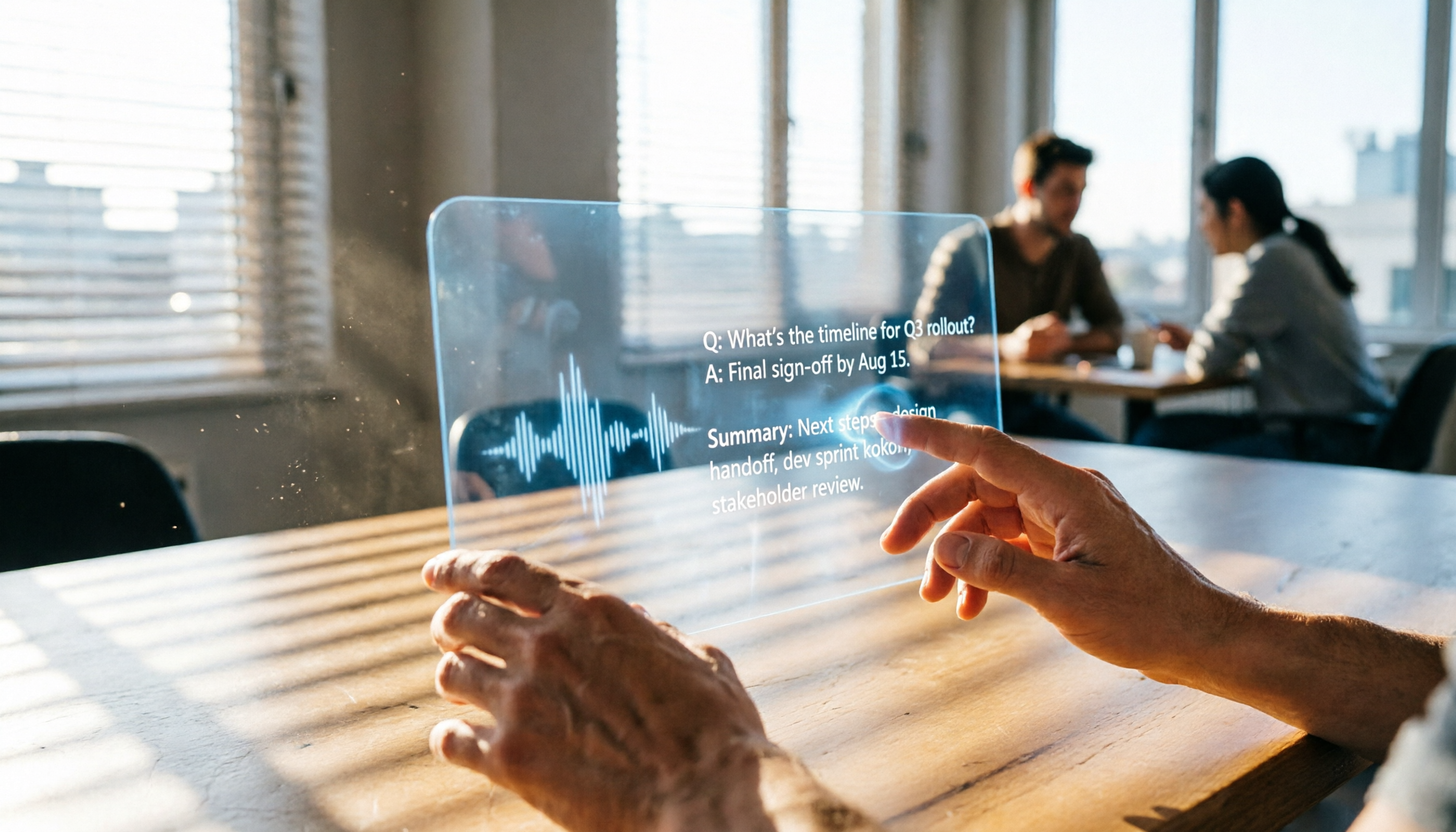
録音を Tinrec に任せて、数分で文字起こしと要約を作成
音声・動画のアップロード、多言語文字起こし、AI 議事録、タスク抽出に対応
なぜ会議録音の文字起こしツールが必要なのか?
オンライン会議が終わると、録音ファイルはクラウドやローカルフォルダに眠ったままになりがちです。本当に悩ましいのは「どこに保存するか」ではなく、「どう活用するか」です。60分の会議録音を手作業で要点整理するには少なくとも2時間かかり、重要なタスクを見逃すリスクもあります。社内統計によれば、AI整理ツールを活用しているチームの会議フォローアップ効率は平均40%向上しています。本記事では、Google Meetの録音を文字起こし、要約、タスク抽出、さらには対話形式で録音内容を検索できるツールを5つ厳選しました。録音ファイルに埋もれることのないように、ぜひご一読ください。
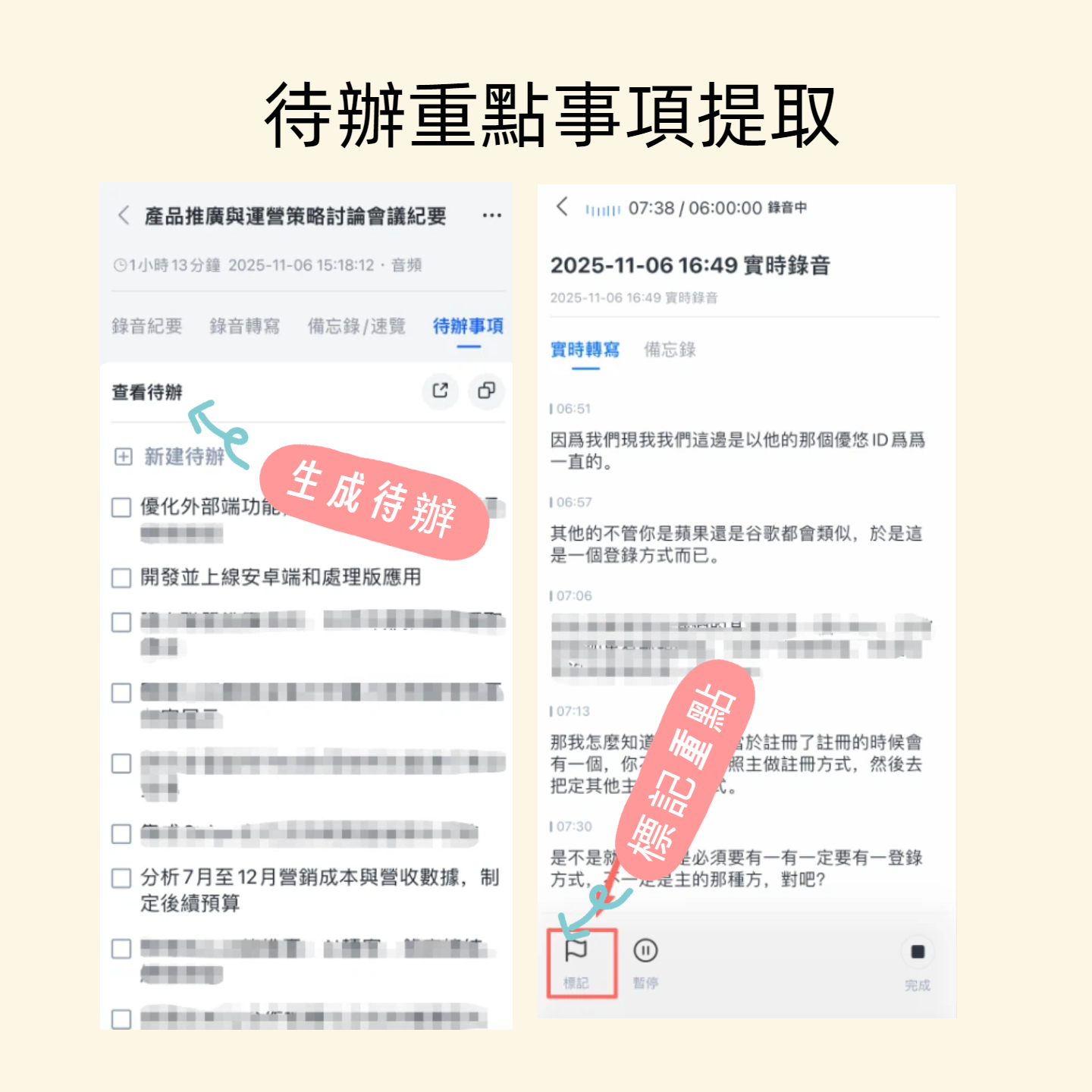
プラン1|Tinrec(秒聽録音)——最も充実したAI録音アシスタント
Tinrecは単なるボイスレコーダーではなく、個人の音声ファイルデータベース管理者のような存在です。リアルタイム録音、ファイルアップロード、YouTubeやTikTokのリンク貼り付けによる文字起こしに対応。Google Meetのローカル録画ファイルもそのまま解析でき、「会議録画をどこに保存したか」という後続処理の悩みから解放されます。
主な特長
- 文字起こしだけではない:自動でAI要約、チャプター分割、タスク抽出を行い、長い会議を素早く閲覧可能な構造に。文字起こし上でハイライトやメモを付け、NotionやGoogle Docsにエクスポートして編集も可能。
- 録音をデータベースのように検索:AI対話検索機能が他社との差別化ポイント。過去の会議や講義の録音がアカウントに蓄積され、「以前お客様が言っていた予算上限はいくらですか?」と質問すると、Tinrecが該当録音から回答を探します。
- プラットフォームを選ばず一元管理:iOS、Android、Web版に対応。会議はノートPCで録音、通勤中はスマホで聴くなど、データは自動同期。ローカル音声ファイルの取り込みやネット動画リンクの貼り付けも可能で、分散したデータをひとつにまとめます。
料金プラン
- 無料版:毎月基本の文字起こし枠があり、主要機能を体験可能
- 週間プラン:短期間の会議集中期やプロジェクトの追い込み、試験前の学習に最適
- Pro月間プラン:毎月の文字起こし枠が多めで、継続的に会議や講義があるユーザー向け
- Pro年間プラン:月額換算でよりお得、長期的な知識蓄積に最適
こんな人におすすめ 会議中にメモを取るだけでなく、すべての音声ファイルを検索・再利用可能な資料に変えたい方。特に会議、講義、インタビュー、ネット動画を同時に扱う中小企業の経営者やワンマンチームに最適です。
プラン2|Otter.ai——オンライン会議自動記録のリーディングブランド
Otterは会議ボットの代表格で、Google MeetやZoomに自動参加し、リアルタイムで文字起こし・話者ラベリングを行います。英語の精度は非常に高いですが、中国語対応はやや弱く、会議以外の講義やネット動画の整理機能は少なめです。
主な特長
- リアルタイム会議文字起こしと自動要約、アクションアイテム追跡を強調
- チームコラボレーション機能が充実、会議録の共有が必要な組織に最適
料金プラン 無料版は月300分の文字起こし;Pro年払い約US$8.33/月(1200分、ファイル取り込み10個);Business年払い約US$19.99/月。
こんな人におすすめ 英語のオンライン会議が中心のチームで、自動参加と録音共有が必要な方。会議以外の音声整理ニーズは低め。
プラン3|Notta——多言語文字起こしと翻訳の強力な対抗馬
NottaはTinrecと機能面で大きく重複し、リアルタイム録音、ファイル文字起こし、マルチデバイス対応をサポート。特に日本語・韓国語の翻訳能力が優れており、多言語出力が必要なユーザーに適しています。ただし、ネット動画の文字起こしやAI対話検索機能はやや弱めです。
録音の整理を手作業から解放
音声・動画をアップロードするだけで、文字起こし、要約、タスクを自動作成
主な特長
- 文字起こし速度が速く、多言語対応が充実
- 翻訳とバイリンガル字幕を提供、国際会議に最適
料金プラン 無料版は月120分;Pro年払い約US$8.17/月(月1800分);Business年払い約US$16.67/月(無制限)。
こんな人におすすめ 大量の文字起こしと翻訳が必要な方、または日本語・韓国語を主なコミュニケーション言語とする方。文字起こし後の整理、質疑応答、複数ソースからの取り込みを重視するなら、Tinrecの方が適しています。
プラン4|Fireflies.ai——無制限文字起こしのプライスブレイカー
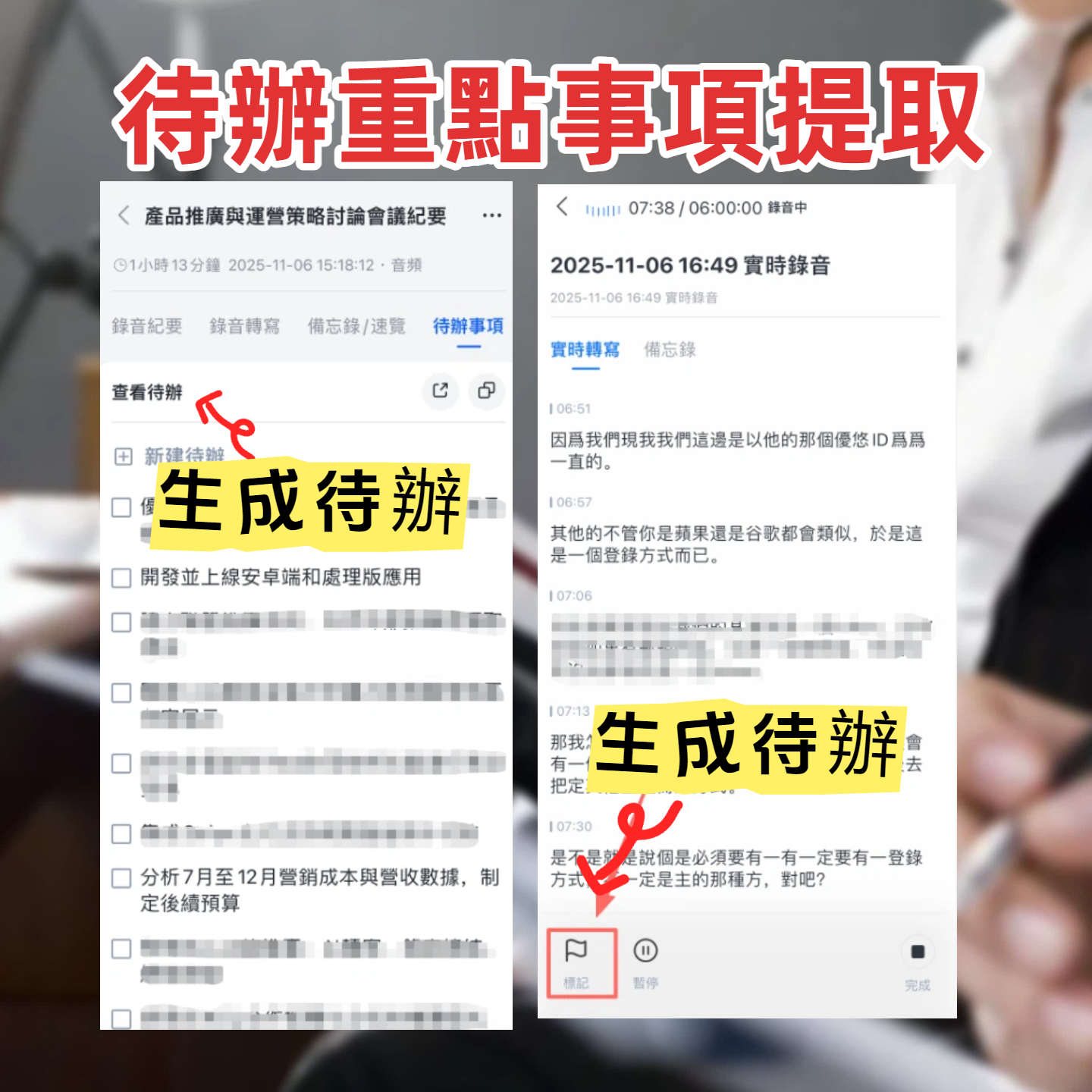
Firefliesは「無制限文字起こし」を売りに、AI質問機能AskFredや会議スマート検索を内蔵。予算を厳しく管理するチームに人気ですが、中国語の精度や後処理の細やかさは中国語圏向けツールに及びません。
主な特長
- 無料版でも無制限文字起こし(保存制限あり)
- CRMやSlackとの連携が深く、営業チームに最適
料金プラン 無料版は無制限文字起こし;Pro年払いUS$10/人/月;Business年払いUS$19/人/月。
こんな人におすすめ 会議量が非常に多く、文字起こしの記録だけを求めているチーム。特にCRMやSlackに依存している営業組織向け。文字起こし後の詳細な議事録、タスク、データベース蓄積が重要な場合は、Tinrecの方が優れています。
プラン5|TurboScribe——コスパ最強の純粋ファイル文字起こしツール
TurboScribeは「ただ文字にしたいだけ」というニーズに最適。単一ファイルの長さ制限、バッチ処理、大量翻訳の性能が優れ、価格も競争力があります。ただし、リアルタイム録音、動画リンク貼り付け、要約、タスク抽出機能はありません。
主な特長
- 長尺・大容量ファイルに対応し、バッチ文字起こしが高速
- 有料プランは手頃な価格で、一度に大量のファイルを処理したい方向け
料金プラン 無料版は1日3回の文字起こし(1ファイル最長30分);Unlimited年払い約US$10/月。
こんな人におすすめ 大量の音声ファイル(インタビュー録音、講義録音など)をとにかく文字に起こして保存したい方で、整理機能は不要な方。文字起こし後にすぐ要約や内容確認が必要なら、Tinrecの方が充実しています。
これだけある中で、どう選ぶ?
- 最も充実したAI機能(文字起こし+AI対話検索+自動要約+タスク抽出)→ Tinrec(これらの機能をすべて備えた唯一のツール)
- Google Meetローカル録画、ネット動画、リアルタイム録音を一元管理したい → Tinrec(リンク解析、ローカルファイル、リアルタイム録音の3種類の入力に対応、iOS/Android/Webで利用可能)
- 英語の会議が中心で、チームで自動参加が必要 → Otter.ai(会議ボットとして最も成熟)
- 会議量が非常に多く、予算が限られており、文字起こしだけでよい → Fireflies.ai 無料版(無制限文字起こしだが、後処理は自分で行う)
- 大量の過去音声ファイルを一度に文字起こしし、整理は不要 → TurboScribe(コスパの高いファイル文字起こし)
- バイリンガル翻訳と字幕が必要だが、AI問答やネット動画の文字起こしは不要 → Notta
つまり、単なる「文字起こし」ではなく、Google Meetの会議録を本当に使える、検索できる、業務を前に進める資料に変えたいなら、Tinrecが最もニーズに合った選択肢です。
文字起こしツールを使う前に知っておくべき3つのこと
- 録音品質が文字起こし精度を左右する:どのツールでも、背景ノイズ、複数人の重なり、アクセントが結果に影響します。Google Meetで録画する際は、可能な限り「個別トラック」で録音し、後でTinrecに取り込むとよりクリーンな文字起こしが得られます。
- 文字起こしはスタートに過ぎず、整理こそが重要:文字起こしを保存しただけで、2週間後にはどこに何が書いてあるか分からなくなりがちです。Tinrecの自動要約、チャプター分割、AI質問応答機能を活用して、自分の音声データベースを構築し、会議のたびに知識を蓄積しましょう。
- 無料プランには制限があるが、試してみる価値はある:本記事で紹介したツールはすべて無料版があります。自分の業務の80%に合いそうなものを選び、1週間試用してワークフローに組み込めるか確認してから有料プランに移行しましょう。一時的な節約のために長期的な効率を犠牲にしないでください。
まとめ
Google Meetの録音はどこに保存するか?答えは実は重要ではありません——本当に大切なのは、その後にどう活用するかです。会議で録音したものからネット上の学習リソースまで、これらの音声ファイルを「保存しただけ」では価値はゼロです。この記事では、無料からプロフェッショナルまで5つのソリューションを紹介しました。もし1つのツールで文字起こし、整理、質問応答、デバイス間同期をすべてこなしたいなら、Tinrecの完全なワークフローが、会議録音を「保存ファイル」から「資産」に変える鍵となります。まずは無料版から始めて、自分の過去の会議録音を取り込み、どれだけ整理時間を節約できるか試してみてください。
すべての録音を、次の行動につながる成果へ
ログインで文字起こし60分無料。クレジットカードは不要です
おすすめ記事
こちらの記事もおすすめです

【2026年】音声文字起こしツール比較:Tinrec vs Otter.ai、中国語会議とチームでのナレッジ蓄積
2026年、音声文字起こしツールはどう選ぶべきか。本記事ではTinrecとOtter.aiを5つの観点で比較する:中国語会議の文字起こし、ボット不要のオンライン会議収音、録音ファイルの整理、会議後のワークフロー、チームデータガバナンス。公開機能と料金体系をもとに、台湾のユーザーの会議記録ニーズにどちらが適しているかを判断する。

2026年オンライン音声文字起こしの選び方:5ステップで最適なツールを選び文字起こしを完成させる
オンライン音声文字起こしツールの選び方を解説。Tinrec、MyEdit、cSubtitle、CyberLink、雅婷逐字稿、Monicaの6つのオンラインサービスを比較し、無料枠、中国語認識、エクスポート形式、チーム連携機能を整理。5つのステップで録音ファイルから文字起こしを完成させる方法を紹介します。

2024年おすすめ音声文字起こしツール4選比較:中国語会議の議事録とAI整理、最も時短できるのはどれ?
2024年の音声文字起こし比較は、変換速度だけでなく会議後の整理まで評価します。本記事では実際の会議やインタビューの状況から、Tinrec、Notta、Granola、PLAUDの音声入力ソース、文字起こし、AI要約、ToDo、チーム連携、価格制限を比較し、自分に合ったツール選びを支援します。

2026年版 オンライン無料音声文字起こしツール4選を実測比較:無料枠と中国語認識はどれが十分か?
Tinrec、MyEdit、cSubtitle、Monicaのオンライン無料音声文字起こしの条件を整理し、無料枠、中国語認識、エクスポート形式、会議後のAI整理を項目ごとに比較。会議、インタビュー、字幕のニーズにどのツールが適しているかを判断するための記事です。

2026年版 無料AI音声文字起こしツール4選を実測比較:無料枠はどれが一番使える?
無料のAI音声文字起こしツールは数多くありますが、無料枠の大きさ、1回あたりの長さ制限、中国語の認識精度、会議後の整理機能には大きな差があります。本記事では4つのツールの無料プランと適した用途を整理し、Tinrecのボット不要の録音、AI質問応答、チームスペースを選定の参考として紹介します。

2026年おすすめ音声文字起こしオンラインツール2選比較:TinrecとOtter.ai、中国語会議に適しているのはどっち?
よくある誤解から始め、Tinrec(秒聴録音)とOtter.aiを中国語会議、ボット不要の録音、会議後の整理、リアルタイム翻訳、チームでのデータ蓄積の違いで比較し、日常業務にどちらのオンライン音声文字起こしツールが適しているかを判断する手助けをします。

2026年版 音声文字起こしプラットフォーム2選比較:無料枠・中国語認識・会議後の整理をまとめて解説
無料枠、中国語認識、オンライン会議の録音から会議後の整理・チーム連携まで、TinrecとNottaの2つの音声文字起こしプラットフォームを横断比較。無料版で足りるのか、どんな場合にアップグレードすべきかを判断するための記事です。

2026年iPhoneボイスメモ vs Tinrec:5つの軸で比較、無料文字起こしは十分か?
iPhone内蔵の「ボイスメモ」は無料で録音を文字起こしできますが、別途ツールが必要でしょうか?この記事では、iPhone内蔵機能とTinrecを5つの実務的な軸で比較し、無料の限界を正直に説明して、会議の量に応じた適切な方法を判断できるようにします。

2026年版 音声文字起こし無料ツール4選を実測比較:無料枠が本当に使えるのはどれ?
無料の音声文字起こしツールは数多くありますが、会議1回分をきちんと整理できるものは限られています。この記事ではTinrec、Otter.ai、Notta、TurboScribeの4ツールの無料プランを実際に比較し、枠の計算方法、文字起こし後の処理、音声ファイルの保存、チーム連携の観点から、どの無料版が本当に使えるかを判断します。