

録音を Tinrec に任せて、数分で文字起こしと要約を作成
音声・動画のアップロード、多言語文字起こし、AI 議事録、タスク抽出に対応
この記事では Tinrec(秒聴録音)を例に、Google Meet 会議の録音、文字起こし、整理、エクスポートをステップバイステップで解説します。会社員、学生、フリーランスを問わず、このフローを活用して会議内容を検索可能で振り返りやすい資料に変えられます。
準備するもの
- パソコン(Windows または Mac。Tinrec はウェブ版とデスクトップアプリを提供)
- Tinrec をダウンロードまたは開く(公式サイトで登録すれば無料で開始可能。Google または Apple ID でログイン可)
- 参加予定の Google Meet 会議リンク
- 安定したインターネット接続(リアルタイム文字起こしにはオンライン接続が必要。長時間の会議は有線接続推奨)
ステップ1|Google Meet 会議を録音する
このステップの目的は、会議の完全な録音を取得することです。これが後続の整理作業の基礎となります。
Google Meet 会議に参加したら、パソコンで Tinrec を開き、「パソコン音声を録音」モードを選択します。その後 Tinrec をバックグラウンドで実行させると、自動的に会話全体を収録します。音声を明瞭に録るために、ヘッドセットマイクを使用し、スピーカーの反響による文字起こし品質の低下を防ぐことをおすすめします。
なぜ録音するのか?リアルタイム文字起こしは便利ですが、元の音声ファイルを保存しておくことで、後で再校正したり、細部を聞き直したいときに頼りになります。Tinrec は録音ファイルとリアルタイム文字起こしを同時に保存するため、一言も聞き逃しません。
録音が完了すると、Tinrec のメイン画面にこの会議録音が表示され、時間とファイルサイズが確認できます。
(図:パソコンで Google Meet 会議に参加する様子。Tinrec がバックグラウンドで録音中。画面にリアルタイム文字起こしが表示されている)
ステップ2|AI で文字起こしする
ステップ1でリアルタイム文字起こしを有効にしていた場合、録音終了時に暫定的な文字起こしができています。しかし、録音のみ行った場合や再処理したい場合は、後から文字起こしできます。
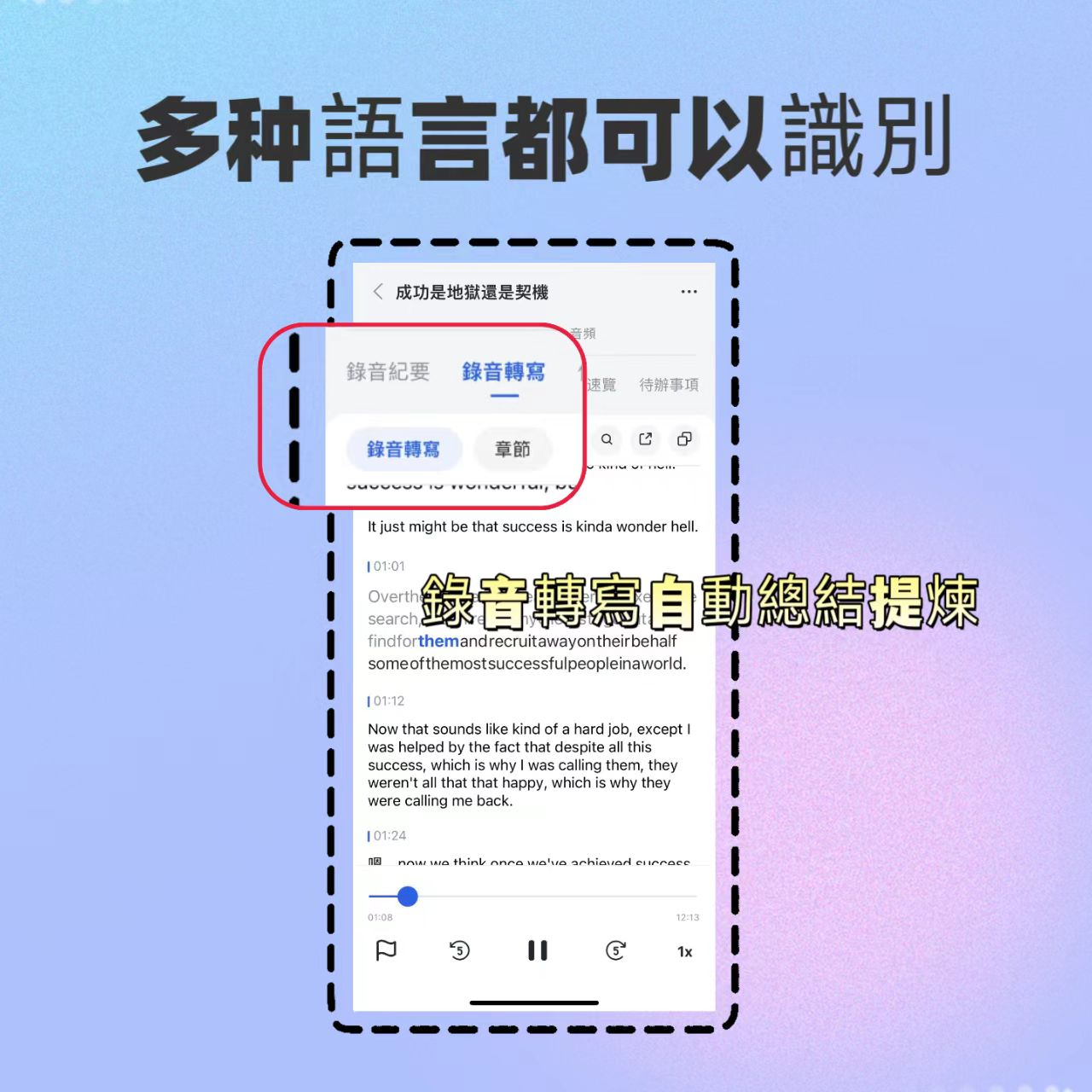
Tinrec の録音リストで該当の会議録音を見つけ、「文字起こし」をクリックします。システムが自動的に言語を識別し(中国語、英語、中日混合など対応)、文字起こしを開始します。文字起こし時間は録音時間によりますが、数分の会議なら数十秒で完了します。
なぜ Tinrec をおすすめするのか?単なる文字起こしに加え、複数の話者を自動識別(話者分離)し、文字起こしを会話の記録のように見やすくします。これは後で会議の要点を整理する際に非常に役立ちます。
完了後、段落ごとに区切られた文字起こしが表示され、各発言者の内容が別々に表示されます。
(図:文字起こし画面。左側に元の録音波形、右側に話者ごとに区分されたテキスト段落)
ステップ3|文字起こしを素早く校正する
文字起こしの精度は高いですが、アクセント、専門用語、背景雑音により多少の誤差が生じることがあります。数分間ざっと確認することで、後で生成する要約や議事録の正確性が向上します。
録音を聞きながらテキストを確認し、誤字があればその場で修正します。Tinrec のプレーヤーは「テキストをクリックすると該当時間にジャンプ」機能があり、照合が非常に便利です。
もう一つのコツ:会議で人名、製品名、専門用語が出た場合、この段階で手動で表記を統一しておくと、後でAIが生成する議事録も同じ表記になります。
校正が完了すれば、クリーンな文字起こしが手に入ります。
ステップ4|AI で議事録を生成する
これは Tinrec の最も価値ある機能の一つです。単にテキストを提供するだけでなく、内容を理解して整理します。
録音の整理を手作業から解放
音声・動画をアップロードするだけで、文字起こし、要約、タスクを自動作成
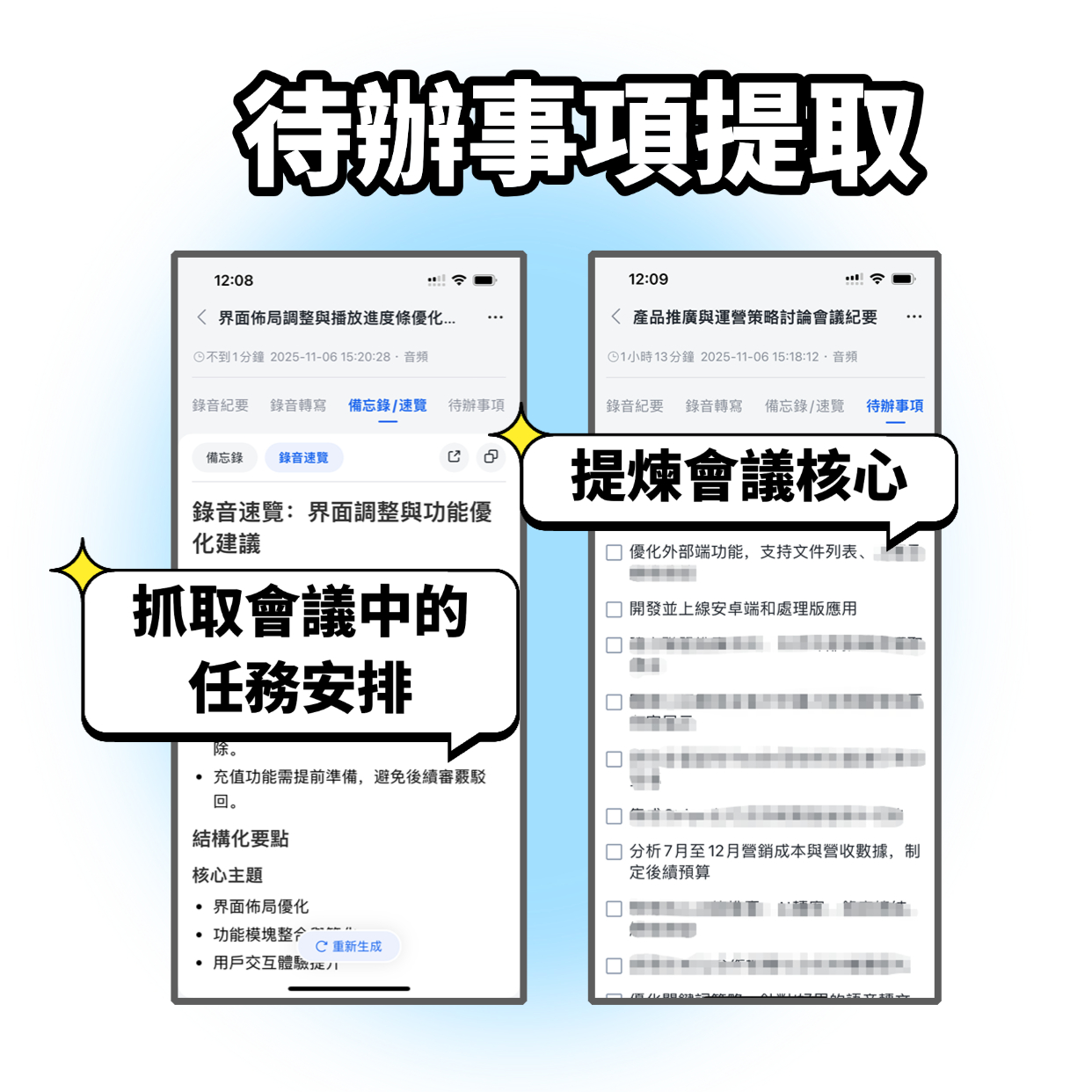
校正済みの文字起こしページで「AI 要約」または「議事録を生成」をクリックすると、Tinrec が会議全体を分析し、議論のポイント、決定事項、TODO を抽出します。出力形式を選択可能で、要約のみ、箇条書き、TODO リスト付きの議事録などが選べます。
生成された議事録にはタイムライン情報が含まれ、どの時間帯に何を議論したかを振り返るのに便利です。さらに詳細が必要な場合は、AI 質問機能で直接質問できます(例:「予算について何が議論された?」「マーケティング活動の担当者は誰?」)。Tinrec が文字起こしから該当箇所を探して回答します。
(図:議事録画面。上部に要約ブロック、下部に自動抽出された TODO リスト)
ステップ5|エクスポートと共有
整理したデータは Tinrec の中だけに留めておくべきではありません。文字起こし、議事録、TODO リストをプレーンテキスト、PDF、Word 文書など複数の形式でエクスポートできます。また、Notion、Google Docs、OneNote などのクラウドツールに直接送信することも可能です。
会議に参加していない同僚と共有する場合は、PDF や Word にエクスポートしてメールで送信します。チームで共有の Notion データベースを使っているなら、ワンクリック同期がさらに便利です。
エクスポート時には、含める内容(文字起こしのみ、議事録のみ、または完全パッケージ)を選択できます。
よくある質問とトラブルシューティング
Q: 文字起こしの誤りが多い場合どうすればいいですか? 通常、録音環境がうるさい、複数人が同時に話す、マイクの収音が悪いなどの原因が考えられます。Tinrec にはスマートノイズリダクション機能が内蔵されており、録音前に設定で有効にすることで改善します。既に録音済みの音声ファイルをインポートする場合は、手動で「高ノイズ環境」モードを選択すると認識率が向上します。市販の文字起こしツールの多くにはこのオプションがなく、すべての音声をデフォルトモードで処理します。
Q: Google Meet の録音は他の参加者の声も含まれますか? 「パソコン音声を録音」モードを使用する場合、Tinrec はパソコンのスピーカーから出力されるすべての音声(つまり全参加者の発言)を収録します。ただし、録音前に必ず相手の同意を得て、関連法規を遵守してください。
Q: 無料版で十分ですか? Tinrec の無料版は毎月基本の文字起こし枠が提供され、たまに会議をするライトユーザーに適しています。毎週複数の会議がある場合は、Pro プラン(月額または年額)を検討してください。枠が多く、1回の録音時間も長くなります。短期集中的に使いたい場合は週額プランもあります。
Q: 議事録を自動的に参加者に送信できますか? 現在 Tinrec には自動送信機能は組み込まれていませんが、エクスポート後にメールで手動送信するか、クラウドストレージに同期してリンクを共有できます。
上級テクニック|Tinrec の効率を倍増させる3つの方法
1. 「AI 質問」で直接ポイントを引き出す、文字起こしを最初から読む必要なし 会議終了後、ChatGPT に質問するように Tinrec に直接「この会議の結論は?」「来週のレポート提出者は誰?」と尋ねると、即座に文字起こしから該当箇所を抽出します。これは多くの会議ボットや文字起こしツールでは実現できない高度なインタラクションです。
2. クロスプラットフォーム同期、パソコンで録音、スマホで確認 Tinrec は iOS、Android、ウェブ版に対応し、すべてのデータはクラウド同期されます。パソコンで録音した Google Meet 会議を、通勤中にスマホで文字起こしや議事録を確認でき、ファイル転送は不要です。
3. 過去の会議を検索可能なデータベースに 毎回の会議の録音と文字起こしはアカウントに保存されるため、半年後でもキーワードで過去の議論を検索したり、AI 質問で特定の決定の経緯を調べたりできます。長期プロジェクト管理に特に便利です。
Tinrec 以外の選択肢
- Otter.ai:英語の会議とチームコラボレーションが得意。中国語の文字起こしは Tinrec ほどローカライズされていません。
- Notta:文字起こしと翻訳機能は充実していますが、ネット動画解析や高度な AI 質問機能は欠けています。
総合的に、中国語の会議向けに設計され、会議内容をアクションにつながる資料に変えるツールをお求めなら、Tinrec の統合度がより高いと言えます。
まとめ
以上の5つのステップを学べば、Tinrec を使って Google Meet 会議を録音し、文字起こし、校正、議事録作成、さらには AI 対話で要点を引き出すことができます。次のステップ:Tinrec の無料版をダウンロードし、次の会議で実際に試してみてください。毎月の無料枠で2~3回の会議を体験でき、自動整理の便利さを実感できます。
すべての録音を、次の行動につながる成果へ
ログインで文字起こし60分無料。クレジットカードは不要です
おすすめ記事
こちらの記事もおすすめです

【2026年】音声文字起こしツール比較:Tinrec vs Otter.ai、中国語会議とチームでのナレッジ蓄積
2026年、音声文字起こしツールはどう選ぶべきか。本記事ではTinrecとOtter.aiを5つの観点で比較する:中国語会議の文字起こし、ボット不要のオンライン会議収音、録音ファイルの整理、会議後のワークフロー、チームデータガバナンス。公開機能と料金体系をもとに、台湾のユーザーの会議記録ニーズにどちらが適しているかを判断する。

2026年オンライン音声文字起こしの選び方:5ステップで最適なツールを選び文字起こしを完成させる
オンライン音声文字起こしツールの選び方を解説。Tinrec、MyEdit、cSubtitle、CyberLink、雅婷逐字稿、Monicaの6つのオンラインサービスを比較し、無料枠、中国語認識、エクスポート形式、チーム連携機能を整理。5つのステップで録音ファイルから文字起こしを完成させる方法を紹介します。

2024年おすすめ音声文字起こしツール4選比較:中国語会議の議事録とAI整理、最も時短できるのはどれ?
2024年の音声文字起こし比較は、変換速度だけでなく会議後の整理まで評価します。本記事では実際の会議やインタビューの状況から、Tinrec、Notta、Granola、PLAUDの音声入力ソース、文字起こし、AI要約、ToDo、チーム連携、価格制限を比較し、自分に合ったツール選びを支援します。

2026年版 オンライン無料音声文字起こしツール4選を実測比較:無料枠と中国語認識はどれが十分か?
Tinrec、MyEdit、cSubtitle、Monicaのオンライン無料音声文字起こしの条件を整理し、無料枠、中国語認識、エクスポート形式、会議後のAI整理を項目ごとに比較。会議、インタビュー、字幕のニーズにどのツールが適しているかを判断するための記事です。

2026年版 無料AI音声文字起こしツール4選を実測比較:無料枠はどれが一番使える?
無料のAI音声文字起こしツールは数多くありますが、無料枠の大きさ、1回あたりの長さ制限、中国語の認識精度、会議後の整理機能には大きな差があります。本記事では4つのツールの無料プランと適した用途を整理し、Tinrecのボット不要の録音、AI質問応答、チームスペースを選定の参考として紹介します。

2026年おすすめ音声文字起こしオンラインツール2選比較:TinrecとOtter.ai、中国語会議に適しているのはどっち?
よくある誤解から始め、Tinrec(秒聴録音)とOtter.aiを中国語会議、ボット不要の録音、会議後の整理、リアルタイム翻訳、チームでのデータ蓄積の違いで比較し、日常業務にどちらのオンライン音声文字起こしツールが適しているかを判断する手助けをします。

2026年版 音声文字起こしプラットフォーム2選比較:無料枠・中国語認識・会議後の整理をまとめて解説
無料枠、中国語認識、オンライン会議の録音から会議後の整理・チーム連携まで、TinrecとNottaの2つの音声文字起こしプラットフォームを横断比較。無料版で足りるのか、どんな場合にアップグレードすべきかを判断するための記事です。

2026年iPhoneボイスメモ vs Tinrec:5つの軸で比較、無料文字起こしは十分か?
iPhone内蔵の「ボイスメモ」は無料で録音を文字起こしできますが、別途ツールが必要でしょうか?この記事では、iPhone内蔵機能とTinrecを5つの実務的な軸で比較し、無料の限界を正直に説明して、会議の量に応じた適切な方法を判断できるようにします。

2026年版 音声文字起こし無料ツール4選を実測比較:無料枠が本当に使えるのはどれ?
無料の音声文字起こしツールは数多くありますが、会議1回分をきちんと整理できるものは限られています。この記事ではTinrec、Otter.ai、Notta、TurboScribeの4ツールの無料プランを実際に比較し、枠の計算方法、文字起こし後の処理、音声ファイルの保存、チーム連携の観点から、どの無料版が本当に使えるかを判断します。