

録音を Tinrec に任せて、数分で文字起こしと要約を作成
音声・動画のアップロード、多言語文字起こし、AI 議事録、タスク抽出に対応
Google Meetの文字起こしでできること
Google Meetの会議が終わるたびに、録音を聞き直して文字起こしをしたり、ToDoを整理したりしていませんか?実は、適切なツールを使えば、そうした面倒な作業はすべてAIに任せられます。
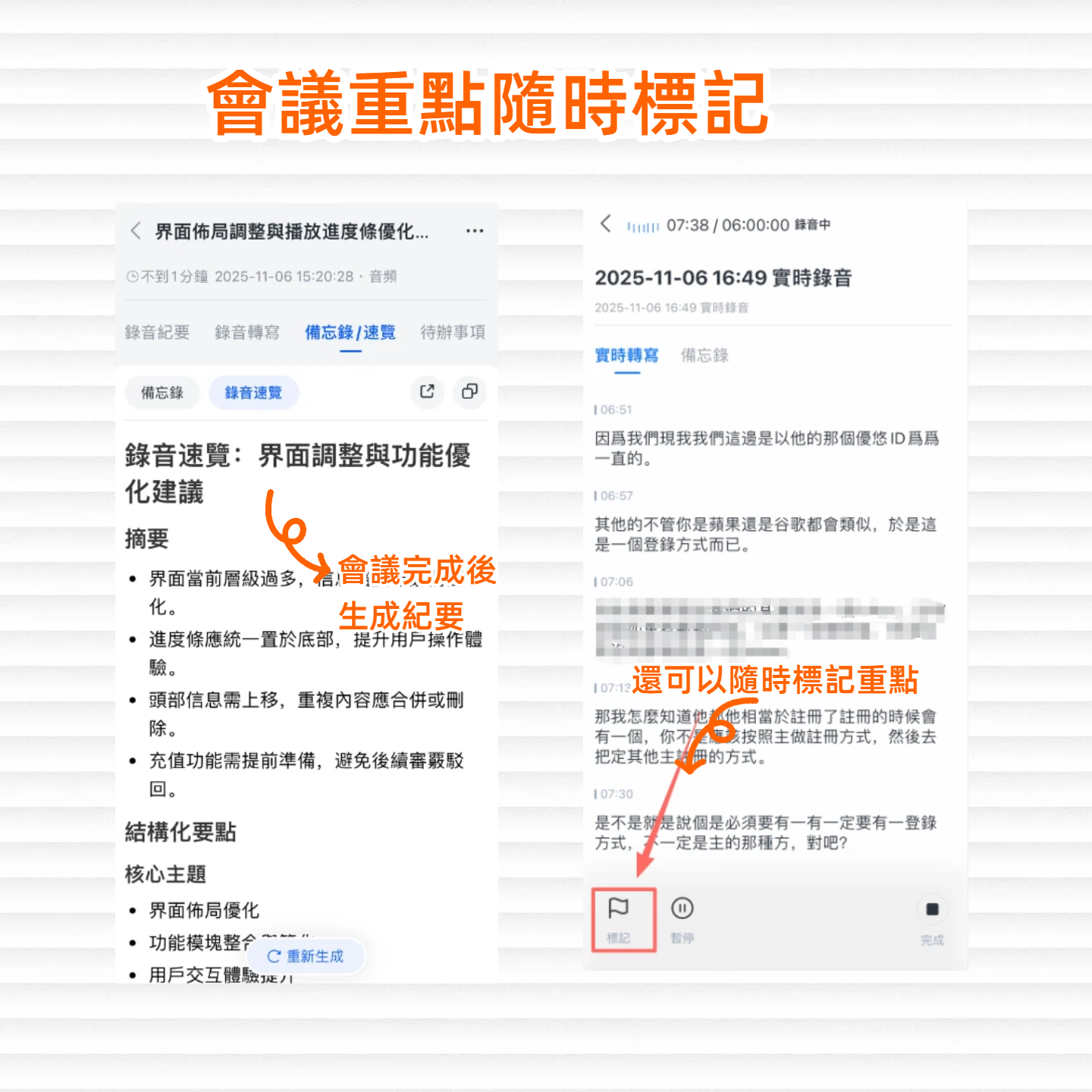
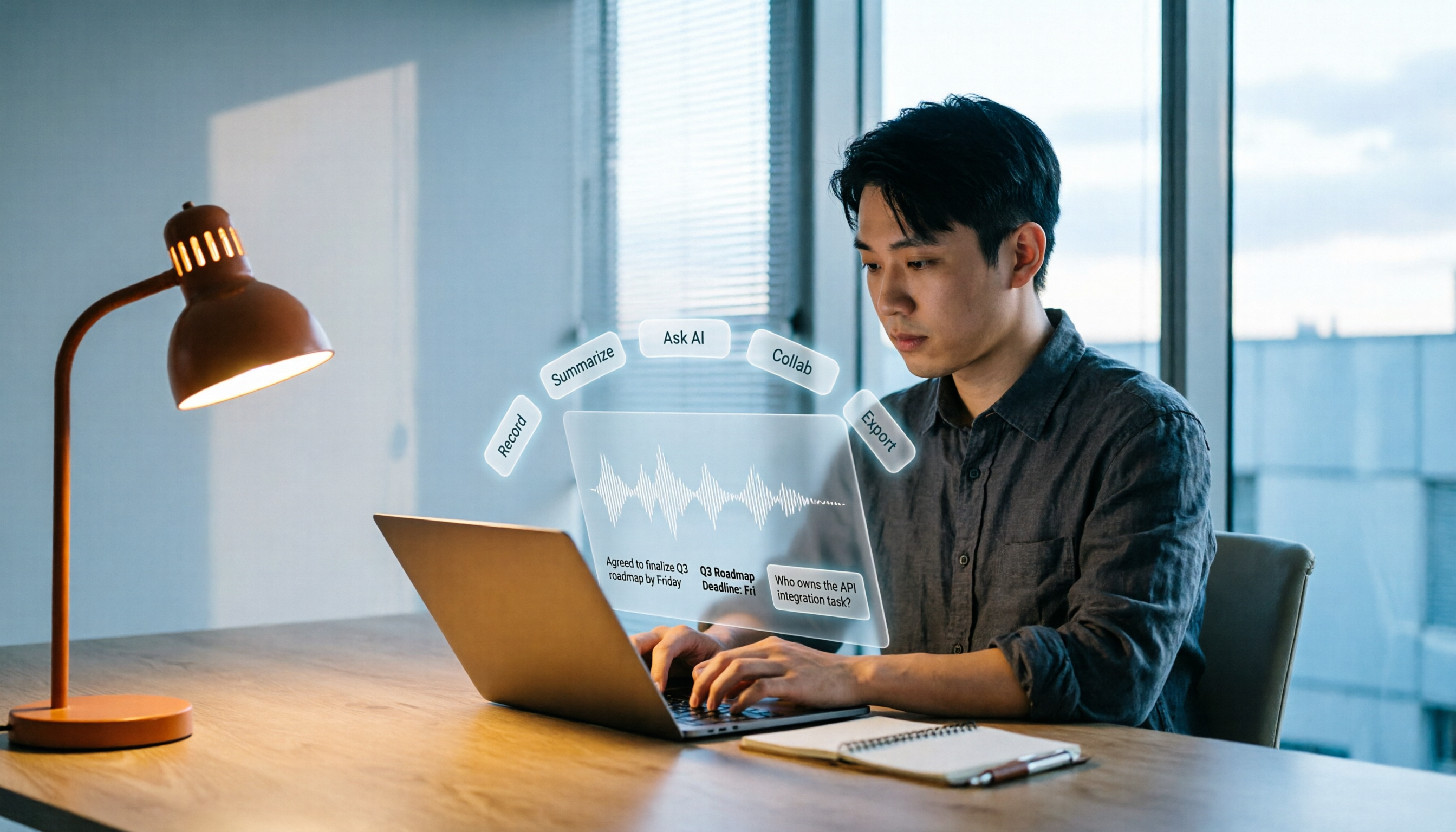
例えばTinrecは、Google Meetの会議録音をテキスト化するだけでなく、要約やToDoを自動生成し、さらに「前回の会議で誰が予算について言及した?」といった質問にも答えてくれます。
シナリオ1:会議終了後3分で議事録を取得
以前は2時間の会議に、さらに1時間の整理が必要でした。今はTinrecを使えば、会議録音が終わると同時にAIがトピック、結論、ToDoを自動でラベル付けし、誰が何をいつまでにやるべきかが明確にリストアップされます。
シナリオ2:パソコンでGoogle Meetを録音しながら、スマホでも継続記録
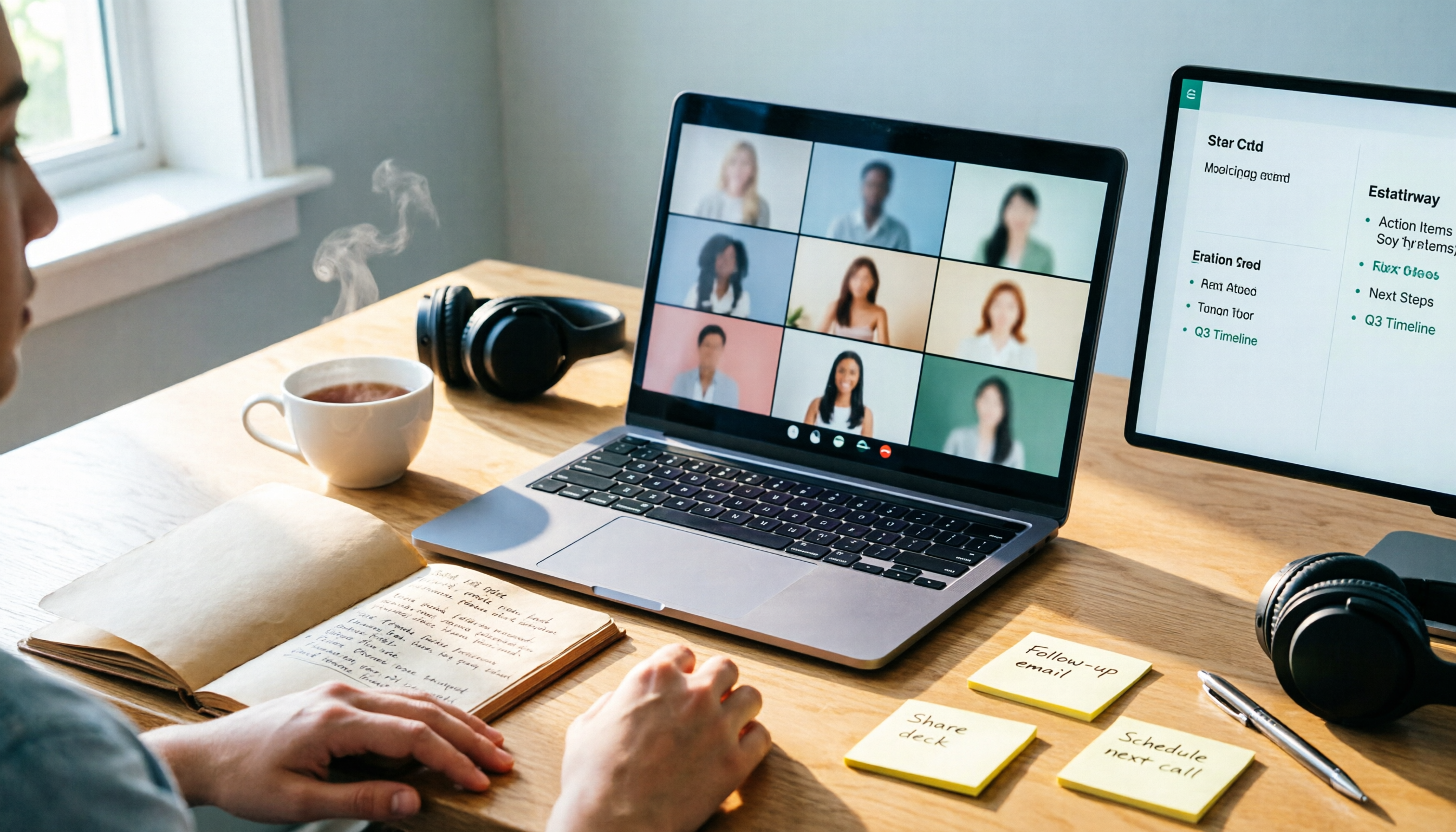
Tinrecはウェブ版、iOS、Androidに対応。パソコンでGoogle Meetを開きながらTinrecでリアルタイム録音を開始でき、席を外すときはスマホに切り替えて録音を続行できます。
シナリオ3:1カ月前の会議内容も質問すればすぐに見つかる
過去の会議録音がフォルダに溜まっていて、特定の発言を探すのに何度も聞き直すのは面倒です。TinrecのAI会話検索機能を使えば、「顧客の新プランへのフィードバックは?」と質問するだけで、録音内容から該当部分を抽出してくれます。
Tinrecのコア機能
どのツールが自分に合うか判断するには、まずツールの実力を理解しましょう。以下の4つの能力は、文字起こしツールの良し悪しを評価するポイントであり、Tinrecがどのように対応しているかも合わせて紹介します。
リアルタイム文字起こし、遅延1秒未満
Tinrecは録音と同時にテキストを生成します。録音終了後に処理するのではありません。Google Meet中に文字を見ながら重要な議論をすぐにマークでき、後からの整理が格段に速くなります。
AI構造化要約:単なる要約文ではなく、構造化された情報
文字起こし後、Tinrecは自動的に内容を「会議テーマ」「議論の経過」「結論」「ToDo」などのセクションに分解します。単なる短文の要約ではありません。複数の会議の要点を素早く把握したいビジネスパーソンに特に便利です。
AI会話検索:録音を検索可能なデータベースに
文字起こし後の録音に対して、「会議で誰が月末までに完了と言った?」「顧客から挙がった要件は?」と直接質問できます。意味を理解して回答してくれるので、文字起こしを自分で探す必要はありません。
複数形式でのエクスポート:ワークフローにシームレスに統合
整理された議事録やToDoリストは、Word、PDF、TXTにエクスポート可能。さらにNotionやGoogle Docsなどのツールに直接同期できます。これにより、新しいアプリに縛られることなく、普段の作業フローを維持できます。
実際の活用シーン
シーン1:毎週の定例会議でToDoリストを自動生成
毎週チームとGoogle Meetを行った後、録音をTinrecにアップロード(またはリアルタイム録音)するだけで、AIが各メンバーに割り当てられたToDoを抽出し、期限まで自動認識します。あとはToDoリストをグループやプロジェクト管理ツールに貼り付けるだけで、整理時間を節約できます。
録音の整理を手作業から解放
音声・動画をアップロードするだけで、文字起こし、要約、タスクを自動作成
シーン2:顧客オンラインミーティングでフォローアップメールを素早く作成
顧客とGoogle Meetで要件を話し合った後、以前は録音を聞きながらメールを作成していました。今はTinrecのAI質問応答機能を使って、「顧客の3つの主要要件は?」と聞くだけで、構造化されたフォローアップメールの下書きが即座に生成されます。
シーン3:遠隔面接の録音、応募者の回答を正確に振り返る
人事やマネージャーがGoogle Meetでオンライン面接を行う際、同時に録音してTinrecで文字起こし。面接後、AI会話検索で「応募者のプロジェクト管理経験に関する回答は?」と尋ねれば、複数の候補者の回答を素早く比較できます。
シーン4:オンライン授業や講座、内容を復習ノートに変換
Google Meetで授業や講座を受ける際、録音しながらTinrecで文字起こし。授業後は文字起こしに加え、AI要約と章立て機能で2時間の内容を5分で読めるノートに凝縮できます。
Google Meet文字起こしツール選びの4つのポイント
市販のGoogle Meet録音処理方法は主に3つ:Google Meet内蔵の文字起こし、サードパーティの会議ボット、TinrecのようなマルチソースAI録音整理ツール。どれが合うかは以下の4点をチェック。
1. 文字起こし精度:日本語環境での実機テストが重要
公式の数字だけでなく、録音品質、複数話者、日英混在が影響します。実際の日本語会議録音でテストしたところ、Tinrecはクリアな音声で誤字率10%未満。一般的なビジネス用途に十分で、海外ツールより日本語(特にビジネス用語)の認識精度が高い点が強みです。
2. 整理能力:文字起こしはスタート地点、整理機能が鍵
単なる文字起こしツールでは、自分で要点を拾う必要があります。Tinrecは文字起こしに加え、章立て、要約、ToDoを自動生成し、AI質問で特定情報を引き出せるため、真の時間短縮につながります。
3. マルチプラットフォームとインプットソース:Google Meetだけでなく他の音源も対応
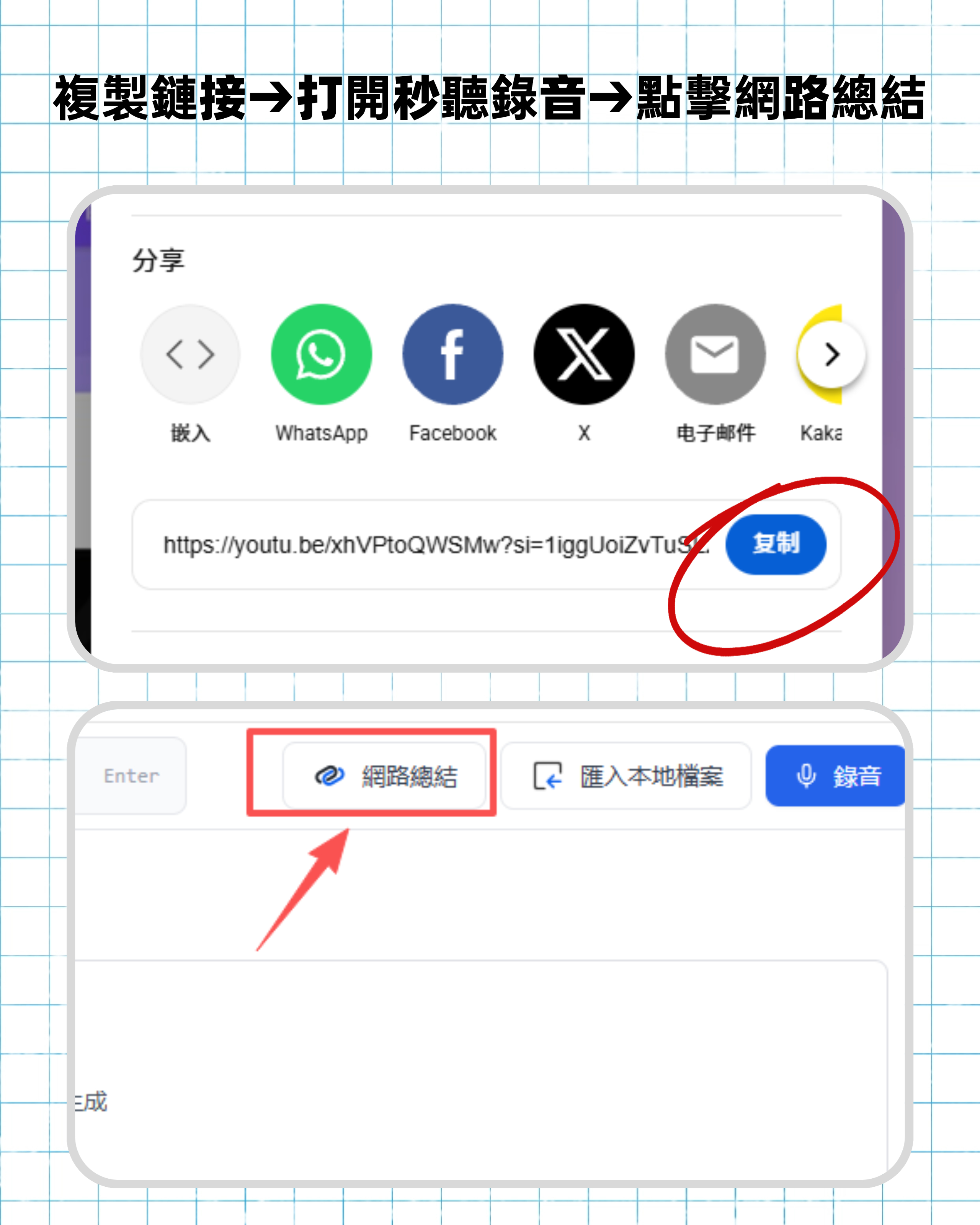
一部のツールはオンライン会議専用ですが、仕事は会議だけではありません。Tinrecは音声ファイルや動画ファイルのインポート、YouTubeなどの動画リンク解析にも対応。1つのツールで全ての文字起こしシーンをカバーでき、アプリを切り替える必要がありません。
4. 価格と無料プラン:まずは日本語での効果を試してみよう
Tinrecの無料版でも毎月基本的な文字起こし枠があり、Google Meet会議を数回テストするのに十分です。利用量が多ければ週間チケットやProプランを検討すればよく、最初から有料にする必要はありません。無料枠を活用して日本語会議の整理品質を試すのが、どんなレビューよりも有効です。
よくある質問
Q1:Tinrecは直接Google Meetに参加できますか?
Tinrec自体は自動で会議に参加しません。パソコンでGoogle MeetとTinrecのウェブ版またはアプリを同時に開き、「リアルタイム録音」を選択すれば、録音しながら文字起こしが可能です。すでに会議の録音ファイルがある場合は、後からインポートして文字起こしすることもできます。
Q2:無料版の枠は十分ですか?
毎週2~3回のGoogle Meet会議であれば、無料版の月間基本枠で録音をテキスト化するのに十分な場合が多いですが、会議時間が長すぎる場合は注意が必要です。まずは無料版から始めて、日本語会議での整理効果を体験することをお勧めします。
Q3:複数話者の場合、話者を識別できますか?
はい。Tinrecは話者分離に対応しており、文字起こし後にスピーカーA、スピーカーBのようにラベル付けされるため、誰が何を言ったかが分かりやすく、後からの整理も効率的です。
Q4:文字起こし後のデータはどこに保存されますか?安全ですか?
文字起こし内容はお使いのTinrecアカウントに保存され、いつでも削除できます。データ転送は暗号化されており、一般的なソフトウェアサービスのプライバシー保護基準を満たしています。ただし、会議内容が極秘の場合は、会社のセキュリティポリシーをご確認ください。
Q5:Google Meet以外の会議ソフトの録音も処理できますか?
はい。録音ファイルを取得できれば(Zoom、Teams、対面会議の録音など)、Tinrecにインポートして文字起こしが可能です。YouTubeなどの動画リンクの直接解析にも対応しており、Google Meetに限定されません。
まとめ
もう会議記録で残業時間を費やさないでください。Google Meet終了後に毎回手動で整理する代わりに、ツールを使って録音を自動的に要約・ToDo・検索可能なデータに変換しましょう。
Tinrecは文字起こしだけでなく、その後も質問、エクスポート、レポート生成が可能で、無料版でも基本枠を提供しています。まずは1~2回の会議から試してみることをお勧めします。
すべての録音を、次の行動につながる成果へ
ログインで文字起こし60分無料。クレジットカードは不要です
おすすめ記事
こちらの記事もおすすめです
2026年Zoom vs Tinrec:5つの次元で比較、オンライン会議の議事録はどちらを選ぶべきか?
Zoomは会議をスムーズに進められますが、会議後の50分の録画こそが本当の負担です。この記事では、録画方法、会議後の整理、AI質問応答、チームガバナンス、エクスポートワークフローの5つの次元から、ZoomとTinrec秒聴録音がそれぞれ何を得意とするかを比較し、予算をどのプロセスに使うべきかを判断する手助けをします。

2026年4つの文字起こしツール実測比較:Yating Studioの使い方、無料枠と代替案
Yating Studioの実際の操作フローから始め、リアルタイム録音、音声ファイルのアップロード、エクスポート形式、無料枠の制限を整理し、さらにTinrec、Otter.ai、Nottaの会議整理における違いを比較して、自分に合ったツールを判断できるようにします。
2026年Zoom会議活用完全ガイド:参加から会議後の整理までの5つの実践ステップ
多くの人はZoomの使い方を知らないのではなく、Zoomを電話のように使っています。本記事では最もよくある誤解から始め、会議への参加、会議の主催、事前準備、会議中の操作、会議後の整理という5つの段階を順に解説します。さらに、録画ファイルが会議議事録とは異なる理由と、デスクトップ版ツールで文字起こし・要約・ToDoを一度に揃える方法を説明します。
2026年Zoom vs Tinrec:5つの視点で比較、会議の記録はどちらに任せるべきか?
Zoomで会議をうまく進められても、議事録が残るとは限りません。この記事では5つの視点で、ZoomとTinrecがそれぞれ何を解決するのか、無料版の制限はどこにあるのか、チーム版のシートと枠の数え方を解説し、予算を接続品質と会後の整理のどちらに配分すべきか判断できるようにします。

2026年版 無料音声文字起こし4ツール実測比較:無料枠は本当に十分か?
無料の音声文字起こしツールはどう選ぶべきか?本記事ではTinrec、Otter.ai、Notta、inFinの無料枠、1回あたりの上限、中国語認識、会議後の整理機能を比較し、よくある5つの落とし穴を整理します。個人の会議からチームでの共同作業まで、どの無料プランが本当に使えるのか、いつアップグレードすべきかを判断する手助けをします。

2026年版 無料音声文字起こしAI 4製品を実測比較:無料版で会議の流れを最後まで完結できるのはどれ?
無料の音声文字起こしAIは、見かけ上は使えても実際には使い切れないことが多いです。1回あたりの時間制限、エクスポート制限、会議後の整理に別途料金がかかる場合があります。本記事では、無料枠、中国語認識、会議後の出力、会議録音方式、チーム管理の5つの観点からTinrec、Granola、Notta、TurboScribeを比較し、どの無料版が本当に1回の会議記録の流れを完結できるかを判断します。
2026年版 音声文字起こし無料ツール2選の実測比較:Dcardユーザーが陥りやすい無料枠の落とし穴
Dcardでよく見られる「音声文字起こし 無料」の疑問は、無料枠、1回あたりの時間制限、会議後の整理に行き着くことが多い。本記事ではTinrecとOtter.aiの2ツールを、無料プラン、中国語会議、ボット不要の録音、AIによる会議後の整理、チーム連携、エクスポートのワークフローまで項目別に比較し、無料版で足りるか、いつアップグレードすべきかの判断を支援する。
2026年おすすめ音声レコーダー文字起こし4製品比較:ハードウェア、アプリ、チーム連携の選び方
音声レコーダーの文字起こしおすすめ製品を整理し、PLAUD、科大訊飛、Notta、Tinrecの適した利用シーンを比較。集音、文字起こし、要約、AI質問応答からチーム連携まで、会議議事録のワークフロー選びを支援します。

2026年版 音声文字起こし無料ソフト6選を実測比較:無料枠とAI議事録はどれが十分か?
無料枠、中国語会議の文字起こし、チーム連携の観点から、Tinrec、Otter.ai、Notta、TurboScribe、Granola、MyEditの無料制限と適した利用シーンを比較し、音声文字起こしソフトの選び方を解説します。