

録音を Tinrec に任せて、数分で文字起こしと要約を作成
音声・動画のアップロード、多言語文字起こし、AI 議事録、タスク抽出に対応
なぜGoogle Meetの時間制限に対応する必要があるのか?
会議のたびにドキドキしています——Google Meet無料版のグループ会議は60分しかなく、時間になると強制終了。重要な結論が話し合われていないまま、追い出されてしまいます。

この問題に長い間悩まされていたので、いくつかの解決策を試しました。
以下は、実際に試して最も効果的だった5つの方法です。無料から有料、簡単なものから高度なものまで、会議が時間に遮られないようにします。
方法1|Tinrec(秒聴録音)——AI録音・整理ツールで会議内容を完全保存
会議時間を延長できなくても、少なくとも内容を漏れなく記録できます。
Tinrecを使って20回以上のGoogle Meet会議を録音しましたが、手順は非常に簡単です:
パソコンでリアルタイム録音を起動し、バックグラウンドで動作。会議終了後数秒で文字起こしとAI要約が表示されます。
最も驚いたのは、会議中に日本語と英語が混ざっていても、文字起こしの精度が高く、14言語に対応していることです。
主な特長
- リアルタイム録音・文字起こし:会議中に逐語録を生成、重要なポイントを逃しません。
- AI要約とTODO抽出:会議の結論やアクションアイテムを自動整理し、会議録を直接作成。
- 動画やファイルのインポートに対応:過去の録音ファイルやYouTube、TikTokの動画リンクからも文字起こし可能。
- クロスプラットフォーム:iOS、Android、Web版に対応。会議、授業、インタビューなどいつでも記録。
料金プラン
- 無料版は基本の文字起こし枠があり、軽度の利用に最適。
- 週間プランは短期間の集中会議に、Pro月間プランは月額NT$330(約1,500円)から、年間プランはさらに割安。
こんな方におすすめ
中小チームのリーダー、起業家、会議録を完全に残したいが手動で整理したくない方。
特に、予算に制限がありGoogle Workspaceの法人版にアップグレードしたくないチームにおすすめです。
方法2|Google Workspace有料版にアップグレード——公式の最も直接的な解決策
最も正攻法は有料化です。
正直、Workspaceへのアップグレードが最も簡単ですが、財布には痛いです。
Google WorkspaceのBusiness Starterプラン(1ユーザーあたり月額約6米ドルから)で60分制限が解除され、グループ会議は最大24時間可能になります。
また、会議の録画、挙手、ブレイクアウトルームなどの高度な機能も利用できます。
ただし、チームメンバーが多くなると、この費用は小さくありません。
しかも、アップグレード後は時間制限はなくなりますが、会議録は手動か内蔵の文字起こし機能に頼る必要があり、整理に便利とは言えません。
こんな方におすすめ
録音の整理を手作業から解放
音声・動画をアップロードするだけで、文字起こし、要約、タスクを自動作成
予算が十分で、チームコラボレーションのニーズが高く、Googleエコシステムに長期的に依存する企業や組織。
方法3|他の無料ビデオ会議ツールに乗り換える——制限を回避
一部のプラットフォームはより長い無料時間を提供していますが、それぞれにトレードオフがあります。

- Jitsi Meet:オープンソース、無制限時間、登録不要。ただし機能は簡素で、安定性は運次第。
- Microsoft Teams 無料版:グループ会議は同じく60分。あまり役に立たない。
- Zoom 無料版:グループ会議はたったの40分。さらに悪い。
これらのツールは一時しのぎにはなりますが、プラットフォームの切り替えには痛みが伴い、さらに会議記録の問題にも別途対応する必要があります。
こんな方におすすめ
乗り換えを厭わない、チームが新しいツールを試すのが好き、または一時的にしのぎたい個人や小規模チーム。
方法4|会議を分割して手動で再開——泥臭い方法
多くの人がこの方法を使っています:60分が近づいたら、ホストが一旦中断し、全員を新しい会議に再招待します。
良い点は無料なことですが、体験は最悪です。
議論が中断され、集中力が切れ、ついて来られない人も出る——こんな会議は嫌です。
たまに長い会議をするだけなら、この方法でも何とか使えますが、決してプロフェッショナルな方法ではありません。
こんな方におすすめ
予算が極めて限られている、会議頻度が低い、会議のリズムが崩れても気にしないユーザー。
方法5|サードパーティの録画ソフトを使用——単なる保存
OBS StudioやVLCなどを使って画面とシステム音声を録画し、会議全体を動画として保存します。
これにより「内容は残る」ことが保証されますが、後で見返すのは本当に大変です。
手動でタイムラインをスクロールして重要なポイントを探す必要があり、動画ファイルは大きく、整理が難しいです。
こんな方におすすめ
保存だけが必要で、会議内容を頻繁に聞き返さず、後での整理を気にしない方。
これだけある中で、どう選ぶべきか?
- 最も完全な会議記録とAI整理が欲しい → Tinrec(文字起こし、要約、TODO、Q&Aをすべてカバーする唯一の選択肢)
- 予算に余裕があり、ネイティブエコシステムとの統合が必要 → Google Workspaceにアップグレード(ただし整理機能は貧弱)
- お金をかけず、プラットフォームの移行を受け入れられる → Jitsi Meet(無制限だが機能は少ない)
- 非常に低頻度で長い会議を行い、中断を許容できる → 手動で会議を再開(最も苦しい方法)
- 単に保存目的で、後で整理する必要がない → OBSで録画(ただしファイルが扱いにくい問題あり)
録音整理ツールを使う前に知っておくべき3つのこと
- 音質が文字起こし精度を左右する:Tinrecのようなツールを使う場合、静かな環境で録音し、マイクをしっかりと。外付けマイクでもノートPC内蔵でも構いませんが、遠くに座らないように。
- 一部のプラットフォームではサードパーティの録音が禁止されている:録音ツールを使用する前に、会議プラットフォームの規定と参加者の同意を確認し、著作権やプライバシーの問題を避けてください。
- 無料プランには通常、使用制限がある:Tinrec無料版は毎月基本の文字起こし分数があり、たまに使う分には十分ですが、頻繁に会議をするなら月間プランがおすすめです。
まとめ
毎回の会議でカウントダウンを見つめるより、会議内容を完全に保存し、簡単に整理できる方法を選びましょう。
私は今、Tinrec Pro年間プランと無料版Google Meetを組み合わせて使っていますが、時間プレッシャーをほとんど感じなくなりました。
単に時間を延長するだけでなく、会議を振り返り可能な知識に変えたい方には、ぜひ無料版から試してみることをおすすめします。
すべての録音を、次の行動につながる成果へ
ログインで文字起こし60分無料。クレジットカードは不要です
おすすめ記事
こちらの記事もおすすめです

Zoom会議の議事録ツールはどれがいい?2026年実測4製品、中国語会議ならこれが一番楽
多くの人はZoomを会議のためにダウンロードするが、実際に時間がかかるのは参加者の少ない会議後の整理だ。この記事では「会議音声をどうツールに取り込むか、文字起こし後に何が得られるか、データの帰属とシートの数え方」などの重要な判断ポイントから、Tinrec、Otter.ai、Notta、Granolaの4つの議事録ツールを実測し、選定の要点とよくある3つの落とし穴を整理。予算内で正しい1本を選ぶ手助けをする。

2026年版 Zoom会議録画ファイルのダウンロード方法5選を実測比較:使える会議データを最速で手に入れるには?
Zoomの会議録画ファイルは、録画ボタンを押すだけで自動的にPCに保存されるわけではありません。この記事では、実際に利用可能な5つの取得方法を整理し、Zoomクラウド録画、ローカル録画、ブラウザ拡張機能からAI会議ツールまで、それぞれのダウンロード手順、制限、適した対象を説明します。ファイルの場所、取得方法、取得後の活用方法が一度に理解できます。

2026年Zoom会議録画のダウンロード方法:5ステップ完全ガイド
会議が終わってからZoom録画が見つからない?この記事では録画の保存場所とダウンロード権限の基本から始め、5つのステップでローカル録画・クラウド録画・共有リンクからZoom会議ビデオを取得する方法を解説します。さらに、ダウンロード後に内容を実際に使える会議資料へ整理する方法も説明します。

2026年Zoom会議アプリ5選を実測比較:無料枠が最も使えるのはどれ?
キャンパスのグループ会議で実際に直面した課題から出発し、5つのZoom会議アプリとオンライン会議ツールの違いを整理:会議を文字起こし・要約・ToDoに変えてくれるのはどれか、単に画面をつなぐだけなのはどれか。無料枠、プランの違い、学生向けの選び方の提案を含む。

2026年3つの会議ツール実測比較:Tencent Meeting、Zoom、Tinrecの選び方
Tencent MeetingとZoomはどう選ぶべきか?この記事では接続シーン、無料版の制限、会議後の整理、チーム管理の4つの観点から比較し、Tinrecが会議記録、AI要約、ToDo、チームデータの蓄積という層をどう補完するかを説明します。
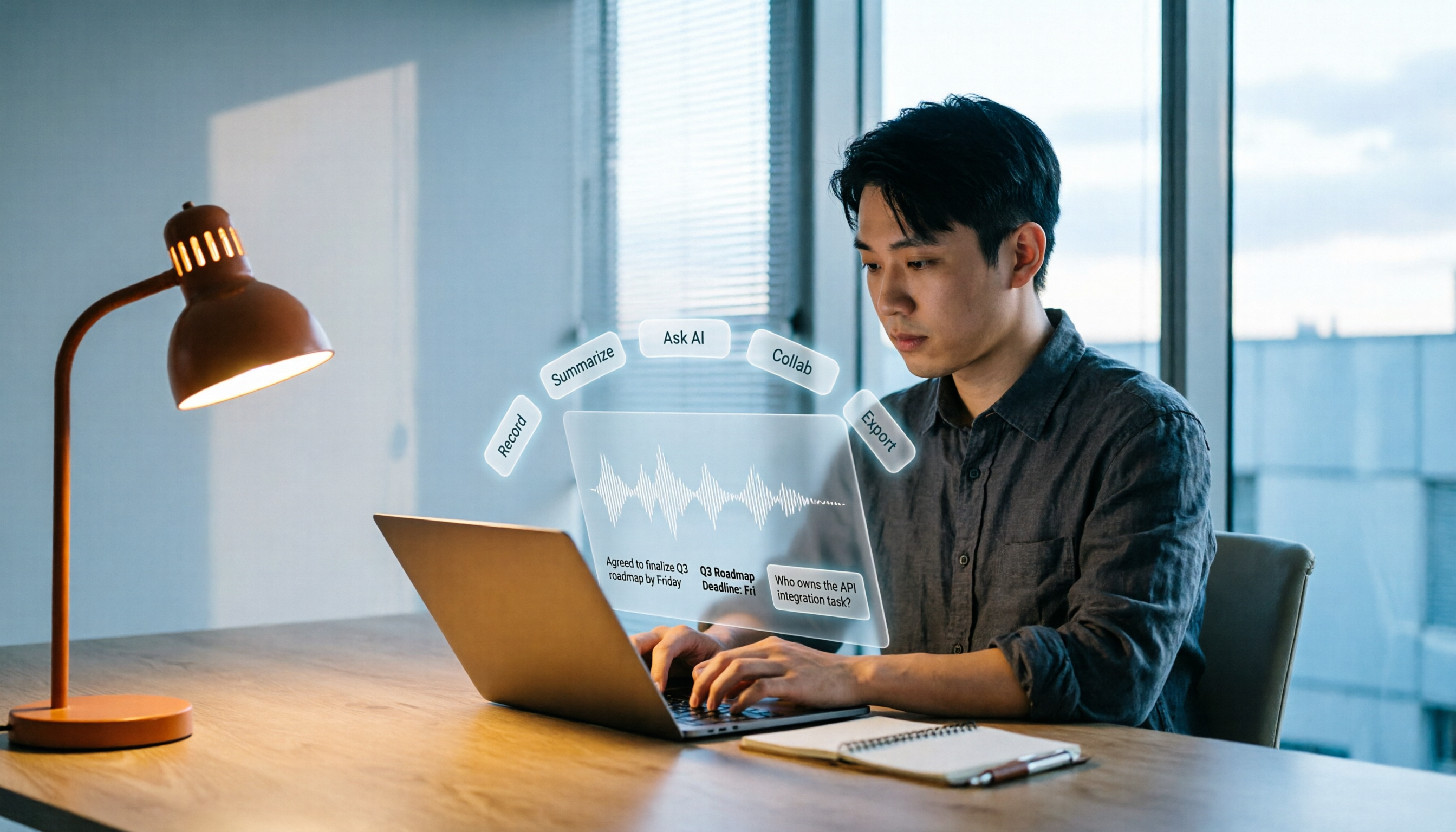
2026年Zoom vs Tinrec:5つの次元で比較、オンライン会議の議事録はどちらを選ぶべきか?
Zoomは会議をスムーズに進められますが、会議後の50分の録画こそが本当の負担です。この記事では、録画方法、会議後の整理、AI質問応答、チームガバナンス、エクスポートワークフローの5つの次元から、ZoomとTinrec秒聴録音がそれぞれ何を得意とするかを比較し、予算をどのプロセスに使うべきかを判断する手助けをします。

2026年4つの文字起こしツール実測比較:Yating Studioの使い方、無料枠と代替案
Yating Studioの実際の操作フローから始め、リアルタイム録音、音声ファイルのアップロード、エクスポート形式、無料枠の制限を整理し、さらにTinrec、Otter.ai、Nottaの会議整理における違いを比較して、自分に合ったツールを判断できるようにします。
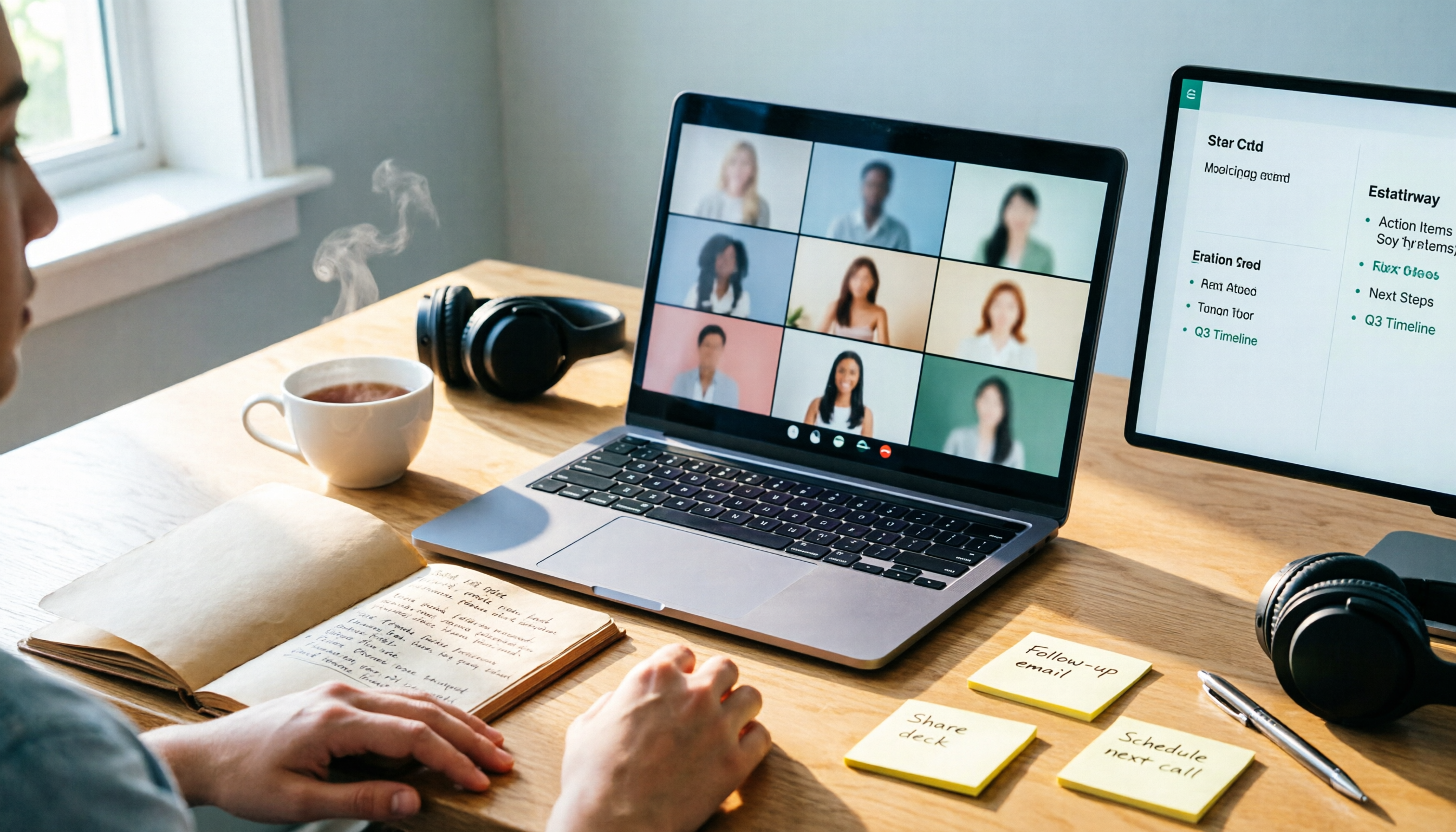
2026年Zoom会議活用完全ガイド:参加から会議後の整理までの5つの実践ステップ
多くの人はZoomの使い方を知らないのではなく、Zoomを電話のように使っています。本記事では最もよくある誤解から始め、会議への参加、会議の主催、事前準備、会議中の操作、会議後の整理という5つの段階を順に解説します。さらに、録画ファイルが会議議事録とは異なる理由と、デスクトップ版ツールで文字起こし・要約・ToDoを一度に揃える方法を説明します。

2026年Zoom vs Tinrec:5つの視点で比較、会議の記録はどちらに任せるべきか?
Zoomで会議をうまく進められても、議事録が残るとは限りません。この記事では5つの視点で、ZoomとTinrecがそれぞれ何を解決するのか、無料版の制限はどこにあるのか、チーム版のシートと枠の数え方を解説し、予算を接続品質と会後の整理のどちらに配分すべきか判断できるようにします。