

録音を Tinrec に任せて、数分で文字起こしと要約を作成
音声・動画のアップロード、多言語文字起こし、AI 議事録、タスク抽出に対応
2026年Zoom会議録画のダウンロード方法:5ステップ完全ガイド
火曜日の午後のプロジェクト会議で、あなたは途中で電話に出て、戻ってきたら上司が「あの部分は後で録画を見るからいいよ」と言った。3日後、Zoomを開くとクラウド録画の欄は空。同僚にリンクを聞くと「こちらでは保護されていると表示されて、ダウンロードできない」と返ってきた。こうしてあなたは40分かけて、そもそも存在しないか、他人のパソコンの中にあるかもしれないビデオを探すことになった。
もしあなたもこんな経験があるなら、この記事はあなたのために書かれています。以下ではまずZoom録画がどこに保存されるのか、誰にダウンロード権限があるのかを明確にし、次に5つの実際のステップを紹介します。最後に「ダウンロードした後」のことについて話します。正直に言うと、50分のビデオを手に入れることと、その50分を本当に理解することは別のことです。
ダウンロード前に理解しておくべき3つのポイント
第一に、この録画を誰が開始したか。 Zoomの録画は基本的に2種類あります。ホストのパソコン上の「ローカル録画」と、Zoomサーバー上に保存される「クラウド録画」です。この2つはファイルの場所が全く異なるため、方向を間違えると無駄な努力になります。
第二に、あなたにダウンロード権限があるか。 クラウド録画は共有リンクを通じて他の人に渡すことができますが、リンクによっては保護されていると表示され、ホストの許可を得ないとダウンロードできません。つまり、「リンクがある」=「ダウンロードできる」ではありません。
第三に、どのデバイスで探しているか。 ローカル録画は録画したパソコンにのみ残り、あなたのスマートフォンには同期されません。クラウド録画はパソコンのウェブ版とスマホアプリの両方で見つけられますが、メニューの位置が異なります。
これら3つをまず確認しておけば、後のステップはかなりスムーズに進みます。
5ステップでZoom会議録画をダウンロード
ステップ1:録画タイプを確認する
最も早い方法は、ホストに直接聞くことです。この会議でクラウド録画を有効にしたか?クラウド録画がなければローカル録画であり、ファイルは相手のパソコンにあるため、手動で提供してもらう必要があります。
ステップ2:ローカル録画——そのパソコンでファイルを探す
ローカル録画は完了後、元のデバイスに残ります。通常は会議終了時刻付近に作成されたファイルを探します。注意すべきは、録画完了前にシャットダウンしないことです。そうしないとファイルが不完全になる可能性があります。
ステップ3:クラウド録画——まずメールでリンクを探す
クラウド録画の処理が完了すると、Zoomは共有リンクを含むメールをホストに送信します。それを開けばクラウドストレージの場所にアクセスして確認できます。あなたがホストでない場合は、相手にリンク(およびパスワードがあればそれも)を送ってもらう必要があります。
ステップ4:共有リンクからダウンロードする
リンクを開き、必要に応じてZoomアカウントにログインすると、録画ページに移動します。パソコン版では「会議」の下の「録画済み」から目的の録画を見つけられます。スマホ版では左側のメニューの「録音」にあります。録画を開いてダウンロードボタンを探します。時々下向き矢印のアイコンに隠れているので、押して保存場所を選択します。
画面に保護された録画リンクであると表示された場合は、ホストの同意を先に得ないとダウンロードできません。これは回避できません。
ステップ5:ファイルが再生できること、使用権があることを確認する
ダウンロードしたらまず少し再生して、音声と映像が正常であることを確認します。また、会議録画には参加者の発言や肖像が含まれるため、外部に共有したり公開使用する場合は、事前に皆の同意を得ることをお勧めします。
ダウンロードしてから気づく問題:ビデオは使える会議資料ではない
さて、無事にファイルを手に入れたとします。ここからが本当の面倒です。
50分の会議録画を再度見るには、また50分かかります。「予算のあの件は誰が言ったか」を確認するには、タイムラインを前後にドラッグして探す必要があり、よく行き過ぎてしまいます。会議が中国語と英語が混ざり、話者が話を遮る場合、再視聴のコストはさらに高くなります。
これが、私が後になって「まず録画して、後で処理する」という流れをあまり使わなくなった理由です。もしあなたが本当に求めているのが「会議内容を後から検索できること」なら、より現実的な方法は、ツールが会議のその場でテキストを生成することです。
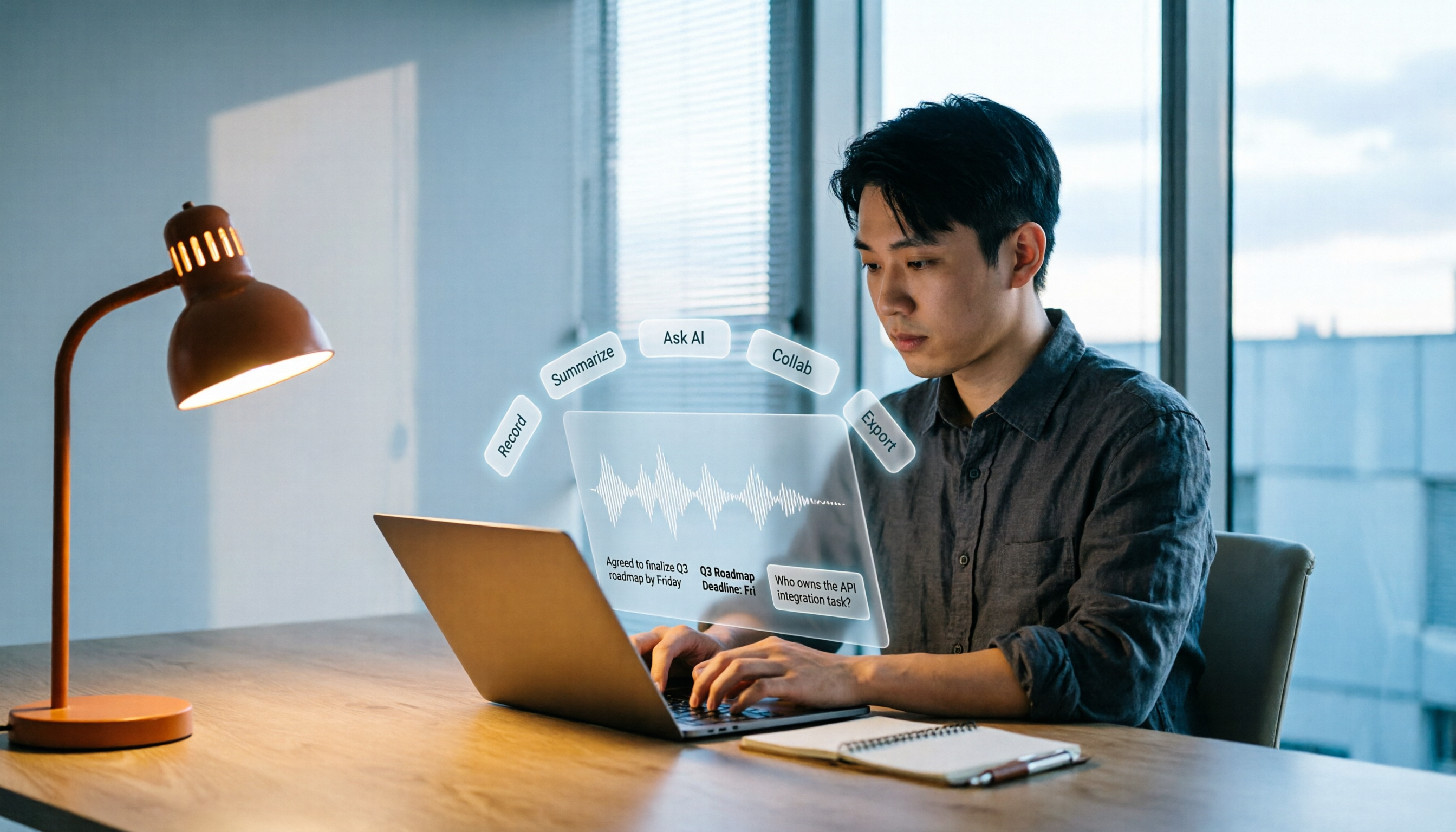
Tinrec(秒聴録音) はこの路線を行くツールです。個人とチーム向けのAI会議記録・コラボレーションツールで、デスクトップ版、ウェブ版、モバイル端末に対応しています。
デスクトップ版はパソコンのシステム音声を直接キャプチャするため、パソコンで再生されるZoom、Google Meet、Microsoft Teams、Webexの会議を処理できます。しかも、追加の会議ボットを派遣して参加者として会議に参加させる必要がありません。社内会議にとってこれはかなり実用的です。一部の上司は「AIアシスタントが会議に参加しました」と表示されるのを快く思わないからです。
録音の整理を手作業から解放
音声・動画をアップロードするだけで、文字起こし、要約、タスクを自動作成
会議中は録音しながら文字起こしし、終了後には逐字稿、要約、章節、ToDoがすでにそこにあります。さらに便利なのはAI質問応答です。録音後に「この会議の結論は何か」「誰が予算に言及したか」と直接聞くと、キーワードの山を返してあなたに探させるのではなく、答えをくれます。内容を持ち出したいときは、Notion、Google Docs、OneNote、Dropboxなどのツールにエクスポートして続けて処理できます。
チームで一緒に使う場合、チーム版は独立したチームスペースで、会議資料はチームに帰属し、特定の個人のアカウントに縛られません。メンバーが離脱したり席を失ったりしたときは、資料を他のメンバーに引き継ぐことができ、一括して人についていくことはありません。管理側では役割と席の区別があります。席のないメンバーもチーム資料の閲覧、再生、読書はできますが、録画、アップロード、編集、エクスポートには席を取得する必要があります。さらに、チームホットワード、使用量分析、監査ログ、30日間の音声ゴミ箱もあります。
価格については、チーム版は現在USD 29.80/有料席/月、年払いUSD 199/有料席/年で、換算すると約USD 16.58/月です。初回対象チームは7日間トライアル、1無料席、300分のチーム共有インポート枠が利用できます。有料席は毎月2,000分の共有インポート枠が提供され、有効なプランと席の下でのリアルタイム録画は現在分単位で差し引かれません。個人版は無料版、週カード、Pro月カード、年カードがあり、使用頻度に応じて選べばよいです。
いくつか明確にしておくべきことがあります。TinrecはZoomクラウド録画をダウンロードするためのツールではなく、自分で録画して内容を整理するものです。また、カレンダー上のすべての会議に自動参加するわけではなく、あなたが主動的に録画を開始する必要があります。文字起こしの正確度は録音品質、環境騒音、アクセント、複数人の発言の重なりに影響されます。重要な情報は逐字稿のタイムポイントと録音の再生で照合することをお勧めします。
簡単に言うと、毎月何件もの会議を振り返る必要があり、中国語の逐字稿と要約が必要で、ボットを会議室に入れたくないなら、Tinrecは「録画+ダウンロード+再視聴」という道よりずっと手間が省けます。
手動ダウンロード以外の方法は?
Zoom内蔵のクラウド録画: 最も直接的な方法で、権限があれば見ることもダウンロードもできます。ただし、録画の保存期限はプランによって異なり、録画自体が要点を整理してくれるわけではないため、再視聴のコストは残ります。
Otter.ai: 成熟したAI会議アシスタントで、英語のビジネス会議での使用経験が深く蓄積されています。無料版は毎月300分、Pro年払いは約USD 8.49/ユーザー/月で、毎月1,200分を含みます。会議がほぼ全て英語で、中国語の逐字稿も不要なら、依然として合理的な選択です。ただし、中国語会議とデスクトップのボットなし録画は主力ではありません。
Notta: 多言語文字起こしの性能が良く、無料版は毎月120分、1回上限3分、Pro年払いは約USD 8.17/月、毎月1,800分です。ファイル文字起こしと字幕を主とするユーザーに適しています。会議をチームでコラボレーションできるデータベースに沈殿させたいなら、Tinrecのチームスペースと会後の産出がこの流れに近いです。
Granola: 同様にボットなしでシステム音声をキャプチャし、手書きノートと組み合わせてAI強化します。Basicは無料、BusinessはUSD 14/ユーザー/月です。注意すべきは、事前録音ファイルのアップロードに対応しておらず、会議音声ファイルも保存しません。録音を保持し、後で原音を照合したい場合、これが違いになります。
失敗しないためのガイド:Zoom録画ダウンロードで最もよくある4つの間違い
間違い1:ホストが必ずクラウド録画を有効にしていると仮定する。 多くの人は会議録画がデフォルトで有効だと思っていますが、実はそうとは限りません。事前に一言聞く方が、事後に3日探すより楽です。
間違い2:リンクを手に入れたらダウンロードできると思う。 保護された録画リンクはホストの承認が必要で、無理に裏技を探すのは面倒なだけでなく、規定に違反する可能性もあります。
間違い3:間違ったデバイスでファイルを探す。 ローカル録画は録画したパソコンにのみ存在し、別のノートパソコンやスマホでは見つかりません。
間違い4:ダウンロードだけに気を取られ、後でどう使うかを考えない。 ビデオは保存するほど増え、本当に特定の一言を探すときはやはりタイムラインを最初からドラッグする必要があります。会議内容に繰り返し検索の需要があるなら、最初から録画するより、ツールが会議のその場で検索可能なテキストを生成する方が良いです。
まとめ:あなたが求めているのは「ダウンロード」か、それとも「再視聴しないこと」か?
特定の会議を保存したいだけで、ホストがクラウド録画を有効にしているなら、上記のステップに従えば最も手間が省けます。
会議内容を繰り返し検索する必要があり、要約とToDoが必要で、チームで同じ資料を一緒に使うなら → Tinrecを検討できます。デスクトップ版はボットなしでオンライン会議を録画でき、会後に直接逐字稿、要約、ToDoを生成します。
チームに人員の流動があり、席の管理と使用量の確認が必要なら → Tinrecチーム版は役割、席、使用量、監査を同じスペースに置きます。
会議がほぼ全て英語で、予算がゼロなら → Otter.ai無料版は毎月300分で、合理的な選択肢です。
大量の映像・音声ファイルを一度に処理し、字幕と翻訳を作る必要があるなら → Nottaのようなファイル文字起こしを主とするツールがより適しています。
まず無料版で実際の会議を一度試し、逐字稿の品質とチームの流れが合うかを見てから、有料化を決めることをお勧めします。ツールは一度試す方が、10本の紹介記事を読むより正確です。
参考ソース
すべての録音を、次の行動につながる成果へ
ログインで文字起こし60分無料。クレジットカードは不要です
おすすめ記事
こちらの記事もおすすめです

Zoom会議の議事録ツールはどれがいい?2026年実測4製品、中国語会議ならこれが一番楽
多くの人はZoomを会議のためにダウンロードするが、実際に時間がかかるのは参加者の少ない会議後の整理だ。この記事では「会議音声をどうツールに取り込むか、文字起こし後に何が得られるか、データの帰属とシートの数え方」などの重要な判断ポイントから、Tinrec、Otter.ai、Notta、Granolaの4つの議事録ツールを実測し、選定の要点とよくある3つの落とし穴を整理。予算内で正しい1本を選ぶ手助けをする。

2026年版 Zoom会議録画ファイルのダウンロード方法5選を実測比較:使える会議データを最速で手に入れるには?
Zoomの会議録画ファイルは、録画ボタンを押すだけで自動的にPCに保存されるわけではありません。この記事では、実際に利用可能な5つの取得方法を整理し、Zoomクラウド録画、ローカル録画、ブラウザ拡張機能からAI会議ツールまで、それぞれのダウンロード手順、制限、適した対象を説明します。ファイルの場所、取得方法、取得後の活用方法が一度に理解できます。

2026年Zoom会議アプリ5選を実測比較:無料枠が最も使えるのはどれ?
キャンパスのグループ会議で実際に直面した課題から出発し、5つのZoom会議アプリとオンライン会議ツールの違いを整理:会議を文字起こし・要約・ToDoに変えてくれるのはどれか、単に画面をつなぐだけなのはどれか。無料枠、プランの違い、学生向けの選び方の提案を含む。

2026年3つの会議ツール実測比較:Tencent Meeting、Zoom、Tinrecの選び方
Tencent MeetingとZoomはどう選ぶべきか?この記事では接続シーン、無料版の制限、会議後の整理、チーム管理の4つの観点から比較し、Tinrecが会議記録、AI要約、ToDo、チームデータの蓄積という層をどう補完するかを説明します。
2026年Zoom vs Tinrec:5つの次元で比較、オンライン会議の議事録はどちらを選ぶべきか?
Zoomは会議をスムーズに進められますが、会議後の50分の録画こそが本当の負担です。この記事では、録画方法、会議後の整理、AI質問応答、チームガバナンス、エクスポートワークフローの5つの次元から、ZoomとTinrec秒聴録音がそれぞれ何を得意とするかを比較し、予算をどのプロセスに使うべきかを判断する手助けをします。

2026年4つの文字起こしツール実測比較:Yating Studioの使い方、無料枠と代替案
Yating Studioの実際の操作フローから始め、リアルタイム録音、音声ファイルのアップロード、エクスポート形式、無料枠の制限を整理し、さらにTinrec、Otter.ai、Nottaの会議整理における違いを比較して、自分に合ったツールを判断できるようにします。

2026年Zoom会議活用完全ガイド:参加から会議後の整理までの5つの実践ステップ
多くの人はZoomの使い方を知らないのではなく、Zoomを電話のように使っています。本記事では最もよくある誤解から始め、会議への参加、会議の主催、事前準備、会議中の操作、会議後の整理という5つの段階を順に解説します。さらに、録画ファイルが会議議事録とは異なる理由と、デスクトップ版ツールで文字起こし・要約・ToDoを一度に揃える方法を説明します。

2026年Zoom vs Tinrec:5つの視点で比較、会議の記録はどちらに任せるべきか?
Zoomで会議をうまく進められても、議事録が残るとは限りません。この記事では5つの視点で、ZoomとTinrecがそれぞれ何を解決するのか、無料版の制限はどこにあるのか、チーム版のシートと枠の数え方を解説し、予算を接続品質と会後の整理のどちらに配分すべきか判断できるようにします。

2026年版 無料音声文字起こし4ツール実測比較:無料枠は本当に十分か?
無料の音声文字起こしツールはどう選ぶべきか?本記事ではTinrec、Otter.ai、Notta、inFinの無料枠、1回あたりの上限、中国語認識、会議後の整理機能を比較し、よくある5つの落とし穴を整理します。個人の会議からチームでの共同作業まで、どの無料プランが本当に使えるのか、いつアップグレードすべきかを判断する手助けをします。