

録音を Tinrec に任せて、数分で文字起こしと要約を作成
音声・動画のアップロード、多言語文字起こし、AI 議事録、タスク抽出に対応
Google Meetでの会議が終わった後、ある重要な結論を探そうとしてGmailのメールの山をくまなく探したものの、結局録音リンクだけが見つかり、内容を最初から聞き直さなければならなかった――そんな経験は誰にでもあるでしょう。Google Meetの標準録画機能は便利ですが、生のファイルを提供するだけで、整理、検索、TODOリストの作成はすべて自分で行う必要があります。
チームが毎週Meetで協力しているなら、手動で整理し続けるよりも、会議の結果を実際に「アウトプット」してくれるツールに切り替えましょう。Tinrec秒聴録音はまさにそのような存在です。録音から文字起こしだけでなく、要約やTODOリストを自動生成し、さらには質問で会議のポイントを引き出すこともできます。以下では、5つのステップでMeetの標準機能を置き換え、議事録を実際に使えるデータに変える方法をご紹介します。

AI議事録整理でできること
AIを使って議事録を整理するというのは、単に音声をテキストに変換するだけではありません。Tinrecを例にとると、現在Meetで会議をする際に最も悩ましい点をいくつか解決できます。
- 会議後の自動要約生成:会議終了と同時に、AIがディスカッションのテーマ、結論、TODOリストを整理してくれるので、2時間の録音を再生し直す必要はありません。
- 複数会議にわたる検索:以前は記憶を頼りにGmailで特定のメールを探すしかありませんが、Tinrecでは「前回のお客様との予算の結論は?」と直接質問できます。すべての過去の会議内容に基づいて回答します。
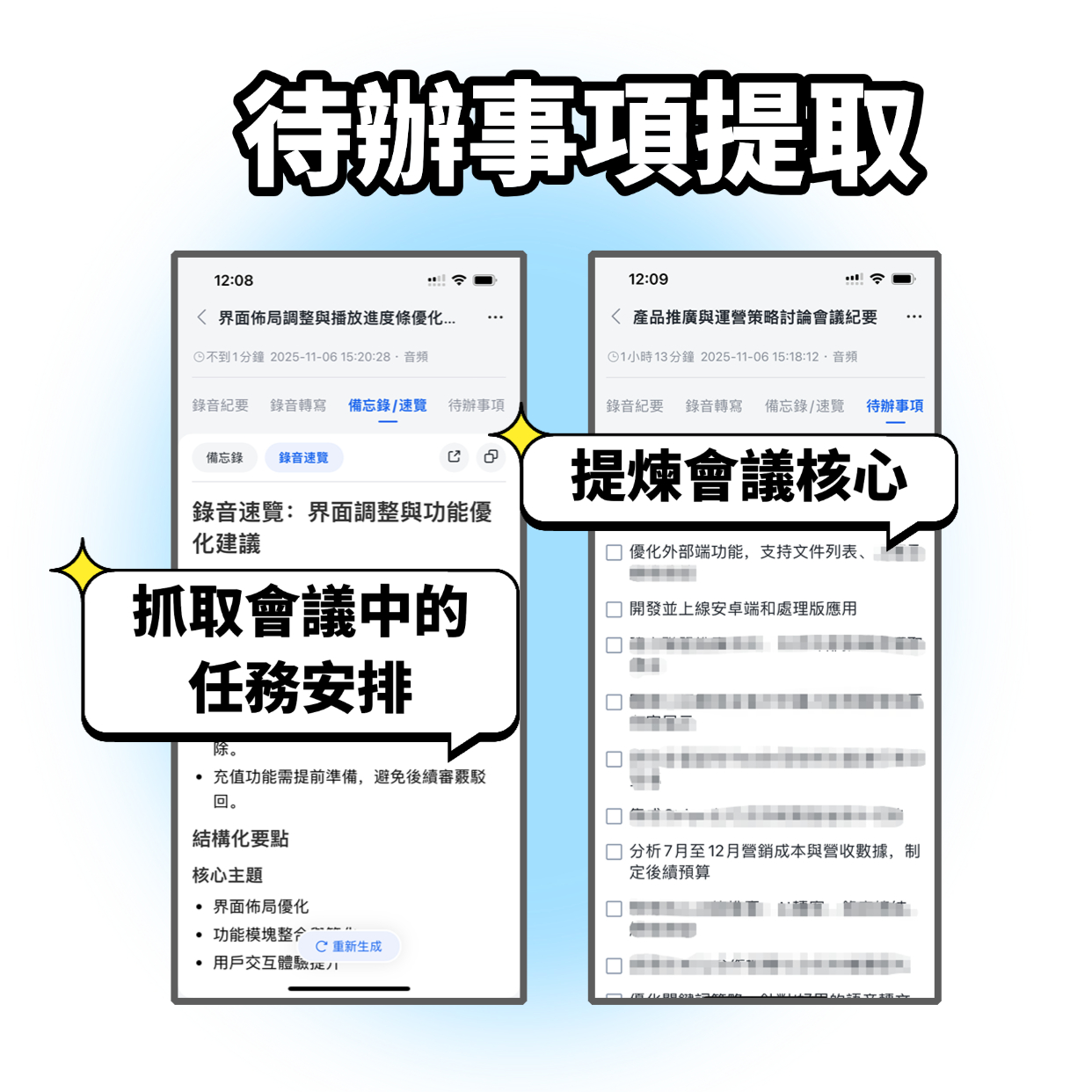
- ディスカッションをアクションに変換:誰が何をすべきか、期限はいつか、AIが会話から自動的に抽出し、そのままTODOリストに変換。別途入力する必要はありません。
- ノート作成時間からの解放:会議中に下を向いてタイピングするよりも、ディスカッションに集中し、Tinrecにすべてを記録させましょう。
Tinrecのコア議事録整理機能
Tinrecは、録音ツールというよりも、議事録の「ワークステーション」と言えます。以下は実際にできることで、それぞれが現在Meetで直面しているボトルネックに直接対応します。
- リアルタイム文字起こし+高品質逐語録:会議中にリアルタイムでテキスト化。遅延は1秒未満で、話者も識別できるため、後で誰が何を言ったかを追跡できます。一般的な会議環境では十分な明瞭さで、中国語コンテンツには標準機能よりも適しています。
- AI構造化要約:単に逐語録を要約するのではなく、「会議テーマ、ディスカッションのポイント、結論、次のアクション」に分類。2時間の会議のエッセンスを一目で把握できます。
- 自動TODO抽出:会話から「誰が何を」「いつまでに」を抽出し、チェック可能なタスクリストを生成。会議後の確認メール送信の手間を省きます。
- AI対話検索:同僚に質問するように、「前回のプロジェクト会議で言及された遅延リスクは?」「お客様の第2版デザインに対する意見は?」とTinrecに尋ねれば、録音内容から直接答えを引き出します。
- マルチフォーマットエクスポート:会議の整理後、Word、Google Docs、Notion、プレーンテキストにワンクリックでエクスポート。結果を既存のコラボレーションワークフローに直接取り込めます。
実践シナリオ:TinrecでGoogle Meet会議を整理する5ステップ
以下では、Google Meet会議の録画からTODOリストの作成まで、すべてをTinrecで行う方法を実演します。
録音の整理を手作業から解放
音声・動画をアップロードするだけで、文字起こし、要約、タスクを自動作成
シナリオ:月曜朝の部署定例会議。Google Meetで行われ、議事録の作成と業務割り当てが必要。
- 会議開始前にTinrecを起動し、「PC会議録画」を選択
PCでTinrecを起動(Web版、Windows、Mac対応)。Meetの設定を変更する必要はなく、Tinrecがシステムオーディオを直接キャプチャします。 - 会議中、リアルタイムで文字起こしを確認
Tinrecは録音しながら文字起こしを行い、画面に同期して逐語録が表示されます。重要なポイントを見逃していないか確認したり、話題を続けながら直前の議論を振り返ったりできます。 - 会議終了後、録音を停止、自動要約生成
停止ボタンを押すと、AIが録音全体を解析。数秒後、構造化された要約が表示されます:会議テーマ、ディスカッション内容、結論、そして最も重要なTODOリストです。 - AI Q&Aで不明点を素早く解消
要約内の結論が不明瞭な場合、「AI対話」をクリックし、「さっき議論したマーケティングキャンペーンの予算はいくらですか?」と入力。Tinrecが原文から関連箇所を探し出し、録音を聞き直す必要はありません。 - チーム共有スペースにエクスポート
要約とTODOリストをGoogle DocsやNotionページにエクスポートし、チームチャンネルに貼り付ければ、全員が次のアクションをすぐに把握できます。
この5ステップは、Google Meetの標準録画機能を代替するだけでなく、これまで手動で30分から1時間かかっていた整理時間をスキップします。
議事録整理ツール選びの4つのポイント
手動での議事録整理から完全に脱却したいのであれば、ツール選びの際に以下の基準で比較することをお勧めします(以下、いずれもTinrecのパフォーマンスを参考にしています)。
- 文字起こし精度と中国語サポート:公式の宣伝文句だけを信じてはいけません。一部のツールは英語には強いものの、中国語混じりの英語、異なるアクセント、会議の雑音がある場合、性能に大きな差が出ます。Tinrecは中国語会議向けのチューニングが比較的充実しており、特に台湾のチームでの日常使用に適しています。
- 「整理」機能は「文字起こし」よりも重要:逐語録の出力は第一歩に過ぎず、その後の要約、TODOの抽出、検索が重要です。一部のツールはテキストファイルだけを提供しますが、Tinrecは構造化された結果を直接生成し、さらには質問で検索できます。これこそが本当に時間を節約する鍵です。
- クロスプラットフォームと導入のしやすさ:ツールにWeb版やモバイル版があるか、既存の会議ツールに影響を与えないかを確認してください。TinrecはMeetにアドオンをインストールする必要がなく、PCのオーディオを直接キャプチャするため、IT環境に優しいです。
- 価格と使用頻度のバランス:毎週2〜3回の定例会議がある場合、無料版の容量では足りない可能性がありますが、たまに使用するだけなら、無料版から試してみて、必要に応じてアップグレードすれば良いでしょう。Tinrecの無料版は月額ベースの基本文字起こし時間があり、まずはコア機能を体験してから評価できます。
よくある質問
Q:Tinrecを使用するために追加のハードウェアは必要ですか?
いいえ、スマートフォンやパソコンだけで使用できる完全ソフトウェアソリューションです。
Q:TinrecでGoogle Meet会議を録音する場合、参加者に通知する必要がありますか?
録音と文字起こしを行うことを事前に伝えることをお勧めします。これは基本的なエチケットです。Tinrecはローカルオーディオのみを処理し、自動的にMeet会議室に参加することはありません。
Q:文字起こし結果はどのような形式でエクスポートできますか?
Word、Google Docs、プレーンテキスト、Notionなどに対応。他のツールにコピー&ペーストすることも可能です。
Q:過去の議事録はどのくらい保存されますか?
すべての会議録音と文字起こし結果はTinrecアカウントに保存され、いつでも再生や検索が可能です。一部のプラットフォームのように30日間のみ保存されることはありません。
Q:無料版で整理できる会議の数は?
無料版では毎月基本の文字起こし時間が提供され、通常の長さの会議を2〜3回体験するのに十分です。まずは効果を試してみるのに適しています。
まとめ
もし皆さんがまだGoogle Meetの標準録画機能を使い、手動で議事録を整理しているなら、今が方法を切り替えるタイミングです。Tinrecは「録音→整理→業務割り当て」を一度に完了するだけでなく、すべての会議内容を検索可能で質問できる知識資産に変えます。Gmailのメールに埋もれることはもうありません。
もうMeetの議事録がどこにあるか悩む必要はありません。Tinrecに任せて、すべての会議を構造化された成果物に変えましょう。今日から始めてください。
すべての録音を、次の行動につながる成果へ
ログインで文字起こし60分無料。クレジットカードは不要です
おすすめ記事
こちらの記事もおすすめです

Zoom会議の議事録ツールはどれがいい?2026年実測4製品、中国語会議ならこれが一番楽
多くの人はZoomを会議のためにダウンロードするが、実際に時間がかかるのは参加者の少ない会議後の整理だ。この記事では「会議音声をどうツールに取り込むか、文字起こし後に何が得られるか、データの帰属とシートの数え方」などの重要な判断ポイントから、Tinrec、Otter.ai、Notta、Granolaの4つの議事録ツールを実測し、選定の要点とよくある3つの落とし穴を整理。予算内で正しい1本を選ぶ手助けをする。

2026年版 Zoom会議録画ファイルのダウンロード方法5選を実測比較:使える会議データを最速で手に入れるには?
Zoomの会議録画ファイルは、録画ボタンを押すだけで自動的にPCに保存されるわけではありません。この記事では、実際に利用可能な5つの取得方法を整理し、Zoomクラウド録画、ローカル録画、ブラウザ拡張機能からAI会議ツールまで、それぞれのダウンロード手順、制限、適した対象を説明します。ファイルの場所、取得方法、取得後の活用方法が一度に理解できます。

2026年Zoom会議録画のダウンロード方法:5ステップ完全ガイド
会議が終わってからZoom録画が見つからない?この記事では録画の保存場所とダウンロード権限の基本から始め、5つのステップでローカル録画・クラウド録画・共有リンクからZoom会議ビデオを取得する方法を解説します。さらに、ダウンロード後に内容を実際に使える会議資料へ整理する方法も説明します。

2026年Zoom会議アプリ5選を実測比較:無料枠が最も使えるのはどれ?
キャンパスのグループ会議で実際に直面した課題から出発し、5つのZoom会議アプリとオンライン会議ツールの違いを整理:会議を文字起こし・要約・ToDoに変えてくれるのはどれか、単に画面をつなぐだけなのはどれか。無料枠、プランの違い、学生向けの選び方の提案を含む。

2026年3つの会議ツール実測比較:Tencent Meeting、Zoom、Tinrecの選び方
Tencent MeetingとZoomはどう選ぶべきか?この記事では接続シーン、無料版の制限、会議後の整理、チーム管理の4つの観点から比較し、Tinrecが会議記録、AI要約、ToDo、チームデータの蓄積という層をどう補完するかを説明します。

2026年Zoom vs Tinrec:5つの次元で比較、オンライン会議の議事録はどちらを選ぶべきか?
Zoomは会議をスムーズに進められますが、会議後の50分の録画こそが本当の負担です。この記事では、録画方法、会議後の整理、AI質問応答、チームガバナンス、エクスポートワークフローの5つの次元から、ZoomとTinrec秒聴録音がそれぞれ何を得意とするかを比較し、予算をどのプロセスに使うべきかを判断する手助けをします。

2026年4つの文字起こしツール実測比較:Yating Studioの使い方、無料枠と代替案
Yating Studioの実際の操作フローから始め、リアルタイム録音、音声ファイルのアップロード、エクスポート形式、無料枠の制限を整理し、さらにTinrec、Otter.ai、Nottaの会議整理における違いを比較して、自分に合ったツールを判断できるようにします。
2026年Zoom会議活用完全ガイド:参加から会議後の整理までの5つの実践ステップ
多くの人はZoomの使い方を知らないのではなく、Zoomを電話のように使っています。本記事では最もよくある誤解から始め、会議への参加、会議の主催、事前準備、会議中の操作、会議後の整理という5つの段階を順に解説します。さらに、録画ファイルが会議議事録とは異なる理由と、デスクトップ版ツールで文字起こし・要約・ToDoを一度に揃える方法を説明します。

2026年Zoom vs Tinrec:5つの視点で比較、会議の記録はどちらに任せるべきか?
Zoomで会議をうまく進められても、議事録が残るとは限りません。この記事では5つの視点で、ZoomとTinrecがそれぞれ何を解決するのか、無料版の制限はどこにあるのか、チーム版のシートと枠の数え方を解説し、予算を接続品質と会後の整理のどちらに配分すべきか判断できるようにします。