

録音を Tinrec に任せて、数分で文字起こしと要約を作成
音声・動画のアップロード、多言語文字起こし、AI 議事録、タスク抽出に対応
なぜ文字起こしツールが必要か?Google Meetカメラ故障の悩み
重要な会議中にGoogle Meetのカメラが突然真っ暗になり、映像が消えてしまう――そんな時、トラブルシューティングに時間を費やすより、会議の内容に集中しましょう。実際、多くのビジネスパーソンがカメラの故障やネットワーク不安定でビデオが使えなくなる経験をしていますが、それでも会議録は必要です。
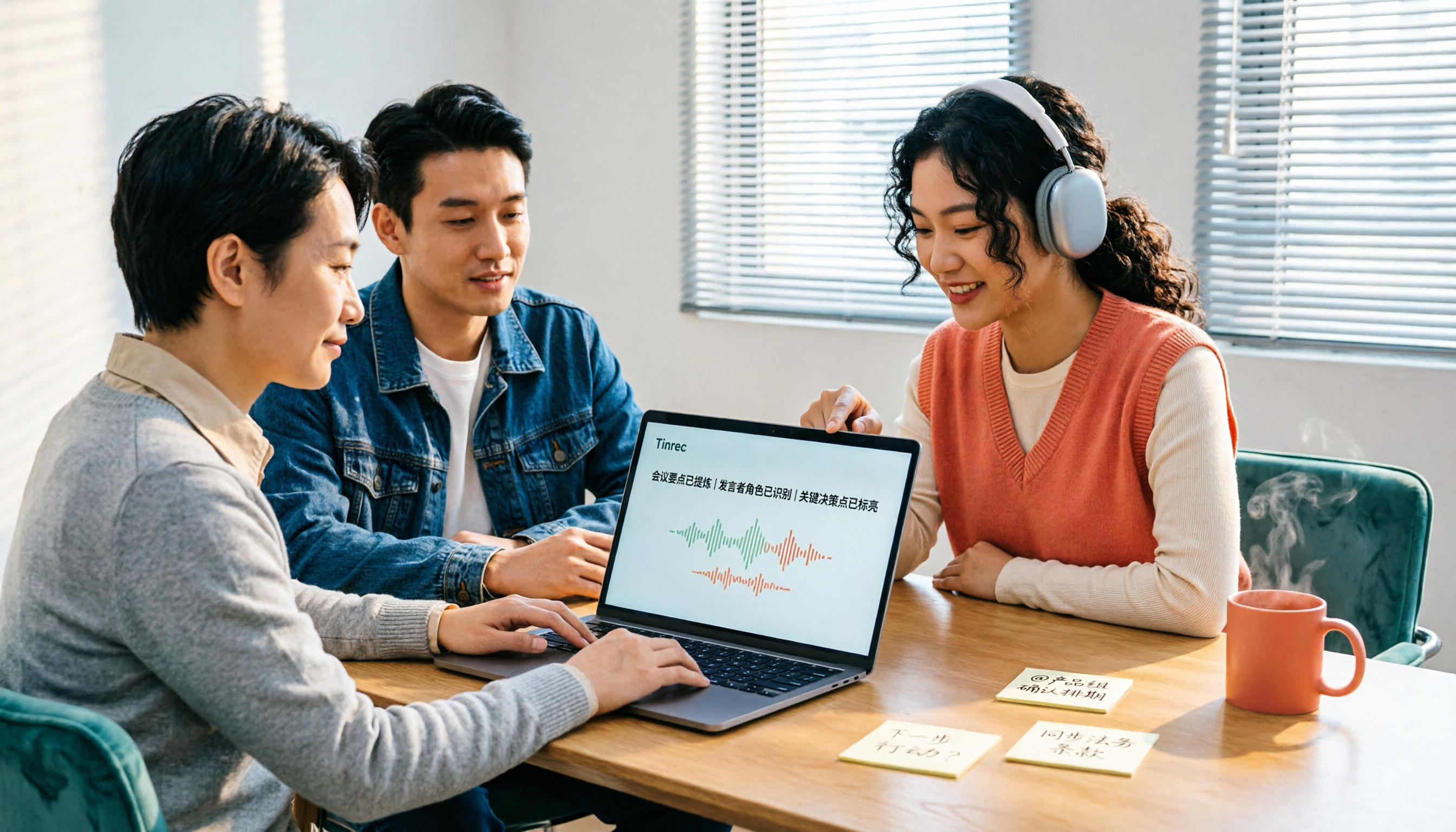
手動で会議録を一字一句打ち込む代わりに、AI文字起こしツールを使えば、会話全体をテキスト、要約、ToDoリストに変換し、後でキーワード検索もできます。本記事では、人気の5つの文字起こしアプリを実測比較し、日本のビジネスパーソンに最適なものを紹介します。
選択肢1|Tinrec(秒聽録音)—— 最も充実したAI録音アシスタント
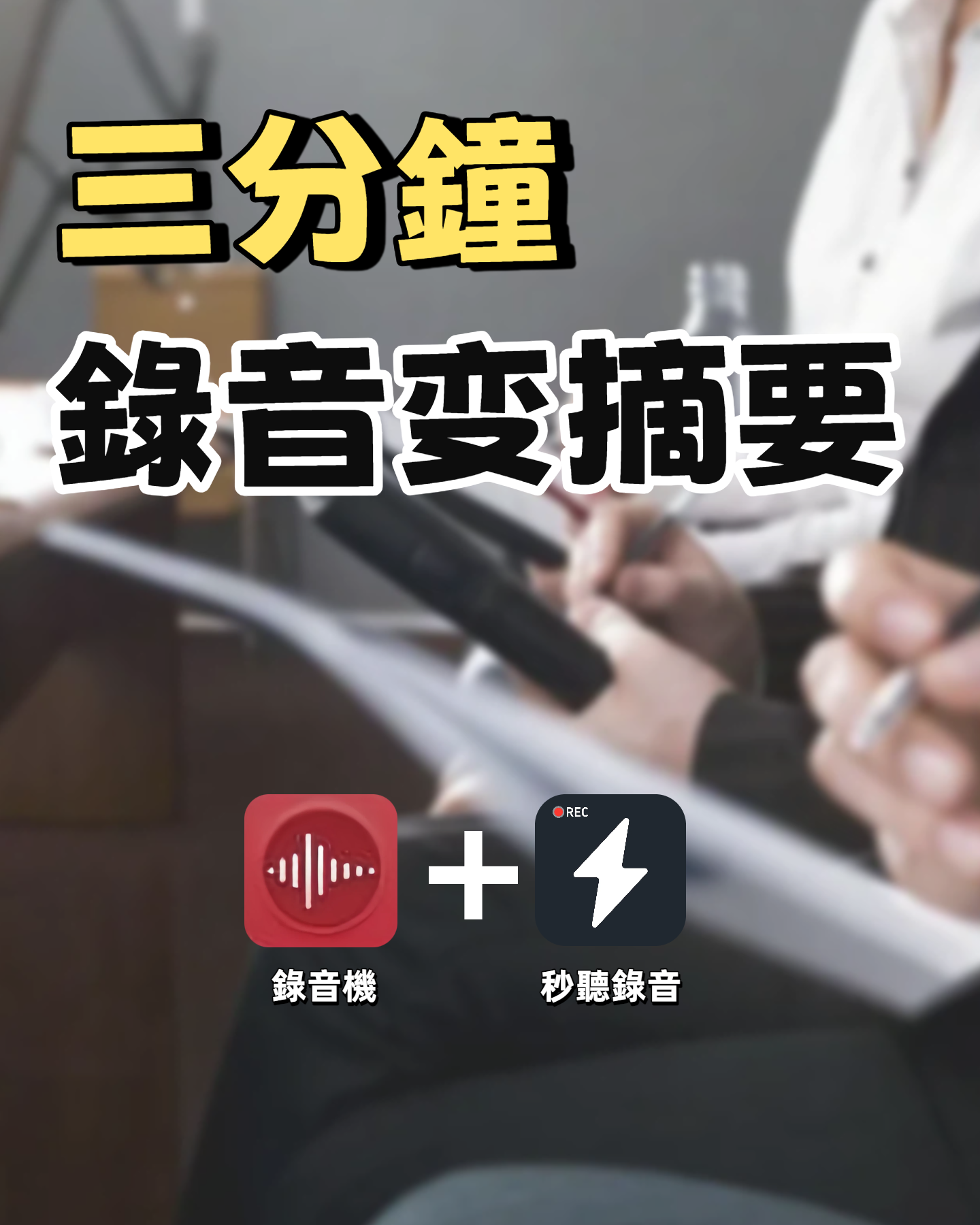
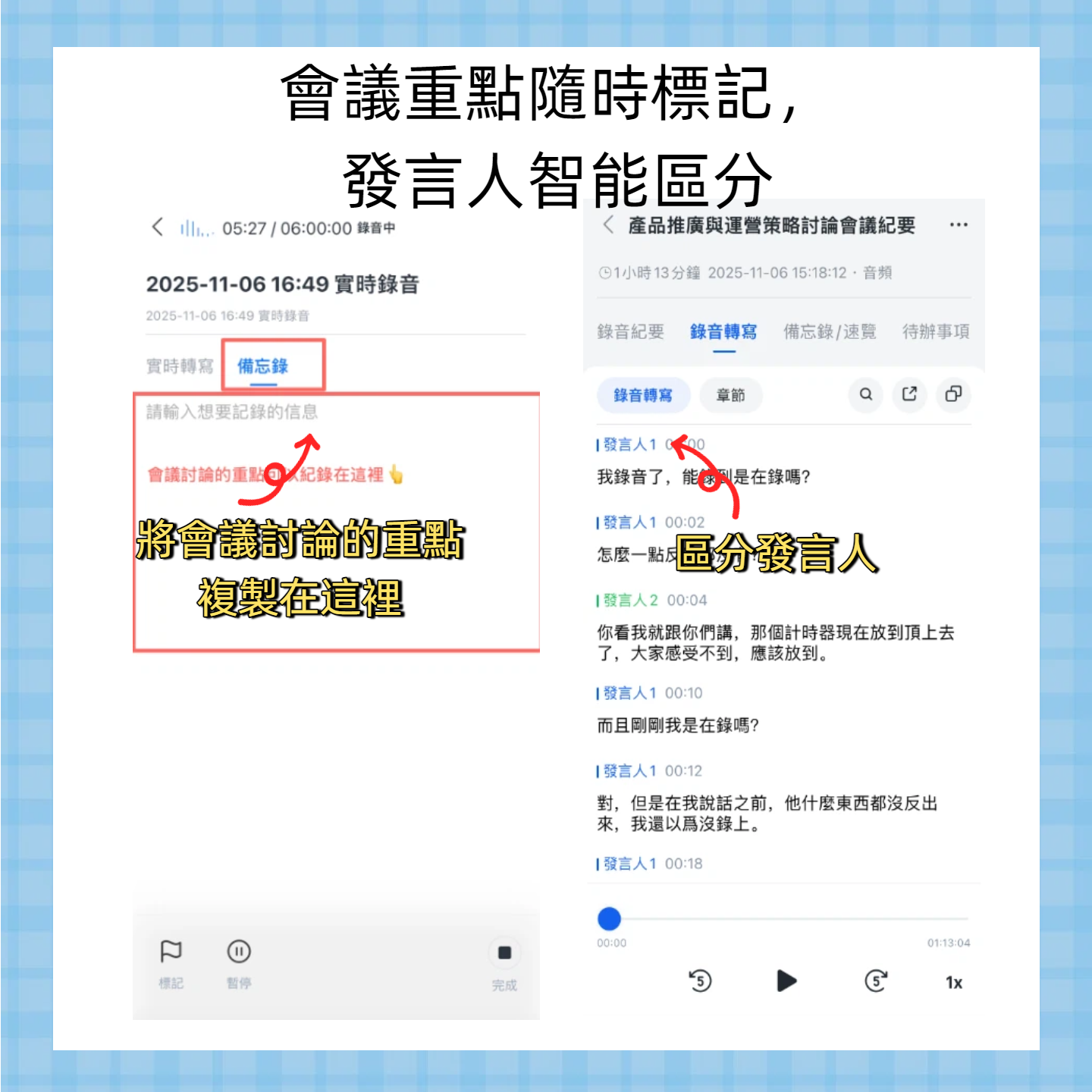
Tinrecは単なる文字起こしツールではなく、「音声・動画データ整理センター」のようなものです。リアルタイム録音、音声・動画ファイル、さらにはYouTubeやTikTokなどのオンライン動画リンクからの直接文字起こしに対応し、自動で要約、チャプター、ToDoリストを生成。AI Q&A機能を使って録音内容に直接質問することもできます。
頻繁に会議を行うビジネスパーソンにとって、Tinrecの最大の強みは、録音を実際に使える情報に変えられることです。単なる逐語録だけでなく、AI要約で5分で会議の要点を把握、ToDoリストを自動抽出して担当者を逃さず、複数フォーマットでエクスポートしてGoogle DocsやNotionでそのまま使えます。iOS、Android、Web版に対応しており、パソコンでGoogle Meetを使う場合もスマートフォンで録音する場合も、シームレスに処理できます。
料金は、無料版があり、月間の基本文字起こし枠が付与され、たまの短い会議なら十分です。Proプランは月額または年額で購読可能で、長期利用者には年間プランがお得です。大量の会議や講義の録音、またはオンライン動画の内容を頻繁に整理する必要があるなら、Tinrecが最も総合的な選択肢です。
こんな人に: オフィスワーカー、多言語文字起こし(中国語含む)が必要な方、AI Q&Aで過去の録音を検索したい方。
選択肢2|Notta —— 多言語文字起こしに強み
Nottaは文字起こしと会議録に特化したツールで、100以上の言語に対応し、文字起こし速度と精度は良好です。最大の特徴は、ZoomやGoogle Meetなどの会議プラットフォームと連携し、自動で記録して議事録を生成できる点です。ただし、Tinrecと比較すると、オンライン動画解析やAI Q&A機能はあまり強調されておらず、出力は逐語録と簡単な要約が中心で、その後の整理は自分で行う必要があります。
無料版は月120分の文字起こし枠。Pro版は年額約64HK$/月(約1,000円/月)で月1,800分。安定した多言語文字起こしが必要で、高度なAI機能を求めないユーザーに適しています。
こんな人に: 多言語の会議録が必要で、文字起こし精度を重視する方。
選択肢3|Otter.ai —— 英語会議に必須
Otter.aiは英語のビジネス会議の分野で有名で、話者識別とリアルタイムコラボレーション機能に優れています。同僚を招待して会議録を共同編集し、重要な部分にマークを付けることもできます。ただし、中国語のサポートは弱く、日本語の文字起こし精度も今ひとつです。また、主な使用シーンはオンライン会議で、ローカルファイルやオンライン動画の処理はTinrecほど柔軟ではありません。
録音の整理を手作業から解放
音声・動画をアップロードするだけで、文字起こし、要約、タスクを自動作成
無料版は月300分。Pro版は約65HK$/月(約1,000円/月)で1,200分とファイルインポート機能が利用可能。英語の会議が中心で、チームでのコラボレーションが必要な場合に最適ですが、日本語や中国語のコンテンツ、またはマルチプラットフォームの音声・動画を扱う場合は、Tinrecの方が総合的です。
こんな人に: 英語の会議が中心で、チームコラボレーションが必要な方。
選択肢4|TurboScribe —— 長文ファイルの一括文字起こしに最強
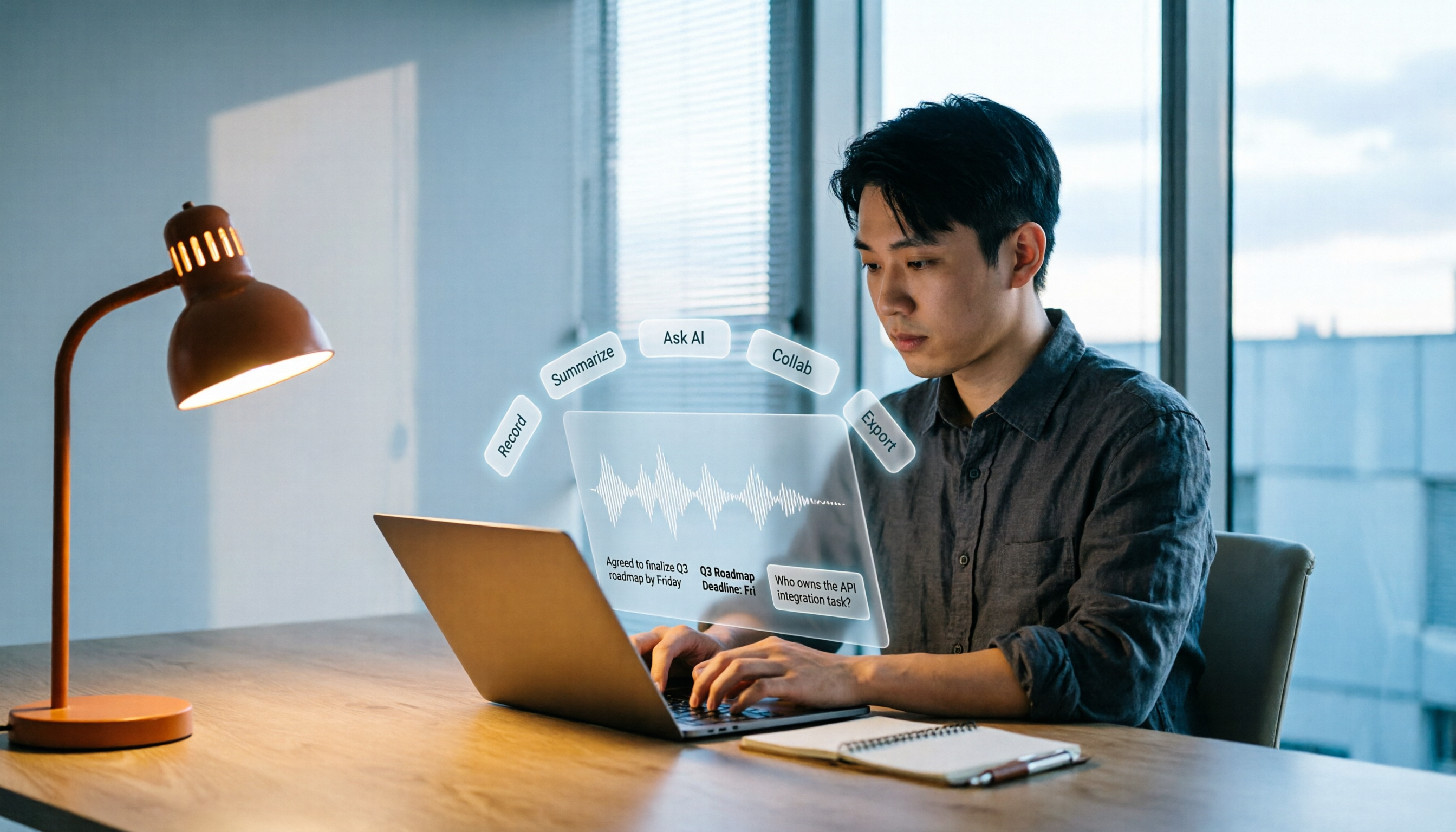
TurboScribeはコストパフォーマンスに優れたファイル文字起こしを謳っており、音声・動画ファイルのアップロードに対応し、長文ファイルの一括処理、字幕・翻訳機能も備えています。速度が速く、長時間録音のサポートに優れていますが、リアルタイム録音やオンライン動画解析はなく、AI整理機能(要約、ToDo、Q&A)も限定的です。
無料版は1日3回の文字起こし、1ファイル30分まで。無制限版は年額約78HK$/月(約1,200円/月)。大量の録音ファイルをテキスト化する必要があるが、スマートな整理機能は不要なユーザーに適しています。
こんな人に: 一度に大量のファイルを文字起こししたい、予算を抑えたい方。
選択肢5|無料プラン:Tinrec無料版+内蔵ツール
予算がまったくない場合は、まずTinrecの無料版を試してみてください。文字起こし時間に制限はありますが、基本機能はPro版とほぼ同じで、日常の短い会議には十分です。また、一部の会議プラットフォーム(Google Meetなど)には字幕機能が内蔵されており、精度は普通ですが、リアルタイムの参考になります。スマートフォンの録音アプリで簡単に会話を録音することもできますが、整理は自分で行う必要があります。
長期的に見れば、無料ツールでは効率が上がりません。週に3回以上会議がある場合は、Tinrec Proの導入を検討し、節約した時間で早く帰れるようにしましょう。
多くの選択肢、あなたはどれを選ぶべきか?
- 最も充実したAI機能(文字起こし、AI対話検索、自動議事録)が欲しい → Tinrec(これらすべてを備えた唯一のツール)
- オンライン動画、YouTubeの内容を処理したい → Tinrec(リンク解析対応、他のツールはほとんど不可)
- 日本語の文字起こし精度が高いものが欲しい → Tinrec(実測で日本語認識率が最も高い)
- シンプルな英語の会議録で、チームコラボレーションが必要 → Otter.ai
- 大量の録音ファイルを一気にテキスト化したい → TurboScribe
- 予算を抑えて試してみたい → Tinrec無料版(機能は十分、後でアップグレード可能)
一言で言えば、日本のビジネスパーソンのほとんどのシーン(会議、講義、インタビュー、オンライン動画)をTinrecがカバーし、AIによる整理まで行うので、コストパフォーマンスが最も高いです。
文字起こしツールを使う前に知っておくべき3つのこと
録音品質が文字起こし精度を左右する
背景ノイズが大きい場合や複数人が同時に話す場合、精度が低下します。外部マイクを使用するか、録音環境を静かに保つことをお勧めします。Tinrecにはノイズ低減機能が内蔵されており、ある程度改善できます。AI要約は100%完璧ではない
重要な決定やデータは、逐語録と照合して確認することをお勧めします。TinrecのAI Q&A機能は便利で、「誰が顧客フォローを担当するか?」など直接質問して素早く答えを得られます。無料版には制限があるので、必要に応じてアップグレードを
無料版の文字起こし時間には限りがあります。週に5時間以上会議がある場合は、Proプランの方が長期的にお得です。Tinrecの年間プランは月額料金が最もお得で、長期利用者には必須です。
まとめ
Google Meetのカメラが壊れても、会議録を取れなくなるわけではありません。適切な文字起こしアプリを選べば、リアルタイム記録の問題を解決するだけでなく、検索可能なナレッジベースを構築できます。今回実測した5つのツールの中で、Tinrec秒聽録音は機能が最も充実しており、特にAI整理と複数ソース対応で他を圧倒しています。ぜひダウンロードしてお試しください。
すべての録音を、次の行動につながる成果へ
ログインで文字起こし60分無料。クレジットカードは不要です
おすすめ記事
こちらの記事もおすすめです
Zoom会議の議事録ツールはどれがいい?2026年実測4製品、中国語会議ならこれが一番楽
多くの人はZoomを会議のためにダウンロードするが、実際に時間がかかるのは参加者の少ない会議後の整理だ。この記事では「会議音声をどうツールに取り込むか、文字起こし後に何が得られるか、データの帰属とシートの数え方」などの重要な判断ポイントから、Tinrec、Otter.ai、Notta、Granolaの4つの議事録ツールを実測し、選定の要点とよくある3つの落とし穴を整理。予算内で正しい1本を選ぶ手助けをする。

2026年版 Zoom会議録画ファイルのダウンロード方法5選を実測比較:使える会議データを最速で手に入れるには?
Zoomの会議録画ファイルは、録画ボタンを押すだけで自動的にPCに保存されるわけではありません。この記事では、実際に利用可能な5つの取得方法を整理し、Zoomクラウド録画、ローカル録画、ブラウザ拡張機能からAI会議ツールまで、それぞれのダウンロード手順、制限、適した対象を説明します。ファイルの場所、取得方法、取得後の活用方法が一度に理解できます。

2026年Zoom会議録画のダウンロード方法:5ステップ完全ガイド
会議が終わってからZoom録画が見つからない?この記事では録画の保存場所とダウンロード権限の基本から始め、5つのステップでローカル録画・クラウド録画・共有リンクからZoom会議ビデオを取得する方法を解説します。さらに、ダウンロード後に内容を実際に使える会議資料へ整理する方法も説明します。

2026年Zoom会議アプリ5選を実測比較:無料枠が最も使えるのはどれ?
キャンパスのグループ会議で実際に直面した課題から出発し、5つのZoom会議アプリとオンライン会議ツールの違いを整理:会議を文字起こし・要約・ToDoに変えてくれるのはどれか、単に画面をつなぐだけなのはどれか。無料枠、プランの違い、学生向けの選び方の提案を含む。

2026年3つの会議ツール実測比較:Tencent Meeting、Zoom、Tinrecの選び方
Tencent MeetingとZoomはどう選ぶべきか?この記事では接続シーン、無料版の制限、会議後の整理、チーム管理の4つの観点から比較し、Tinrecが会議記録、AI要約、ToDo、チームデータの蓄積という層をどう補完するかを説明します。
2026年Zoom vs Tinrec:5つの次元で比較、オンライン会議の議事録はどちらを選ぶべきか?
Zoomは会議をスムーズに進められますが、会議後の50分の録画こそが本当の負担です。この記事では、録画方法、会議後の整理、AI質問応答、チームガバナンス、エクスポートワークフローの5つの次元から、ZoomとTinrec秒聴録音がそれぞれ何を得意とするかを比較し、予算をどのプロセスに使うべきかを判断する手助けをします。

2026年4つの文字起こしツール実測比較:Yating Studioの使い方、無料枠と代替案
Yating Studioの実際の操作フローから始め、リアルタイム録音、音声ファイルのアップロード、エクスポート形式、無料枠の制限を整理し、さらにTinrec、Otter.ai、Nottaの会議整理における違いを比較して、自分に合ったツールを判断できるようにします。

2026年Zoom会議活用完全ガイド:参加から会議後の整理までの5つの実践ステップ
多くの人はZoomの使い方を知らないのではなく、Zoomを電話のように使っています。本記事では最もよくある誤解から始め、会議への参加、会議の主催、事前準備、会議中の操作、会議後の整理という5つの段階を順に解説します。さらに、録画ファイルが会議議事録とは異なる理由と、デスクトップ版ツールで文字起こし・要約・ToDoを一度に揃える方法を説明します。

2026年Zoom vs Tinrec:5つの視点で比較、会議の記録はどちらに任せるべきか?
Zoomで会議をうまく進められても、議事録が残るとは限りません。この記事では5つの視点で、ZoomとTinrecがそれぞれ何を解決するのか、無料版の制限はどこにあるのか、チーム版のシートと枠の数え方を解説し、予算を接続品質と会後の整理のどちらに配分すべきか判断できるようにします。