

録音を Tinrec に任せて、数分で文字起こしと要約を作成
音声・動画のアップロード、多言語文字起こし、AI 議事録、タスク抽出に対応
会議2時間、記録整理もまた2時間?必要なのは、そのままエクスポートできて、加工不要の議事録です
会議中は議論に忙しく、終わった後も録音を聞き直してタイピング整理に1時間かかる——これが多くのサラリーマンの日常でしょう。
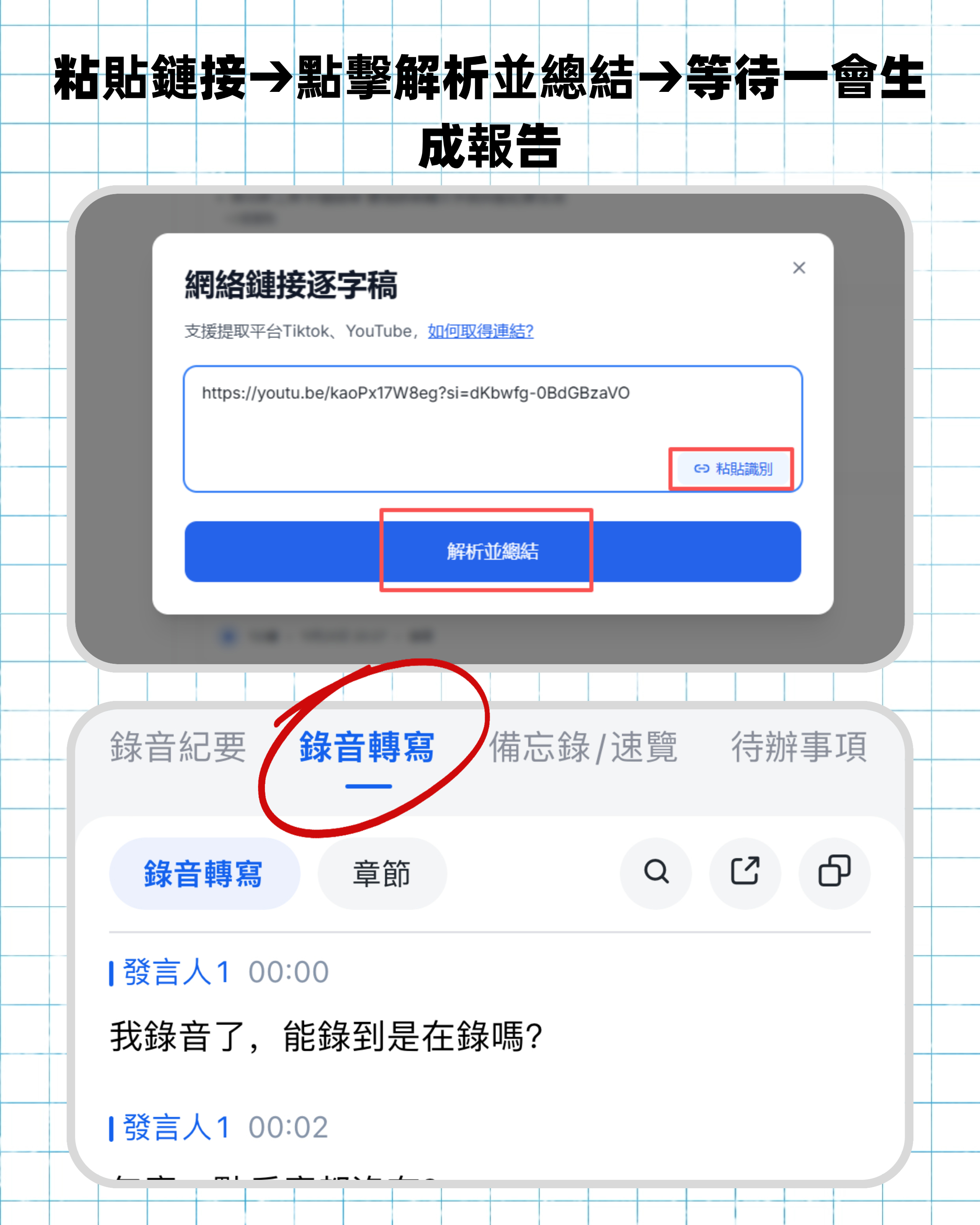
さらに面倒なのは、一部の議事録ツールは文字起こしだけを提供するが、上司が求めるのは要点の要約、ToDo、さらにはそのまま報告書に使える形式であることです。
手動でコピペするのにうんざりしていて、録音が終わったら「ワンクリックで議事録をエクスポート」でき、そのまま使える形式で後処理不要のツールをお探しなら、この記事はあなたのために書かれています。
議事録ツールを選ぶ前に、この4つのポイントを理解しておきましょう
読者から「どの録音文字起こしアプリが一番使いやすいですか?」と聞かれるたびに、私はまずこの4つを確認します——誰の広告が一番大きいかではなく、それがあなたのワークフローに本当に溶け込めるかどうかです。
1. 文字起こしの精度:まずは中国語や雑音環境でのパフォーマンスを確認
多くのツールが精度98%を謳っていますが、それは静かな録音スタジオでの測定値です。実際の会議室にはエアコンの音、キーボードの音、複数人の発言があり、精度は必ず低下します。私のアドバイス:自分の会議録音で無料版を試し、公式の数字だけを信じないでください。
2. エクスポート形式:どのような議事録が得られるか?
文字起こしは第一歩に過ぎません。良い議事録にはAI要約やToDoが含まれ、ワンクリックでWord、PDFにエクスポートでき、さらにはNotionやGoogle Docsに直接同期できるべきです——そうすれば自分でレイアウトする必要がなくなります。
3. クロスプラットフォーム対応:スマホで録音、PCで確認、またはその逆?
今日はiPhoneで録音し、明日はWindowsノートで整理する場合、ツールにウェブ版がないかクロスプラットフォームに対応していなければ、行き詰まってしまいます。
4. AIの後続活用:録音後に質問できるか?
これは最も見落とされがちなポイントです。録音の文字起こしは第一歩に過ぎず、ChatGPTに質問するように、AIに「前回の会議で誰が予算に言及しましたか?結論は何ですか?」と直接尋ねられれば、それが本当の時間節約です。
Tinrec(秒听録音)——実際に比較した結果の最有力候補、ワンクリックエクスポートのスムーズさに驚愕
結論から言うと、今回テストした4つのツールの中で、Tinrecは「文字起こし品質が良く、エクスポート形式が豊富で、AI対話による検索ができる」という条件を同時に満たす数少ない選択肢です。
文字起こしだけでなく、すぐに使える議事録に整理
Tinrecの位置づけは明確です:単なる録音の文字起こしではなく、会議、講義、インタビュー、さらにはネット動画を、検索可能、質問可能、ワンクリックでエクスポート可能な資料に変えてくれます。
実際に使用すると、録音終了後に自動でAI要約、チャプター、ToDoを生成し、これらの内容をWord、PDF、プレーンテキストに直接エクスポートしたり、Notion、Google Docsなどのツールに同期できます——自分でコピー&ペーストする必要はありません。毎週議事録を提出しなければならない人にとって、この「ワンクリックエクスポート」のスムーズさは本当にありがたいです。
AI対話による検索:会議後に直接質問、文字起こしを探す必要なし
もう一つ感銘を受けた機能はAI対話による検索です。録音後、アプリ内で直接「前回の会議で誰が予算に言及しましたか?」「結論は何ですか?」と質問できます。会議全体の内容に基づいて要約的な回答を提供し、単なるキーワード検索結果ではありません。この機能は現在、同価格帯の競合製品にはほとんどありません。
録音の整理を手作業から解放
音声・動画をアップロードするだけで、文字起こし、要約、タスクを自動作成
実際の使用感:中国語会議でのパフォーマンスは安定、エクスポート手順は簡単
実際の会議録音(約20分、3人での議論、背景にわずかなエアコンの音)でTinrecをテストしました。文字起こしは中国語の会話で非常にスムーズで、話者識別もおおむね正確でした。AI要約の要点抽出能力は予想以上で、ToDoはほぼ修正不要でそのまま使えました。
もちろん、完璧ではありません。録音環境が騒がしすぎたり、複数人が同時に話したりすると、一部の文に誤りが生じることがあります。しかし全体的には、一般的な会議のシナリオにおいて、少なくとも70%の整理時間を節約できます。

どんな人に適しているか?
頻繁に議事録の整理が必要で、録音後に要点要約、ToDoが得られ、さらに会社でよく使うファイル形式にワンクリックでエクスポートできることを望むなら、Tinrecは現在試す価値のある選択肢です。iOS、Android、ウェブ版に対応しており、クロスプラットフォームでの使用も便利です。
Tinrec以外にも選択肢がありますが、それぞれに明確なトレードオフがあります
Otter.ai:英語会議の第一候補だが、中国語対応は限定的
Otter.aiは多くの外資系チームに愛用されており、英語の文字起こし精度が高く、無料枠も充実しています(月300分)。ただし中国語のサポートは比較的弱く、文字起こし後も「ワンクリックで整理された議事録をエクスポート」という完全な形式はありません。主に英語の会議を行うなら、OtterはTinrecよりもコストパフォーマンスの高い選択肢です。しかし、会議の大半が中国語であれば、Tinrecの方がはるかに優れた体験を提供します。
Notta:文字起こしは強力だが、AI対話検索とワンクリックエクスポートが不足
Nottaは文字起こし速度とファイルインポートで優れたパフォーマンスを示し、複数言語に対応しています。しかし、無料版にはAI対話検索機能がなく、エクスポート形式も簡素です——文字起こしから自分で要点を整理する必要があります。純粋な文字起こしだけが必要なら、Nottaも検討できますが、録音後すぐに議事録が欲しいなら、Tinrecの方が便利です。
PLAUD Note:ハードウェアは魅力的だが、追加でデバイスを持ち歩く必要あり
PLAUD Noteは独立した録音ハードウェアで、録音品質とバッテリー持続時間は確かに優れています。しかし、その重点は「ポータブル録音」にあり、「議事録整理」ではありません。アプリ内で文字起こしは可能ですが、エクスポートと整理の機能はTinrecほど充実しておらず、常に追加のデバイスを持ち歩く必要があります。もともとスマホで録音する習慣があるなら、Tinrecのソフトウェアソリューションの方が軽量です。
失敗しないためのガイド:議事録ツール選択でよくある3つの間違い
失敗1:文字起こし分数だけを見て、エクスポート後の整理コストを無視
多くのツールが「月1200分の文字起こし」を謳い、お得に見えますが、60ページの文字起こしを受け取って、自分で議事録に再整理する必要があれば、時間の節約にはなりません。私のアドバイス:AI要約、ToDo抽出、そしてよく使う形式へのワンクリックエクスポートができるツールを優先的に選びましょう。
失敗2:すべてのツールが中国語会議に対応していると思い込む
すべてのAI議事録ツールが中国語にフレンドリーとは限りません。英語に強いツールでも、中国語の文字起こし誤り率が高かったり、まったく対応していない場合があります。試用前に、中国語、さらには中英混在の会議シーンでのパフォーマンスを必ず確認しましょう。
失敗3:クロスプラットフォームとコラボレーションのニーズを無視
スマホで録音し、PCで整理する習慣があるかもしれません。ツールにウェブ版がないか、デバイス間の同期に対応していなければ、ストレスになります。また、議事録を同僚と共有する必要がある場合、ワンクリックエクスポートやクラウド文書への同期機能があるかどうかも確認しましょう——これらの詳細が使用体験を大きく左右します。
まとめ:あなたはどのツールを選ぶべきか?
総合的に見て、「ワンクリックで議事録をエクスポート」でき、そのまま使える形式のツールをお求めなら、Tinrecが今回の実測での最有力候補です。
以下はシナリオ別の推奨です:
- 中国語の議事録が必要で、AI要約、ToDo、ワンクリックでのWord/PDFエクスポートを求める場合 → Tinrec
- 会議後にAIで直接要点を検索し、文字起こしを探す必要がない場合 → Tinrec(現在唯一AI対話検索を提供)
- クロスプラットフォームで使用(スマホ+PC)→ Tinrec(iOS、Android、ウェブ版対応)
- 英語の会議のみで、予算ゼロの場合 → Otter.ai(無料300分で十分)
まずはTinrecの無料版をダウンロードして試してみることをおすすめします。基本的な文字起こしとエクスポートの枠が提供されており、数回の会議整理を体験するには十分です。使いやすいと感じたらアップグレードを検討すればよく、最初から課金する必要はありません。
すべての録音を、次の行動につながる成果へ
ログインで文字起こし60分無料。クレジットカードは不要です
おすすめ記事
こちらの記事もおすすめです

Zoom会議の議事録ツールはどれがいい?2026年実測4製品、中国語会議ならこれが一番楽
多くの人はZoomを会議のためにダウンロードするが、実際に時間がかかるのは参加者の少ない会議後の整理だ。この記事では「会議音声をどうツールに取り込むか、文字起こし後に何が得られるか、データの帰属とシートの数え方」などの重要な判断ポイントから、Tinrec、Otter.ai、Notta、Granolaの4つの議事録ツールを実測し、選定の要点とよくある3つの落とし穴を整理。予算内で正しい1本を選ぶ手助けをする。

2026年版 Zoom会議録画ファイルのダウンロード方法5選を実測比較:使える会議データを最速で手に入れるには?
Zoomの会議録画ファイルは、録画ボタンを押すだけで自動的にPCに保存されるわけではありません。この記事では、実際に利用可能な5つの取得方法を整理し、Zoomクラウド録画、ローカル録画、ブラウザ拡張機能からAI会議ツールまで、それぞれのダウンロード手順、制限、適した対象を説明します。ファイルの場所、取得方法、取得後の活用方法が一度に理解できます。

2026年Zoom会議録画のダウンロード方法:5ステップ完全ガイド
会議が終わってからZoom録画が見つからない?この記事では録画の保存場所とダウンロード権限の基本から始め、5つのステップでローカル録画・クラウド録画・共有リンクからZoom会議ビデオを取得する方法を解説します。さらに、ダウンロード後に内容を実際に使える会議資料へ整理する方法も説明します。

2026年Zoom会議アプリ5選を実測比較:無料枠が最も使えるのはどれ?
キャンパスのグループ会議で実際に直面した課題から出発し、5つのZoom会議アプリとオンライン会議ツールの違いを整理:会議を文字起こし・要約・ToDoに変えてくれるのはどれか、単に画面をつなぐだけなのはどれか。無料枠、プランの違い、学生向けの選び方の提案を含む。

2026年3つの会議ツール実測比較:Tencent Meeting、Zoom、Tinrecの選び方
Tencent MeetingとZoomはどう選ぶべきか?この記事では接続シーン、無料版の制限、会議後の整理、チーム管理の4つの観点から比較し、Tinrecが会議記録、AI要約、ToDo、チームデータの蓄積という層をどう補完するかを説明します。

2026年Zoom vs Tinrec:5つの次元で比較、オンライン会議の議事録はどちらを選ぶべきか?
Zoomは会議をスムーズに進められますが、会議後の50分の録画こそが本当の負担です。この記事では、録画方法、会議後の整理、AI質問応答、チームガバナンス、エクスポートワークフローの5つの次元から、ZoomとTinrec秒聴録音がそれぞれ何を得意とするかを比較し、予算をどのプロセスに使うべきかを判断する手助けをします。

2026年4つの文字起こしツール実測比較:Yating Studioの使い方、無料枠と代替案
Yating Studioの実際の操作フローから始め、リアルタイム録音、音声ファイルのアップロード、エクスポート形式、無料枠の制限を整理し、さらにTinrec、Otter.ai、Nottaの会議整理における違いを比較して、自分に合ったツールを判断できるようにします。
2026年Zoom会議活用完全ガイド:参加から会議後の整理までの5つの実践ステップ
多くの人はZoomの使い方を知らないのではなく、Zoomを電話のように使っています。本記事では最もよくある誤解から始め、会議への参加、会議の主催、事前準備、会議中の操作、会議後の整理という5つの段階を順に解説します。さらに、録画ファイルが会議議事録とは異なる理由と、デスクトップ版ツールで文字起こし・要約・ToDoを一度に揃える方法を説明します。

2026年Zoom vs Tinrec:5つの視点で比較、会議の記録はどちらに任せるべきか?
Zoomで会議をうまく進められても、議事録が残るとは限りません。この記事では5つの視点で、ZoomとTinrecがそれぞれ何を解決するのか、無料版の制限はどこにあるのか、チーム版のシートと枠の数え方を解説し、予算を接続品質と会後の整理のどちらに配分すべきか判断できるようにします。