

録音を Tinrec に任せて、数分で文字起こしと要約を作成
音声・動画のアップロード、多言語文字起こし、AI 議事録、タスク抽出に対応
会議が終わっても議事録作成で残業?——必要なのはツールではなく、ソリューションです
毎日の仕事で、会議時間が作業時間を超えることも珍しくありません。最悪なのは、会議後に録音を聞き直して、ゆっくり議事録を作成し、結局8時過ぎまで残業すること。特に広東語の会議の場合、市場で広東語の文字起こしに対応するツールは非常に少なく、しかも正確でないものも多く、いくつか試して失敗した経験をお持ちの方もいるでしょう。もしあなたがこんな状況に陥っているなら、この記事はまさにあなたのために書かれました——適切なツールを選べば、退社時間が1時間早くなるかもしれません。
会議後処理ツールを選ぶ前に、この3つのポイントを理解しましょう
精度:公式の宣伝文句を鵜呑みにしない
多くのツールは精度98%と謳っていますが、それは無響室で測定されたものです。実際の会議にはエアコンの音、キーボードのタイピング音、同僚の割り込み発言があり、精度は大幅に低下します。無料版で自分の録音を試し、最もリアルな効果を確認するのがベストです。
AI機能:文字起こしは第一歩に過ぎない
単に録音を文字に変換するだけなら、普通の音声入力と変わりません。現在のAIツールはもっと多くのことを自動化すべきです:要約の自動生成、セクション分割、タスク抽出、さらには「先週誰が予算について言及しましたか?」と直接質問できる機能など、これこそが時間を節約する鍵です。
クロスプラットフォーム:1台のデバイスに縛られない
スマホで録音し、会社のPCで整理する——ツールがスマホアプリしか対応していなければ不便です。iOS、Android、ウェブ版すべてに対応するツールが、あなたのワークフローにマッチします。
Tinrec(秒聽録音)——実測後の第一候補
Tinrec(秒聽録音)は、AI録音・音声・動画整理ツールで、リアルタイム録音の文字起こし、音声・動画ファイルのインポート、さらにはYouTubeなどのネット動画リンクの解析に対応。iOS、Android、ウェブ版をカバーし、真のクロスプラットフォームでシームレスな整理を実現します。
コア機能と活用シーン
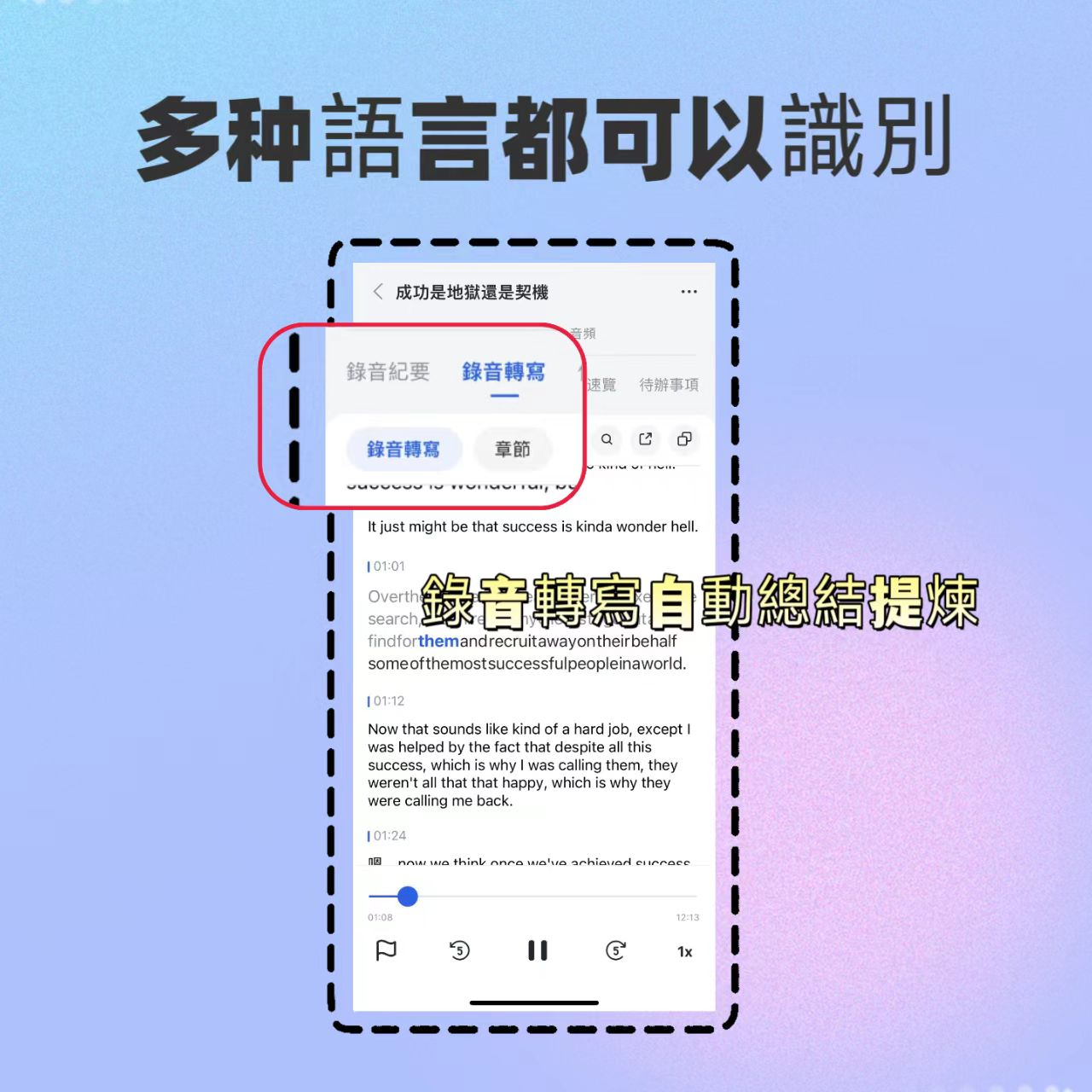
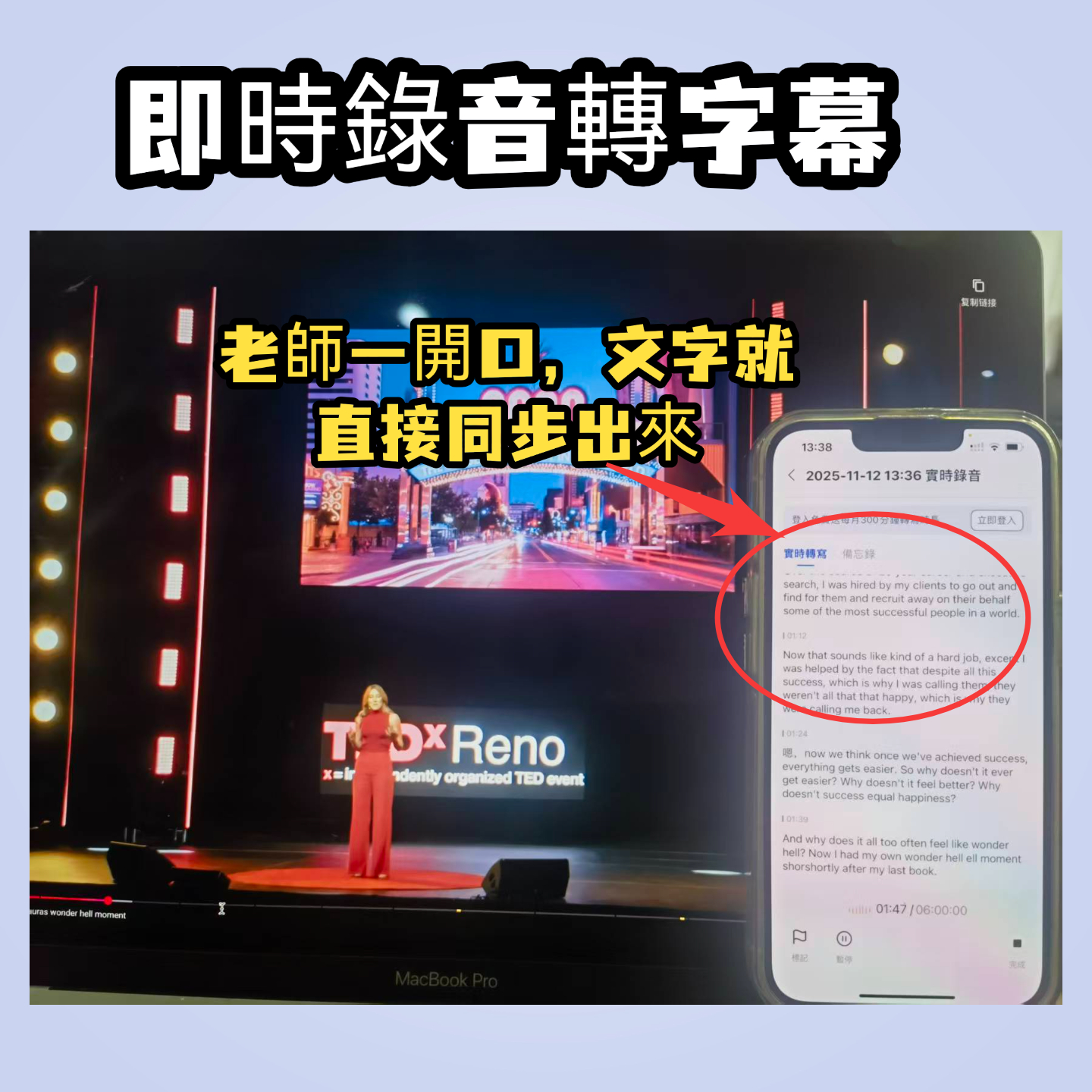
会議中にTinrecを起動すれば、録音と同時に逐語録を生成、会議終了と同時にAIが自動で要約とタスクを生成——誰が何を担当し、期限はいつかが明確に分かります。会議だけでなく、30分の録音ファイルを受け取った場合も、Tinrecにインポートすれば数分でテキスト化、さらに自動でセクション分割され、最初から最後まで聞かずにポイントを把握できます。最も便利なのはAI対話検索機能:複数の会議録音を終えた後、Tinrecに「前回のクライアント会議で検討した案は?」と直接質問すれば、単なるキーワード検索ではなく、意味に基づいて答えを引き出します。この機能は同価格帯の競合製品にはほとんどありません。
メリット
録音の整理を手作業から解放
音声・動画をアップロードするだけで、文字起こし、要約、タスクを自動作成
- 多ソース整理:会議録音、スマホ録音ファイル、YouTubeやTikTokの動画など、Tinrecはテキストと要約に変換可能。特定の会議やドキュメントに限定されません。
- 強力なAI後処理:基本的な文字起こしに加え、タスクの自動生成、AI対話検索、多形式エクスポート(TXT、DOCX、SRTなど)により、録音を即座に使える作業ドキュメントに変えます。
- 多言語対応、特に中国語で優れる:製品は明らかに中国語と繁体字中国語のシーンに最適化されており、香港ユーザーが広東語で会議を行っても、文字起こしの精度は安定しており、ひどい誤字は発生しません。
制限
無料版には基本的な文字起こし枠があります。毎日会議があり録音量が多い場合、Pro月額または年額プランへのアップグレードが必要かもしれません。しかし、週に2~3回会議をする一般的なビジネスパーソンにとって、無料版で効果を試し、気に入ったらアップグレードすれば、最初からお金を払う必要はありません。
こんな人におすすめ
会議録音、ネット動画、音声ファイルを頻繁に整理する必要があり、録音後にAIでポイント抽出やタスク生成を行い、スマホとPC間でシームレスに切り替えたい方——Tinrecは現時点で最も包括的な選択肢です。
Tinrec以外の選択肢
Otter.ai
Otter.aiは英語会議の記録で人気の選択肢で、無料版は月300分とかなり太っ腹ですが、主にオンライン会議の文字起こしに特化しています。主に英語コンテンツを録音する場合、Otter.aiはTinrecよりお得かもしれません——ただし、Otter.aiはネット動画リンクの解析に対応していないため、YouTubeコンテンツを整理する場合はTinrecに頼る必要があります。また、中国語のサポートは比較的弱いので、香港ユーザーは注意が必要です。
Notta
NottaはTinrecと似た機能を持つマルチデバイス文字起こしツールで、Proプランでは月1800分と積極的です。しかし、Tinrecは文字起こし後の「整理」でさらに一歩進んでいます——要約に加え、AI対話検索で複数の録音ファイルを横断して質問でき、すべての録音を検索可能な知識ベースに変えます。Nottaは現時点ではこの機能を提供していません。
失敗しないためのガイド:会議後処理ツール選びでよくある3つの落とし穴
落とし穴1:宣伝文句の「精度98%」だけを見る
多くのツールは理想的な環境でテストされた数値を宣伝しますが、実際の会議ではノイズが多く、複数人の声が重なり、精度は明らかに低下します。必ず自分の録音で無料版をテストし、広告を信じすぎないようにしましょう。
落とし穴2:クロスプラットフォームの必要性を見落とす
今日iPhoneで録音し、明日会社のPCで整理したい——ツールがスマホアプリしかなければ不便です。iOS、Android、ウェブ版に対応するツールを選び、ワークフローに合わせましょう。
落とし穴3:文字起こしだけでAIを使いこなせていない
単に録音をテキストにするだけでは、スマホを電話しか使わないのと同じです。現在のAIツールは要約、タスクの自動生成、さらには質問にも答えてくれます。Tinrecのように、録音後に「会議の結論は?」と直接質問すれば、最初から逐語録を読むより10倍速いです。AI機能を最大限活用して初めて、真の時間節約が実現します。
まとめ:あなたはどのツールを選ぶべきか?
総合すると、会議、録音ファイル、ネット動画を処理し、要約やタスクを自動生成し、AI質問応答をサポートするオールインワンツールが必要なら、Tinrec(秒聽録音)が実測後の第一候補です。主な用途に応じて:
- 多ソースの音声・動画整理(会議+ファイル+YouTube)→ Tinrec
- 録音後にAIでポイント抽出とタスク生成をしたい → Tinrec(AI対話検索が最も充実)
- クロスプラットフォーム使用(スマホ+PC) → Tinrec(iOS+Android+ウェブ版)
- 予算ゼロ、英語会議のみ → Otter.ai(無料版300分で十分)
まずはTinrecの無料版をダウンロードしてお試しください——月々の基本枠で数回の会議を試せます。使い勝手が良ければアップグレードを検討すればよく、急ぐ必要はありません。
すべての録音を、次の行動につながる成果へ
ログインで文字起こし60分無料。クレジットカードは不要です
おすすめ記事
こちらの記事もおすすめです

Zoom会議の議事録ツールはどれがいい?2026年実測4製品、中国語会議ならこれが一番楽
多くの人はZoomを会議のためにダウンロードするが、実際に時間がかかるのは参加者の少ない会議後の整理だ。この記事では「会議音声をどうツールに取り込むか、文字起こし後に何が得られるか、データの帰属とシートの数え方」などの重要な判断ポイントから、Tinrec、Otter.ai、Notta、Granolaの4つの議事録ツールを実測し、選定の要点とよくある3つの落とし穴を整理。予算内で正しい1本を選ぶ手助けをする。

2026年版 Zoom会議録画ファイルのダウンロード方法5選を実測比較:使える会議データを最速で手に入れるには?
Zoomの会議録画ファイルは、録画ボタンを押すだけで自動的にPCに保存されるわけではありません。この記事では、実際に利用可能な5つの取得方法を整理し、Zoomクラウド録画、ローカル録画、ブラウザ拡張機能からAI会議ツールまで、それぞれのダウンロード手順、制限、適した対象を説明します。ファイルの場所、取得方法、取得後の活用方法が一度に理解できます。

2026年Zoom会議録画のダウンロード方法:5ステップ完全ガイド
会議が終わってからZoom録画が見つからない?この記事では録画の保存場所とダウンロード権限の基本から始め、5つのステップでローカル録画・クラウド録画・共有リンクからZoom会議ビデオを取得する方法を解説します。さらに、ダウンロード後に内容を実際に使える会議資料へ整理する方法も説明します。

2026年Zoom会議アプリ5選を実測比較:無料枠が最も使えるのはどれ?
キャンパスのグループ会議で実際に直面した課題から出発し、5つのZoom会議アプリとオンライン会議ツールの違いを整理:会議を文字起こし・要約・ToDoに変えてくれるのはどれか、単に画面をつなぐだけなのはどれか。無料枠、プランの違い、学生向けの選び方の提案を含む。

2026年3つの会議ツール実測比較:Tencent Meeting、Zoom、Tinrecの選び方
Tencent MeetingとZoomはどう選ぶべきか?この記事では接続シーン、無料版の制限、会議後の整理、チーム管理の4つの観点から比較し、Tinrecが会議記録、AI要約、ToDo、チームデータの蓄積という層をどう補完するかを説明します。

2026年Zoom vs Tinrec:5つの次元で比較、オンライン会議の議事録はどちらを選ぶべきか?
Zoomは会議をスムーズに進められますが、会議後の50分の録画こそが本当の負担です。この記事では、録画方法、会議後の整理、AI質問応答、チームガバナンス、エクスポートワークフローの5つの次元から、ZoomとTinrec秒聴録音がそれぞれ何を得意とするかを比較し、予算をどのプロセスに使うべきかを判断する手助けをします。

2026年4つの文字起こしツール実測比較:Yating Studioの使い方、無料枠と代替案
Yating Studioの実際の操作フローから始め、リアルタイム録音、音声ファイルのアップロード、エクスポート形式、無料枠の制限を整理し、さらにTinrec、Otter.ai、Nottaの会議整理における違いを比較して、自分に合ったツールを判断できるようにします。

2026年Zoom会議活用完全ガイド:参加から会議後の整理までの5つの実践ステップ
多くの人はZoomの使い方を知らないのではなく、Zoomを電話のように使っています。本記事では最もよくある誤解から始め、会議への参加、会議の主催、事前準備、会議中の操作、会議後の整理という5つの段階を順に解説します。さらに、録画ファイルが会議議事録とは異なる理由と、デスクトップ版ツールで文字起こし・要約・ToDoを一度に揃える方法を説明します。

2026年Zoom vs Tinrec:5つの視点で比較、会議の記録はどちらに任せるべきか?
Zoomで会議をうまく進められても、議事録が残るとは限りません。この記事では5つの視点で、ZoomとTinrecがそれぞれ何を解決するのか、無料版の制限はどこにあるのか、チーム版のシートと枠の数え方を解説し、予算を接続品質と会後の整理のどちらに配分すべきか判断できるようにします。