

録音を Tinrec に任せて、数分で文字起こしと要約を作成
音声・動画のアップロード、多言語文字起こし、AI 議事録、タスク抽出に対応
毎週会議があり、終了後に録音を頭から聞き直し、タスクや議事録を整理するのは、正直言って半日ほど簡単に費やしてしまいます。
現在、「会議自動議事録作成」を謳うツールは多くありますが、無料版で十分使え、操作が直感的なものを見つけるのはなかなか難しいものです。
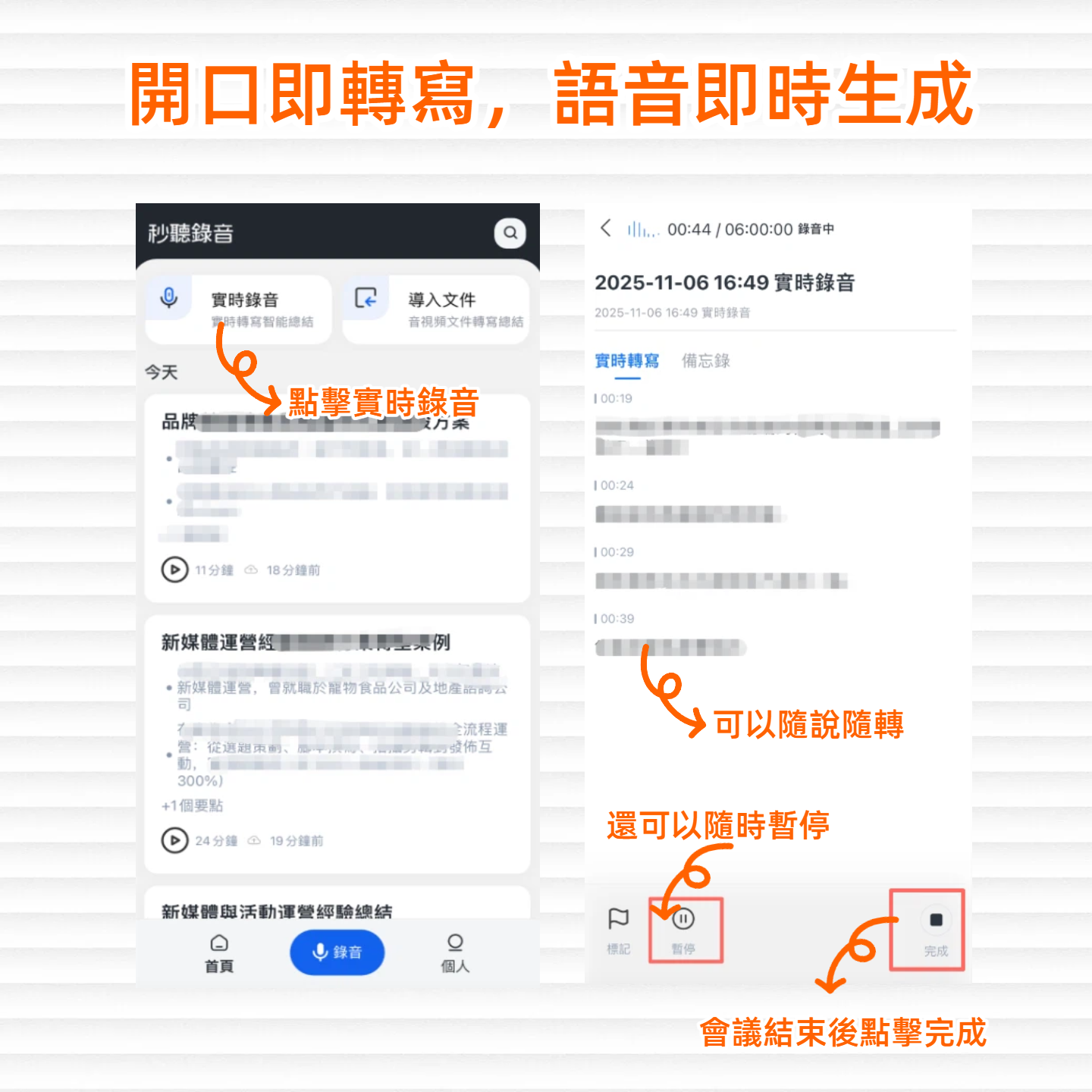
今回は、台湾のユーザーが比較的利用しやすい5つのツールを選び、実際の使用フロー、無料プランの制限、そして最も重要な「会議レポートの出力品質」を比較しました。ぜひお試しください。
どのツールが会議レポートを自動生成できるのか?
Tinrec(秒聽録音)
Tinrecは単なる録音文字起こしアプリではなく、「録音終了後すぐに整理」を重視しています。会議中に録音しながら文字起こしを行い、会議終了と同時にAI要約、セクション分割、タスク、議事録が自動生成されます。特筆すべきは、YouTubeやTikTokのリンクを直接貼り付けて、動画をテキストレポートに変換できる点で、競合分析や市場調査に意外と便利です。
無料版では毎月基本的な文字起こし枠が提供され、少ない会議であれば十分です。最近会議や授業が立て込んでいる場合は、週間カードや月間カードプランも選択できます。
Otter.ai
Otter.aiは海外で人気のAI会議ボットで、Zoom、Google Meet、Teamsなどのオンライン会議に自動参加し、リアルタイムで文字起こしを行い、発言者を識別します。無料版は月300分の文字起こしが可能で、個人ユーザーには十分です。ただし、インターフェースや機能は英語のビジネスシーン向けであり、中国語の会議では要約品質が時々イマイチなことがあります。
Fireflies.ai
Fireflies.aiも会議の自動化を謳っており、100以上の言語に対応。無料版では無制限の文字起こしとAI要約が提供され、非常に魅力的です。しかし、実際に使ってみると、無料プランにはチームのストレージ制限があり、会議要約は簡素な箇条書きが中心で、カスタムフォーマットの自由度は低めです。
Notta
Nottaはアジア圏での知名度が高く、マルチデバイス対応のリアルタイム文字起こし、翻訳、議事録作成が特徴です。無料版は月120分、有料プランは月の分数が非常に多く設定されています。日本語や韓国語などの認識精度は良好ですが、会議レポートの自動整理は逐語録と簡易要約が中心で、構造化された議事録を生成するには手動での編集が必要です。
TurboScribe
TurboScribeは効率的な文字起こしツールで、大量の音声ファイルや動画を一度にアップロードし、迅速に逐語録や字幕を生成するのに適しています。無料版では1日3ファイル、1ファイル最長30分まで文字起こし可能です。AI要約機能はありますが、会議レポート専用のテンプレートやタスク抽出は比較的弱く、純粋にテキストが必要な人向けです。
コア機能とハイライト比較
5つのツールの主な違いを2つにまとめると、より実感できるでしょう:
文字起こしだけでなく、整理に重点
TinrecやOtter、Firefliesなどのツールは「録音終了と同時に要約を出力」することができますが、Tinrecはさらに、ChatGPTのように「会議の結論は?」「誰が何を担当している?」と直接質問でき、AIが録音内容に基づいて簡潔な回答を返すため、何十ページもの逐語録を探す必要がありません。
録音の整理を手作業から解放
音声・動画をアップロードするだけで、文字起こし、要約、タスクを自動作成
対応するコンテンツソースの幅広さ
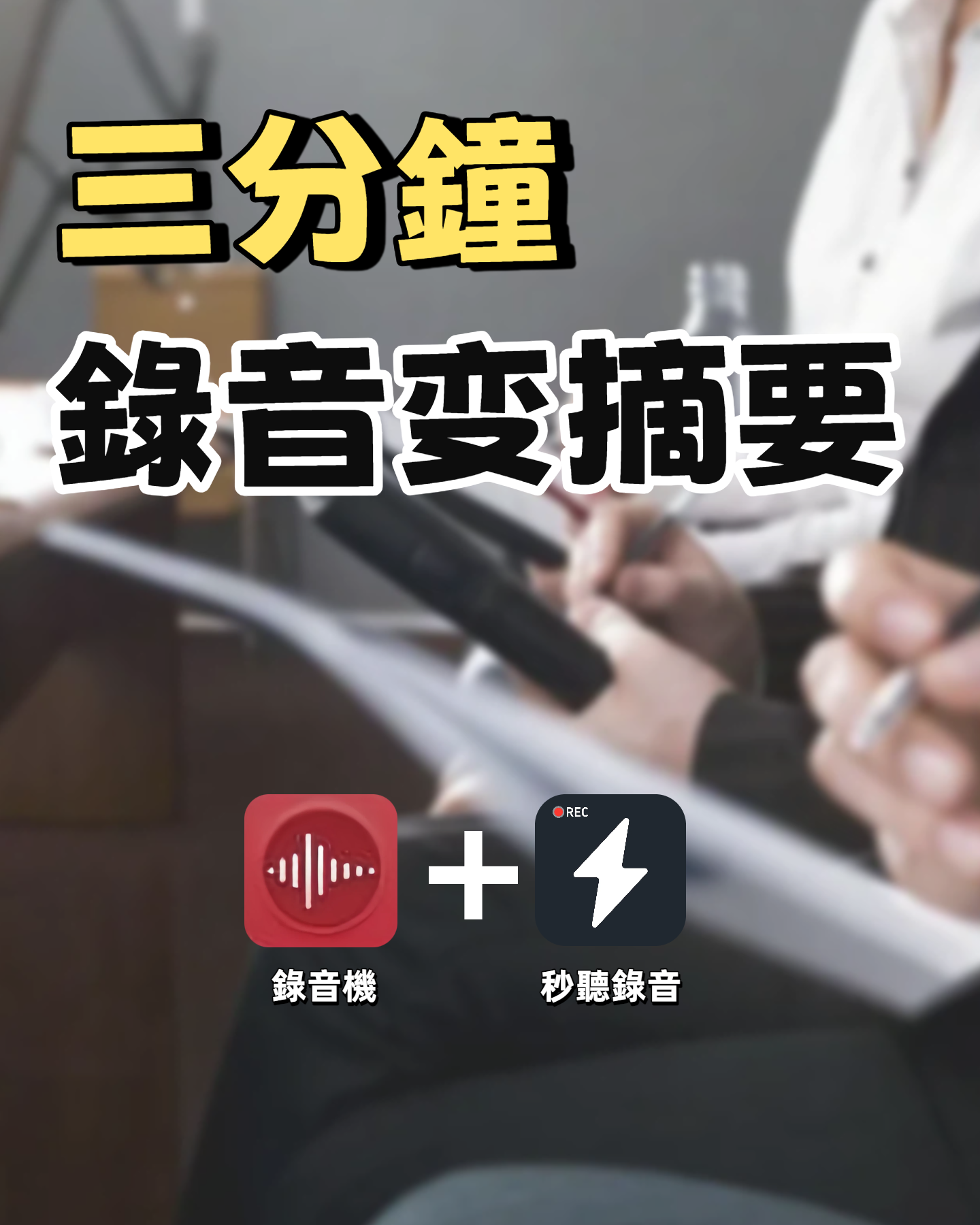
この点において、Tinrecは明らかに優位です。会議録音だけでなく、スマートフォン内の音声ファイル、ローカル動画、さらにはネット動画のリンクを貼り付けるだけで解析できます。対照的に、OtterやFirefliesは主にオンライン会議向け、NottaやTurboScribeはファイルの文字起こしに重点を置いています。さまざまなソースの音声コンテンツを整理する必要がある場合、Tinrecの汎用性はより高いでしょう。
プランと価格
無料プランの枠はよく比較対象になりますので、以下に直接まとめます:
- Tinrec:毎月基本枠(無料版)。リアルタイム録音、ファイル文字起こし、ネットリンク解析を体験可能。有料プランは週間、月間、年間カード。
- Otter.ai:無料版は月300分。Pro年間契約は約$8.33/月、1200分。
- Fireflies.ai:無料版は無制限文字起こし、ただしストレージ制限あり。Pro年間契約は$10/シート/月。
- Notta:無料版は月120分。Pro年間契約は約$8.17/月、1800分。
- TurboScribe:無料版は1日3つの文字起こし、1ファイル30分。無制限プラン年間契約は約$10/月。
会議の量が少なければ、Tinrecの無料版をお試しください。頻繁に整理が必要な場合は、Proの月間または年間カードの1回あたりのコストは実際それほど高くありません。
使い方チュートリアル:Tinrecで会議レポートを一気に完了
以下、Tinrecを使った最も一般的な議事録作成フローを説明します。他のツールも操作ロジックは似ています。
ステップ1:録音または音声ファイルのインポート
TinrecアプリまたはWeb版を開き、「録音」をタップすると録音しながら文字起こしができます。既存の録音ファイルやオンライン会議の録画がある場合は、直接「インポート」をタップしてファイルを選択するだけです。
ステップ2:AIによる自動要約とタスク生成
録音終了後、Tinrecは数分で逐語録を出力し、同時に会議の要約、セクション、タスクを自動抽出します。アプリ内で「ハイライト」や「アクションアイテム」を直接確認でき、手動で整理する必要はありません。
ステップ3:AI対話で詳細を確認
特定の決定事項を素早く振り返りたい場合は、AI対話機能を開き、「先週金曜のプロジェクト進捗会議での予算に関する結論は?」と入力します。Tinrecは過去の録音から該当箇所を見つけて回答を整理します。
ステップ4:議事録またはレポートとしてエクスポート
最後に、整理した内容をWord、PDF、TXTとしてエクスポートするか、NotionやGoogle Docsに直接同期すれば、構造化された会議レポートの完成です。
よくある質問
どのツールの無料版が最も実用的ですか?
個人の会議ニーズにおいては、TinrecとOtterの無料枠はどちらも十分ですが、TinrecのAI会議要約とタスク抽出機能は無料版で完全に体験でき、すぐにレポートを生成したい方に適しています。
会議レポート自動生成の精度は高いですか?
これら5つのツールは通常の会議室環境では文字起こし精度が一定レベルにありますが、AI要約は詳細を見落としたり、文脈を誤解する可能性があります。重要な会議では、逐語録と簡単に照合し、重要な情報が抜け落ちていないか確認することをお勧めします。
中日英混在の会議を記録できますか?
可能です。これらのツールは多言語に対応しており、Tinrecは中日英混合の会議での性能が特に試す価値があります。言語を正確に識別し、対応するテキストを出力します。
会議中は必ずアプリを開いて録音する必要がありますか?
オンライン会議の場合、OtterやFirefliesは自動的に会議室に参加して録音できます。対面会議の場合は、スマートフォンやパソコンでTinrecやNottaなどのアプリを開いて録音する必要があります。
これらのツールは会議録音を保存しますか?
すべてクラウドに保存され、いつでも再生や検索が可能です。セキュリティとプライバシーに関しては、各社SSL暗号化とアクセス権限管理を実施しています。詳細は公式サイトのポリシーをご参照ください。
会議以外にどのような用途で使えますか?
このようなツールは、授業の録音とノート整理、インタビュー音声の逐語録作成、PodcastやYouTube動画のテキスト素材化など、想像以上に幅広い用途に適しています。
すべての録音を、次の行動につながる成果へ
ログインで文字起こし60分無料。クレジットカードは不要です
おすすめ記事
こちらの記事もおすすめです

Zoom会議の議事録ツールはどれがいい?2026年実測4製品、中国語会議ならこれが一番楽
多くの人はZoomを会議のためにダウンロードするが、実際に時間がかかるのは参加者の少ない会議後の整理だ。この記事では「会議音声をどうツールに取り込むか、文字起こし後に何が得られるか、データの帰属とシートの数え方」などの重要な判断ポイントから、Tinrec、Otter.ai、Notta、Granolaの4つの議事録ツールを実測し、選定の要点とよくある3つの落とし穴を整理。予算内で正しい1本を選ぶ手助けをする。

2026年版 Zoom会議録画ファイルのダウンロード方法5選を実測比較:使える会議データを最速で手に入れるには?
Zoomの会議録画ファイルは、録画ボタンを押すだけで自動的にPCに保存されるわけではありません。この記事では、実際に利用可能な5つの取得方法を整理し、Zoomクラウド録画、ローカル録画、ブラウザ拡張機能からAI会議ツールまで、それぞれのダウンロード手順、制限、適した対象を説明します。ファイルの場所、取得方法、取得後の活用方法が一度に理解できます。

2026年Zoom会議録画のダウンロード方法:5ステップ完全ガイド
会議が終わってからZoom録画が見つからない?この記事では録画の保存場所とダウンロード権限の基本から始め、5つのステップでローカル録画・クラウド録画・共有リンクからZoom会議ビデオを取得する方法を解説します。さらに、ダウンロード後に内容を実際に使える会議資料へ整理する方法も説明します。

2026年Zoom会議アプリ5選を実測比較:無料枠が最も使えるのはどれ?
キャンパスのグループ会議で実際に直面した課題から出発し、5つのZoom会議アプリとオンライン会議ツールの違いを整理:会議を文字起こし・要約・ToDoに変えてくれるのはどれか、単に画面をつなぐだけなのはどれか。無料枠、プランの違い、学生向けの選び方の提案を含む。

2026年3つの会議ツール実測比較:Tencent Meeting、Zoom、Tinrecの選び方
Tencent MeetingとZoomはどう選ぶべきか?この記事では接続シーン、無料版の制限、会議後の整理、チーム管理の4つの観点から比較し、Tinrecが会議記録、AI要約、ToDo、チームデータの蓄積という層をどう補完するかを説明します。
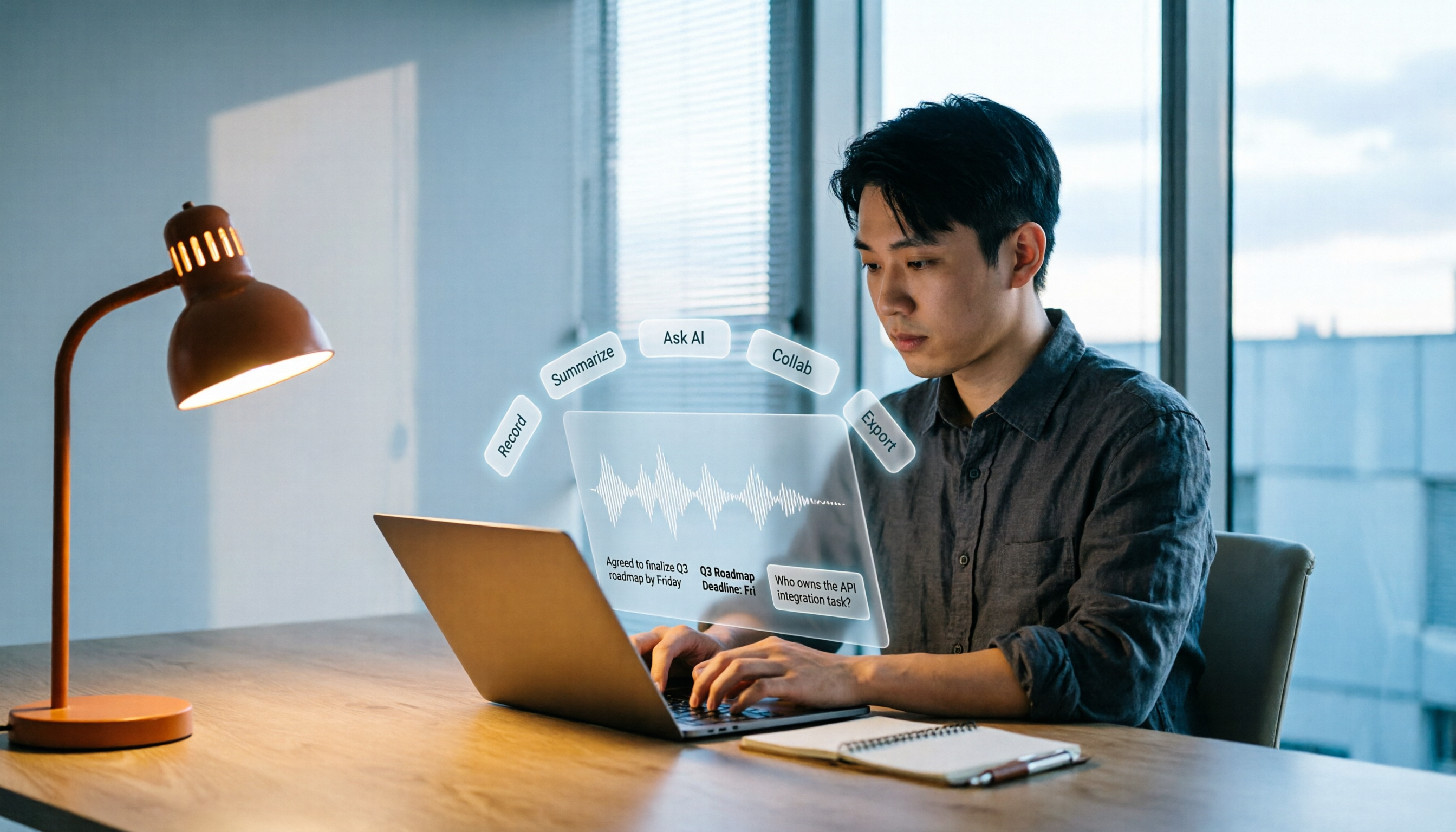
2026年Zoom vs Tinrec:5つの次元で比較、オンライン会議の議事録はどちらを選ぶべきか?
Zoomは会議をスムーズに進められますが、会議後の50分の録画こそが本当の負担です。この記事では、録画方法、会議後の整理、AI質問応答、チームガバナンス、エクスポートワークフローの5つの次元から、ZoomとTinrec秒聴録音がそれぞれ何を得意とするかを比較し、予算をどのプロセスに使うべきかを判断する手助けをします。

2026年4つの文字起こしツール実測比較:Yating Studioの使い方、無料枠と代替案
Yating Studioの実際の操作フローから始め、リアルタイム録音、音声ファイルのアップロード、エクスポート形式、無料枠の制限を整理し、さらにTinrec、Otter.ai、Nottaの会議整理における違いを比較して、自分に合ったツールを判断できるようにします。
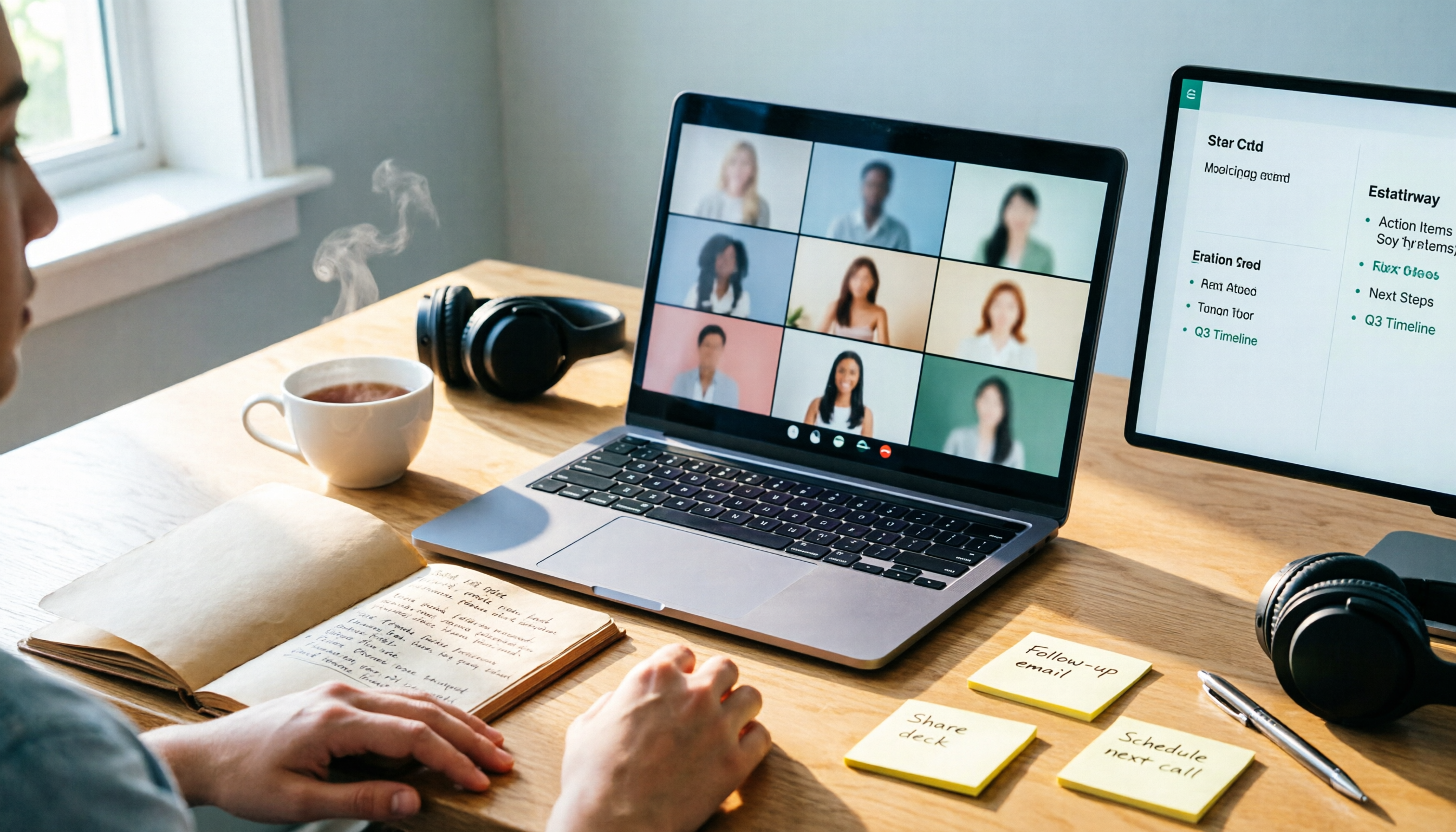
2026年Zoom会議活用完全ガイド:参加から会議後の整理までの5つの実践ステップ
多くの人はZoomの使い方を知らないのではなく、Zoomを電話のように使っています。本記事では最もよくある誤解から始め、会議への参加、会議の主催、事前準備、会議中の操作、会議後の整理という5つの段階を順に解説します。さらに、録画ファイルが会議議事録とは異なる理由と、デスクトップ版ツールで文字起こし・要約・ToDoを一度に揃える方法を説明します。

2026年Zoom vs Tinrec:5つの視点で比較、会議の記録はどちらに任せるべきか?
Zoomで会議をうまく進められても、議事録が残るとは限りません。この記事では5つの視点で、ZoomとTinrecがそれぞれ何を解決するのか、無料版の制限はどこにあるのか、チーム版のシートと枠の数え方を解説し、予算を接続品質と会後の整理のどちらに配分すべきか判断できるようにします。