
録音を Tinrec に任せて、数分で文字起こしと要約を作成
音声・動画のアップロード、多言語文字起こし、AI 議事録、タスク抽出に対応
2026年3つのAIエージェント録音整理ツール実機比較:録音を自動的にアクションリストに変えられるのはどれか?
最近、過去半年の顧客インタビューの録音を整理していました。何十時間もの音声を聞くだけで数日かかります。さらに、聞き終わった後は手動で要約、タスクリスト、議事録を作成しなければなりません。私は逐語録だけでは不十分だと気づきました。必要なのは、録音から直接タスクを抽出し、議事録を整理し、レポートを生成してくれるツールです。そこで、本当に録音を「整理」できるAIエージェントツールを探すことにしました。
まず、AI議事録を謳うツールを試しました。確かに自動で要約は生成してくれますが、要約は段落一つだけ。構造化されたタスクリストはなく、後で「前回の顧客が予算について何と言っていたか」と質問することもできません。次に別の転写ツールを試しました。逐語録の精度は抜群でしたが、転写後はすべての内容がそこに積み上がったままで、自分で一行ずつ見て整理する必要がありました。友人にTinrecを勧められて初めて、AIによる録音整理の終着点は逐語録ではなく、行動に移せるデータであることに気づきました。
Tinrecでは、90分のインタビュー録音をアップロードしました。逐語録とAI要約だけでなく、内蔵のエージェント機能を使ってワンクリックで議事録、アクションアイテム、重要な結論を生成できます。さらに、秘書に質問するように録音内容に対して「このインタビューで顧客が繰り返し挙げた課題は何ですか?」と尋ねると、自動的に整理してくれます。
したがって、この記事は機能を紹介するだけでなく、AIエージェントを使って録音を本当に行動できる知識に変える方法を共有したいと思います。機能仕様を比較するのではなく、私が実際に使用しているTinrecを例に、AI録音整理がどこまでできるかを見ていただき、どのようにツールを選ぶべきかを示します。
AIエージェント録音整理でできること
多くの人は録音を文字にすることがゴールだと思っていますが、私にとってはそれはスタート地点です。AIエージェント録音整理の真の力は、音声を文字に変換するだけでなく、内容を理解し、要点を整理し、さらに仕事に必要なドキュメントを生成してくれる点にあります。
シーン1:会議終了後5分で議事録を取得
以前は2時間の会議が終わると、会議後の整理が最も大変でした。録音を聞き直し、結論を整理し、タスクを割り振る必要がありました。今ではTinrecを使うと、会議終了と同時に逐語録が得られるだけでなく、ワンクリックで構造化された議事録(議題、議論のポイント、決定事項、各自の担当)が生成され、明確に表示されます。
(スクリーンショット:Tinrec議事録サマリーインターフェース、AIが生成した会議テーマ、結論、タスク事項を表示)
シーン2:インタビュー後すぐに重要なインサイトを発見
ユーザーインタビューでは、全体を録音します。以前は2〜3時間かけて聞き返し、メモを取っていました。今では録音をTinrecにアップロードし、逐語録を得るだけでなく、AIに直接質問できます:「このインタビューで、ユーザーが価格についてどのようなフィードバックをしていますか?」すると、録音全体から関連する箇所をタイムスタンプ付きで抽出してくれます。
(スクリーンショット:AI対話クエリインターフェース、質問を入力すると関連する回答とソースが表示される)
シーン3:授業録音を復習ノートに
多くの学生から授業録音の整理方法について質問されます。私の方法は、Tinrecでリアルタイム録音を文字に変換し、授業後に「チャプター分割」機能を使って1時間の内容を3つに分割し、それぞれに対して要点要約を生成してもらうことです。こうすることで、既製のノートを見るように復習でき、最初から最後まで聞く必要がありません。
(スクリーンショット:チャプター分割インターフェース、分割された要点を表示)
シーン4:ネット動画をテキスト素材に
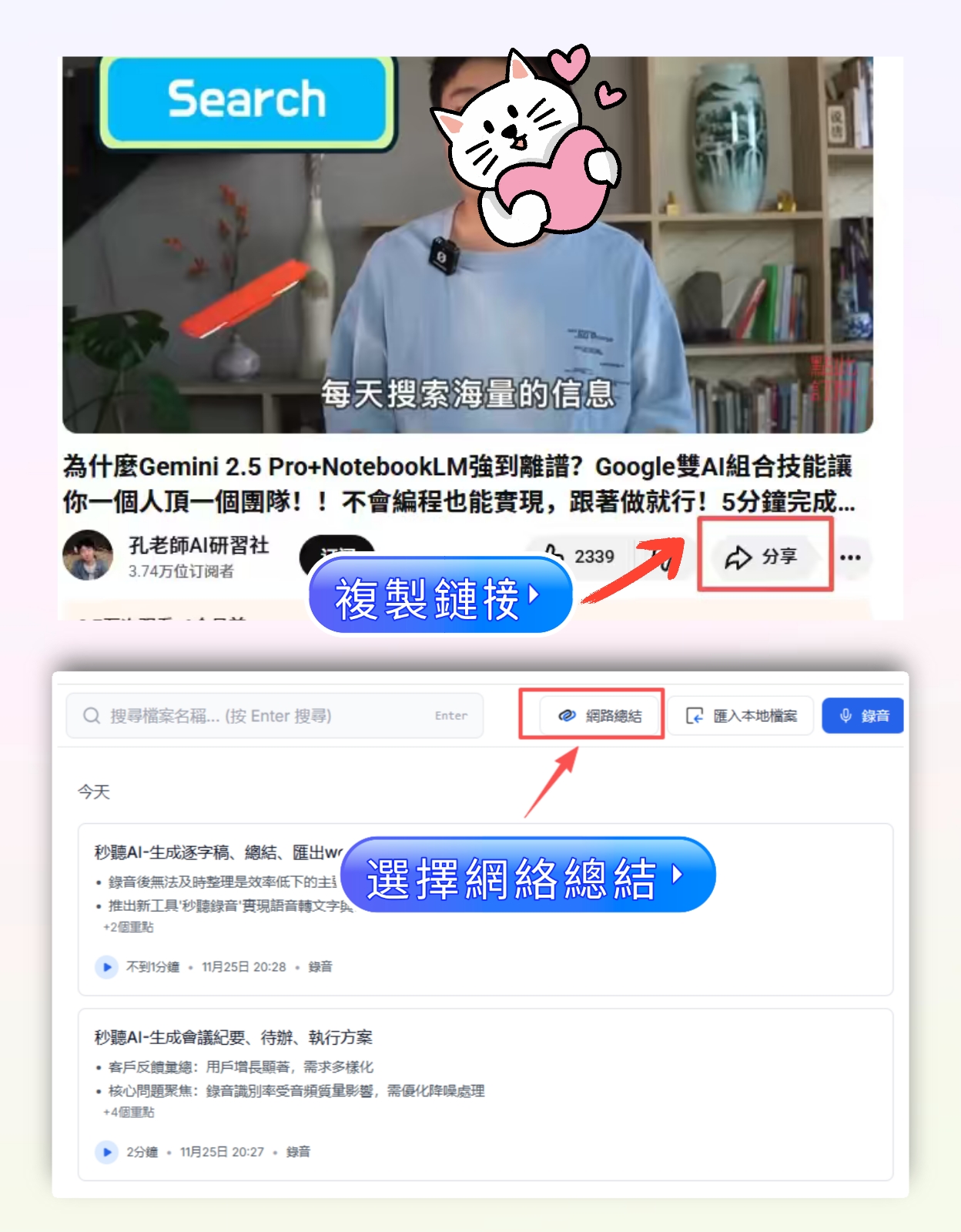
録音だけでなく、YouTubeの優れたインタビューや講演を見つけたときも、Tinrecにリンクを貼って自動的に音声を取得し文字に変換してもらい、引用可能な素材に整理してもらっています。自分で見ながらタイピングするよりはるかに速いです。
(スクリーンショット:ネット動画リンク解析インターフェース)
ご覧の通り、AIエージェント録音整理は単なる逐語録の提供ではなく、録音を引き続き使用できるデータに変えます。次に、Tinrecの機能を例に、この種のツールの中核的な能力を紹介します。
AIエージェント録音整理の中核的な能力
Tinrecをしばらく使ってみて、そのエージェント後処理能力は次のような重要な能力に分解できることに気づきました。それぞれの能力は単なる機能仕様ではなく、実際の作業で繰り返し使用しているプロセスです。
1. 転写後の「対話型整理」
これは最もよく使う機能です。録音が文字に変換された後、Tinrecのダイアログボックスに指示を入力するだけで、アシスタントに話しかけるように操作できます。
例えば、次のように入力します:
「この録音に基づいて、言及された日付、人名、重要な数字をすべてリストアップしてください。」
数秒後、AIが1ページのリストを整理してくれます。
(スクリーンショット:AI Q&Aインターフェース、抽出された日付、人名、重要な数字を表示)
これは単なるキーワード検索ではなく、意味理解です。録音に完全に同じ単語がなくても、AIは関連する概念を抽出できます。
2. 構造化された要約とタスクの自動生成
一般的なツールは要約テキストを返しますが、Tinrecの要約は構造化されています。会議テーマ、議論のポイント、結論、タスク事項。特にタスクは、担当者と期限が自動的に表示されるので、そのままプロジェクト管理システムにコピーできます。
(スクリーンショット:タスクリスト、担当者と期限を表示)
録音の整理を手作業から解放
音声・動画をアップロードするだけで、文字起こし、要約、タスクを自動作成
さらに、このタスクリストは一方通行ではありません。続けて「3番目の項目を2つのサブタスクに分割し、優先順位を追加してください」と指示すれば、その通りに変更されます。
3. ワンクリックで成果物を生成:議事録、レポート、表
Tinrecには「エージェント後処理」機能があり、録音内容に基づいてより複雑なドキュメントを自動生成できます。例えば、次のような指示をよく使います:
「上記の会議録音に基づいて、正式な議事録を生成してください。議題、参加者、議論内容、決定事項、アクションプランを含め、表形式で提示してください。」
実際に整ったフォーマットの表を生成してくれるので、少し調整するだけでチームに送信できます。
(スクリーンショット:生成された議事録の表)
これにより、録音整理のプロセスが完全に変わりました。以前は「録音→聞く→手動で記録を作成」だったのが、今では「録音→転写→指示→成果物を生成」です。
4. 複数のソースからのインポートをサポートし、統一整理
もう一つ驚いたのは、Tinrecは新しい音声を録音できるだけでなく、既存の音声・動画ファイルやネット動画も統合できる点です。過去に保存した顧客の録音ファイルや、ブックマークしたYouTubeの講演もすべてTinrecに投入し、同じプロセスで整理できます。これにより、個人の知識ベースが非常に体系的になりました。
(スクリーンショット:ローカル録音ファイルのインポートインターフェース)
5. クロスプラットフォームでシームレスに連携
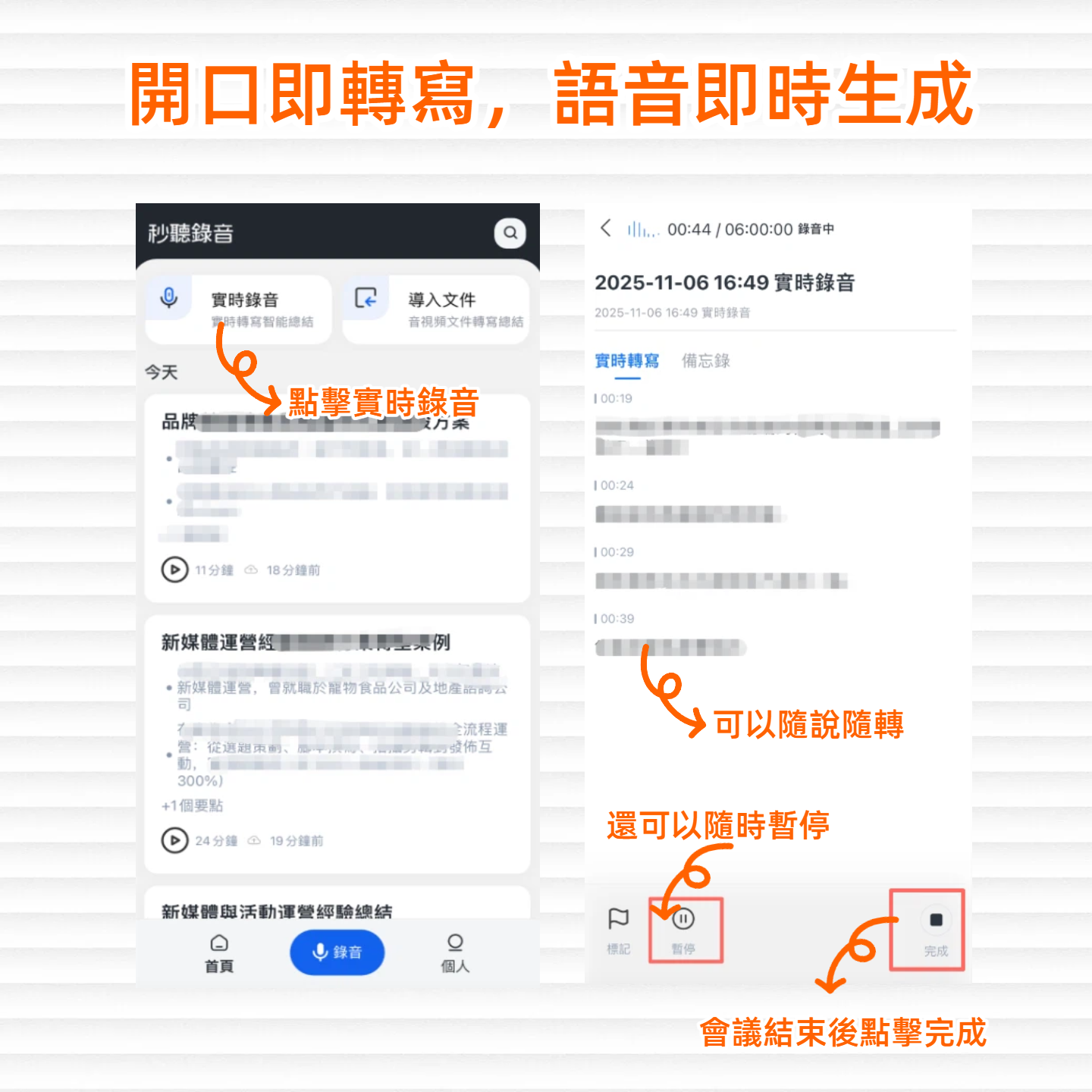
会議中はスマートフォンで録音し、PCではウェブ版でファイルをアップロード、外出時にはスマートフォンで整理結果を確認します。TinrecはiOS、Android、ウェブ版に対応しており、データはすべて同期されるため、ファイルをやり取りする必要がありません。
(スクリーンショット:マルチプラットフォーム対応の図)
実際の応用シーン
中核的な能力を理解したところで、さまざまな状況で私がどのようにTinrecのAIエージェントを使って録音を整理しているかを見てみましょう。
仕事の会議:議論からアクションリストへ
チームの週次ミーティングでは、Tinrecでリアルタイム録音を開始します。会議終了と同時に、エージェント機能を使って「今週の議事録とタスク」を生成し、グループに共有します。メンバーは会議記録を待つ必要がなく、議論が終わったらすぐに結果が得られると好評です。
(スクリーンショット:リアルタイム録音後に生成された議事録)
授業学習:音声から復習ノートへ
オンラインコースに参加するときは、授業全体を録音し、Tinrecで文字に変換してから、チャプター機能でいくつかのセクションに分割します。次に、各セクションに対して「このセクションの重要な知識ポイントを要約し、3つの要点をリストアップしてください」と指示します。これで自分専用の学習ノートが完成します。
(スクリーンショット:チャプター分割後、特定のセクションに対して生成されたノート)
ユーザーインタビュー:録音から洞察レポートへ
ユーザーインタビューでは、まず転写し、次に対話で「回答者が最も気にしている3つのニーズは何ですか?」「競合他社について言及した回数は?」と質問します。最後に、エージェントに「ユーザーインタビュー要点レポート」を生成させます。手動で整理するよりはるかに速く、重要なポイントを見逃しにくくなります。
(スクリーンショット:AI対話クエリでニーズに関する回答を表示)
コンテンツ制作:ネット動画から記事素材へ
時々、特定のYouTube動画について記事を書くことがあります。以前は動画を見ながら一時停止してタイピングする必要がありました。今では動画リンクをTinrecに貼り付けると自動で文字に変換され、さらに「言及された10のポイントを原文の段落とともにリストアップしてください」と依頼します。少し手直しするだけで、記事の引用素材として使えます。
(スクリーンショット:ネット動画を文字に変換後に抽出された要点)
AIエージェント録音整理ツールを選ぶ際の4つの注意点
市場にはこの種のツールが増えていますが、どう選べばよいでしょうか?私自身が試行錯誤して確立した基準を参考にしてください。
1. 単なる転写ではなく「整理」できること
多くのツールは転写精度を強調しますが、転写は最初のステップに過ぎません。本当に時間を節約できるのは、自動で要約やタスクを生成し、さらに対話型で整理できることです。Tinrecはこの点で非常に優れており、エージェント後処理でほぼすべての必要なドキュメント形式を生成できます。
2. 複数のコンテンツソースに対応していること
録音は常に同じソースから得られるとは限りません。現場録音、既存ファイル、ネット動画など、さまざまなソースをカバーできるツールを選びましょう。Tinrecはリアルタイム録音、ファイルアップロード、ネットリンクに対応しており、私にとって便利です。
3. 対話型AIがコンテキストを理解できること
一部のツールのAIは単なるキーワードマッチングですが、本当に使いやすいのはTinrecのように録音全体の意味を理解し、複雑な質問に答え、内容に基づいて書き換えや要約ができるものです。試用時には、前後の文脈を理解する必要がある質問をしてみて、結果を確認しましょう。
4. 出力形式が自分のワークフローに適合すること
録音整理の最終目的は他の場所で使用することです。Tinrecはプレーンテキスト、PDF、Wordなど複数の形式でエクスポートでき、NotionやGoogle Docsなどに直接同期できます。これにより、コピー&ペーストの手間が省けます。
よくある質問
Q:AIエージェントによる録音整理は誤りを起こしませんか? 起こりますが、手動整理の時間を大幅に削減できます。私はAIの結果をドラフトとして扱い、重要な部分は原文と照合します。Tinrecの対話型クエリでいつでも元の段落を確認できるので便利です。
Q:無料版でAI整理機能を試せますか? Tinrecの無料版には基本枠があり、全機能を体験できます。私自身は無料版から始め、毎週の会議が多くなったためにProにアップグレードしました。
Q:通常の会議ボットとどう違いますか? 会議ボットは主にオンライン会議に自動参加し、要約を生成します。しかしTinrecは会議だけでなく、授業録音や動画も整理できます。さらに、エージェント後処理で議事録以上の複雑なドキュメントを生成できます。
Q:複雑な指示を自分で用意する必要がありますか? 最初はデフォルトの要約機能で十分です。より高度な使い方をしたい場合は、上記で紹介した指示テンプレートを参考にして、徐々に調整してください。
まとめ:録音を知識の基盤に
AIによる録音整理は魔法のような技術ではありませんが、私の働き方を確かに変えました。以前は録音は死んだデータでしたが、今では対話でき、レポートを生成できる知識ベースになりました。もしあなたが週に3回以上の会議やインタビューを処理しているなら、この方法を試してみてください。
Tinrecの無料版から始めて、月々の基本枠を使って一度完全な整理フローを体験してみてください。会議を一つ録音し、記録を生成してもらいましょう。おそらく、録音整理がこんなに簡単だとは驚くでしょう。
クイックスタートリスト
- Tinrecをダウンロード(iOS / Android / ウェブ版)
- 最初の会議や授業を録音する
- 録音終了後、AI要約とタスクを確認する
- ダイアログに「会議の内容を三段構成の議事録にまとめてください」と入力する
- NotionやGoogle Docsにエクスポートして使用する
- 徐々に既存のファイルやネット動画リンクのアップロードに挑戦する
ゆっくり進めれば、録音を本当に行動できる知恵に変えられます。
すべての録音を、次の行動につながる成果へ
ログインで文字起こし60分無料。クレジットカードは不要です
おすすめ記事
こちらの記事もおすすめです

2026年版 無料音声文字起こし4ツール実測比較:無料枠・エクスポート・日本語認識はどれが十分か?
無料の音声文字起こしツールを探すとき、多くの人は無料の分数だけを見て、1回あたりの上限、エクスポート制限、音声ファイルの保存、日本語認識を見落としがちです。本記事では4つの実用的な観点から無料プランを比較し、Tinrecを例に録音・文字起こし・要約・ToDo・チームでの蓄積までの一連のワークフローを紹介します。
2026年Buzz音声文字起こしガイド:5ステップ実測と3つのよくある誤解
Buzzは無料・オープンソース・オフライン対応ですが、多くの人が初めて使うと失望します。問題はデフォルトのtinyモデルにあることがほとんどです。この記事ではよくある誤解から入り、モデル選択、言語設定、インポートまたは録音、TranscribeとTranslateの違い、エクスポートと校正までの5ステップを解説し、組み合わせ可能な6つの音声文字起こしソリューションと選択のアドバイスをまとめます。
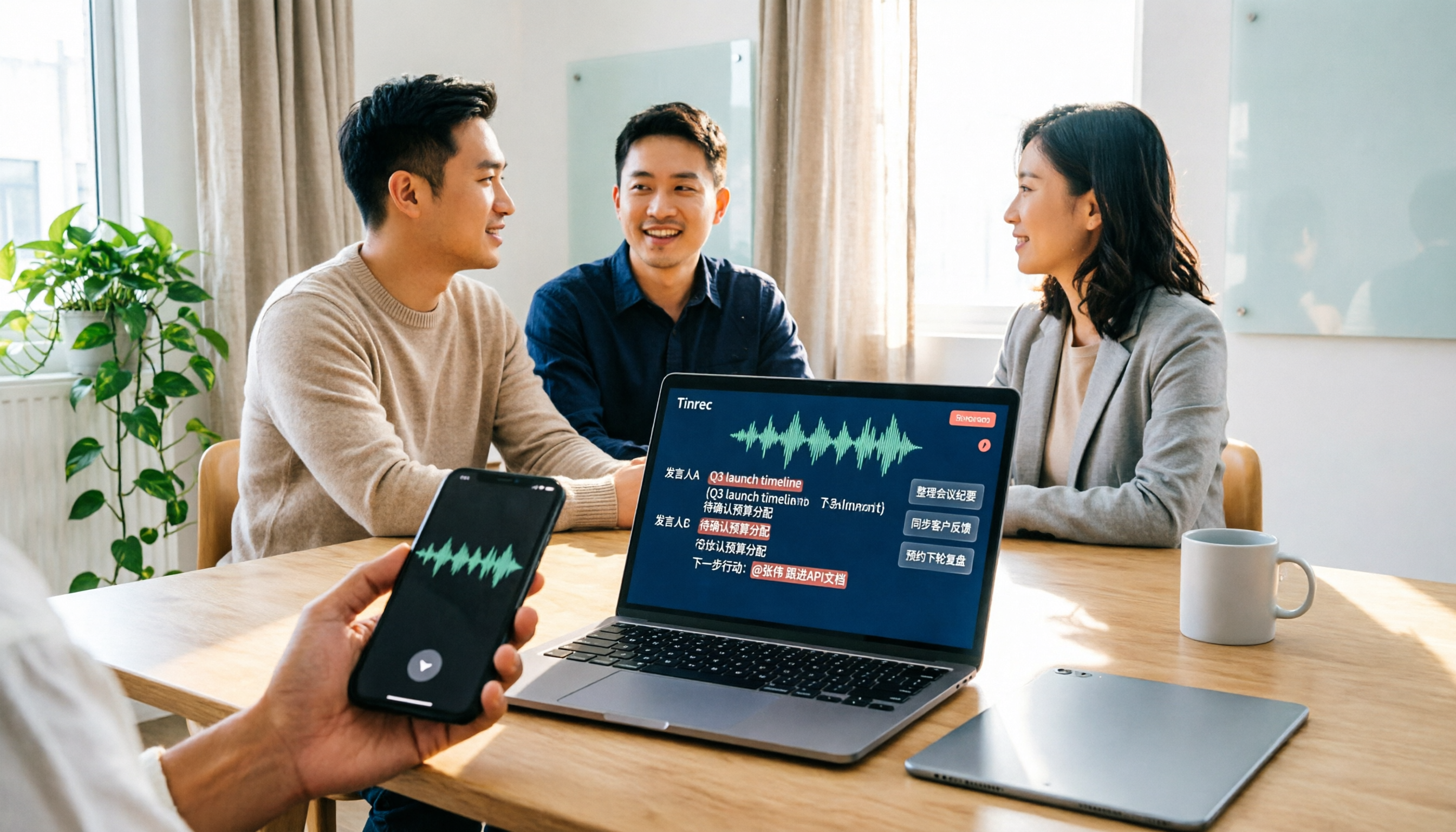
2026年Tinrec vs Notta:5つの視点で比較、音声文字起こしの先まで使えるのはどっち?
多くの音声文字起こしの記事は録音を文字にする方法だけを教え、その後の活用法には触れていません。この記事ではよくある誤解から始め、5つの視点でTinrecとNottaを比較します。オンライン会議の録音方法、会議後の成果物、中国語と英語混在の処理、チームガバナンス、音声ファイルの保持を網羅し、無料プランと有料プランの枠も整理。実際のワークフローにどちらが合うか判断する手助けをします。

2026年おすすめ音声文字起こし無料ツール4選比較:無料枠の使い勝手と有料版の価値
無料の音声文字起こしツールは数多くありますが、実際に時間がかかるのは「文字起こし後」の作業です。この記事では、実際の会議シーンでTinrec、Notta、Otter.ai、TurboScribeの4ツールを比較し、無料枠の計算方法、会議後の整理機能、チーム連携の違いを検証。さらに、よくある選定ミス4つを整理し、無料で試して自分に合うツールを見極める方法を紹介します。

音声文字起こしツールはどれがいい?2026年実測5選、中国語会議とチームでの蓄積に最適なのはこれ
2026年の音声文字起こしツール比較ガイド。録音方法、会議後の成果物、中国語認識の体験、音声ファイルの保存、チームシート管理まで、5つの一般的なソリューションの違いを分解し、Tinrecがボットなしの会議録音、AI質問応答、チームデータ蓄積で実際にどう機能するかを説明。ニーズに合わせて適切なツールを選べます。
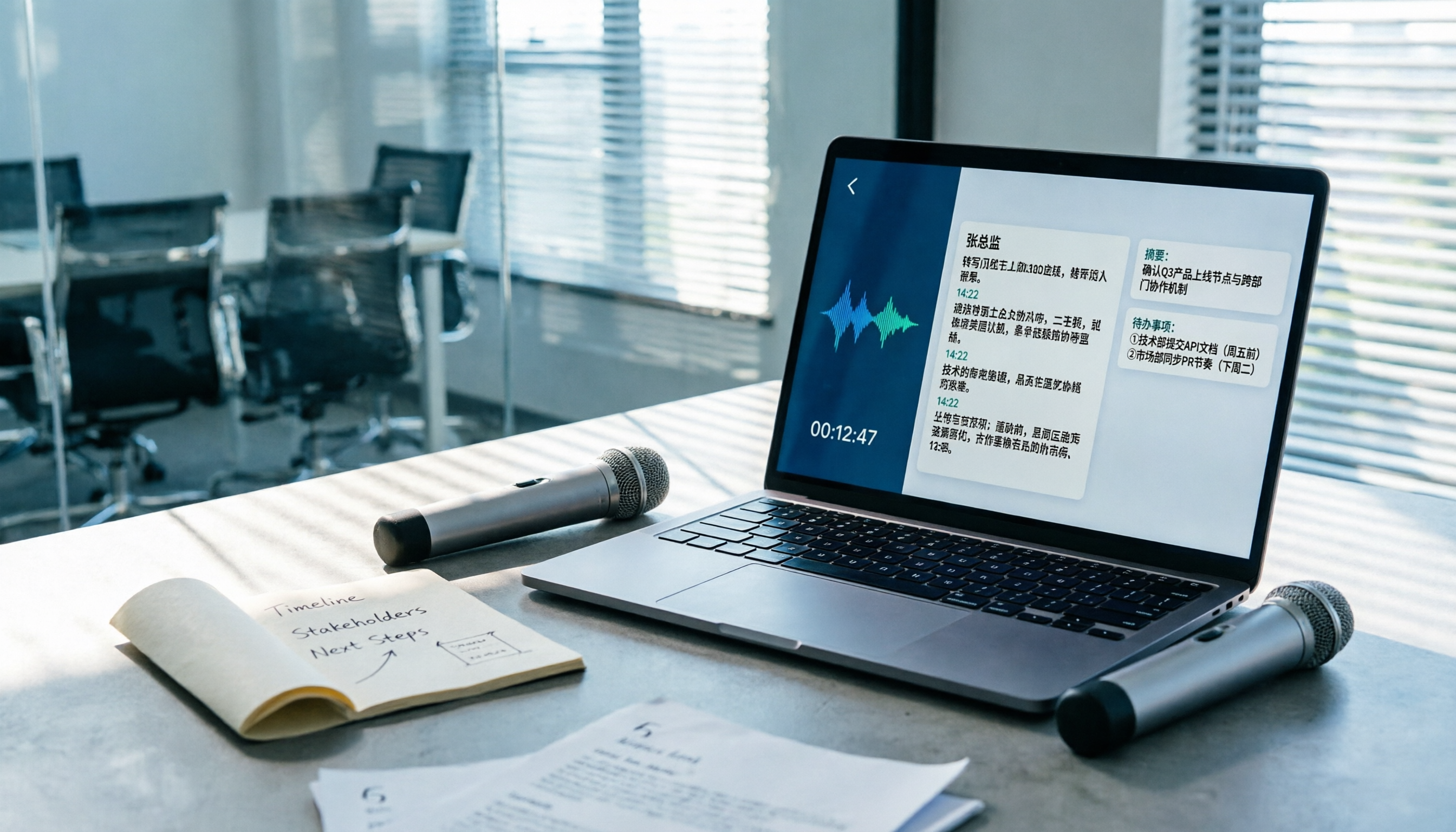
【2026年最新】音声文字起こしツールの選び方:PTTで話題の方法+AI議事録整理
プロジェクトが終わるたびに、開かれないままの音声ファイルがハードディスクに増えていませんか?この記事では、PTTユーザーがよく尋ねる3つの質問から始め、音声文字起こしツールの選定基準を解説し、Tinrecを使って録音を実用的な会議資料に変える方法を紹介します。さらに、Notta、Otter.ai、Granolaのそれぞれが誰に適しているかを正直に評価し、すぐに実践できるスタートアップチェックリストを提供します。

2026年版 音声文字起こしプラットフォーム5選 実測比較:中国語会議と議事録整理はどれが最も楽か?
2026年に5つの音声文字起こしプラットフォームを実測比較。ボット不要のオンライン会議録音、中国語の文字起こし、会議後の要約とToDo整理まで、選定のポイントや注意点、実際の選び方の提案をまとめました。会議後の整理にかかる1時間を短縮するための参考にしてください。

2026年WhatsApp音声文字起こしの使い方|5ステップ設定とTinrec比較
2026年のWhatsApp音声文字起こしの5ステップ設定、言語・プライバシー制限を整理し、WhatsApp内蔵の文字起こしとTinrecの会議記録・要約・ToDo・AI質問応答・チーム連携の違いを比較。どちらを使うべきか判断できます。

2026年Tinrec vs 雅婷逐字稿:5つの次元で比較、無料録音と会議後の整理はどちらが優れているか?
無料枠、オンライン会議の録音、会議後の整理、チームコラボレーション、言語シーンからTinrecと雅婷逐字稿を比較し、Tinrecを例に無料音声文字起こしの5ステップワークフローを紹介して、無料ツールの選び方を判断する手助けをします。