

録音を Tinrec に任せて、数分で文字起こしと要約を作成
音声・動画のアップロード、多言語文字起こし、AI 議事録、タスク抽出に対応
始める前に|必要なもの
大容量録音ソリューションをお探しなら、ICレコーダーを買うだけが選択肢ではありません。お持ちのスマートフォンにTinrec(秒聴録音)をインストールすれば、長時間の会議、講義、インタビューの録音と整理ができ、ストレージ不足を心配する必要もありません。

本記事ではTinrecを例に、大容量録音から自動議事録生成までの流れを紹介します。始める前に必要なものは以下の通りです。
- スマートフォン(iPhoneまたはAndroid。Tinrecは両プラットフォーム対応)
- Tinrecアプリ(App StoreまたはGoogle Playから無料ダウンロード、GoogleまたはApple IDでログイン)
- 録音環境(会議、授業、インタビューなど。スマートフォンでクリアに録音できること)
- 安定したインターネット接続(リアルタイム文字起こしに必要。オフラインで使用する場合は言語パックを事前にダウンロード)
ステップ1|大容量コンテンツを録音する
このステップの目的は、クリアな録音データを取得することです。1時間のプロジェクト会議でも、3時間のセミナーでも、安心して録音できます。
Tinrecを開き、メイン画面の録音ボタンをタップして録音を開始します。録音中はスマートフォンを話し手の近くに置いてください。距離が近いほど音声がクリアになり、後の文字起こし精度が向上します。複数人会議では、スマートフォンをテーブルの中央に置くことをおすすめします。Tinrecには1ファイルあたりの録音時間制限がないため、一部のICレコーダーのようにメモリーカードがいっぱいになる心配はありません。
なぜ録音品質が重要なのか?AI文字起こしの精度は音声品質に依存するからです。後で修正に時間をかけるよりも、録音時に30秒だけ位置を確認するほうが効率的です。
録音完了後、データは自動的にTinrecクラウドに保存され、スマートフォンのストレージを消費しません。メイン画面でいつでも再生や管理が可能です。
(イメージ図:会議室で録音中の様子。スマートフォンがテーブル中央に置かれ、周囲に参加者がいる。プロフェッショナルで自然な雰囲気)
ステップ2|AIで文字起こしを行う
このステップの目的は、大容量録音をすばやく検索・編集可能なテキストに変換することです。
Tinrecでは、録音完了後すぐに文字起こしを開始できます。1時間の会議録音でも、通常数分以内に文字起こしが完了します。AIは自動的に話者を識別し、タイムコードを付与します。
なぜAI文字起こしを使うのか?自分で聞き起こすと1時間の録音に最低3時間かかり、重要なポイントを見逃す可能性もあります。Tinrecの文字起こし精度はクリアな録音であれば非常に高く、多くの機械的な作業を節約できます。
完了すると、タイムライン付きの文字起こしデータが得られ、アプリ内で閲覧・編集が可能です。
(イメージ図:スマートフォン画面に文字起こし中の進行状況バーが表示され、テキストが次々と現れている)
ステップ3|文字起こしをすばやく確認・修正する
このステップの目的は、AIが誤認識した可能性のあるキーワードを修正し、内容の正確性を確保することです。
文字起こし画面では、録音を聞きながらテキストを照合し、内蔵の編集機能で直接修正できます。Tinrecはジャンプ再生に対応しており、タイムライン上の任意の位置をタップすると、そこから録音が再生されるため、前後にスクロールする必要はありません。
なぜ確認が必要か?AIの精度は高いものの、固有名詞、方言、背景ノイズなどで誤認識が発生する可能性があります。固有名詞や数字をざっと確認するだけで、その後の議事録やレポートの正確性が向上します。
完了すると、文字起こしデータが「事実の基盤」となり、以降の整理作業はこれを元に行います。
(イメージ図:スマートフォン画面の左側に文字起こしテキスト、右側に音声波形が表示され、ユーザーがテキストの一部をタップして調整している)
ステップ4|AIで議事録を生成する
このステップの目的は、長い文字起こしを、上司やチームにそのまま共有できる要約とタスクリストに凝縮することです。
録音の整理を手作業から解放
音声・動画をアップロードするだけで、文字起こし、要約、タスクを自動作成
TinrecにはAI要約機能が内蔵されており、「要約を生成」をタップすると、以下の構造で自動出力されます。
- 会議要約(3~5文の要点まとめ)
- 章分割(テーマごとに段落に分割)
- タスク一覧(誰が何をいつまでにやるか)
- 重要なポイント(箇条書き)
また、「週報形式で今週の部門会議の決定事項とタスクをリスト化して」といったカスタムプロンプトも指定可能です。
なぜこれが管理職にとって重要なのか?会議後に必要なのは逐語録ではなく、上司に報告したりチームに共有できる「行動の結論」だからです。
完了すると、構造化された議事録が得られ、これまでの整理時間を半分に削減できます。
(イメージ図:スマートフォン画面にAI生成の議事録が表示され、上部に要約、下部にタスクリストが表示されている)
ステップ5|エクスポートと共有
このステップの目的は、整理した内容をTinrecから日常的に使っているツールに持ち出すことです。
Tinrecは複数のエクスポート形式(TXT、DOCX、PDF、字幕ファイルSRT)に対応しており、同僚にリンクを直接共有することもできます。Notion、Google Docs、Dropboxなどを使用している場合は、自動同期を設定可能です。
なぜエクスポートが必要か?議事録は最終的にアーカイブしたり、プロジェクト管理ツールに貼り付けたり、レポートに盛り込んだりする必要があります。Tinrecならワンクリックで完了し、コピー&ペーストの手間が省けます。
完了すると、チームメンバーはどこからでも同じ議事録を確認でき、「受け取っていない」という事態を防げます。
(イメージ図:エクスポート画面に複数の形式アイコンが表示され、矢印が外部アプリを指している)
よくある質問とトラブルシューティング
Q: 長時間録音で文字起こし精度は低下しますか? いいえ、精度は主に音声品質に依存し、長さには依存しません。Tinrecの文字起こしエンジンは長いファイルでも安定しています。ICレコーダーで録音してから文字起こしする場合、ファイルサイズが大きすぎて失敗することがありますが、Tinrecのクラウド処理ではその問題はありません。
Q: 文字起こしに誤字が多い場合は? 多くの場合、録音距離が遠すぎるか、周囲のノイズが原因です。Tinrecにはスマートノイズリダクション機能が内蔵されており、録音前に有効にすることで改善できます。すでに録音済みの場合は、インポート後に「高ノイズ環境」モードを手動で選択できます。
Q: 無料版の大容量録音は十分ですか? 無料版では月間の基本文字起こし枠があり、たまに使うライトユーザーには十分です。私のように週に十数回会議がある場合は、Pro版を検討することをおすすめします。文字起こし分数がより多く確保されています。
Q: TinrecはICレコーダーのようにボタン一つで録音できますか? はい、Tinrecにはクイック起動ウィジェットがあり、スマートフォンのホーム画面からワンタップで録音を開始できます。さらに、クラウドバックアップとデバイス間同期も備えており、これはICレコーダーにはない機能です。
応用テクニック|Tinrecの効率を倍増させる3つの方法
1. AI対話検索:大容量録音をQ&A可能なデータベースに
ICレコーダーでは録音が終わったらそれまでで、特定の内容を探すには最初から聞き直す必要があります。TinrecのAI対話機能を使えば、「先月の営業会議の年間目標は?」と自然言語で質問するだけで、AIが過去の全録音から該当箇所を探し出します。この機能は現時点ではICレコーダーにはまったくありません。
2. ネット動画の直接文字起こし:自分で録音するだけでなく、外部コンテンツも整理可能
自分で録音する以外に、TinrecはYouTube、Bilibiliなどの公開動画リンクを貼り付けるだけで、テキスト要約に変換できます。市場情報を参照する必要がある管理職にとって非常に便利で、動画を見ながらメモを取る手間が省けます。
3. クロスプラットフォーム同期:スマホで録音、PCで編集、チームで共有
ICレコーダーは通常スタンドアロンで、ファイル転送が面倒です。Tinrecのデータは自動的にウェブ版と同期されるため、PCの大画面で校正・編集し、そのまま共有できます。ワークフローのスムーズさは全く異なります。
Tinrec以外の選択肢
- Plaud Note ICレコーダー:「物理ボタン一発録音」を重視し、スマートフォンを使いたくないユーザーに適しています。ハードウェアのバッテリー持続時間は優れていますが、文字起こし分数は別途課金が必要で、ネット動画の処理やデバイス間同期はできません。
- Otter.ai:オンライン会議の自動記録に特化しており、英語シーンでは強力ですが、日本語の文字起こしやその後の整理機能はTinrecほど使い勝手が良くありません。
総合的に見て、大容量・多ソースの録音を処理し、録音後すぐに要約とタスクを生成できるスマートツールをお求めなら、TinrecはどんなICレコーダーよりも現代のビジネスワークフローに合っています。
まとめ
この5つのステップを習得すれば、Tinrecを使ってあらゆる長さ・ソースの録音を文字起こしし、自動で議事録を生成し、AI対話で過去の記録から重要な情報を抽出できるようになります。これらの能力は、従来のICレコーダーでは得られません。
次のステップ:Tinrecの無料版をダウンロードして、ご自身の会議録音で試してみてください。月間の無料枠で2~3回試せるので、「ICレコーダー時代」から「AI整理時代」への差を実感していただけます。
すべての録音を、次の行動につながる成果へ
ログインで文字起こし60分無料。クレジットカードは不要です
おすすめ記事
こちらの記事もおすすめです

2026年音声文字起こしツール3選実測比較:Dcard 2024で話題の中華圏認識精度はどれが一番正確?
Dcardの音声文字起こしに関する議論を出発点に、最も比較されるTinrecとNottaの2ツールに焦点を当て、オンライン会議の録音方法、中国語と中英混在の認識、会議後の整理、チーム連携、無料枠と料金を項目ごとに比較し、どちらを選ぶべきか判断できるよう支援します。
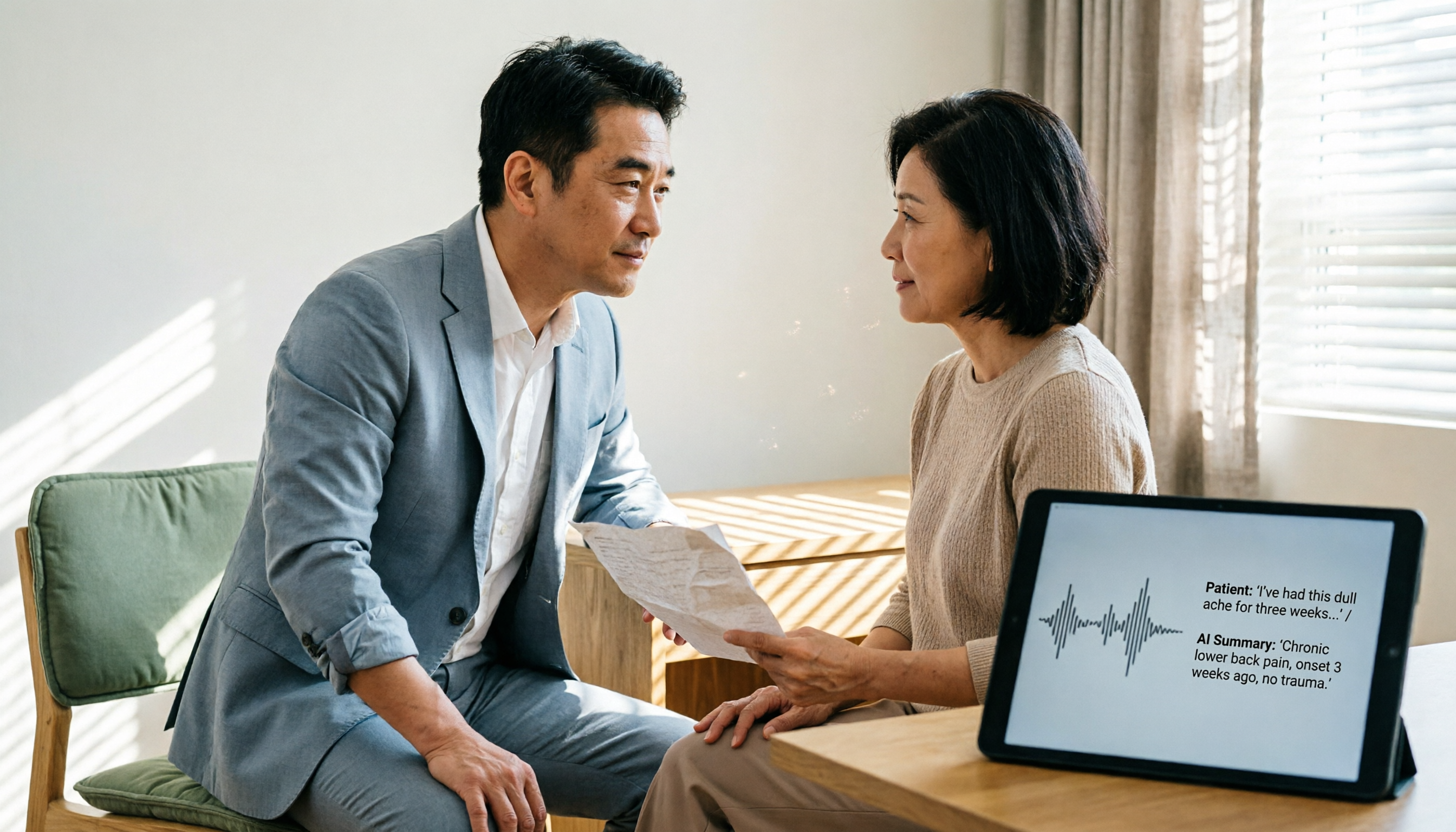
2026年Tinrec vs Notta:5つの次元で比較、診察室の問診録音アプリはどちらが適しているか?
外来診療が続く中で、問診内容を覚えられず、後から確認するのも難しい?この記事では診察室の実際の流れから、Tinrec(秒聴録音)とNottaを5つの次元で比較し、中国語の問診録音、会議後の整理、チーム共有における違いを解説します。さらに、診察室録音で陥りやすい4つの落とし穴と選定のアドバイスも紹介します。

2026年AI音声文字起こし5製品を実測比較:PTTで話題のツールは会議議事録に本当に使えるのか?
PTTでは「AI音声文字起こし」に関する議論が多いが、多くは転写精度のみに言及し、転写後の活用方法には触れていない。本記事では実際の会議シーンから4つの選定ポイントを整理し、Tinrec、Otter.ai、Notta、Granolaなど人気5製品を実測比較。無料枠と有料価格を正直に記載し、どの製品が本当に議事録整理の時間を節約できるか判断する手助けをする。

2026年版iPhone会議録音の文字起こし4製品を実測比較:無料内蔵機能とAIツール、どちらが時短になる?
2026年版iPhone会議録音の文字起こし4方案の実測レビューを整理。無料内蔵のボイスメモからTinrec、Otter.ai、Nottaまで、文字起こし・AI要約・ToDo・チーム連携のどれが会議ニーズに合うかを判断する手助けをします。
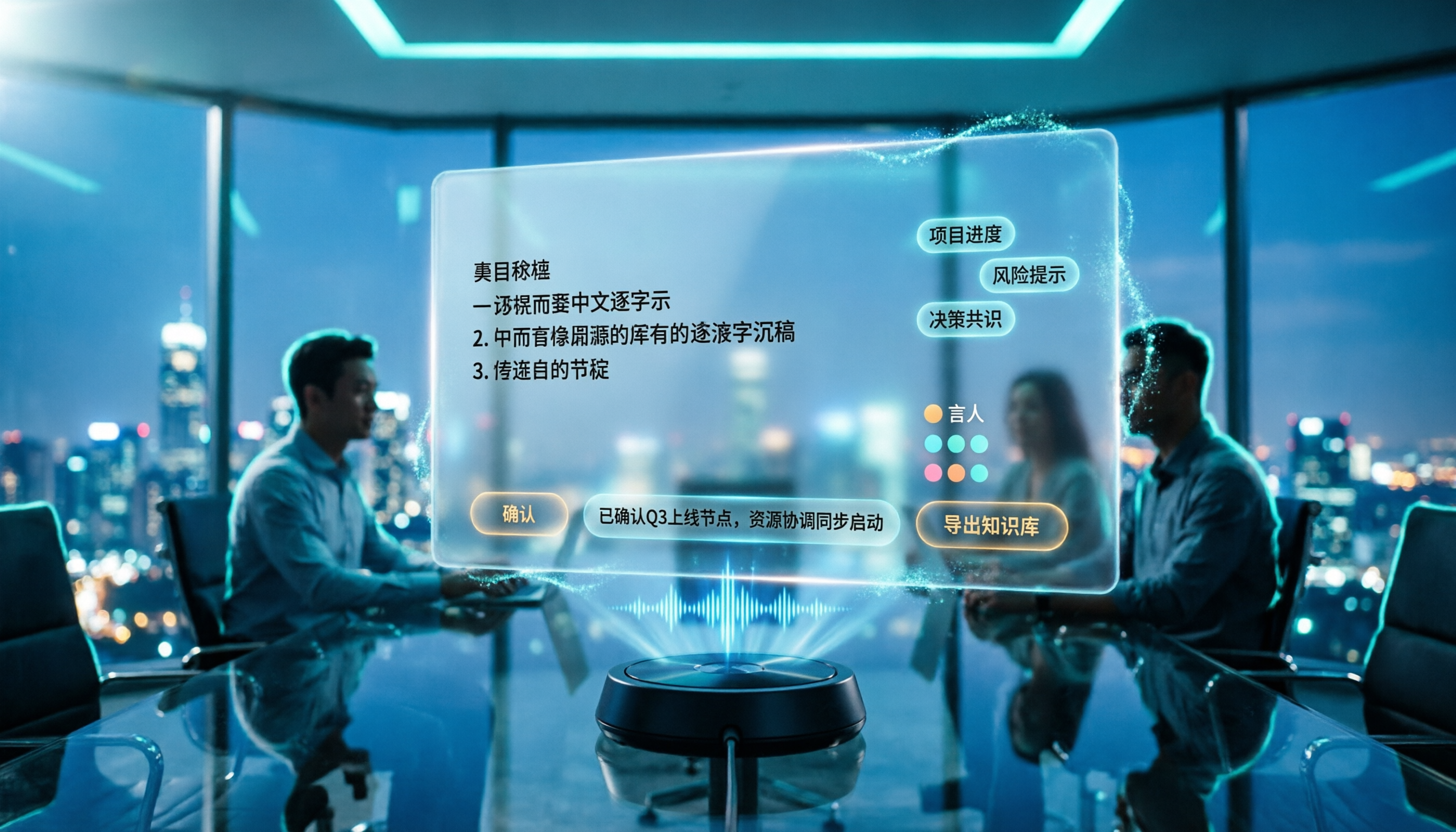
2026年Gemini会議文字起こし5プラン実測比較:無料版で足りる?
会議録音をGeminiに投げると要約しか返ってこない——そんな経験はありませんか?本記事では、Gemini、Gemini Notebook、Google AI StudioからTinrecまで、5つの会議文字起こしプランを実測と料金制限を交えて比較。短い会議やチームでの議事録共有に最適な方法を選べます。

2026年3つのAI議事録ツール実測比較:Notion AI無料版の先、Tinrecは誰に向いているか?
学生の利用シーンから、「Notion AI 議事録 無料」のよくある誤解を解き、Tinrecを代替案として会議の収音、無料枠、会議後の整理、チーム連携を比較。授業、グループディスカッション、インターン面接での実際の使い方を紹介。

2026年おすすめ文字起こしツール5選比較:Google翻訳の文字起こし機能は実用的?会議議事録に最適なのはどれ?
Google翻訳の「文字起こし」機能は音声をリアルタイムでテキスト化できますが、Androidと8言語のみ対応で、既存の音声ファイルのアップロードはできません。この記事では実際に操作して使い方と制限を説明し、Tinrec、Otter.ai、Notta、TurboScribeのそれぞれ適したシーンを比較します。
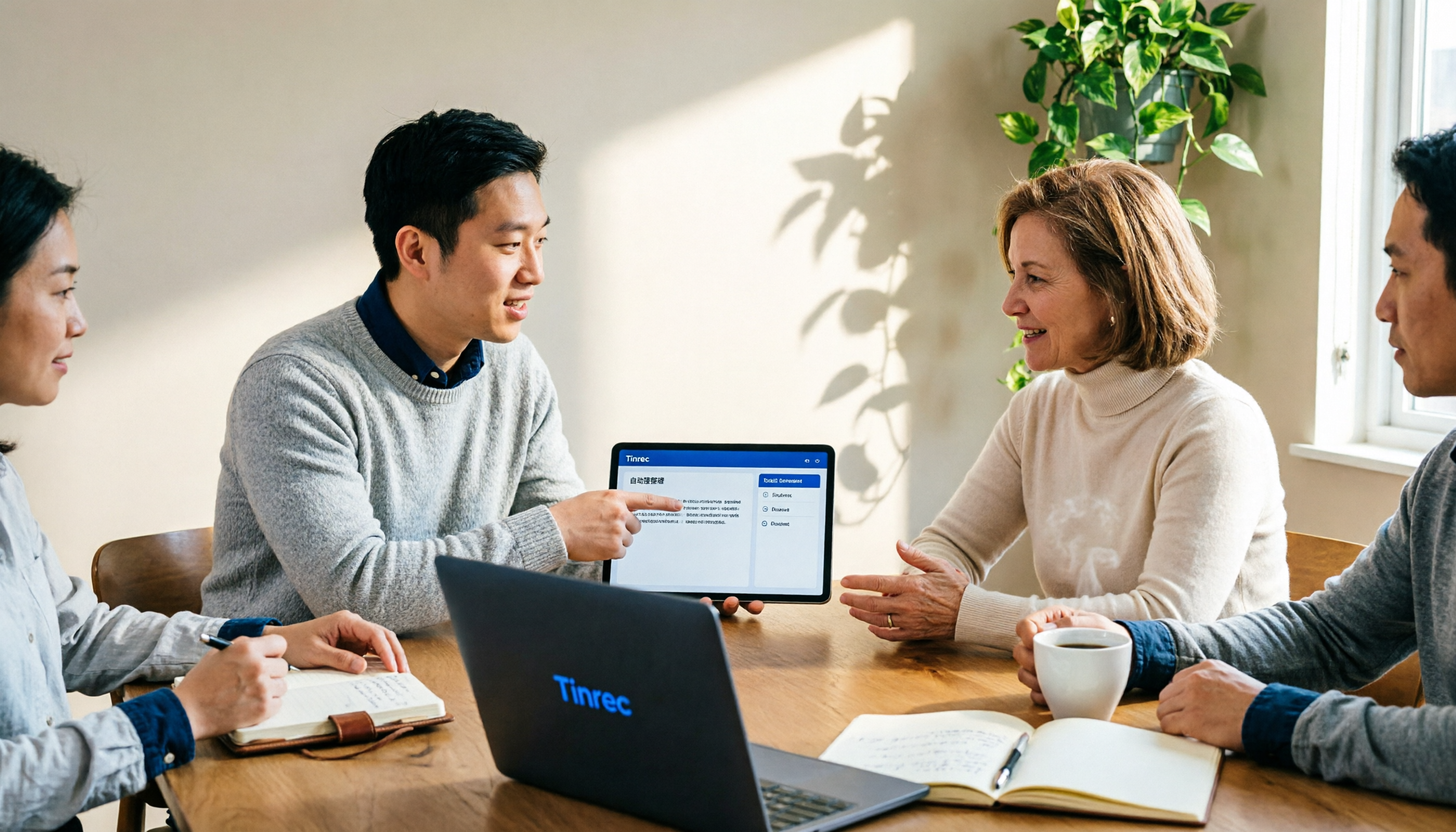
2026年3つの議事録作成方法を実測比較:LINE、ChatGPT、Tinrecはどれが時短になる?
会議が終わってもLINEグループで議論が続き、録音は誰も整理しない?本記事ではLINE、ChatGPT、Tinrecの3つの議事録作成方法を比較し、ボットなし録音、文字起こし整理、AIタスク抽出、チームのデータガバナンスまで、実測フローと注意点をまとめ、本当に時短になる議事録ソリューションの選び方を紹介します。

2026年会議議事録ツール選定ガイド:3製品の実測とmeeting minutesの中国語解析
meeting minutesの中国語は「会議記録」であり、「会議の残り時間」ではありません。本記事ではまずminutesの中国語の意味、複数形の用法、よくある誤解を解説し、会議議事録に必要な項目とツール選定の4つのポイントを整理します。さらにTinrec、Otter.ai、Notta、Granolaの違い、利用枠、制限を実測比較し、最後に失敗しないためのガイドと選定のアドバイスを添えます。