

録音を Tinrec に任せて、数分で文字起こしと要約を作成
音声・動画のアップロード、多言語文字起こし、AI 議事録、タスク抽出に対応
私は数多くの同時通訳ツールを実際に試してきましたが、正直なところ、無料のものはほとんどがひどいものでした。
遅延がひどくて宇宙語を聞いているような錯覚に陥るか、翻訳品質が低くて自分でGoogleで一語一語調べたほうがマシという状態です。

その後、会議記録ツールを探しているときに、Tinrecのリアルタイム翻訳機能を試してみました。驚くほどスムーズで、無料版でも十分な体験枠があり、これはかなり誠実だと思いました。
この記事では、同時通訳とは何かといった難しい話はしません。実際にTinrecの無料版を使って、4ステップで手順を解説します。
同時通訳でできること
以前は、リアルタイム翻訳が必要な場面に遭遇すると、通訳者を有料で雇うか、スマホで翻訳アプリを開いて一文ずつ打ち込むしかなく、気まずくて時間もかかりました。
今ではTinrecのようなAIツールを使えば、音声を入力すると文字が即座に表示され、しかも翻訳済みのバージョンで出力されます。
実際に私が使用したシチュエーションをいくつか挙げます:
- 国際的なオンライン会議:海外のクライアントと会議をする際、相手が英語で話すのを、こちらではTinrecでリアルタイムに繁体字中国語に翻訳。聞きながら確認できるので、重要なポイントを逃しません。
- 語学学習:海外のPodcastやYouTube動画をリスニング練習に使い、Tinrecで内容をリアルタイムに中国語字幕に変換。見比べながら聞くことで、学習効率が大幅に向上します。
- 海外旅行や展示会:展示会で外国人と会話する際、Tinrecを開いて隣に置けば、会話を聞きながら翻訳。完璧ではありませんが、コミュニケーションには十分です。
- インタビューや研究:外国人のインタビュイーに対して、Tinrecで録音と同時通訳を行えば、後で文字起こしや翻訳に時間をかける必要がなく、逐語録と翻訳文が一度に完成します。
同時通訳の核となる能力
ツールを選ぶ際に重視するのは、遅延が少ないか、翻訳が正確か、保存できるかです。
Tinrecの同時通訳のパフォーマンスは、その位置づけに十分応えていると思います。
リアルタイム音声認識と翻訳
話し終わってからゆっくり変換するのではなく、話しながら文字が表示されます。Tinrecの遅延は約1秒以内で、会議中はほとんど気になりません。初期のツールのようにぐるぐる回って永遠に待つような体験とは全く異なります。
多言語対応
Tinrecは多言語間の翻訳に対応しており、中日、中英、中韓などよく使う組み合わせはカバーされています。実際に中日混合の会議内容をテストしましたが、認識と翻訳は安定しており、言語が切り替わっても途切れることはありませんでした。
翻訳結果の保存と振り返り
多くの無料ツールは翻訳が終わるとそれで終わりです。Tinrecはリアルタイム翻訳の内容をテキストとして保存し、後から見返したり、検索したり、エクスポートすることもできます。会議録やレポートを作成する人にとって、時間を大幅に節約できます。
AIによる補助理解
翻訳に疑問があれば、Tinrec内蔵のAIに直接質問できます。例えば「この部分の原文の本当の意味は?」と聞けば、文脈に基づいて説明してくれます。辞書的な説明だけでなく、ビジネスコミュニケーションで非常に役立ちます。
実際の応用シナリオ
同時通訳が必要なのはビジネス会議だけではありません。いくつか身近な例を挙げます:
録音の整理を手作業から解放
音声・動画をアップロードするだけで、文字起こし、要約、タスクを自動作成
シナリオ1:遠隔会議での日英リアルタイム翻訳
私たちのチームは海外のパートナーと会議をする際、Tinrecでリアルタイム翻訳を起動し、画面左にビデオ、右にTinrecを表示します。相手が言ったことがすぐに日本語で表示され、自分が話す前に内容を確認できるので、通訳がそばにいるのとほぼ同じスムーズさです。
シナリオ2:留学やオンライン授業の受講
海外の教授のライブ授業を聞くとき、話す速度が速く専門用語も多いです。Tinrecで録音と同時通訳を同時に行い、授業後に逐語録と翻訳を保存。復習時には日本語版のノートを直接見られるので、必死に書き写すより効率的です。
シナリオ3:外国人ゲストへのインタビュー
以前、特集記事のために外国人アーティストにインタビューする際、スマホでTinrecを録音し、同時通訳を相手に見せて理解が正しいか確認しました。インタビュー終了後、逐語録と翻訳文を一緒にエクスポートし、編集部がそのまま使用。別途文字起こしや翻訳を依頼する必要はありませんでした。

シナリオ4:YouTube、TikTok動画の内容整理
海外の教育動画やニュースクリップを見たとき、Tinrecで動画リンクを解析すれば、原文を文字起こしするだけでなく、日本語へのリアルタイム翻訳も選択できます。研究や記事作成の際、素材収集の速度が倍増します。
同時通訳ツールを選ぶ際の注意点
市販の無料同時通訳ツールは多くありますが、機能を削りすぎてほとんど使えないものも少なくありません。選ぶ際には以下の点をチェックすることをお勧めします:
1. 遅延と安定性
リアルタイム翻訳で最も避けたいのは遅延です。「リアルタイム」と謳っていても、実際に試すと半拍遅れ、翻訳が出る頃には相手が次の話を始めていることがあります。Tinrecの遅延は実測で約1秒以内で、多くの無料プランと比較してもかなり優れています。
2. 言語組み合わせの豊富さ
中日翻訳のようなシナリオでは、ほとんどのツールが対応しています。しかし、日本語、韓国語、欧州言語が必要な場合は、カバー範囲を確認する必要があります。Tinrecは対応言語が広く、よく使うシチュエーションはほぼカバーしており、特定の言語しか扱わないアプリよりも優れています。
3. 無料版が実際に使えるか
一部の無料版は1日5分しか使えなかったり、短文しか翻訳できない制限があります。Tinrecの無料版は毎月基本の書き起こし枠が与えられ、数回の会議や数本の短い動画を視聴するのに十分です。実際にツールの能力を試すことができ、最初から課金を迫られることはありません。
4. 結果を保存して再利用できるか
翻訳だけで保存やエクスポートができなければ、ワークフローへの貢献は限られます。Tinrecでは履歴をいつでも見返したり、テキストファイルとしてエクスポートしたり、リンクを共有したりできます。チームでのコラボレーションや個人の知識管理において重要です。
5. クロスプラットフォーム対応
パソコンで会議をするときも、外出先でスマホを使うときも、ツールが一緒に使える必要があります。TinrecはiOS、Android、Web版があり、異なるデバイス間での切り替えが非常に便利で、単一プラットフォームに縛られることはありません。
よくある質問
Q: Tinrecの無料版はどのくらい翻訳できますか?
無料版では毎月基本の書き起こし枠が与えられ、リアルタイム翻訳もこの枠を消費します。たまに会議や動画を見る程度であれば、十分に足ります。実際の枠はアプリ内でご確認ください。ダウンロード後、プランページをご覧になるのが確実です。
Q: 同時通訳にはインターネットが必要ですか?
はい、クラウドAI処理を利用するため、安定したインターネット接続が必要です。Wi-Fiまたは4G/5Gが利用可能ですが、接続が途切れると翻訳が停止します。
Q: 翻訳の精度はどのくらいですか?
私がテストした中日会議やインタビューでは、アクセントが強すぎず、周囲が静かであれば、精度は85%以上です。専門用語が含まれる場合は誤訳の可能性もあるため、重要な内容は原文と照らし合わせることをお勧めします。
Q: 翻訳しながら録音できますか?
はい、これがTinrecの強みの一つです。リアルタイム翻訳を起動すると、原文と翻訳文の両方が記録され、会議後に録音を再生したり、タイムラインに沿ったテキストを確認したりできます。
まとめ
同時通訳自体はもはやハイテクではありませんが、無料で優れたものは本当に多くありません。
Tinrecは会議記録だけでなく、リアルタイム翻訳機能も実用的で、特に無料版が充実しており、試用期間が終わると急に使えなくなるようなことはありません。
もしあなたが私のように、言語をまたぐ会議、授業、動画コンテンツを頻繁に扱うなら、ぜひ一度ダウンロードして試してみることをお勧めします。まずは無料版から始めて、数回の会議を経験すれば、節約できる時間の価値がわかるはずです。
すべての録音を、次の行動につながる成果へ
ログインで文字起こし60分無料。クレジットカードは不要です
おすすめ記事
こちらの記事もおすすめです

2026年AIツール4選を実測比較:会議の文字起こし整理で無駄な作業をしない方法
会議の文字起こし整理で最も時間がかかるのは、文字にすることではなく、混乱した発言を実行可能な議事録に変えることです。本記事では、よくある3つの誤解を解き、NotebookLM、Gemini、ChatGPT、CLOVA Noteなどのツールの実際のフローと制限を比較し、そのまま使える整理手順と失敗を避けるチェックリストを提供します。
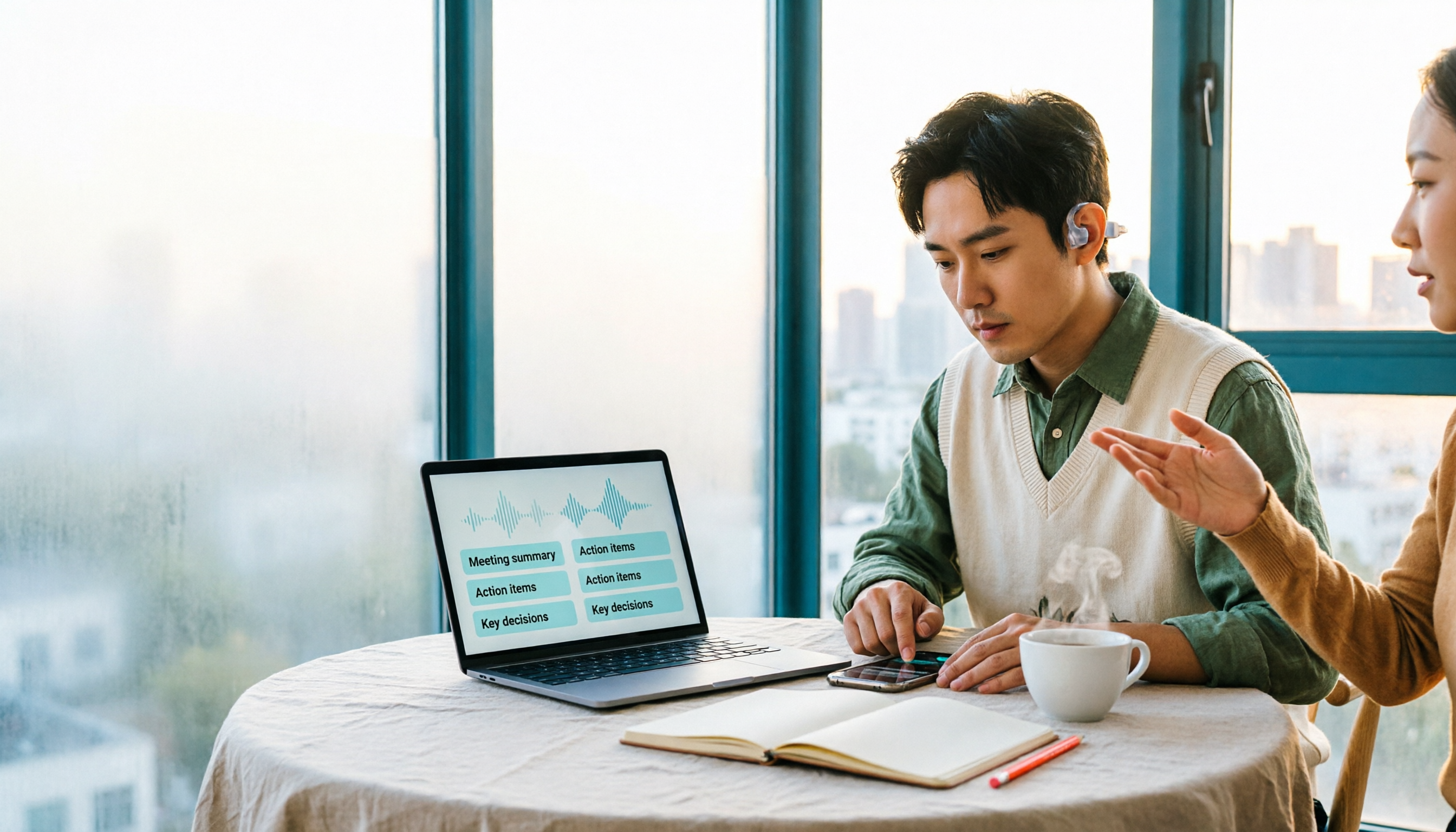
2026年おすすめ音声文字起こしツール5選を実測比較:無料枠と中国語認識はどれが十分か?
文字起こしツール選びでよくある誤解から始め、雅婷逐字稿、cSubtitle、Atter App、Easemate AI 会議記録者、NotebookLMの5つの音声文字起こしツールを言語サポート、無料枠、インポート・エクスポートの違いで比較し、自分の録音状況に合ったツール選びを支援します。

2026年おすすめ会議音声文字起こしAI 5選比較:無料枠・中国語認識・要約機能はどれが十分か?
会議が終わった後、録音を2時間も聞き直して文字起こしを手作業でする必要はまだありますか?この記事では、2026年の会議音声文字起こしAI 5製品の実際の使用フローを整理し、無料枠、中国語および中英混在の認識、話者識別、要約とToDo生成の能力を比較します。さらに、失敗を避けるためのガイドと状況別の選定アドバイスを添えて、無料でも十分に使える1製品を見つけるお手伝いをします。
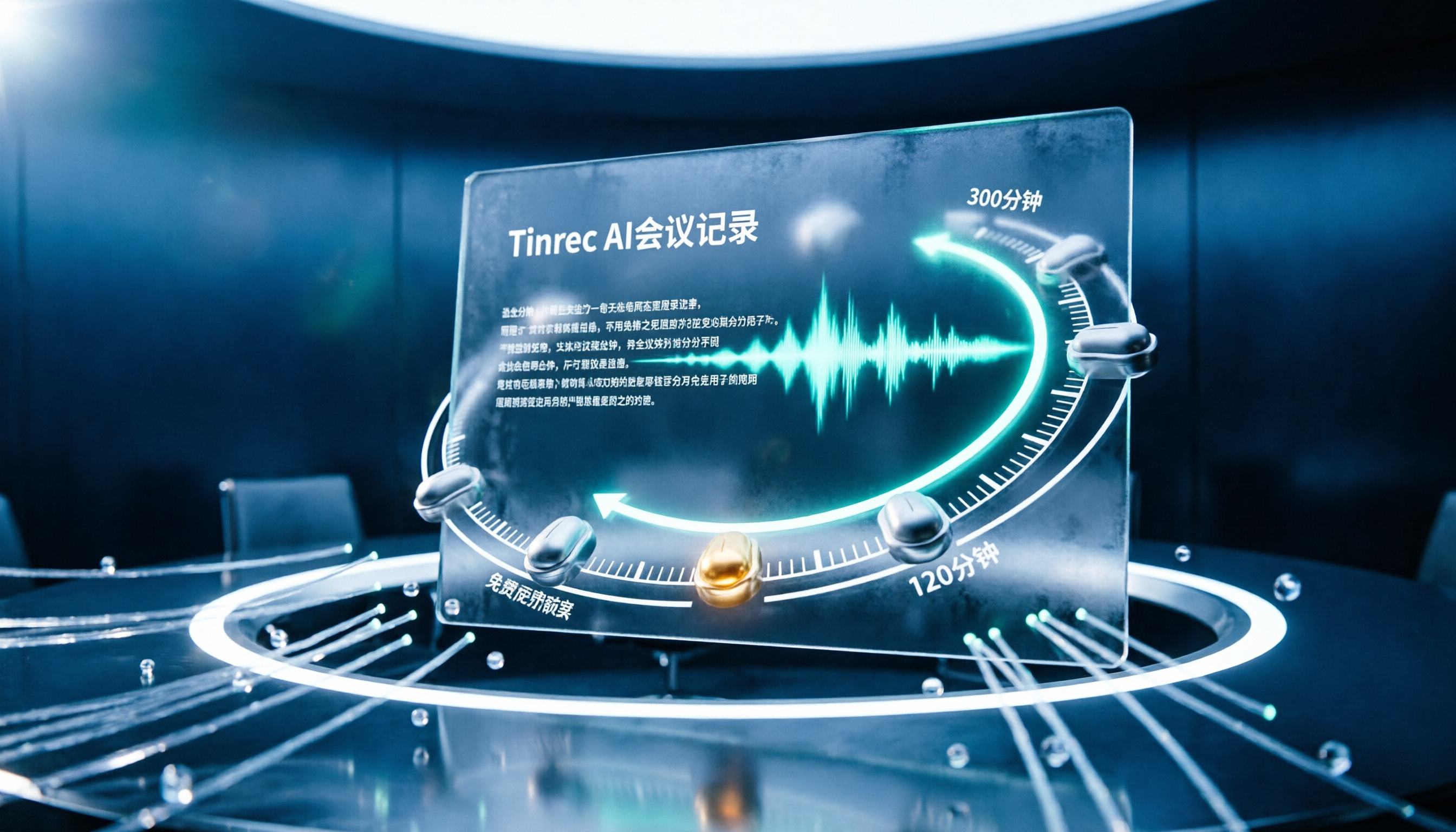
2026年おすすめ会議録音ソフト7選の無料版を徹底比較:無料枠が最も使えるのはどれ?
7つの会議録音ソフトの無料プランを整理。月300分、120分から完全無料のAIノートツールまで、各プランの枠・制限・向いている人を解説し、「無料トライアル」を「無料プラン」と勘違いする落とし穴を回避するお手伝いをします。
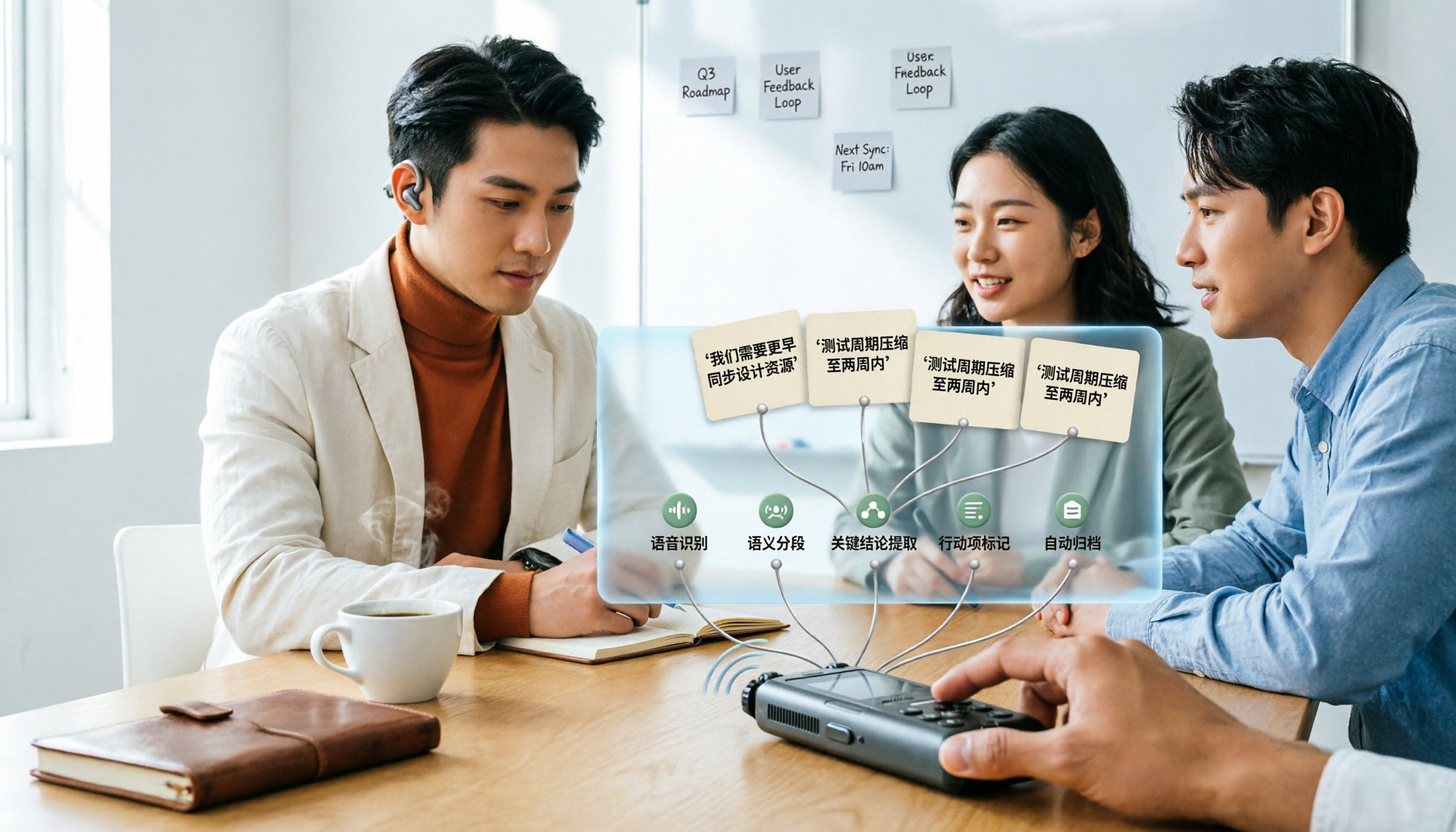
2026年文字起こしAIの使い方:録音から議事録まで5ステップ
録音をAIに放り込めば完璧な文字起こしができると期待する人は多いが、実際には誤字が多く要点も欠け、聞き直しが必要な原稿が返ってくる。本記事ではよくある誤解から入り、文字起こしAIの選定ポイントを分解し、5つのステップで録音ファイルから使える議事録まで導く。また、雅婷逐字稿、Vocol.ai、ChatGPTなどの異なるアプローチの適用シーンと限界を整理する。

2026年 cSubtitle vs MyEdit:4つの視点で比較、中国語の音声文字起こしはどちらを選ぶべきか?
会議やインタビュー、講義の録音を文字起こしする際、どの音声文字起こしAIを使うべきか。本記事ではcSubtitleとMyEditを中心に、中国語認識、ファイル形式対応、編集とエクスポート、無料枠の4つの視点で比較し、NotebookLM、雅婷逐字稿、inFin、Easemate AI 会議記録者などの選択肢も整理。利用シーンに合わせて最適なツールを選ぶための参考情報を提供します。
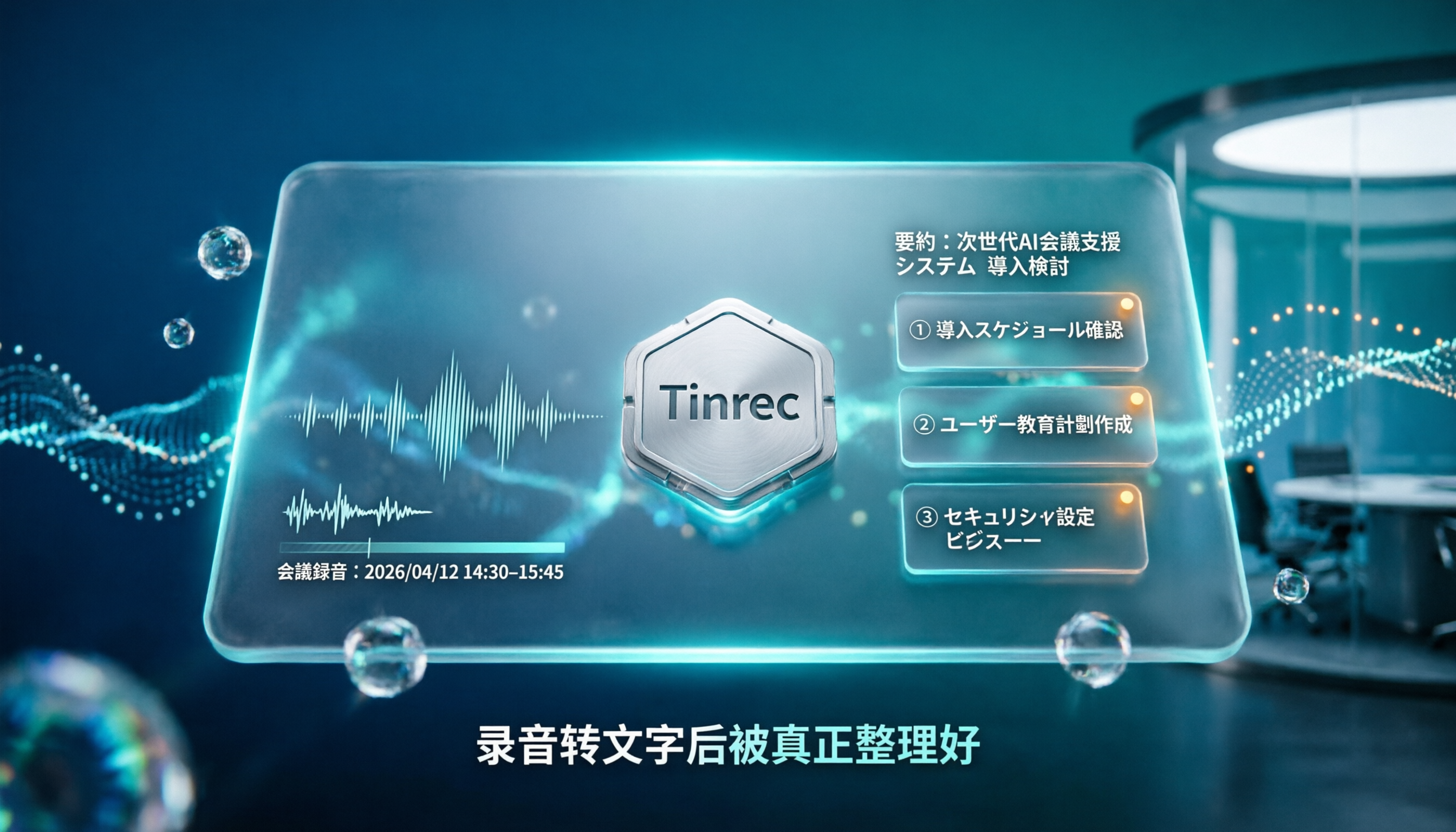
2026年 日本語音声文字起こしAIツール4選実測比較:文字起こし後に本当に整理までしてくれるのはどれ?
日本語の会議録音を文字起こしする際、多くの人がつまずくのは認識精度ではなく、文字起こし後の長文を誰も整理してくれないことです。この記事ではよくある誤解から入り、Tinrec、VOMO、MyEdit、Nottaの4ツールの日本語文字起こしと会議後の整理能力を比較し、選定前に理解すべき4つのポイントと3つのよくある落とし穴を整理。本当に時間を節約できる選択肢を見つける手助けをします。

【2026年】訊飛聽見の代替手段:Tinrecで中国語文字起こし+チーム会議整理
台湾で訊飛聽見の代替手段を探す際に本当に解決すべき課題は、繁体字中国語の会議文字起こし、Zoom/Meet/Teamsのボットなし録音、そして会議後の要約・ToDo・チームでのデータ蓄積です。本記事では利用シーンから出発し、訊飛聽見、Otter.ai、TurboScribe、Tinrecを比較し、選定基準、失敗しないためのガイド、シーン別の選び方を整理します。

2026年Plaudの無料代替3選を実測比較:会議録にTinrecが適する理由
Plaudの無料枠を使い切ると文字起こしが停止し、ハードウェアも必要です。本記事では中間管理職の会議シーンから、PlaudとTinrecの取得コスト、オンライン会議の処理、会議後の成果物、チーム連携を比較し、Tinrecが会議録の無料代替として適する理由を説明します。